
В современном быстром цифровом мире Microsoft Office стал незаменимым инструментом для многих из нас. Будь то ученик, решающий задания, профессионал, управляющий важными документами, или просто человек, создающий таблицы, Microsoft Office всегда под рукой. Но вот подвох – хотя он предлагает премиальный набор приложений, не каждый знает, как активировать его бесплатно. В этом руководстве мы раскроем секреты бесплатной активации Microsoft Office, чтобы вы могли использовать всю мощь этого инструментария без затрат.
Часть 1: Что включает в себя Microsoft Office?
Microsoft Office — это обширный комплекс программ для повышения производительности, разработанный компанией Microsoft. Обычно включает в себя следующие основные программы:
Таблицы и расчеты для анализа данных, создания графиков и
диаграмм .
Почтовый клиент и менеджер личной информации для управления
электронной почтой , календарями, контактами и задачами.
Система управления базами данных для создания и управления
базами данных, особенно полезна для организации и анализа
больших объемов данных.
Приложение для цифрового ведения заметок, организации заметок,
эскизов и идей в цифровом формате блокнота.
Инструмент для верстки профессионального качества публикаций,
включая брошюры, листовки и информационные бюллетени.
Платформа для совместной работы, чата, видеоконференций и
обмена файлами в организациях.
Облачный сервис для хранения , синхронизации и обмена файлами и документами между устройствами.
Веб-платформа для совместной работы , управления документами ,
командной работы и создания интранета.
Конкретные программы, входящие в состав Microsoft Office, могут варьироваться в зависимости от выбранной версии или плана подписки пользователем. Кроме того, Microsoft часто обновляет и улучшает эти программы, добавляя новые функции и возможности.
Часть 2: Как использовать Microsoft Office без активации
Если вы ищете альтернативу Microsoft Office, которая позволяет открывать, создавать, редактировать и сохранять файлы Microsoft Office, включая документы Word, Excel и PowerPoint, без необходимости активации, то WPS Office — отличный выбор. WPS Office — это бесплатный офисный пакет, полностью совместимый с операционными системами Windows и Mac.
Бесплатное скачивание
100 % безопасный
Преимущества использования офисного пакета WPS:
Бесплатная загрузка и использование: Одна из важных особенностей офисного пакета WPS — он полностью бесплатен для загрузки и использования. Вы можете пользоваться основными офисными инструментами, такими как Word, Excel и PowerPoint, без каких-либо предварительных затрат или платы за подписку.
Мощный инструментарий для работы с PDF: Помимо стандартных офисных приложений, WPS Office предоставляет мощный инструментарий для работы с PDF. Вы можете легко создавать, редактировать и конвертировать файлы PDF, что делает его универсальным инструментом для управления различными форматами документов.
Богатый магазин шаблонов: WPS Office предоставляет разнообразные шаблоны для документов, таблиц и презентаций. Эти шаблоны могут помочь вам быстро начать свои проекты с профессионально разработанными макетами.
Поддержка для онлайн-документов: WPS Office создан с учетом совместной работы. Вы можете работать с документами, хранящимися в облаке, и сотрудничать с другими в реальном времени. Эта функция особенно полезна для удаленных команд или людей, которым нужен доступ к своим файлам с разных устройств.
Безопасность и стабильность: WPS Office известен своей стабильностью и надежностью. Он предоставляет безопасное окружение для ваших документов и гарантирует, что ваша работа будет защищена от неожиданных сбоев или потери данных.
В целом WPS Office предоставляет экономичную и функционально насыщенную альтернативу Microsoft Office, что делает его популярным выбором для тех, кто хочет использовать функционал Word, Excel и PowerPoint, не активируя пакет Microsoft. Будь вы ученик, профессионал или обычный пользователь, WPS Office предоставляет вам инструменты, необходимые для повышения продуктивности, с дополнительным преимуществом бесплатного использования.
Как использовать Microsoft Word, Excel, PowerPoint в офисе WPS?
Использование файлов Microsoft Word, Excel и PowerPoint в офисе WPS довольно просто. Вот пошаговое руководство о том, как редактировать эти типы файлов в офисе WPS:
Шаг 1: Скачайте и установите офис WPS
Если вы еще не сделали этого, скачайте и установите офис WPS на свой компьютер. Вы можете найти файл установки на официальном сайте офиса WPS. Следуйте инструкциям на экране, чтобы завершить процесс установки.
Шаг 2: Запустите офис WPS
После установки запустите офис WPS, нажав на его значок в приложениях компьютера или на рабочем столе.
Шаг 3: Откройте существующий файл Microsoft Office
Чтобы редактировать уже существующий файл в Microsoft Word, Excel или PowerPoint, щелкните по соответствующей иконке приложения на панели управления WPS Office (например, "Writer" для Word, "Spreadsheets" для Excel и "Presentation" для PowerPoint).
Шаг 4: Редактирование файла
Как только файл открыт в офисе WPS, вы можете редактировать его так же, как вы это делаете в Microsoft Word, Excel или PowerPoint. WPS Office предлагает знакомый интерфейс и аналогичные функции, что делает процесс редактирования интуитивно понятным. Вы можете вносить изменения в текст, форматирование, формулы или слайды в зависимости от типа файла.
Шаг 5: Сохраните ваши изменения
После внесения изменений перейдите в меню "Файл" и выберите "Сохранить" или "Сохранить как", чтобы сохранить ваши изменения. Выберите место, где вы хотите сохранить файл, и укажите новое имя при необходимости. Нажмите "Сохранить", чтобы подтвердить.
Бесплатная Загрузка Офиса
- Используйте Word, Excel и PPT бесплатно, без рекламы.
- Редактируйте PDF-файлы с помощью мощного инструментария для работы с PDF.
- Интерфейс, похожий на Microsoft. Легко освоить. 100% совместимость.
- Увеличьте свою продуктивность с помощью обширного набора бесплатных шаблонов для Word, Excel, PPT и резюме от WPS.
Как Разблокировать Word Файл, Когда Пароль Известен и Когда он Потерялся
Word Password Unlocker – это целый класс программ для восстановления паролей к файлам Microsoft Word, когда пароль забыт или потерялся. Обязательные признаки приличной программы для разблокировки:
- поддержка всех версий Microsoft Word
- моментальное удаление паролей простой защиты
- высокая скорость подбора стойких «Паролей на Открытие»
- GPU ускорение на видеокартах NVIDIA/AMD
- гибкое управление диапазоном значений для проверки

Попробуйте Accent OFFICE Password Recovery – Windows-программу для результативной разблокировки парольной защиты в файлах Microsoft Word 6-2021, в которой всё это есть.
Парольная блокировка в Microsoft Word
Парольная блокировка в Microsoft Word – это стойкая защита от публичного доступа к данным («Пароль на Открытие») и простая защита от непреднамеренных изменений (вся остальная парольная защита).
- Защита от публичного доступа к данным (стойкая защита): >
- Пароль на Открытие
- Защита от непреднамеренных изменений (слабая защита): >
- Пароль записи изменений
- Пароль Ограничения Редактирования
- Пароль защиты VBA макросов
Использование «Пароля на Открытие» означает шифрование всех данных Word документа, а разблокировать зашифрованный файл без пароля невозможно. Поиск такого пароля (по другому восстановление, а по факту подбор, перебор вариантов) требует времени, которое зависит от версии формата Word и сложности установленного пароля.
Использование любых других паролей не шифрует данные. Оно лишь блокирует отдельные действия с ними. Word файл по прежнему можно открыть, а с данными можно работать в ограниченном режиме. Пароль потребуется только для записи (или применения) изменений. Особенности такой защиты – разблокировать её можно моментально для любой версии Word.
Парольная защита в Word применяется для контроля доступа к информации и является полезной возможностью с первых версий пакета Office. Но время течёт и случается, что пароли становятся не нужны, их нужно снять.
Надо – значит надо! Давайте научимся разблокировать Word файл и удалим ненужные пароли.
- Как разблокировать Word файл с известным паролем
- Как разблокировать Word файл с забытым паролем
Как разблокировать Word файл с известным паролем
Если с паролем всё в порядке и он известен, то нет проблем. В этом случае разблокировка Word – то же, что блокировка, но в обратном порядке: вводите пароль, стираете его и сохраняете файл уже без пароля.
Смотрите, как это работает, на примере Microsoft Word 2016.
- Пароль на Открытие
- Пароль Записи Изменений
- Пароль Ограничения Редактирования Word
- Пароль защиты VBA макросов
Пароль на Открытие
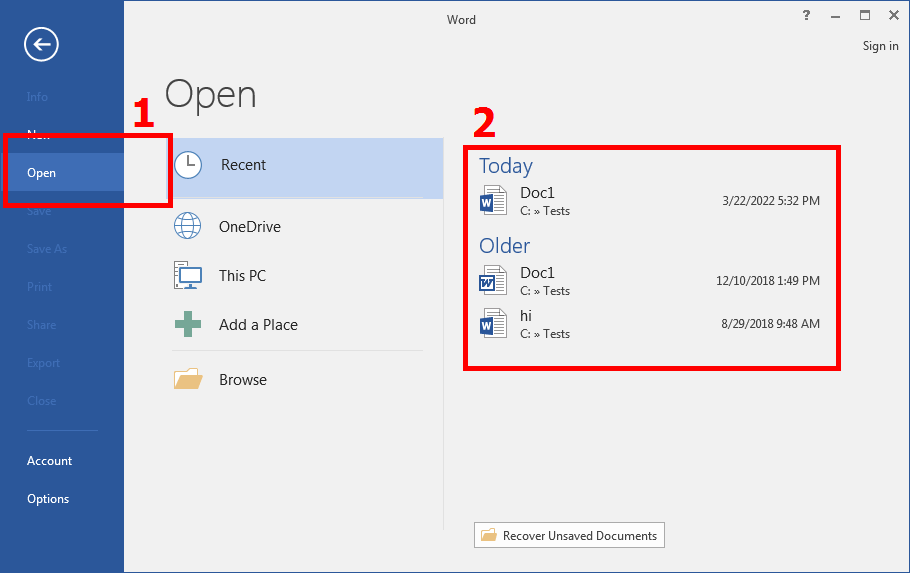
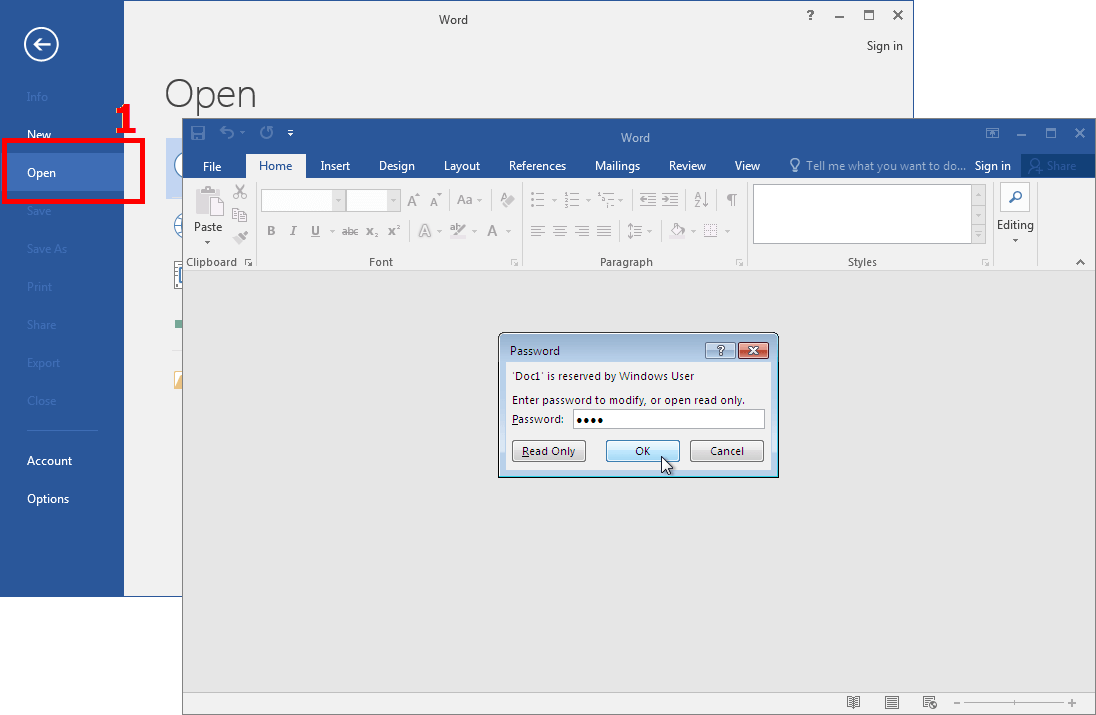
1. Запустите Word, перейдите в раздел «Открыть» («Open») и просто кликните по нужному файлу. Так вы выберете его и запустите процесс открытия
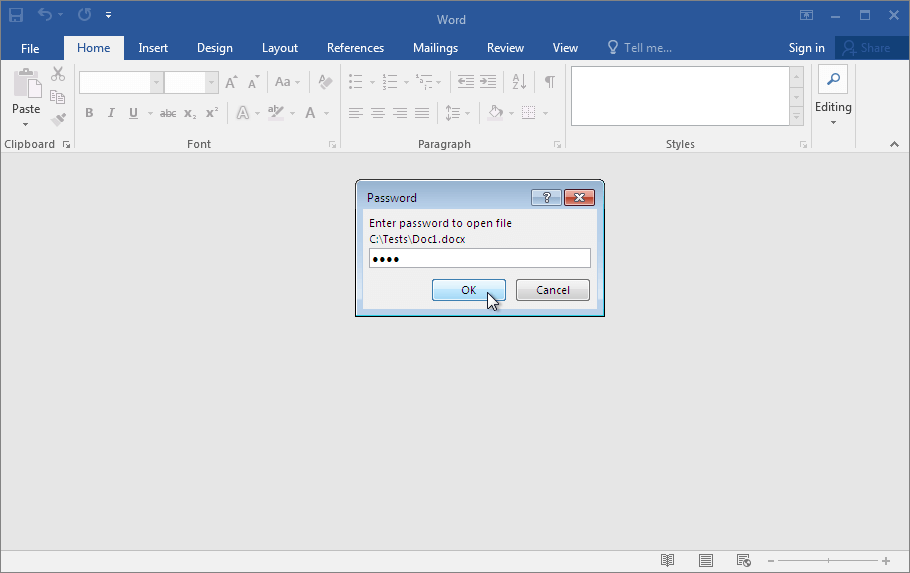
2. Введите свой известный пароль и откройте Word файл (если пароль неизвестен, вот инструкция, как его восстановить)
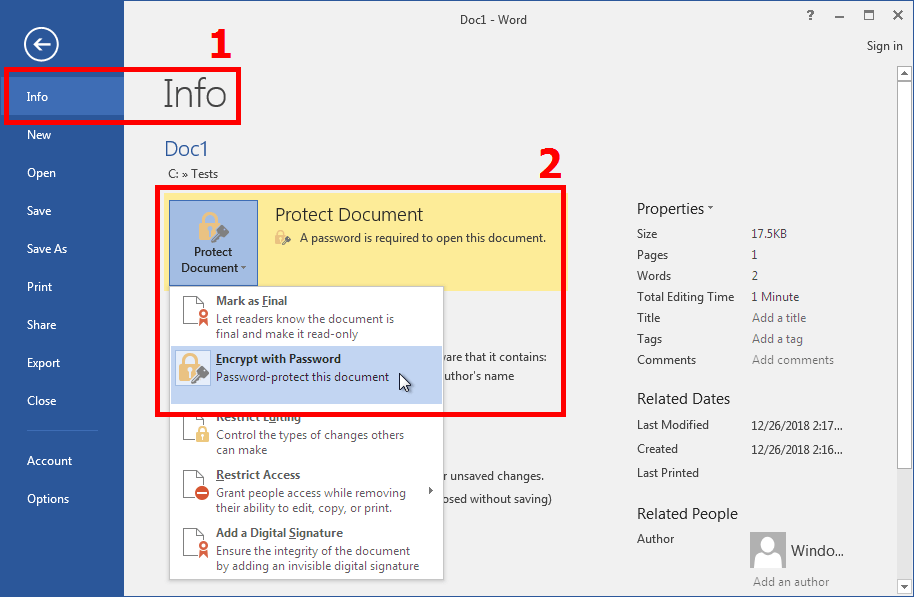
3. Перейдите в раздел «Файл»→«Информация» («File»→«Info») , отщёлкните меню «Защита документа» («Protect Document») и выберите опцию «Зашифровать с Паролем» («Encrypt with Password»)
4. В новом окне сотрите установленный пароль, щёлкните по кнопке «ОК» и пересохраните файл. Можете сохранить его с новым именем. Тогда у вас будет два Word файла: оригинал с парольной защитой и новый, разблокированный.
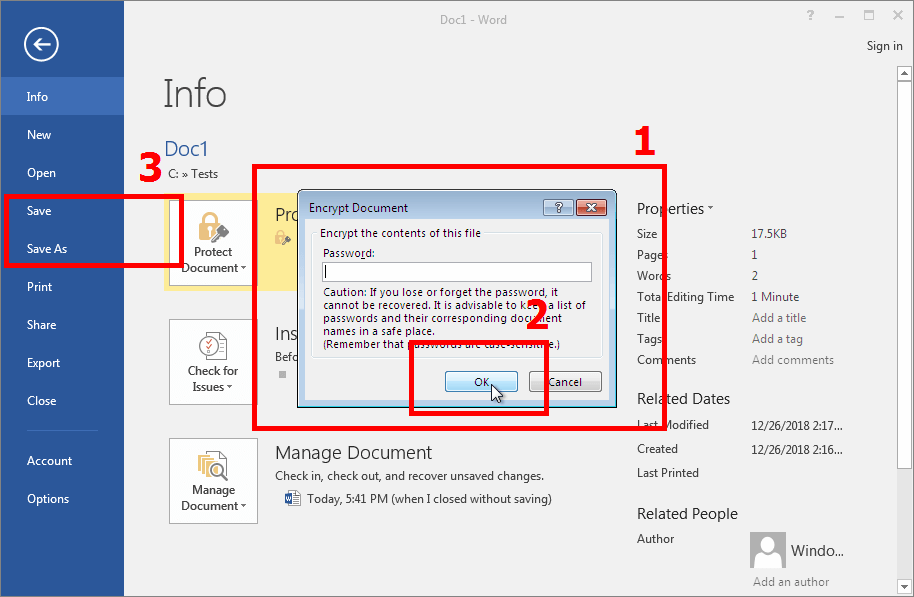
Вот и всё! Данные расшифрованы, а «Пароль на Открытие» удалён. При следующих открытиях файла, пароль не понадобится. …ну, если вы пересохраняли оригинал, а не сохраняли новый файл без пароля, конечно.
Пароль Записи Изменений
1. Запустите Word и инициируйте открытие нужного файла, введите «Пароль Записи Изменений» («Password to Modify») и продолжайте
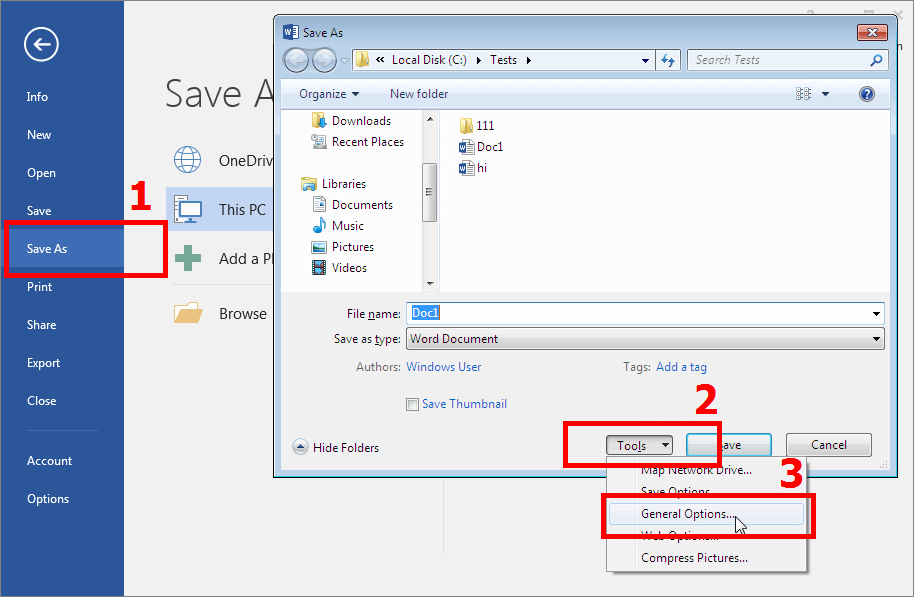
2. В разделе «Файл» («File») кликните по пункту меню «Сохранить как» («Save As») , далее по меню «Инструменты» («Tools») , выберите «Основные настройки» («General Options…»)
3. В новом окне сотрите «Пароль Записи Изменений» , щёлкните по «ОК» и сохраните разблокированный файл
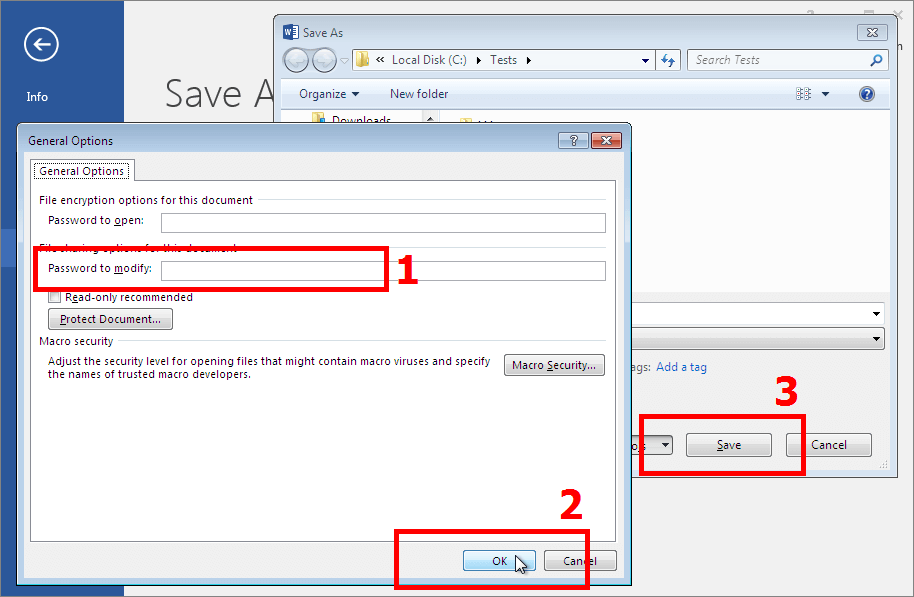
«Пароль записи изменений» удалён!
Смотрите: Точно так же снимается блокировка «Паролем на Открытие» : кроме пароля записи измеенний, в окне настроек можно стереть и этот пароль. А ещё, здесь же можно не только удвлить, но и изменить оба этих пароля.
Пароль Ограничения Редактирования Word
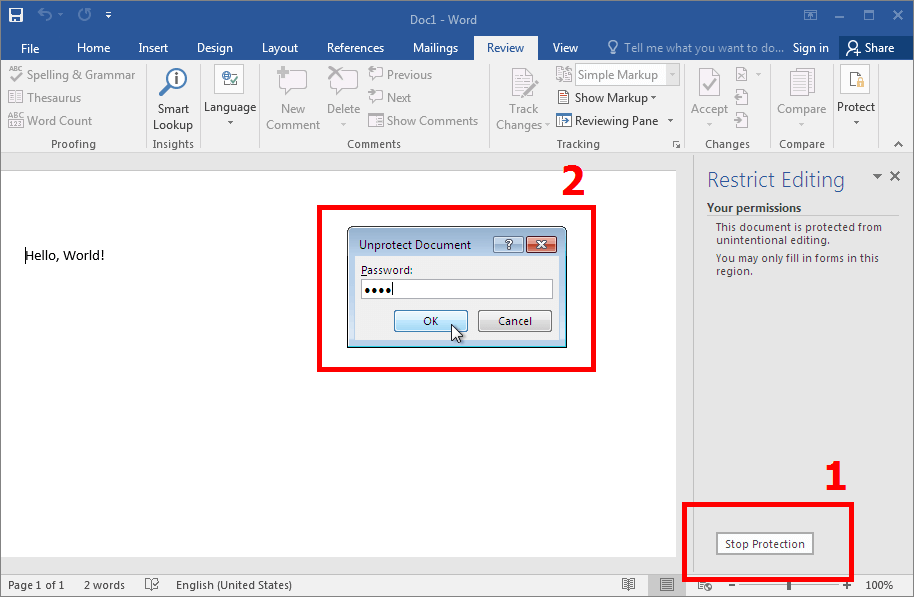
1. Откройте Word файл с ненужной блокировкой и перейдите в раздел «Рецензирование» («Review») , щёлкните по «Защита» («Protection») и далее по «Ограничения Редактирования» («Restict Editing»)
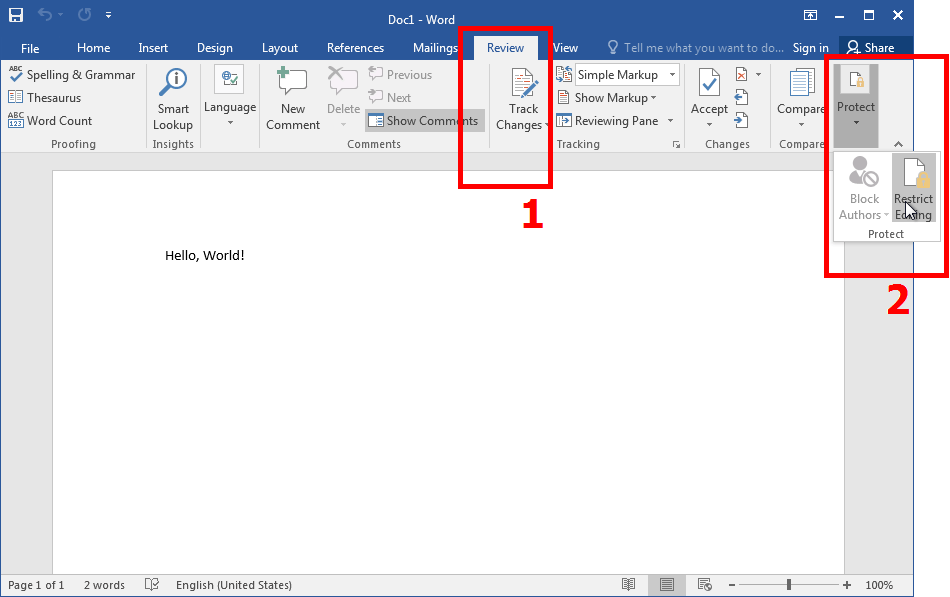
2. В появившемся окне нажмите кнопку «Удалить Защиту» («Stop Protection») , введите известный пароль и нажмите «OK» – это разблокиреет ограничения редактирования, установленные в этом Word документе.
Пароль Защиты VBA Макросов
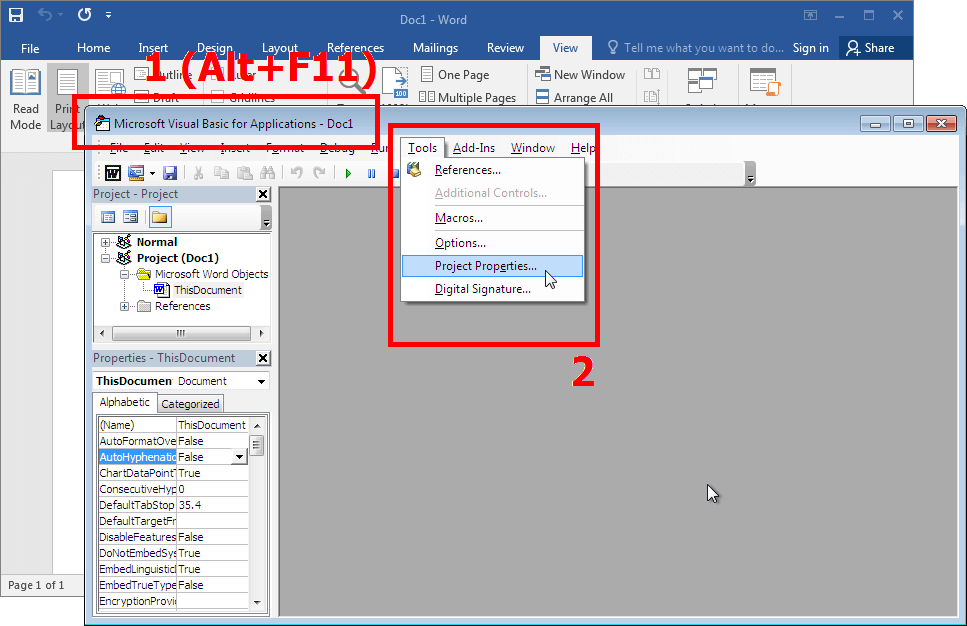
1. Привычным способом откройте нужный Word файл с VBA паролем, нажмите комбинацию клавиш «Alt+F11» . Вы попадёте в редактор VBA кода. Вызовите окно «Свойств VBA проекта» («VBAProject Properties…») . Это делается через меню редактора «Инструменты» («Tools»)
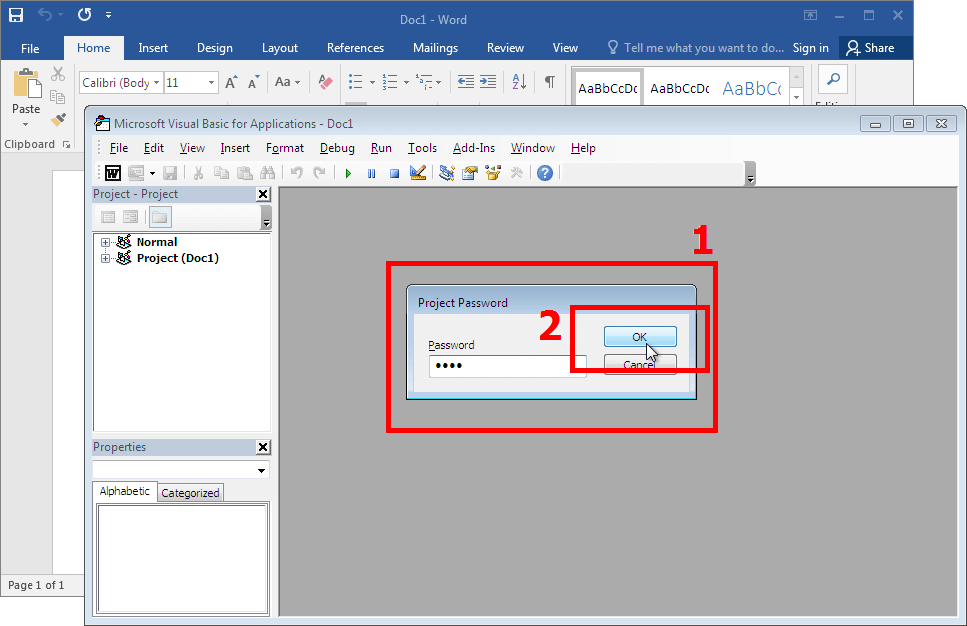
2. Редактор запросит VBA пароль для доступа к данным Word файла. Введите его и нажмите «ОК»
3. В появившемся окне свойств VBA проекта перейдите во вкладку «Защита» («Protection») , снимите флажок с опции «Закрыть проект от просмотра» («Lock project for viewing») , сотрите установленный VBA пароль в полях «Пароль» («Password») и «Подтвердить пароль» («Confirm password») . Это всё. Далее нажмите на «OK» и сохраните файл.
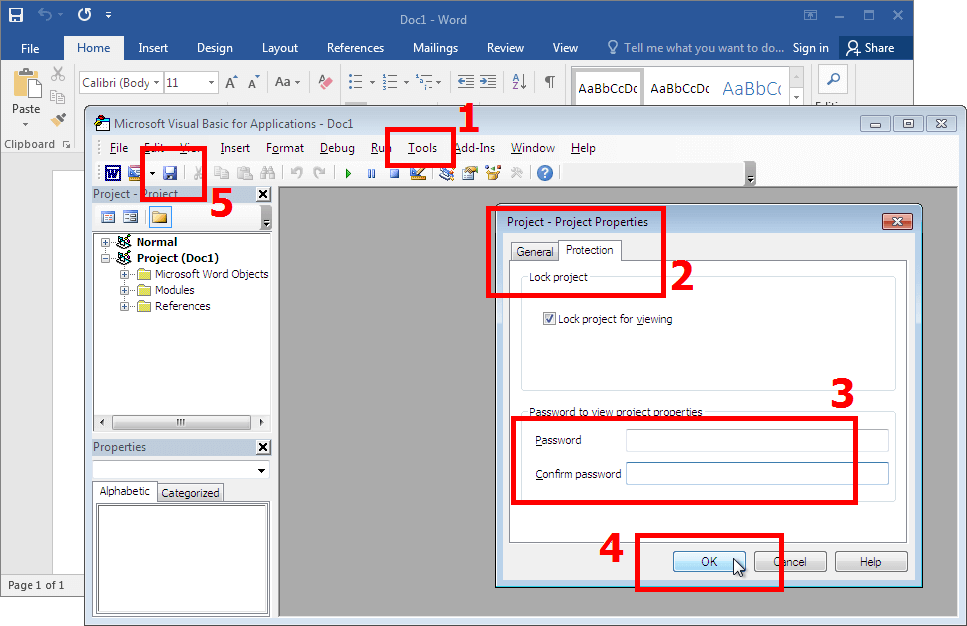
Вы успешно разблокировали пароль защиты VBA макросов, а VBA код в незащищённом виде сохранён в вашем Word файле.
Как разблокировать Word файл с забытым паролем
Решение для забытого или потерянного Word пароля – это Word password unlocker. Чаще всего это Windows-программы для восстановления или удаления паролей (хотя, бывают и онлайн сервисы).
Рекомендую Accent OFFICE Password Recovery . И вот почему:
- Пароли простой защиты от непреднамеренных изменений AccentOPR подбирает или удаляет мгновенно для всех версий Word.
- Пароль стойкой защиты с шифрованием, AccentOPR всегда ищет на максимальной скорости вашего компьютера.
- Перебор «Пароля для открытия» к Word 2007-2021 существенно ускоряется на видеокартах AMD и NVIDIA.
Полный список ключевых возможностей Accent OFFICE Password Recovery:
- поддержка форматов Microsoft Word 6-2021 (а также Access, PowerPoint, Excel и LibreOffice/OpenOffice)
- моментальный подбор или удаление паролей простой защиты
- высокая скорость перебора паролей стойкой защиты с шифрованием (asm-оптимизированный исходный код)
- GPU ускорение на видеокартах NVIDIA/AMD для docx-файлов Word 2007-2021
- гарантированная 100% успешная расшифровка файлов Word 6-2003 (поиск 40-битного ключа шифрования)
- три атаки на пароль (прямой перебор, атака по расширенной маске, атака по словарю)
- изменяемые сценарии атак на пароль (по описанию последовательной цепочки атак)
- гибкое манипулирование диапазоном проверки (позиционная маска, объединение и мутация словарей)
- автосохранение статуса поиска пароля (повторный запуск атаки с места остановки)
- графический интерфейс Windows и запуск из командной строки
Использование этой программы-разблокировщика паролей Word сводится к открытию защищённого паролем файла и настройке диапазона для перебора «Пароля на Открытие» , если это необходимо. Пароли к остальной простой защите, Accent OFFICE Password Recovery подбирает или удаляет мгновенно без каких либо настроек для всех версий Word.
Смотрите, как это работает (в видео демонстрируются примеры для Excel, но для Word всё это работает так же):
Восстановление паролей Excel 95-2019 в AccentWPR/AccentOPR
С восстановленным в Accent OFFICE Password Recovery паролем можно успешно разблокировать Word файл по инструкции выше.
Популярные Вопросы о защите Microsoft Word
My$uper$ecretPassw0rd"?
Кажется, что все отлично. Атака грубой силы не подберет пароль такой длины за разумное время. Это точно. Но…
Но пароли, состоящие из популярных слов (даже с заменой букв и символов), проверяются с помощью объединения и мутации словарей. И это даже намного быстрее по сравнению с атакой грубой силы.
Устраняем проблемы с нелицензированным продуктом Word
Когда подписка пакета Microsoft Office активна, но при запуске отображается уведомление о том, что используется нелицензированный продукт, то ошибку можно устранить самостоятельно. Неполадки в работе и активации офисных программ, браузере и в других приложениях возникают, если на компьютере или ноутбуке установлены неверные значения времени и даты. Если вы видите, что они в вашем случае некорректны, действуйте следующим образом:
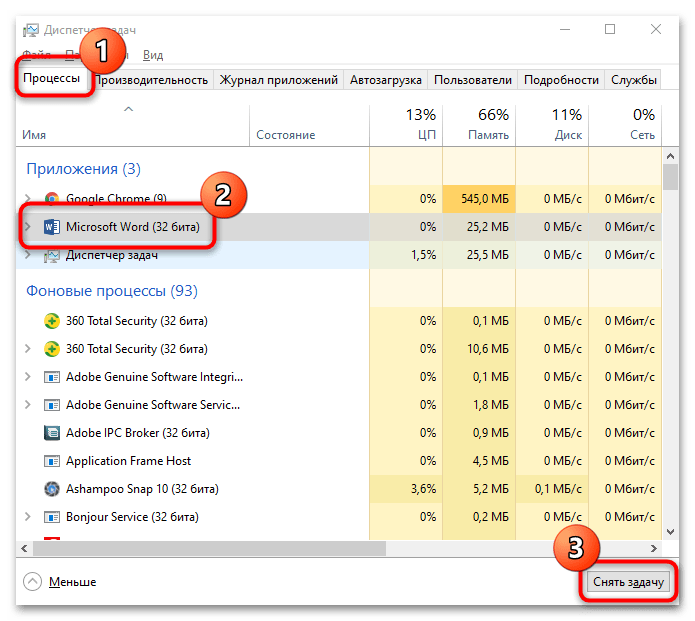
- Закройте все документы MS Word. Если требуется, снимите задачи, связанные с редактором, в приложении «Диспетчер задач».
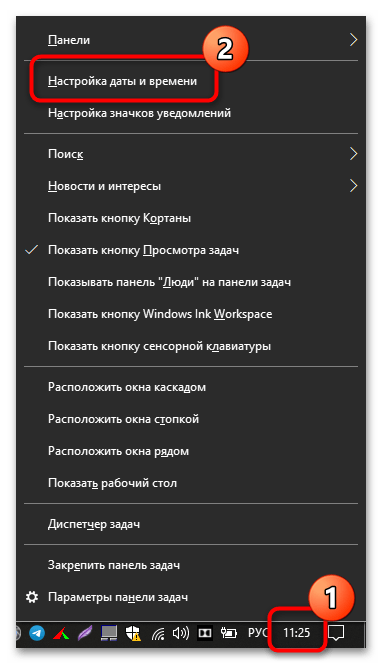
- Щелкните правой кнопкой мыши по иконке времени, расположенной в нижней рабочей панели. В появившемся меню нажмите на пункт «Настройка даты и времени».
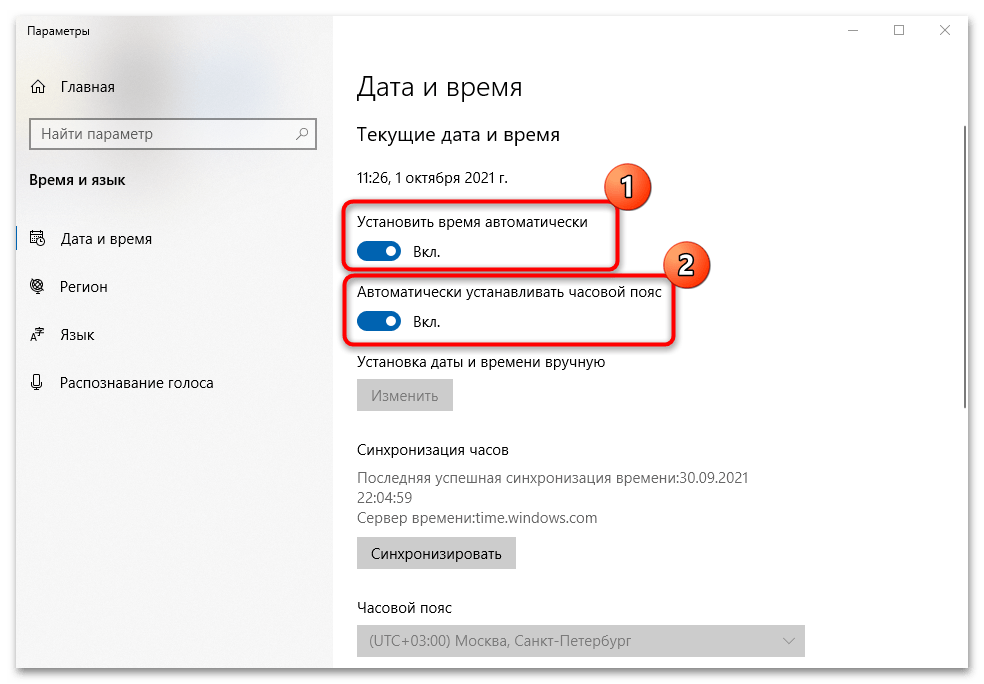
- Отобразится новое окно параметров системы. Активируйте функции автоматического определения времени и часового пояса. Также можно вручную изменить сведения.
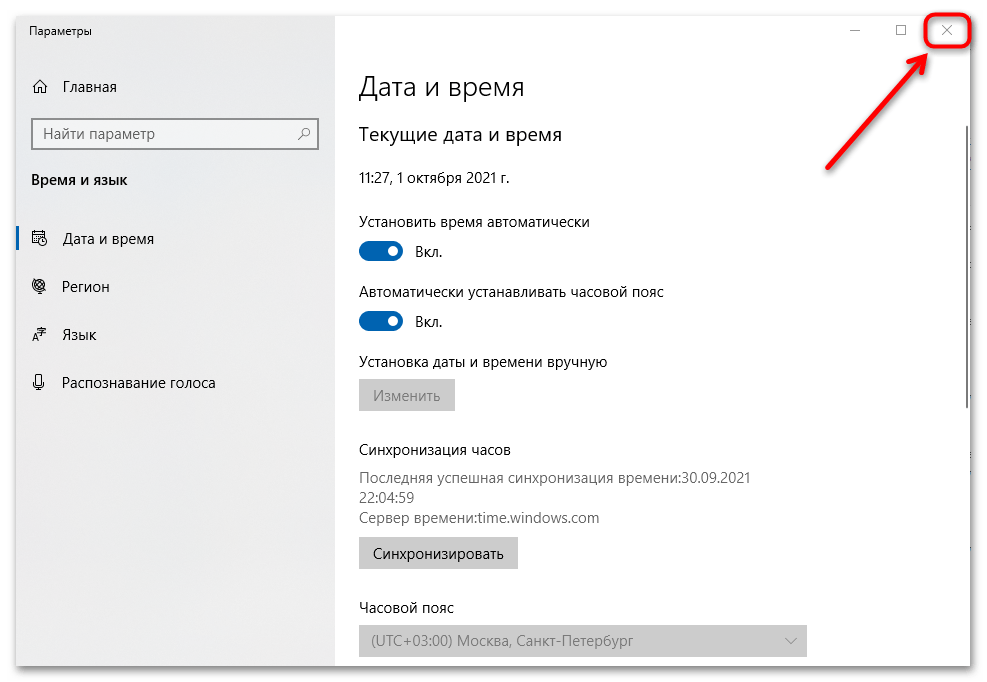
- Закройте окно параметров.
После этого попытайтесь запустить документ Microsoft Word и проверьте, возникает ли ошибка с нелицензированным продуктом.
Причина 2: Устаревшая версия Word
Актуальные обновления для пакета офисных программ Microsoft могут содержать иборьбы возникающих при активации ошибок. Рекомендуется регулярно проверять апдейты как для текстового редактора, так и MS Office.
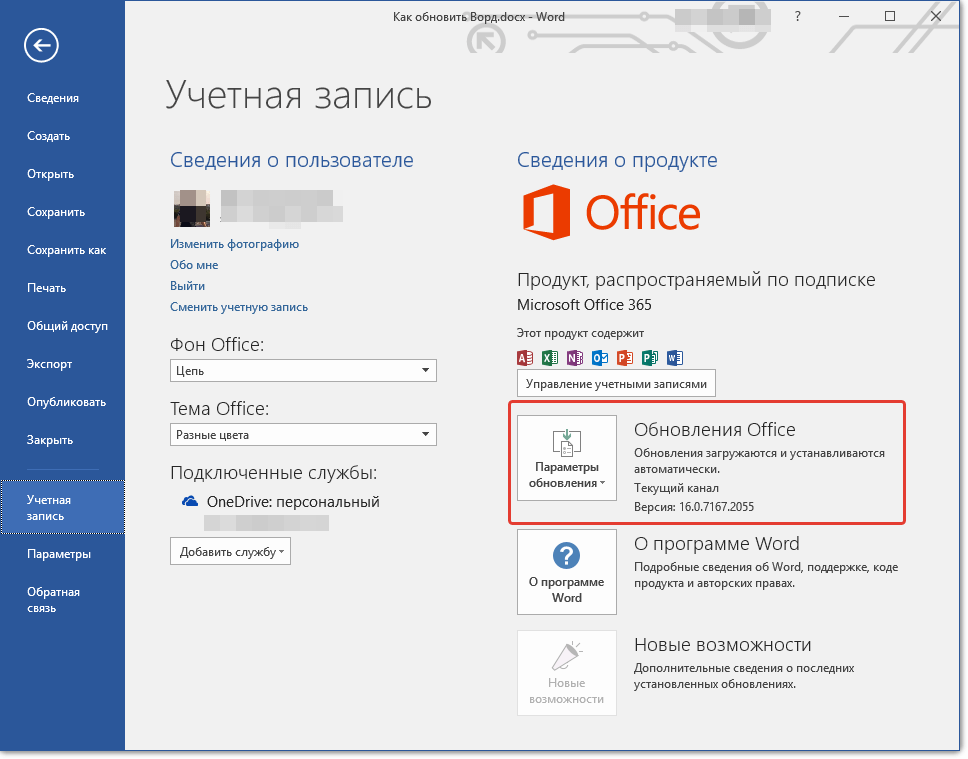
Подробнее: Как обновить Microsoft Word / Microsoft Office
Причина 3: Работа стороннего брандмауэра
Если на компьютере используется не встроенный брандмауэр от Microsoft, а сторонний, то рекомендуется его на время отключить. Способ деактивации зависит от установленного защитника, но в большинстве случаев помогает вызов контекстного меню из трея нижней панели и выбор соответствующего пункта.
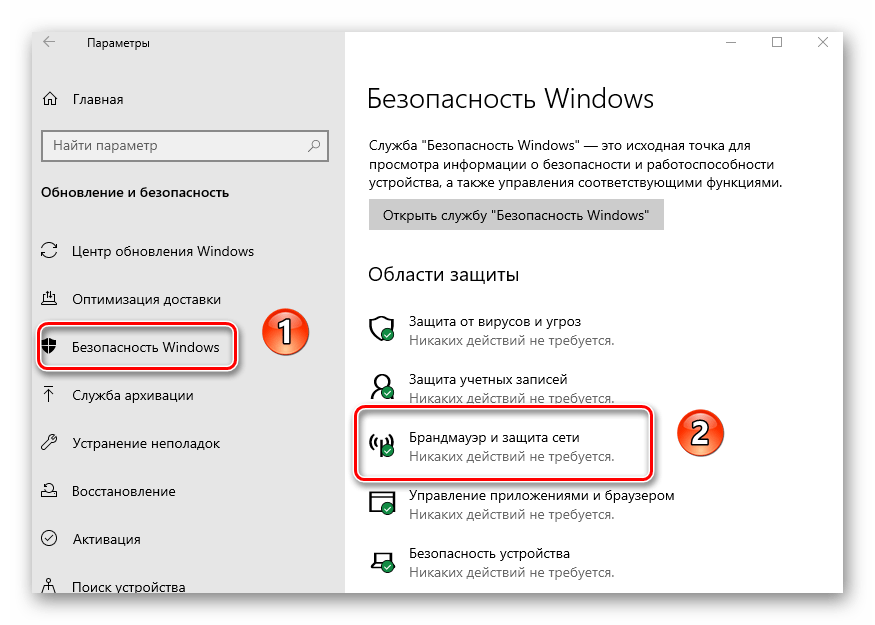
Причина 4: Неправильные параметры прокси-сервера
Если устройство используется в нескольких сетях, то рекомендуется перед установкой пакета офисных программ Microsoft Office отключить параметры прокси-сервера. Мы рассматривали, как это можно сделать на разных версиях операционной системы Windows.
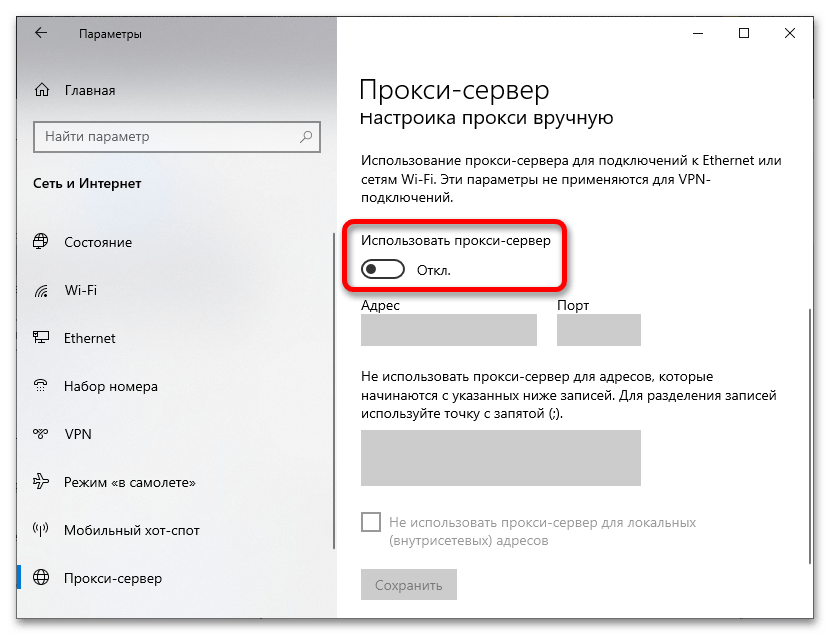
Подробнее: Как отключить прокси-сервер в Windows 10 / Windows 7



