
Улучшение качества изображений в Word
Научитесь существенно улучшать качество изображения в Microsoft Word для удобного оформления документов. Этот курс поможет вам повысить навыки работы с текстовыми документами.
Сегодня вы узнаете, как улучшить качество изображения в Word. С легкостью добавляйте изображения, графику, видео, таблицы, снимки экрана и многое другое с помощью этого популярного текстового редактора Microsoft в создаваемый документ. MS Word поможет вам подготовить необычные документы, если вы уделите ему достаточно времени и усилий.
Функционально изображения, которые вы вставляете в документ, добавляются с пониженным качеством. Это сделано для того, чтобы конечный файл имел разумный размер. Даже качественное изображение может значительно увеличить его размер. Представьте, что вы добавляете его без сжатия, но в исходном размере. Затем попробуйте отправить файл по электронной почте.
Конечно, недооцененное качество не всегда хорошо. Но при необходимости его можно увеличить на порядок. Word ни в коем случае не является редактором изображений, но он включает в себя несколько простых инструментов с ограниченными возможностями редактирования. К ним относятся настройки изображения, настройки цвета и обрезки.
Эти настройки выполняются одинаково в разных версиях текстового редактора, но элементы управления могут фактически отличаться в зависимости от того, какую версию вы в настоящее время используете на своем компьютере.
Как улучшить качество изображения
Первый, без которого вы не можете пойти дальше, — это вставить файл в формате JPG, BMP, PNG, GIF по вашему выбору через соответствующее меню на Панели инструментов. Далее щелкните по нему правой кнопкой мыши и в контекстном меню выберите «Форматировать картинку».

Формат изображения
Это действие вызовет боковую панель с несколькими вкладками. Нас интересует «Чертеж», выбираем эту вкладку. Теперь вы можете расширить раздел повышения резкости, который содержит предустановки и ручное повышение резкости, предустановки, а также яркость и контраст. С их помощью вы легко сможете установить собственный уровень качества.

Рисунок
Если что-то пойдет не так и ваш рисунок выглядит хуже, чем раньше, нажмите кнопку «Сброс», чтобы исправить это. Если вы хотите использовать изображение более высокого качества без уменьшения размера файла, попробуйте ввести его через пункт меню Internet Images. Он останется в исходном качестве, и вы сможете обновить его, заменив файл онлайн.
Изменение размера изображения в Microsoft Word и других приложениях
Microsoft Word хорошо известен своим программным обеспечением для обработки текста, которое позволяет создавать и писать документы. Он часто используется при создании цифровых документов, поскольку помогает заметить мелкие ошибки и предлагает внести изменения для ясности и краткости. Microsoft Word превратился в жизненно важный инструмент для студентов, исследователей, преподавателей и других специалистов.
С помощью этого инструмента вы можете добавлять изображения, чтобы придать привлекательный дизайн создаваемым вами документам. В результате эта программа может помочь вам в создании таких документов, как письма, резюме, приложения, электронные книги и многое другое. Но знаете ли вы, что в Word можно изменять размер фотографий? Это верно! Эта страница научит вас как изменить размер картинки в ворде.
- Часть 1. Как изменить размер изображения в Word
- Часть 2. Как изменить размер изображения в автономном режиме
- Часть 3. Гораздо более эффективный способ изменить размер изображения
- Часть 4. Часто задаваемые вопросы об изменении размера изображений
Часть 1. Как изменить размер изображения в Word
Изменить размер изображений в Microsoft Word довольно просто. Предпочтительнее использовать самую последнюю версию Word, поскольку она включает больше функций редактирования изображений. Он позволяет удалять фон, настраивать цвета, прозрачность, расположение изображения и делать другие вещи. Вы также можете изменить размер нескольких изображений одновременно. Для этого следуйте инструкциям ниже.
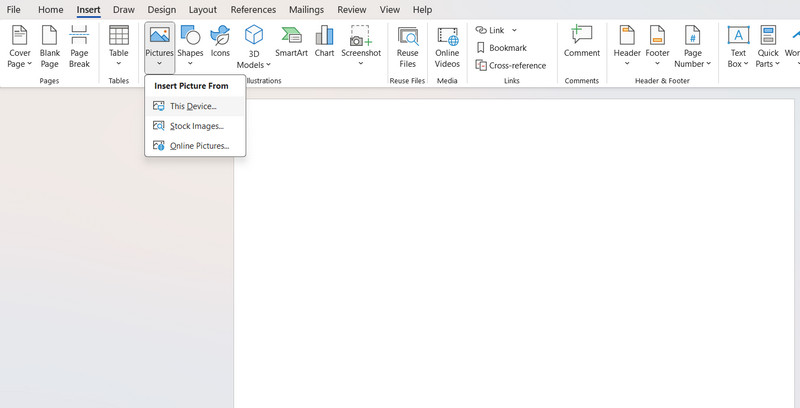
Шаг 1 Запустите Microsoft Word. Нажмите кнопку Вставлять вариант из меню навигации. Затем нажмите кнопку «Изображения» и выберите один из Это устройство . После этого выберите изображение, которое хотите отредактировать.
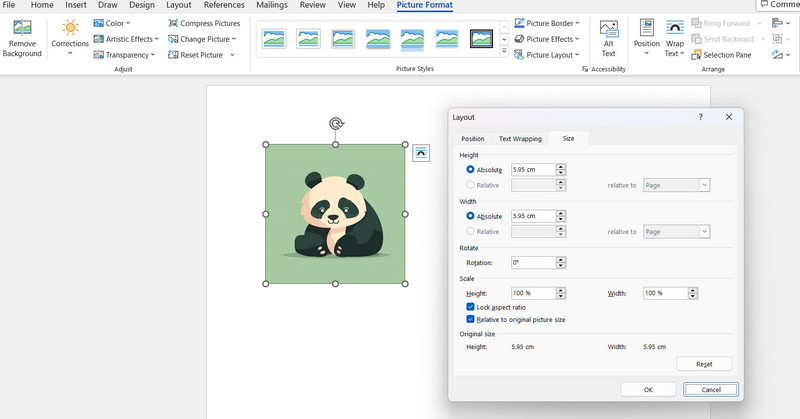
Шаг 2 Вы можете изменить размер изображения, перетащив его за край. Вы также можете изменить размер изображения, щелкнув по нему правой кнопкой мыши и выбрав значок Размер и Позиция вариант. Затем вы можете ввести точную ширину и высоту.
Шаг 3 Когда вы сохраните изображение, оно будет сохранено как документ. нажмите Клавиша с логотипом Windows + Shift + S одновременно, чтобы открыть ножницы. Закройте всю область изображения, чтобы сохранить его как файл изображения.
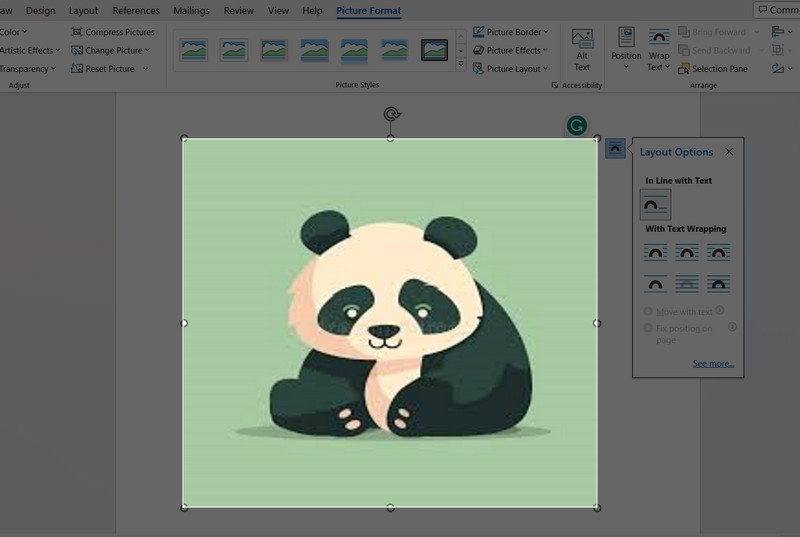
По сути, именно так вы можете изменять размер изображений в Microsoft Word. Когда вы попытаетесь изменить размер изображения, вы заметите снижение качества, поскольку вы только что увеличили изображение. Чтобы решить эту проблему, вы должны использовать инструменты редактирования изображений, чтобы эффективно изменять размер изображений без ущерба для качества. Для этого прочтите следующее руководство.
Часть 2. Как изменить размер изображения в автономном режиме
Вы можете использовать программный инструмент для изменения размера изображения на рабочем столе в автономном режиме. Фотосайзер это превосходный инструмент. Он позволяет изменять размер более 100 изображений за считанные минуты. Он хорошо известен как пакетный инструмент для изменения размера изображений, и вы также можете использовать его для оптимизации изображений.
Вы также можете добавлять эффекты изображения, водяные знаки, резкость и настройку цвета. В конечном счете, вы можете использовать эту программу для эффективной обработки файлов изображений в больших количествах.
Шаг 1 Чтобы приобрести программу, посетите fotosizer.com в своем браузере. Выберите Скачать вариант из меню. Нажмите кнопку Скачать сейчас для стандартного издания. После этого нажмите установщик, чтобы установить приложение на ваше устройство.
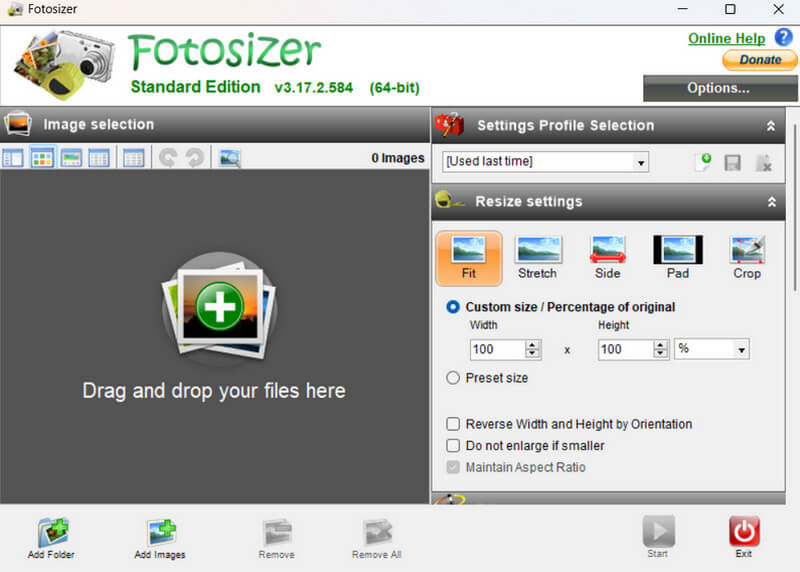
Шаг 2 Перетащите файл в интерфейс программы, чтобы выбрать файл изображения, который вы хотите отредактировать. Вы также можете нажать кнопку Добавлять знак, чтобы выбрать файл на вашем устройстве.
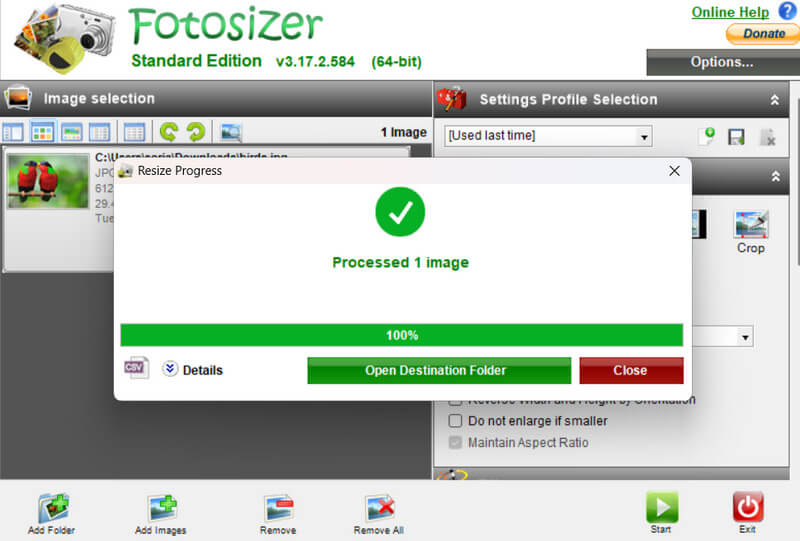
Это был конец! При попытке увеличить изображение вы можете изменить его размер с помощью этого инструмента, сохранив исходное качество 75%. Однако существует ли лучший инструмент для изменения размера изображений и улучшения общего качества? Да! Вы можете использовать онлайн-приложение для изменения размера фотографий.
Для этого обратитесь к следующему руководству.
Часть 3. Эффективный способ изменить размер изображения
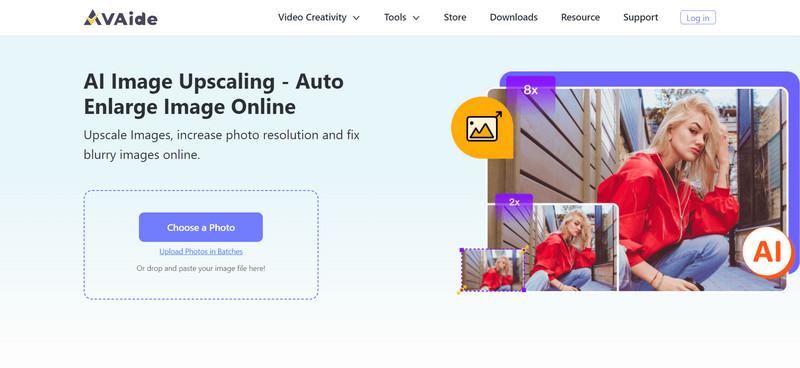
AVAide Image Upscaler — это онлайн-приложение, позволяющее изменить размер изображения несколькими щелчками мыши. Этот инструмент хорошо работает с изображениями людей, продуктов, автомобилей, животных и других объектов. Это позволяет масштабировать изображения, чтобы увеличить их без ущерба для их качества.
Он также использует искусственный интеллект, чтобы помочь вам точно изменить размер изображения и даже улучшить разрешение. Этот веб-инструмент лучше всего работает с изображениями людей, продуктов, транспортных средств, животных и других объектов. Кроме того, поскольку этот инструмент автоматизирован и точен, вы можете мгновенно изменить размер изображения, не меняя его вручную.
Шаг 1 Чтобы использовать приложение, посетите AVAide.com в своем браузере. Нажмите кнопку Инструменты вариант, а затем Масштабирование изображения инструмент из меню. После этого нажмите «Выбрать фотографию», чтобы импортировать изображение, которое вы хотите отредактировать. Для удобства перетащите файл изображения в веб-интерфейс.
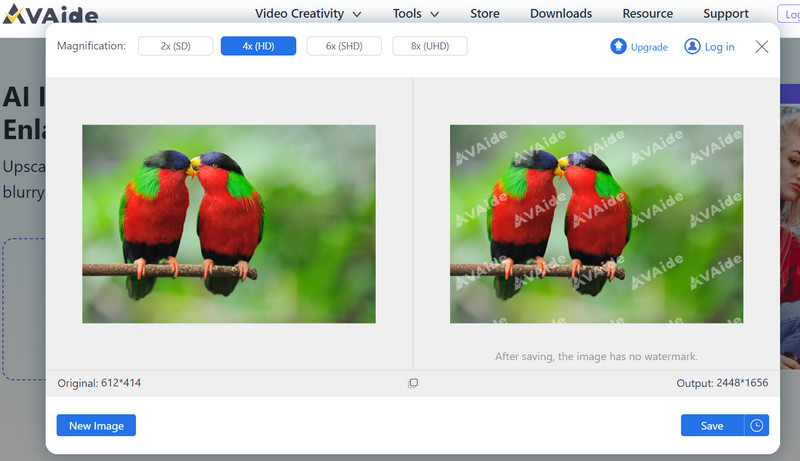
Шаг 2 Щелкните значок Сохранять кнопку в правом нижнем углу веб-интерфейса. После этого вы можете скачать его. Вот и все! Изменить размер изображений онлайн с помощью надежного приложения очень просто.
- Как размыть изображение: для онлайн и мобильных платформ
- Измените разрешение фотографий Android и iPhone тремя способами
Часть 4. Часто задаваемые вопросы об изменении размера изображений
В чем разница между изменением размера и обрезкой изображения?
Это позволяет вам уменьшать или увеличивать изображение, не удаляя какие-либо части исходного изображения, тогда как обрезка всегда требует удаления части исходного изображения, и в результате удаляются определенные пиксели.
Какой формат файла следует использовать при изменении размера фотографий?
По сравнению с файлами PNG, файлы JPG часто легче изменять размер и сжимать. Файлы JPG не поддерживают прозрачные пиксели. Вы все равно можете сделать изображение более эффективным, изменив размер пикселя, одновременно сбалансировав размер и качество файла, чтобы сохранить функцию прозрачности.
Могу ли я изменить размер изображения на своем телефоне?
Да, вы можете изменить размер и настроить изображение с помощью различных приложений. Например, вы можете использовать приложение Photo & Picture Resizer вашего мобильного устройства.
Можно ли изменить размер изображения без использования специального программного обеспечения или инструментов?
Вы можете использовать базовые программы, такие как Microsoft Word. Однако почему бы не использовать эффективный инструмент изменения размера изображения, такой как AVAide Image Upscaler? По-прежнему практично использовать определенные инструменты для изменения размера изображений.
Могу ли я изменить размер изображений сразу или обработать их партиями?
Да, некоторые приложения, такие как Fotosizer, позволяют изменять размер нескольких сотен изображений за считанные минуты.
Вывод
Теперь вы сможете изменить размер изображений в Word. Мы рекомендуем вам использовать такие инструменты, как AVAide Image Upscaler, предназначенные для эффективного изменения размера изображений. Этот инструмент полезно использовать, поскольку он содержит встроенный искусственный интеллект, который может улучшить разрешение изображения и увеличить его размер без ущерба для качества. Кроме того, эти инструменты полезны и могут сэкономить вам значительное время. Более того, если вы хотите изменить размер изображений в любой момент и без ограничений по размеру, рассмотрите возможность приобретения премиум-версии программы, чтобы максимизировать желаемый результат.
От Джейн Пинеда 23 ноября 2023 г.
Решения для редактирования фотографий
- Преобразование разрешения изображения с низкого на высокое
- Изменить разрешение фотографий на iPhone Android
- Улучшение JPG, JPEG, PNG
- 1440 изображений
- Фотоувеличители
- Убрать размытие изображений
- Изменить цвет фона фотографии
- Сделать прозрачный PNG
Наша технология искусственного интеллекта автоматически улучшит качество ваших изображений, удалит шум и исправит размытые изображения в Интернете.
Урок 70. Рисунок в Word
Скачайте файл здесь и откройте его. Я делала этот файл для девочки, которая учится в колледже на стилиста. Хоть отдохнула от заумных технических текстов.
1. Обтекание рисунка текстом
На Уроке 69 мы работали с рисунком в текстовом режиме. Но представьте себе, что текст – это река, в который бросили валун, и вода валун обтекает. Рисунок мы тоже можем бросить в текст.
Шаг 1. При выделении рисунка справа верху от рисунка появляется кнопка. При щелчке ЛМ по этой кнопке появляется окно «Параметры разметки» с командами. Самая первая команда активна – рисунок помещен в текстовом режиме.

- Квадрат, то есть валун-рисунок обтекает текстовая река по области выделения рисунка. Почему «квадрат» для меня загадка, ведь рисунок может иметь прямоугольную форму.
- По контуру. Область выделения любого рисунка – прямоугольник. Но можно вставить рисунок с прозрачными областями. В этом режиме текстовая река будет обтекать рисунок по непрозрачным областям. Можно получить очень интересный дизайнерский эффект.
- Сквозное. Смесь двух предыдущих режимов. Действует почти так же, как режим «Квадрат», за исключением того, что можно изменить точки обтекания таким образом, чтобы текст заполнял прозрачность между элементами изображения.
- Сверху и снизу. По сути, аналог текстового режима. Я никогда не пользуюсь этим режимом.
- За текстом. Текст свободно проходит через рисунок. Очень полезный режим, если вам необходимо сделать водяной знак при создании колонтитулов.
- Перед текстом. Рисунок полностью перекрывает текст. Практического применения этому режиму я не нашла.
Шаг 2. Предлагаю выбрать обтекание «Квадрат»:

На самом первом уроке, когда я рассказывала о непечатаемых символах, я привела пример символа прикрепления рисунка – якорь. Якорь показывает, к какому именно абзацу прикреплен рисунок. На том же уроке я показала, что удаление абзаца с якорем приводит к удалению рисунка. Рисунок можно прикрепить к другому абзацу. Для этого достаточно якорь перетащить в другое место.
Когда мы задали обтекание рисунка, то на месте рисунка остался символ конца абзаца. Лучше его удалить от греха подальше.
Подвигайте рисунок, и вы увидите, как текст послушно обтекает его со всех сторон. Но, как правило рисунок располагается справа или слева от текста.
В окне «Параметры разметки есть ещё две команды:

- Перемещать вместе с текстом. По умолчанию рисунок отправиться вместе с абзацем, к которому прикреплен
- Зафиксировать положение на странице. Абзац с привязкой рисунка можно переместить хоть на другую страницу, но рисунок останется на месте.
2. Положение рисунка
Чтобы грамотно работать с рисунком, надо научиться общаться с диалоговым окном «Макет».
Диалоговое окно «Макет» можно вызвать тремя способами.
1 способ. Команда «СМ. далее…» в нижней части диалогового окна «Параметры разметки».
2 способ. Лента Формат → группа команд Упорядочить → команда Положение → команда Дополнительные параметры разметки:

3 способ. Лента Формат → группа команд Упорядочить → команда Обтекание текстом → команда Дополнительные параметры разметки:

4 способ. Контекстное меню (щелчок ПМ по рисунку → контекстное меню → команда Отекание текстом → команда Дополнительные параметры разметки):

При всех трех способах мы увидим диалоговое окно «Макет»:
Шаг 1. Закладка «Положение» позволит нам точно позиционировать положение рисунка в документе относительно. Я не вижу необходимости подробно останавливаться и расписывать команды, так как все лежит на поверхности. Обращу ваше внимание на нижнюю часть закладки – Параметры:

- Перемещать вместе с текстом. Перемещаем рисунок с абзацем, к которому привязан рисунок.
- Установить привязку. Блокирует рисунок абзацем. Если переместить абзацы на странице, рисунок с текстом останется в абзаце. Однако если вы выберете и перетащите абзац на другую страницу, изображение может переключиться на другую страницу. Это предупреждает такое неприятное явление, как «улет» рисунка за пределы страницы. Отмечаем галочкой «установить привязку».
- Разрешить перекрытие. Позволяет перетаскивать рисунки, чтобы перекрывать друг друга. Чтобы изменить порядок рисунков, используйте кнопки «Переместить назад» или «Переместить вперед» в группе команд Упорядочить.
- Разметка в ячейке таблицы. Чтобы команда стала активной, надо вставить таблицу и в ячейках установить один или несколько рисунков в текстовом режиме.
Я практически никогда не пользуюсь этой закладкой. Немного ниже я покажу вам простой способ точного позиционирования рисунка.
А вам я предлагаю установить выравнивание по горизонтали и вертикали относительно Поля
Шаг 2. Закладка «Обтекание»

С обтеканием все понятно. Посмотрим на нижнюю часть закладки. Здесь мы можем установить, на каком расстоянии от рисунка будет располагаться текст. Иногда бывает нужно поиграться с этими размерами. Если вы не хотите устанавливать новые размеры для каждого рисунка, то посмотрите на способ 3 вызова диалогового окна «Макет»:

Команда «Сделать макетом по умолчанию» позволит сделать ваши изменения установками по умолчанию. Согласитесь, очень удобно!
А про закладку «Размер» немного позже.
А теперь мой способ позиционирования рисунков:
Шаг 3. Назначаем режим «Направляющие» (лента Формат → группа команд Упорядочить → команда Использовать направляющие):

Теперь подвигайте рисунок по странице:

Если на закладке «Положение» у вас установлено выравнивание относительно Поля, то при приближении к границам абзаца появляются динамические направляющие зеленого цвета, и рисунок весьма ощутимо прилипают к этим направляющим. Этого способа мне вполне хватает для красивого и аккуратного позиционирования рисунков в тексте. Что особенно приятно, то установить режим «Использовать направляющие» надо только один раз. В дальнейшем этот режим будет постоянно включенным.
Замечание. Когда вы перемещаете рисунок, курсор превращается в крест с четырьмя стрелками.
3. Изменение рисунка
А сейчас перейдите на страницу 4 (если вы работаете с моим учебным файлом). Там фотография девушки с очаровательной фигурой на белом фоне.
Шаг 1. Выделяем рисунок – оказывается рисунок имеет много лишнего фона. Обрезаем лишние участки рисунка (лента Формат → группа команд Размер → команда Обрезать):

Маркеры границы рисунка меняют внешний вид. Если вы подведете курсор к этим маркерам, то курсор изменит свой вид на перевернутую «Т».
Шаг 2. Обрезаем ненужные части рисунка. Просто нажимаем ЛМ и тащим.

Не путайте обрезку с ножницами – вся информация о рисунке сохраняется. Просто мы её не видим, но программа прекрасно видит.
Шаг 3. Удаляем фон (лента Формат → группа команд Изменение → команда Цвет → команда Установить прозрачный цвет из выпадающего меню

Курсор будет напоминать карандашик (не придирайтесь – как смогла нарисовала):

Шаг 4. Щелкаем на белом фоне (был бы фон синий – щелкнули бы на синем), то есть этим карандашиком мы выбираем цвет, который будет прозрачным.
Шаг 5. Задаем обтекание «По контуру»:

Получилось очень эффектно!
Но есть проблема! Вся информация о размере и цвете сохранилась. Если у нас рисунок один, то с этим можно смириться. Но в моих документах рисунков бывает до сотни. Сейчас я поделюсь с вами одним секретом, который нашла методом «научного тыка».
Шаг 6. Вырезаем рисунок в буфер обмена
Шаг 7. Вставляем рисунок из буфера обмена специальной вставкой (лента Главная → группа команд Буфер обмена → команда Вставить → команда Специальная вставка…):

Появляется диалоговое окно «Специальная вставка».
Шаг 8. Выбираем «Рисунок PNG». (В статье «Д4. Формат графического файла» я рассказала, что этот формат поддерживает прозрачность). ОК

Рисунок вставился с прозрачностью и удаленными областями. То есть информация об удаленных пикселах не сохранилась, как следствие, рисунок занимает меньше места в памяти, документ заметно «легче», а при 20 вставленных рисунках документ значительно уменьшить свой объем. Мне удавалась 30-тимегабайтные документы уменьшать до 10 МБт
Правда вставиться изображение опять в текстовом режиме. И придется снова назначить обтекание «По контуру». Поэтому показываю алгоритм действий:
- Кадрировать рисунок
- Установить прозрачный цвет
- Вырезать в буфер обмена
- Вставить специальной вставкой «Рисунок PNG»
- Назначить обтекание
- Позиционировать рисунок при помощи направляющих.
Теперь вы сможете:
- Дать характеристику каждому виду обтекания объекта текстом
- Менять положение рисунка и назначить направляющие выравнивания
- Изменять рисунок
- вставка рисунков в word
- изменить рисунок в word
- как изменять рисунки в word
- как сделать рисунок прозрачным в word
- Обрезка рисунка
- прозрачный рисунок в word
- работа с рисунками в word
- редактирование рисунка в word
- рисунки в word
- рисунок в документ word
- форматирование рисунков в word



