
Редактирование колонтитулов в Word может быть полезным, когда нужно добавить информацию, такую как номер страницы, заголовок документа или автора. Чтобы редактировать колонтитулы в Word, необходимо выбрать соответствующий раздел, внести изменения и применить их ко всем или выбранным страницам.
В следующих разделах статьи мы рассмотрим:
— Как выбрать и изменить тип колонтитулов
— Как вставить номер страницы и другую информацию
— Как добавить пользовательские элементы в колонтитулы
Узнайте, как максимально использовать возможности редактирования колонтитулов в Word и сделать ваш документ более профессиональным и удобным для чтения.

Как редактировать колонтитулы в Word
Колонтитулы в Microsoft Word — это информация, которая располагается в верхней или нижней части каждого листа документа. Они могут содержать информацию, такую как номера страниц, заголовки, названия авторов и даты.
Редактирование колонтитулов в Word позволяет вам добавлять, изменять или удалять информацию в колонтитулах, чтобы сделать ваш документ более профессиональным и удобочитаемым. Вот несколько шагов, которые помогут вам редактировать колонтитулы:
1. Откройте документ в Word
Сначала откройте документ в Word, в котором вы хотите редактировать колонтитулы. Для этого перейдите во вкладку «Файл» в верхнем левом углу окна программы и выберите «Открыть». Затем найдите файл на вашем компьютере и нажмите «Открыть».
2. Перейдите в режим редактирования колонтитулов
Чтобы редактировать колонтитулы, вам нужно перейти в режим редактирования колонтитулов. Выберите вкладку «Вставка» в верхней части окна программы, затем нажмите на кнопку «Колонтитулы» в группе «Текст». В появившемся меню выберите нужный вам тип колонтитула (верхний или нижний) и нажмите на него.
3. Редактируйте колонтитулы
Когда вы перейдете в режим редактирования колонтитулов, вы увидите, что верхний или нижний колонтитул станет доступным для редактирования. Вы можете добавить текст, вставить номера страниц, вставить заголовки или любую другую информацию в колонтитул.
4. Измените расположение или форматирование колонтитулов
Вы также можете изменять расположение и форматирование колонтитулов в Word. Чтобы изменить расположение колонтитула, выделите его и перетащите на нужное место на странице. Чтобы изменить форматирование текста в колонтитуле, используйте инструменты форматирования, такие как полужирный, курсив или подчеркнутый текст.
5. Завершите редактирование колонтитулов
Когда вы закончили редактирование колонтитулов, нажмите на кнопку «Закрыть редактирование колонтитулов» в верхней части окна программы. Вернитесь к обычному режиму просмотра документа, чтобы увидеть свои изменения в колонтитуле.
Теперь вы знаете, как редактировать колонтитулы в Word. Это очень полезное умение, которое поможет вам создавать более профессиональные и информативные документы.
[2021] Как изменить текст в колонтитуле Word шаблона из Excel на VBA, верхний и нижний колонтитулы
Открытие режима редактирования колонтитулов
Редактирование колонтитулов в Microsoft Word позволяет вам добавлять информацию и элементы дизайна, которые будут отображаться на каждой странице вашего документа. Это полезно, когда вам нужно добавить номера страниц, заголовки, логотипы или другую информацию, которая должна быть присутствовать на каждой странице.
Чтобы открыть режим редактирования колонтитулов, вам необходимо выполнить следующие шаги:
- Откройте документ в Microsoft Word.
- Перейдите на вкладку «Вставка» в верхней панели инструментов.
- В разделе «Колонтитулы» выберите нужный тип колонтитула, например, «Колонтитул страницы».
- Выберите один из предложенных вариантов, или щелкните на «Изменить колонтитул» для создания своего собственного дизайна.
- В появившемся окне вы окажетесь в режиме редактирования колонтитулов.
В режиме редактирования колонтитулов вы можете добавлять и изменять текст, изображения, поля, линии и другие элементы, которые будут отображаться на каждой странице вашего документа.
Когда вы закончите редактирование колонтитулов, просто закройте окно редактирования колонтитулов, и изменения будут автоматически применены ко всем страницам вашего документа.
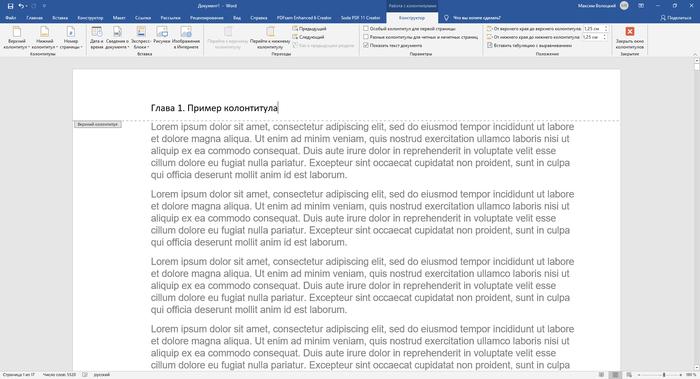
Добавление текста или изображений в колонтитул
Колонтитулы представляют собой полосы текста или изображений, которые отображаются в верхней или нижней части каждой страницы документа. Они позволяют добавить информацию, которая будет повторяться на каждой странице, такую как название документа, номер страницы, автор и др.
Чтобы добавить текст или изображение в колонтитул, следуйте простым шагам:
1. Выберите вкладку «Вставка»
Перейдите на вкладку «Вставка» в верхней панели меню Word. Здесь вы найдете различные инструменты для добавления содержимого в документ, включая колонтитулы.
2. Выберите тип колонтитула
На вкладке «Вставка» найдите группу инструментов «Колонтитулы». Здесь вы можете выбрать тип колонтитула, который вы хотите изменить — верхний или нижний.
3. Отредактируйте колонтитул
Когда вы выбрали нужный тип колонтитула, нажмите на кнопку «Изменить колонтитул». Это откроет окно редактирования колонтитула, где вы можете добавить текст или изображение.
4. Добавление текста
Чтобы добавить текст в колонтитул, просто нажмите на соответствующий раздел колонтитула и начните печатать. Вы можете использовать различные инструменты форматирования текста, такие как шрифт, размер текста и выравнивание, чтобы настроить его внешний вид.
5. Добавление изображений
Если вы хотите добавить изображение в колонтитул, нажмите на кнопку «Вставить изображение» в окне редактирования колонтитула. Выберите изображение на вашем компьютере и нажмите «Вставить». Затем вы можете изменить размер и расположение изображения с помощью инструментов форматирования.
Вы также можете добавлять другие элементы в колонтитул, такие как номера страниц, дату или автора. Чтобы это сделать, просто выберите соответствующий инструмент в окне редактирования колонтитула и следуйте инструкциям.
Не забудьте сохранить изменения после редактирования колонтитулов. Для этого просто закройте окно редактирования колонтитула и вернитесь к основному документу.
Теперь вы знаете, как добавить текст или изображения в колонтитулы в Word. Используйте эту функцию, чтобы настроить внешний вид и добавить дополнительную информацию к вашим документам!

Изменение шрифта и стиля текста в колонтитуле
Колонтитулы – это области, которые располагаются в верхней или нижней части каждой страницы документа. Они представляют собой полезную возможность для добавления информации, такой как название документа, номер страницы, автор и т. д. Один из способов сделать ваш документ более профессиональным – это изменить шрифт и стиль текста в колонтитуле.
Сначала, откройте ваш документ в Microsoft Word и перейдите на вкладку «Вставка». В разделе «Колонтитулы» выберите один из доступных видов колонтитулов, таких как «Верхний колонтитул» или «Нижний колонтитул». Внутри выбранного колонтитула, вы сможете изменить шрифт и стиль текста, используя следующие инструменты.
1. Выбор шрифта
Выбор подходящего шрифта для колонтитула важен для создания единого стиля и эстетического вида документа. Вам доступен широкий выбор шрифтов, таких как «Calibri», «Arial», «Times New Roman» и другие. Выберите шрифт, который соответствует вашему стилю и цели документа.
2. Размер шрифта
Размер шрифта в колонтитуле также играет важную роль. Слишком маленький размер может быть плохо видимым, а слишком большой – занимать слишком много места. Вы можете изменить размер шрифта в колонтитуле, выбрав его в соответствующем списке размеров шрифта.
3. Стиль шрифта
Стиль шрифта – это дополнительный аспект изменения текста в колонтитуле. Вы можете выбрать стиль шрифта, такой как «Полужирный», «Курсив» или «Подчеркнутый», чтобы выделить определенные части текста или создать особый акцент.
4. Цвет шрифта и подчеркивание
Вы также можете изменить цвет шрифта в колонтитуле, чтобы сделать его более ярким или подходящим для цветовой гаммы вашего документа. Кроме того, вы можете добавить подчеркивание к тексту, чтобы выделить его или сообщить определенную информацию.
Изменение шрифта и стиля текста в колонтитуле поможет вам создать профессионально выглядящий документ и повысит его эстетическую привлекательность. Не забывайте экспериментировать со шрифтами и стилями, чтобы найти наиболее подходящие для вашего документа.

Добавление номеров страниц или даты в колонтитул
Колонтитулы – это разделы, которые располагаются в верхней или нижней частях каждой страницы документа и содержат информацию, которую вы хотите, чтобы она появилась на каждой странице. Часто в колонтитулы вставляют номера страниц или даты, чтобы помочь читателям ориентироваться в документе.
Добавление номеров страниц или даты в колонтитулы Word довольно просто. Вот несколько шагов, которые позволят вам это сделать:
Добавление номера страницы в колонтитул
- Откройте вкладку «Вставка» в меню Word.
- Найдите группу «Колонтитулы» и выберите «Колонтитул» из выпадающего списка.
- Выберите тип колонтитула, в который вы хотите добавить номер страницы (верхний или нижний).
- Нажмите на поле колонтитула, в котором вы хотите видеть номер страницы.
- На вкладке «Конструктор колонтитулов» выберите «Номер страницы».
- Номер страницы появится в колонтитуле, а сам колонтитул будет отображаться на каждой странице документа.
Добавление даты в колонтитул
- Откройте вкладку «Вставка» в меню Word.
- Найдите группу «Колонтитулы» и выберите «Колонтитул» из выпадающего списка.
- Выберите тип колонтитула, в который вы хотите добавить дату (верхний или нижний).
- Нажмите на поле колонтитула, в котором вы хотите видеть дату.
- На вкладке «Конструктор колонтитулов» выберите «Вставить дату и время».
- Выберите нужный формат даты.
- Дата появится в колонтитуле, а сам колонтитул будет отображаться на каждой странице документа.
Теперь, когда вы знаете, как добавить номера страниц или дату в колонтитулы Word, вы можете легко управлять своими документами и обеспечить их удобство для чтения и пользования.

Изменение расположения колонтитула на странице
Колонтитул – это информация, которая отображается на каждой странице документа Word и обычно содержит номер страницы, заголовок или логотип. По умолчанию, колонтитулы в Word располагаются в верхней или нижней части страницы, но пользователь имеет возможность настроить их расположение в соответствии с личными предпочтениями.
Чтобы изменить расположение колонтитула, вам необходимо выполнить несколько простых шагов:
Откройте документ Word, в котором вы хотите изменить расположение колонтитула.
На верхней панели меню выберите вкладку «Вставка».
В разделе «Колонтитулы» выберите пункт «Колонтитул страницы» и выберите необходимый стиль колонтитула.
Система автоматически откроет зону редактирования колонтитула. В этой зоне вы можете вставить необходимую информацию, такую как номер страницы, заголовок или логотип, используя доступные инструменты редактирования.
Чтобы изменить расположение колонтитула, перетащите его в нужное положение на странице. Вы можете разместить колонтитул сверху, снизу или даже по центру страницы.
По завершении редактирования колонтитула, нажмите на кнопку «Закрыть заголовок и колонтитул» или просто дважды щелкните вне зоны редактирования колонтитула.
После завершения этих шагов, вы увидите, что колонтитул был изменен и теперь расположен в выбранном вами месте на странице. Это позволяет вам настроить документ Word согласно вашим потребностям и предпочтениям. Помните, что вы всегда можете вернуться к редактированию колонтитула и изменить его расположение в любой момент.

Закрытие режима редактирования колонтитулов
После завершения редактирования колонтитулов в документе Microsoft Word необходимо закрыть режим редактирования, чтобы вернуться к обычному режиму просмотра и редактирования содержимого самого документа.
Для закрытия режима редактирования колонтитулов нужно выполнить несколько простых шагов:
- Шаг 1: Перейдите к разделу «Вставка» в верхней панели управления Word.
- Шаг 2: В разделе «Вставка» найдите группу «Колонтитулы» и щелкните по кнопке «Закрыть заголовок и нижний колонтитул» или «Закрыть колонтитул».
После выполнения этих шагов режим редактирования колонтитулов будет закрыт, и вы сможете снова свободно редактировать и просматривать содержимое документа.



