
Круговая диаграмма – это важный графический инструмент, который помогает наглядно представить данные и процентное соотношение между различными категориями. Она позволяет увидеть общую картину и выделить наиболее значимые элементы. Однако, иногда требуется изменить диаграмму, чтобы она стала более четкой и информативной. В этой статье мы подробно рассмотрим лучшие техники и инструкции по изменению круговых диаграмм в Word.
Первым шагом при изменении круговой диаграммы является выбор подходящего варианта. Word предлагает несколько различных стилей круговых диаграмм, которые можно легко адаптировать под свои нужды. Некоторые стили предлагают разделение диаграммы по категориям, добавление подписей или легенды. Для выбора стиля необходимо выделить диаграмму и выбрать соответствующий пункт в контекстном меню.
Лучшие техники для изменения круговой диаграммы в Word
- Выбор и добавление данных: Прежде всего, необходимо определить данные, которые вы хотите отобразить в круговой диаграмме. После этого вы можете добавить эти данные в таблицу Excel или напрямую в Word.
- Конвертация данных в круговую диаграмму: Выделите данные, которые вы хотите отобразить в диаграмме, и выберите раздел «Вставка» в меню Word. Затем выберите «Круговая диаграмма» и выберите нужный стиль диаграммы.
- Настройка внешнего вида диаграммы: Чтобы настроить цвета, шрифты и другие параметры диаграммы, выберите диаграмму и перейдите на вкладку «Графика» в меню Word. Здесь вы можете изменить цвета сегментов, добавить легенду, изменить шрифты и т. д.
- Изменение размера и положения диаграммы: Чтобы изменить размер диаграммы, выделите ее и перетащите уголки или стороны. Чтобы изменить положение диаграммы на странице, выделите ее и перетащите в нужное место.
- Добавление анимации и эффектов: Если вы хотите сделать диаграмму более динамической, вы можете добавить анимацию и эффекты. Для этого выберите диаграмму, перейдите на вкладку «Анимации» в меню Word и выберите нужные эффекты.
- Изменение легенды и данных: После того, как диаграмма создана, вы можете изменить легенду и данные прямо в Word. Для этого выделите диаграмму, щелкните правой кнопкой мыши и выберите «Редактировать данные». Здесь вы можете добавить, изменить или удалить данные и обновить диаграмму.
С помощью этих улучшенных техник вы сможете создать и настроить круговую диаграмму в Word в соответствии с вашими потребностями и сделать ее более заметной и понятной для ваших читателей. Попробуйте использовать эти советы и создайте впечатляющую диаграмму прямо в Word!
Зачем использовать круговую диаграмму в документе Word
- Удобство восприятия: Круговая диаграмма позволяет легко и быстро понять соотношение между различными категориями, так как она представляет данные в виде круга, разделенного на секторы. Визуальная форма диаграммы помогает легче усваивать информацию.
- Выделение ключевых данных: Круговая диаграмма позволяет ярко выделить наиболее значимую информацию и подчеркнуть ее важность.
- Представление процентного соотношения: Круговая диаграмма отображает данные в процентах, что позволяет легко оценить долю каждой категории в общей сумме.
- Сопоставление различных категорий: Круговая диаграмма позволяет сравнить несколько категорий или подкатегорий, определить их влияние на общую картину и проанализировать различия между ними.
- Улучшение визуальной презентации: Использование круговой диаграммы в документе Word помогает сделать документ более привлекательным и удобочитаемым. Она позволяет организовать данные в логической структуре и ясно представить информацию.
В использовании круговой диаграммы в документе Word есть множество преимуществ. Этот инструмент облегчает восприятие информации, позволяет сравнивать данные и выделять ключевые моменты. Безусловно, круговая диаграмма является важным элементом визуальной презентации и помогает сделать документ более эффективным.
Как выбрать правильный тип диаграммы для вашей информации
Вот некоторые советы, которые помогут вам выбрать правильный тип диаграммы для вашей информации:
- Определите цель диаграммы: Прежде всего, определите, что вы хотите показать с помощью диаграммы. Необходимо ли вам сравнить относительные доли различных категорий или показать изменение данных во времени?
- Рассмотрите доступные типы диаграмм: Word предлагает несколько типов круговых диаграмм, таких как стандартная круговая диаграмма, трехмерная круговая диаграмма, полукруговая диаграмма и т. д. Исследуйте возможности каждого типа и выберите наиболее подходящий.
- Учитывайте ограничения данных: Если у вас есть данные, которые сложно представить в виде круговой диаграммы (например, большое количество категорий или слишком маленькие доли), рассмотрите другие типы диаграмм, такие как столбчатая или гистограмма.
- Экспериментируйте и анализируйте: При создании диаграммы в Word не бойтесь экспериментировать и пробовать разные типы. После создания диаграммы внимательно проанализируйте результат и убедитесь, что диаграмма эффективно передает вашу информацию.
Выбор правильного типа диаграммы для вашей информации — ключевой шаг в создании понятной и информативной круговой диаграммы в Word. Учитывайте цель диаграммы, рассматривайте доступные типы, учитывайте ограничения данных и проводите анализ результатов. Это поможет вам создать диаграмму, которая эффективно передаст вашу информацию и будет понятна вашим читателям.
Как изменить цвета и стили диаграммы, чтобы подчеркнуть важные данные
Цвета и стили диаграммы могут быть важными средствами, которые помогут выделить важные данные и сделать диаграмму более наглядной и понятной. Для изменения цветов и стилей диаграммы в Word следуйте этим инструкциям:
- Выберите диаграмму, которую вы хотите изменить.
- Щелкните правой кнопкой мыши на диаграмме и выберите пункт «Изменить данные диаграммы».
- В появившемся окне «Изменение источника данных» выберите вкладку «Цвета и стили».
- В этой вкладке у вас будет несколько опций для изменения цветов и стилей диаграммы.
- Чтобы изменить цвета элементов диаграммы, выберите соответствующую опцию (например, «Заливка формы») и выберите желаемый цвет из палитры.
- Чтобы изменить стиль линий или шрифта, выберите соответствующую опцию и выберите нужный стиль из списка.
- Вы также можете настроить тени и эффекты для элементов диаграммы, выбрав соответствующие опции и настраивая их параметры.
- Когда вы закончите изменять цвета и стили, нажмите кнопку «ОК», чтобы сохранить изменения и закрыть окно «Изменение источника данных».
Используя эти простые шаги, вы сможете легко изменить цвета и стили диаграммы в Word, чтобы подчеркнуть важные данные и представить информацию более эффективно.
Как добавить разнообразные элементы, такие как легенда или надписи, на круговую диаграмму
Вот несколько шагов, которые помогут вам добавить разнообразные элементы на вашу круговую диаграмму в Word:
- Выделите круговую диаграмму, на которую вы хотите добавить легенду или надписи.
- Нажмите правой кнопкой мыши на выделенную диаграмму и выберите пункт «Формат диаграммы».
- Откроется боковая панель «Формат диаграммы». В ней вы сможете видеть различные параметры и элементы диаграммы.
- Чтобы добавить легенду, кликните на вкладку «Легенда». Вы увидите несколько опций для настройки легенды, таких как ее расположение, ориентацию и шрифт. Выберите нужные вам параметры и они автоматически будут применены к вашей диаграмме.
- Чтобы добавить надписи на элементы диаграммы, выберите вкладку «Данные». В этой вкладке вы сможете изменить заголовки элементов диаграммы, добавить надписи и отформатировать их по своему усмотрению.
После выполнения этих шагов вы сможете добавить легенду и надписи на вашу круговую диаграмму в Microsoft Word. Не забудьте сохранить их изменения, чтобы они сохранились при печати или экспорте документа.
Как изменить размер и положение диаграммы, чтобы адаптировать ее под макет документа
Чтобы изменить положение диаграммы, вы можете следовать следующим шагам:
- Выделите круговую диаграмму в документе, щелкнув на нее.
- На вкладке «Формат», выберите «Обертывание текстом» в разделе «Расположение».
- Выберите одну из опций обертывания, например «Обтекание текстом» или «Позади текста».
- Используйте кнопки «Расположение» и «Выравнивание» для изменения положения диаграммы на странице.
Чтобы изменить размер диаграммы, вы можете использовать следующие инструкции:
- Выделите круговую диаграмму в документе, щелкнув на нее.
- На вкладке «Формат», в разделе «Размеры», измените значения в полях «Ширина» и «Высота» для изменения размера диаграммы.
- Вы также можете изменить размер диаграммы, перетащив один из ее угловых или боковых ручек.
 |  |
| Изменение положения диаграммы | Изменение размера диаграммы |
Изменение размера и положения диаграммы позволит вам лучше интегрировать ее в макет документа и создать эстетически приятный и профессиональный документ. Попробуйте эти техники и узнайте, как они могут улучшить вашу работу в Microsoft Word!
Как добавить анимацию круговой диаграммы для привлечения внимания аудитории
Для добавления анимации к круговой диаграмме в Word выполните следующие действия:
- Выберите круговую диаграмму, к которой вы хотите добавить анимацию.
- Нажмите на вкладку «Анимация» в верхней панели меню Word.
- Выберите желаемый вид анимации из доступных вариантов. Например, вы можете использовать «Перемещение» для анимации круговой диаграммы, которая выезжает на слайд или «Масштабирование» для изменения размера диаграммы в процессе презентации.
- Настройте параметры анимации, такие как скорость и задержка, с помощью панели «Настройка анимации», которая появляется при выборе определенного вида анимации.
- Просмотрите анимацию круговой диаграммы, нажав на кнопку «Воспроизвести» в панели «Анимация». Вы можете отредактировать анимацию, если необходимо.
- Для дальнейшего улучшения презентации вы можете добавить звуковые эффекты к анимации круговой диаграммы. Нажмите на кнопку «Анимационные звуки» в панели «Анимация» и выберите подходящий звуковой эффект.
Добавление анимации к круговой диаграмме поможет вам привлечь внимание аудитории и сделать презентацию более интересной и эффективной.
Подробная инструкция: шаг за шагом, как изменить круговую диаграмму в Word
1. Откройте документ, в котором находится круговая диаграмма, которую вы хотите изменить. Найдите диаграмму и выделите ее, щелкнув на ней один раз.
2. В появившемся меню выберите вкладку «График», которая находится в верхней части программного интерфейса Word. В этой вкладке вы найдете все необходимые инструменты для изменения круговой диаграммы.
3. Для изменения размера диаграммы выделите ее и выберите вкладку «Размер». В этой вкладке вы сможете изменить ширину и высоту диаграммы в соответствии с вашими требованиями.
4. Для изменения данных, отображаемых на диаграмме, выделите ее и выберите вкладку «Данные». В этой вкладке вы сможете добавить новые данные, удалить существующие данные и отредактировать их в соответствии с вашими нуждами.
5. Для изменения вида и стиля диаграммы выделите ее и выберите вкладку «Внешний вид». В этой вкладке вы сможете выбрать один из предлагаемых стилей оформления, изменить цвета, шрифты и другие параметры диаграммы.
6. После того, как вы внесли все необходимые изменения, сохраните документ, чтобы сохранить изменения, внесенные в диаграмму.
Теперь вы знаете, как изменить круговую диаграмму в Word. Следуя этим простым шагам, вы сможете создавать и редактировать круговые диаграммы в своих документах, чтобы наглядно представить данные и сделать их более понятными вашим читателям.
Способы изменения данных диаграммы в Microsoft Word
Способ 1: Редактирование данных через рабочую панель
Самый простой способ изменить данные в диаграмме – это использование верхней рабочей панели Microsoft Word. Для работы активируется специальная вкладка, которая предусматривает «Конструктор» и «Формат». Чтобы внести изменения в созданную диаграмму в Ворде, действуйте следующим образом:
- Один раз щелкните левой кнопкой мыши по диаграмме в документе.
- На верхней панели отобразится новый раздел – «Работа с диаграммами». Нажмите на вкладку «Конструктор», затем кликните по кнопке «Изменить данные». Выберите в меню нужную опцию.
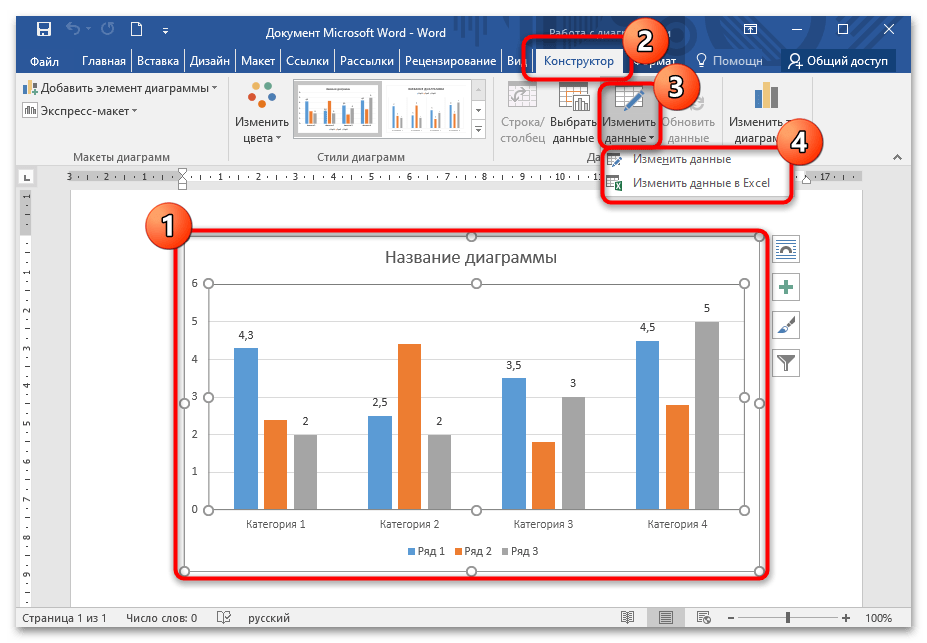
- В открывшейся таблице Excel внесите нужные изменения в ячейках, затем закройте окно.
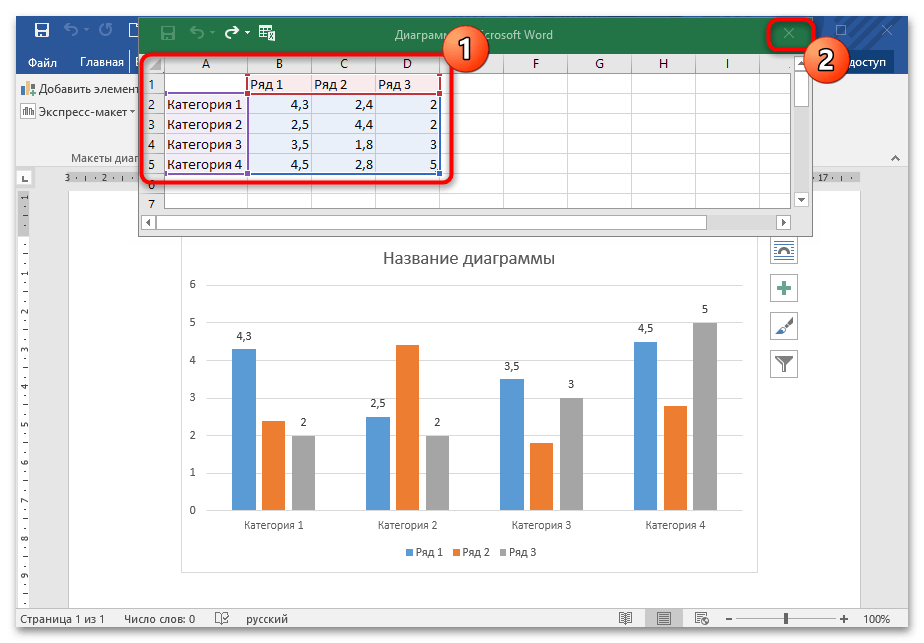
Для удобства можно запустить программу Excel со всеми доступными функциями, если выбрать соответствующую кнопку.
Способ 2: Контекстное меню диаграммы
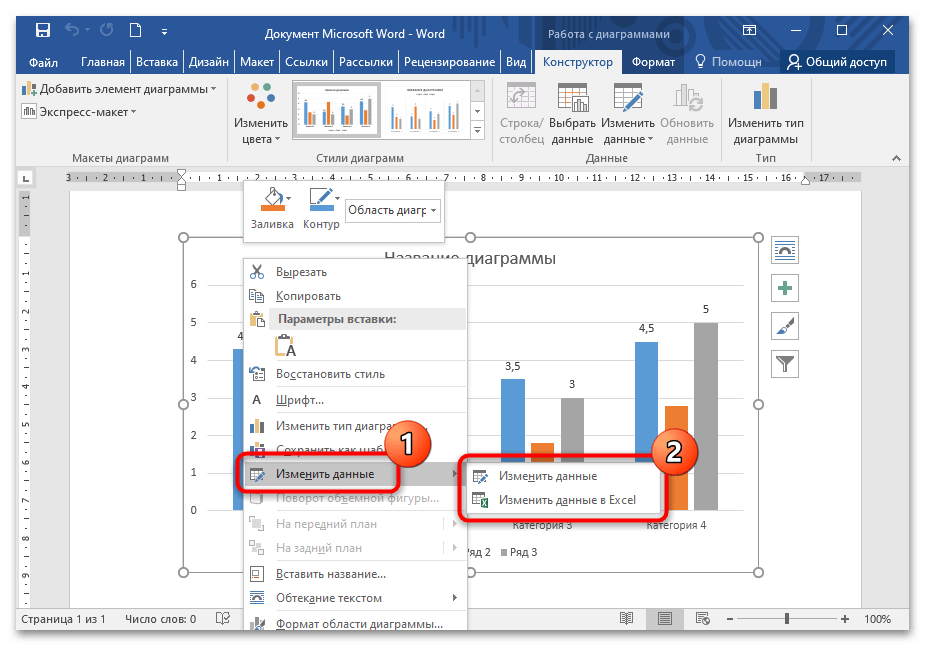
Перейти в окно Excel для редактирования данных можно через контекстное меню диаграммы. Для этого щелкните по ее изображению правой кнопкой мыши и наведите указатель на пункт «Изменить данные», затем выберите нужную опцию.
Способ 3: Изменяем название и легенду диаграммы
Поменять название готовой диаграммы можно двумя методами. Самый простой – выделить его прямо на диаграмме, затем отредактировать текст. При этом у названия должен отобразиться курсор мыши. Есть Вариант редактирования названия через панель управления:
- Выделите диаграмму, чтобы активировать дополнительную вкладку – «Работа с диаграммами». Перейдите на вкладку «Формат». В блоке «Текущий фрагмент» кликните по стрелочке, чтобы раскрыть дополнительное меню, и выберите пункт «Название диаграммы». Оно автоматически выделится на самой диаграмме в текстовом документе.
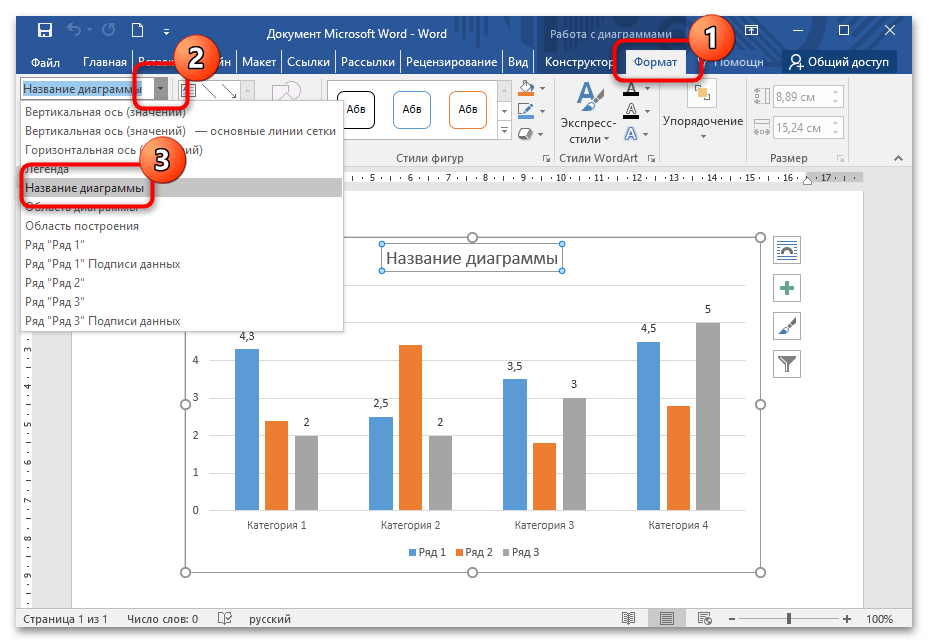
- Измените текст названия.
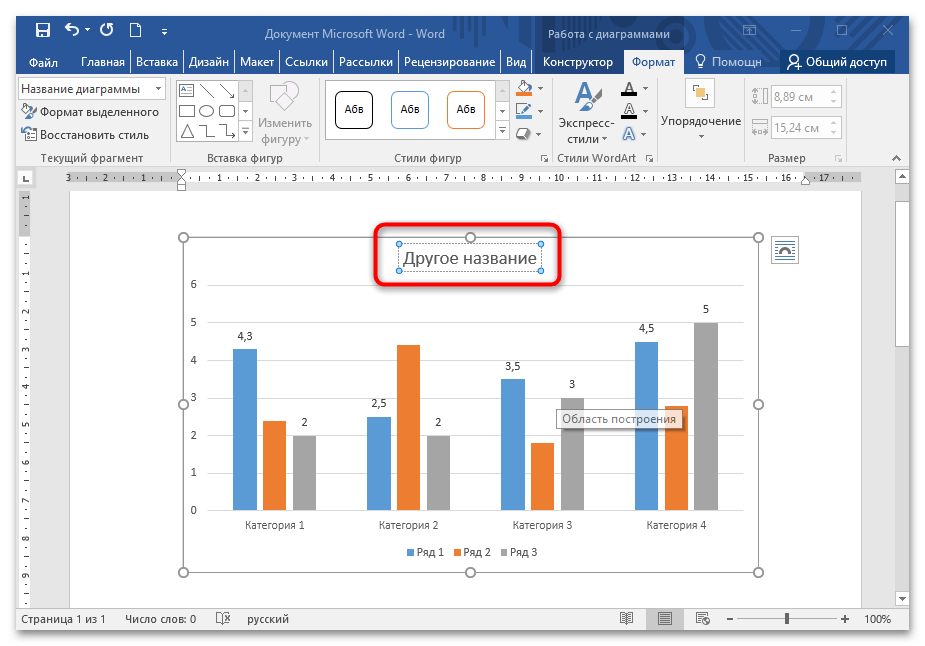
Таким же образом можно изменить легенду: выделить ее на диаграмме нажатием мыши или воспользоваться вкладкой «Формат».
Способ 4: Изменение текста диаграммы
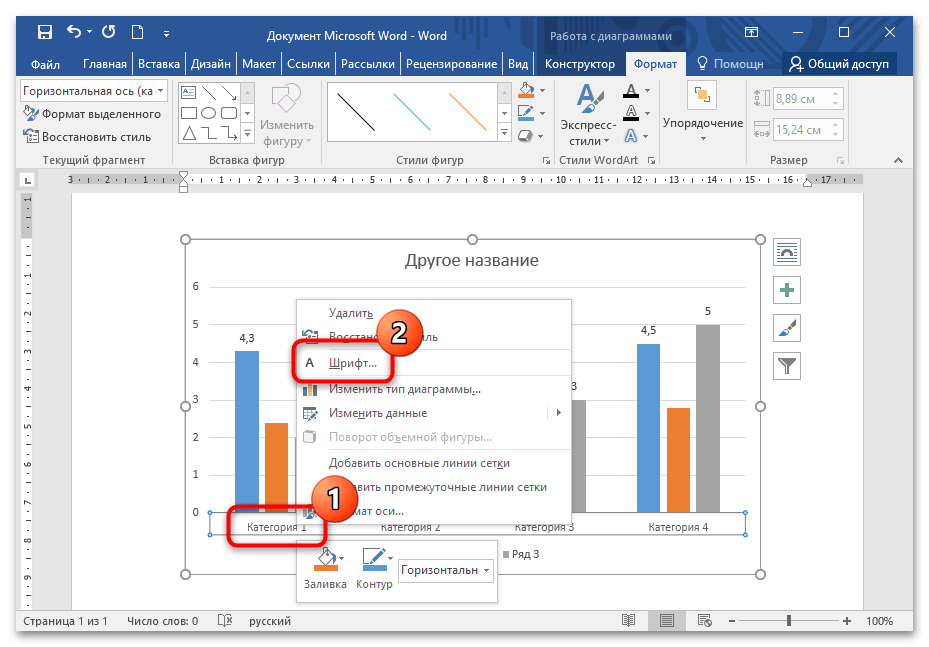
Встроенные инструменты MS Word позволяют изменить стиль шрифта, его размер, интервал. Чтобы задать новый стиль тексту, который используется в диаграмме, действуйте согласно инструкции:
- Щелкните правой кнопкой мыши по тексту, нуждающемуся в редактировании: в оси категорий, названии или легенде. Из появившегося контекстного меню воспользуйтесь пунктом «Шрифт».
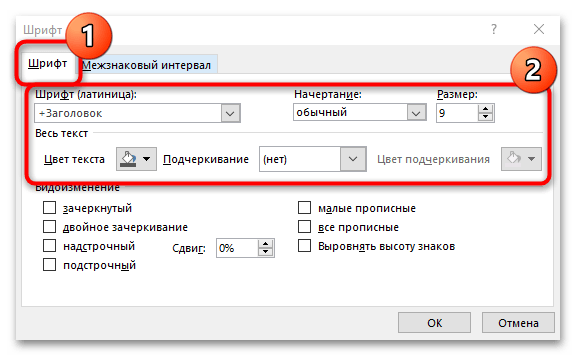
- В новом окне на вкладке «Шрифт» можно выбрать стиль шрифта, размер, цвет или видоизменить текст.
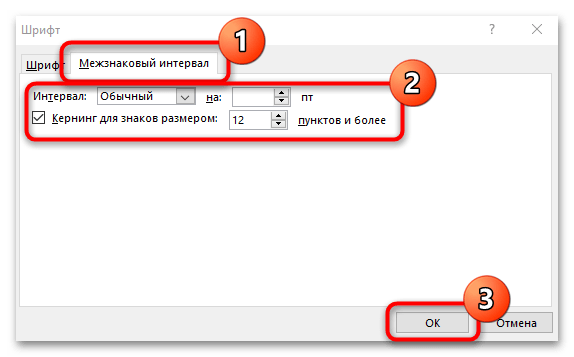
- На вкладке «Межзнаковый интервал» задайте интервал между букв или цифр в диаграмме. Сохраните изменения, нажав на кнопку «ОК».
Изменить стиль или размер шрифта возможно через вкладку «Главная» на рабочей панели, расположенную вверху. Для этого достаточно выделить нужные данные, затем внести изменения в блоке «Шрифт».
Как сделать диаграмму в Ворде, создать круговую диаграмму в Word 2003, 2007, 2010, 2013 и 2016
Если вам необходимо визуализировать сложные для восприятия данные, то в этом вам может помощь диаграмма. С помощью диаграммы можно легко продемонстрировать соотношения между различными показателями, а Выявить закономерности и последовательности в имеющихся данных.
Вам может показаться, что для создания диаграммы нужно использовать сложные в освоении программы, но это не так. Для этого вам будет достаточно обычного текстового редактора Word. И в данной статье мы это продемонстрируем. Здесь вы сможете узнать о том, как сделать диаграмму в Word 2003, 2007, 2010, 2013 и 2016.
Как сделать диаграмму в Word 2007, 2010, 2013 или 2016 Если вы используете программу Word 2007, 2010, 2013 или 2016, то для того чтобы сделать диаграмму вам нужно перейти на вкладку «Вставка» и нажать там на кнопку «Диаграмма».  После этого перед вами появится окно «Вставка диаграммы».
В этом окне нужно выбрать внешний вид диаграммы, которую вы хотите вставить в свой документ Word и нажать на кнопку «Ok». Для примера выберем круговую диаграмму.
 После того, как вы выберите внешний вид диаграммы, в вашем документе Word появится пример того, как может выглядеть выбранная вами диаграмма. При этом сразу откроется окно программы Excel.
В программе Excel вы увидите небольшую таблицу с данными, которые используются для построения диаграммы в Ворде.  Для того чтобы изменить вставленную диаграмму под свои нужды, необходимо внести изменения в таблицу в программе Excel.
Для этого просто вводим собственные названия столбцов и нужные данные. Если нужно увеличить или уменьшить количество строк в таблице, то это можно сделать, изменив область, выделенную синим цветом.
 После того, как все нужные данные внесены в таблицу, программу Excel можно закрывать. После закрытия программы Excel вы получите нужную вам диаграмму в Ворде.
 Если в дальнейшем возникнет необходимость изменить данные используемые для построения диаграммы, то для этого нужно выделить диаграмму, перейти на вкладку «Конструктор» и нажать на кнопку «Изменить данные».
  Для того чтобы настроить внешний вид диаграммы воспользуйтесь вкладками «Конструктор», «Макет» и «Формат».
С помощью инструментов на этих вкладках вы сможете изменить цвет диаграммы, подписи, обтекание текстом и многие другие параметры. Как сделать круговую диаграмму в Word 2003 Если вы используете текстовый редактор Word 2003, то для того чтобы сделать диаграмму вам нужно открыть меню «Вставка» и выбрать там пункт «Рисунок – Диаграмма».
 В результате в вашем документе Ворд появится диаграмма и таблица.
  Для того чтобы сделать круговую диаграмму нажмите правой кнопкой мышки по диаграмме и выберите пункт меню «Тип диаграммы».
 После этого появится окно, в котором можно выбрать подходящий тип диаграммы. Среди прочего, здесь можно выбрать круговую диаграмму.
  После сохранения настроек внешнего вида диаграммы, можно приступать к изменению данных в таблицу. Щелкните два раза левой кнопкой мышки по диаграмме и перед вами появится таблица.
  С помощью данной таблицы можно изменить данные, которые используются для построения диаграммы.
Комментариев на модерации: 0
Оставьте комментарий
Ваш комментарий добавлен! Он будет размещен после модерации



