




В MS Word 2010 реализована функция создания и редактирования математических формул. В предыдущих версиях текстового редактора для этой цели использовались надстройки Microsoft Equation 3.0 (которая также доступна в Word 2010) и Math Type (не входила в состав более ранних версий, но ее можно приобрести отдельно). Чтобы изменить формулу, созданную в одной из старых версий, необходимо использовать ту же надстройку, которая была применена при ее создании.
Для выравнивания математических операторов в уравнении, чтобы начать новую строку, следует использовать комбинацию клавиш Shift+Enter. Операторы выравниваются только в пределах одного абзаца с уравнениями. Чтобы создать новый абзац с уравнениями, необходимо нажать клавишу Enter.
Создание формулы
Чтобы добавить формулу в Word 2010, следует перейти на вкладку Вставка и в группе Символы выбрать опцию Формула (либо воспользоваться сочетанием клавиш Alt+=):
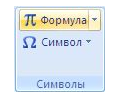
Также можно выбрать пункт Вставить новую формулу из меню, которое открывается после нажатия на стрелку возле пункта Формула. В MS Word к работе уже готовы несколько установленных формул:
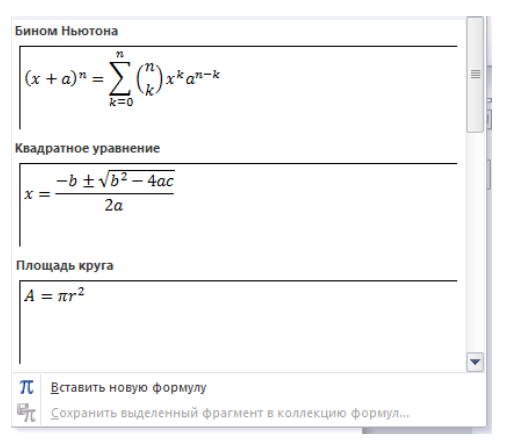
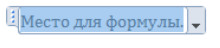
Чтобы ввести другие формулы, необходимо воспользоваться опцией Вставить новую формулу. После выбора этой опции в области, где находится курсор, появится пространство для ввода формулы:
«Вставка формул в текстовый редактор MS Word»
Консультация специалиста по теме задания
Решение задач с помощью ИИ за 120 секунд
Поддержка в написании реферата от нейросетей
Для возможности выбора дополнительных настроек на ленте появится дополнительная вкладка Конструктор.

Группа Структуры
В разделе Структуры располагаются группы элементарных формул, которые позволяют создавать формулы различной сложности. Чтобы внести формулу, требуется выбрать нужный тип структуры (например, индекс или интеграл), а затем кликнуть на иконку соответствующей структуры. Если выбранный элемент содержит пустые поля (небольшие пунктирные зоны), необходимо перейти к этим полям и ввести требуемые цифры или символы.
Группа Символы
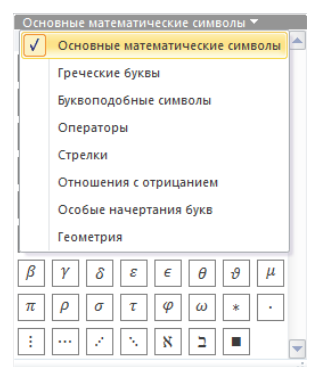
Коллекция Символы включает в себя обширный ассортимент символов, распределённых по восьми категориям: Основные математические знаки, Греческие алфавиты, Символы, похожие на буквы, Операции, Стрелочные знаки, Отношения с отрицанием, Уникальные формы букв, Геометрические фигуры.
Группа Сервис
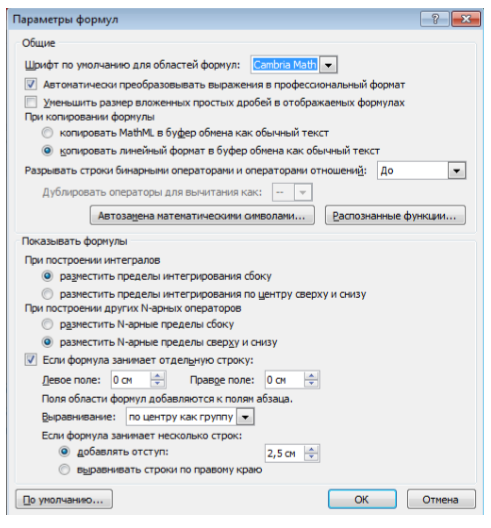
Эта вкладка предлагает инструменты для форматирования формул, которые можно найти в диалоговом окне "Параметры формул". Данное окно открывается нажатием на диагональную стрелку в группе.
Изменение формул, созданных в предыдущих версиях MS Word
Для изменения формул, созданных в MS Word 2007 достаточно щелкнуть формулу, которая подлежит редактированию, и внести необходимые изменения.
Процесс изменения формул, созданных в предыдущих версиях MS Word, необходимо применить надстройку Equation 3.0 или Math Type, которая использовалась при ее создании.
Если открыт документ с формулой, которая создана в предыдущей версии Word, встроенная поддержка для создания и изменения формул является недоступной.
В случае, когда формула была создана с использованием надстройки Equation 3.0, для ее изменения достаточно дважды щелкнуть по ней и внести необходимые изменения.
В случае, если формула была создана с использованием настройки Math Type, необходимо установить эту надстройку.
Сохранение созданной формулы
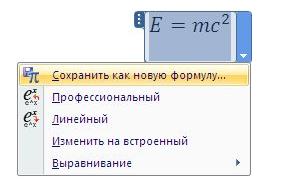
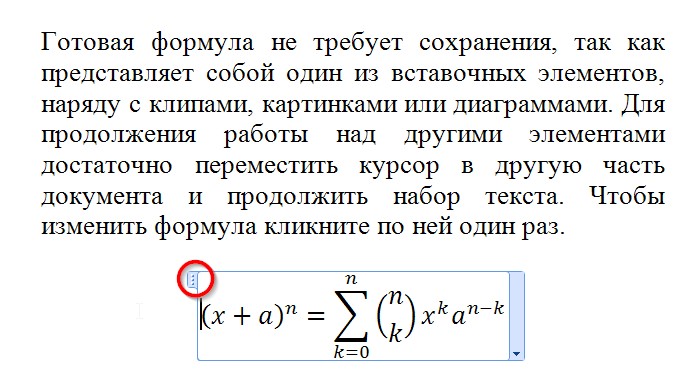
Часто приходится использовать одну и ту же формулу, которой нет в стандартном наборе формул. В таком случае удобно сохранить ее, после чего она будет отображаться в блоке встроенных формул. Для сохранения формулы нужно нажать на стрелочку в правом нижнем углу области ввода формулы и выбрать пункт Сохранить как новую формулу…
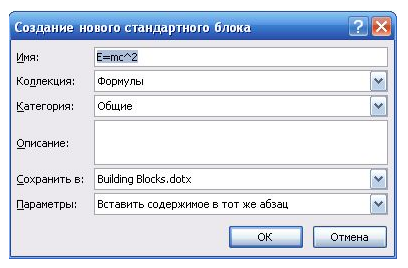
Откроется диалоговое окно Создание нового стандартного блока, в котором можно указать название формулы и другие необходимые параметры.
При необходимости форматирования элементов формулы, нужно выделить ее, перейти на вкладку Главная и использовать доступные параметры группы Шрифт.
Создание и вставка формулы в Word — Пошаговое руководство
Многие пользователи испытывают трудности, когда им необходимо вставить формулы в Word, так как в текстовом редакторе от Microsoft эта функция довольно неочевидна.
Ситуация становится сложнее из-за того, что одна из самых востребованных программ для редактирования текстов подвергается полному обновлению лишь раз в несколько лет.
В результате интерфейс перерабатывается и элементы управления меняют своё местоположение.
Поэтому если вы идеально знали Word 2003, то при работе с более новыми версиями у вас могут возникнуть вопросы о том, как сделать то или иное действие, которое раньше производилось вами автоматически.
Это утверждение полностью справедливо и для вставки формул.
Работа с формулами в Word 2003
Эта версия текстового редактора являлась последней, которая по умолчанию создавал документы в известном формате DOC (поддерживается с 1997 года), и первой подвергшейся коммерческому ребрендингу MS.
Как показало будущее, смена дизайна пакета Office 2007 стало очень эффективным решением, о чём свидетельствует тот факт, что многие организации и частные пользователи до сих пор пользуются пакетом офисных программ именно этой версии.
Спецификой Word 2003 является использование отдельного приложения Microsoft Equations 0.3 для работы с формулами, окно которого каждый раз открывается при вставке нового математического выражения.
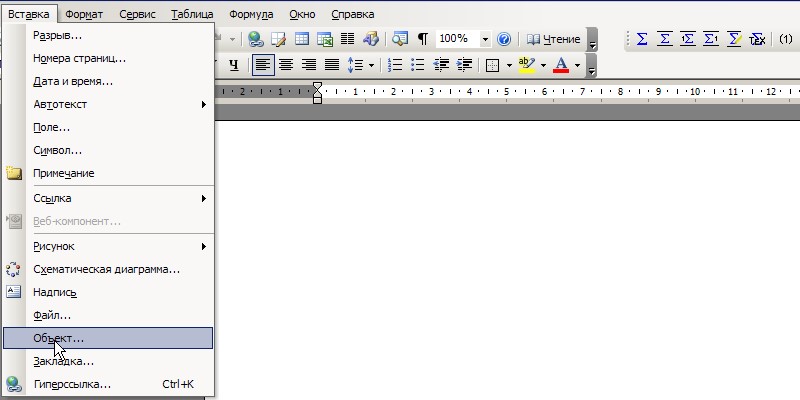
Контекстное меню функции «Вставка»
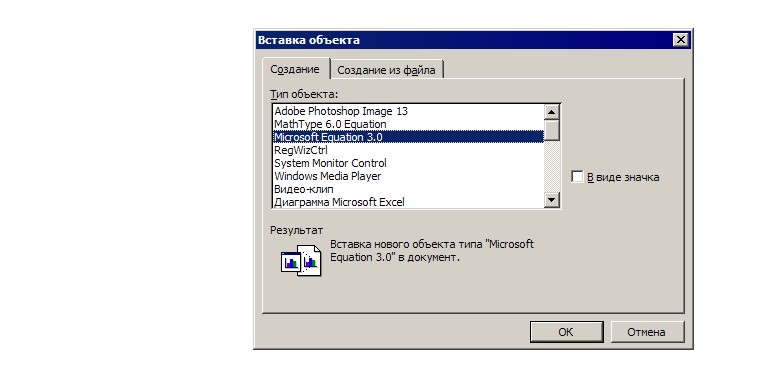
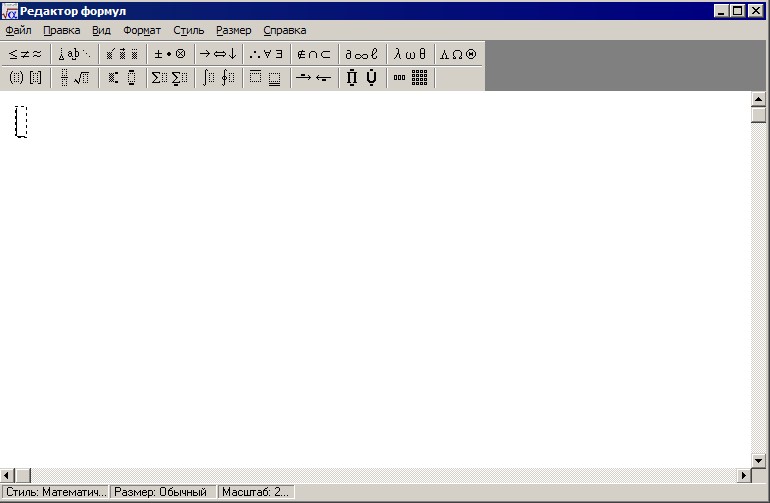
Рабочая область Microsoft Equations 3.0
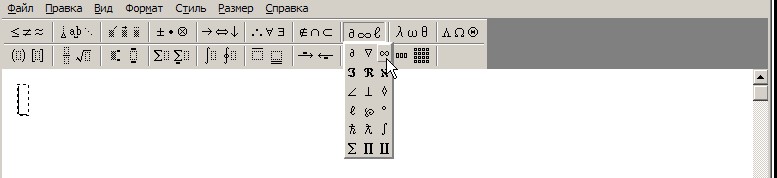
Выбор знака бесконечности
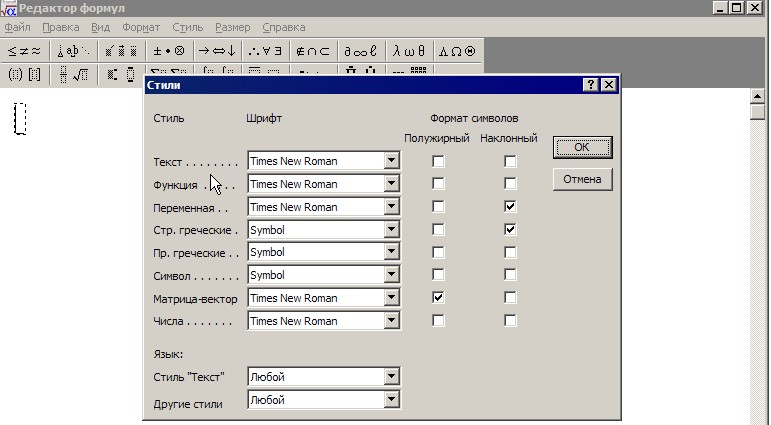
Меню конфигурации индивидуальных стилей
- Пункт меню «Размер» даёт возможность регулировать размер различных элементов формул и также имеет возможность задания пользовательских настроек, для чего нужно следовать по пути «Размер» — «Определить».
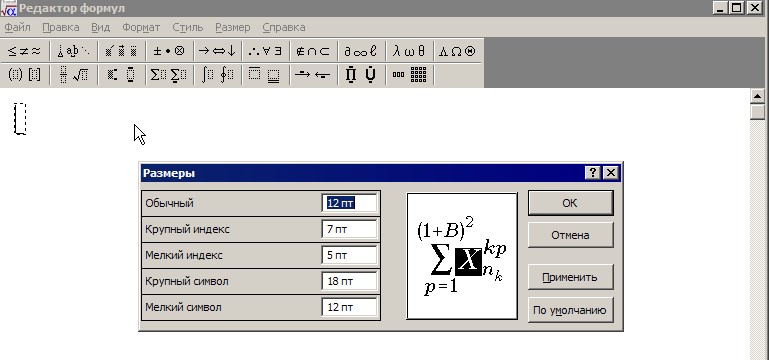
Окно пользовательских размеров
Совет! В редакторе формул нельзя поставить пробел – размеры между элементами регулируются автоматически. Если вам необходимо вставить интервал той или иной длины, выберите соответствующий элемент из предложенных символов.
Работа с формулами в Word 2007 и 2010
Word 2010 и Word 2007 очень похожи между собой, что также касается и редактора формул.
Поэтому если вы пользуетесь офисным пакетом приложений от Microsoft, выпущенным в 2010 году, то для вставки математических выражений можете воспользоваться инструкцией, описанной выше.
В этой версии текстового редактора есть собственный конструктор формул, имеющий свою панель задач. Поэтому работа с ним значительно отличается от Word 2003.
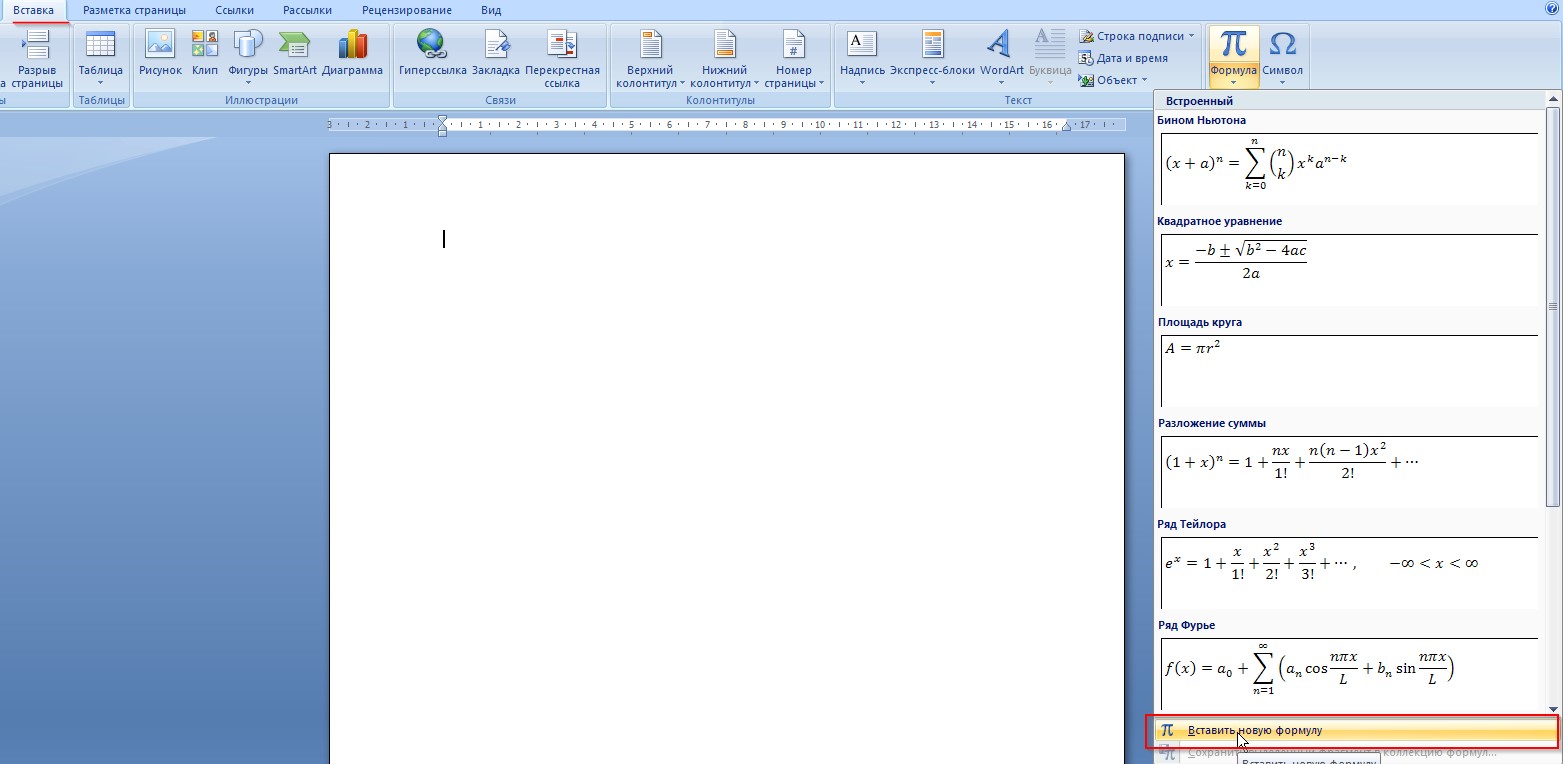
Процедура вставки формулы

Панель инструментов конструктора формул
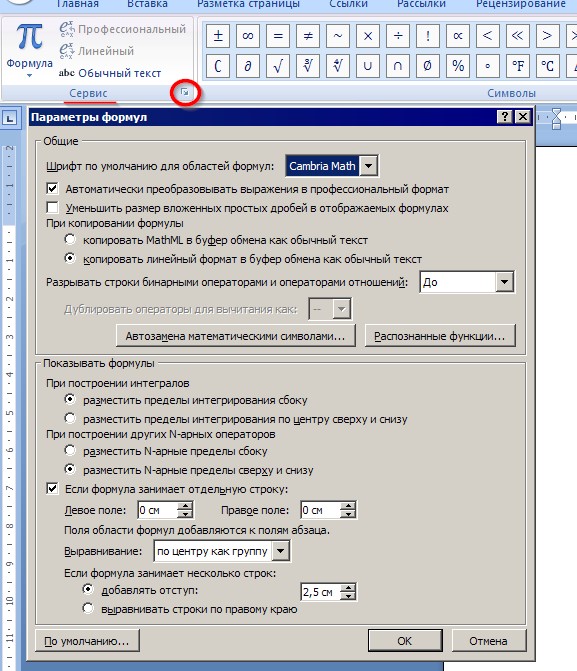
Окно параметров формулы

Стрелка ниже ползунка прокрутки, дающая общий обзор всей группы символов
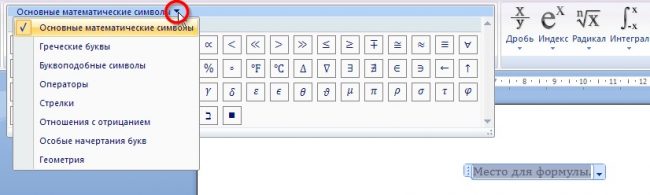
Изменение видимой группы знаков
- Последняя категория функций предоставляет пользователю различные стандартные конструкции из символов, такие как дробь, предел, тригонометрические функции, при помощи которых и осуществляется математическое вычисление. Тут всё интуитивно понятно: выбираем подходящую подкатегорию, кликаем по ней, а затем кликаем по конкретному выражению.
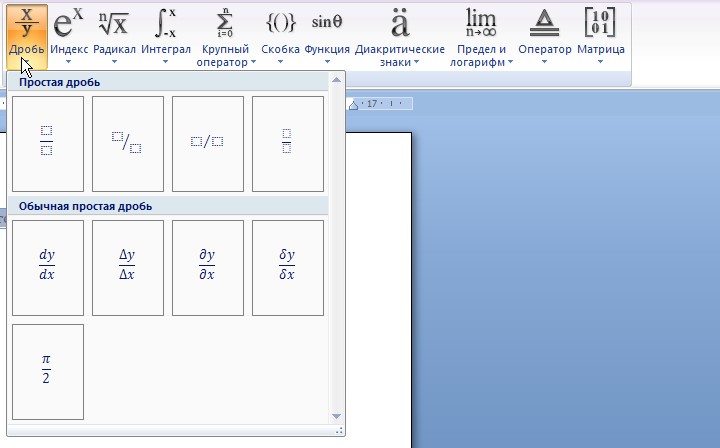
Вставка регулярных формульных структур
Сторонние редакторы формул для Word
Некоторые пользователи скептически относятся к различным нововведениям, и считают, что старые версии Word работали лучше, в то время как современные перегружены ненужным функционалом.
Одним из самых функциональных решений в этой области является редактор LaTex (который можно бесплатно скачать на официальном сайте latex-project.org).
Его разработчики создали собственный язык программирования, позволяющий придать документу именно такой вид, который необходим пользователю.
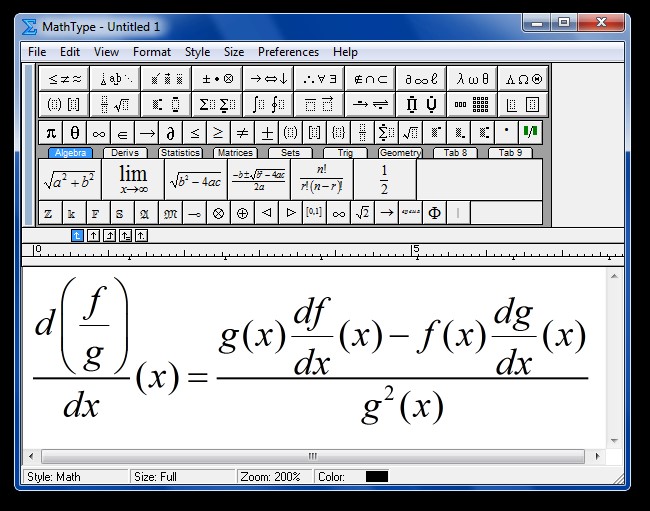
Работа в MathType
Однако, оптимальным решением для домашнего применения пользователями, которые не хотят разбираться в специфике сложных программ, является MathType.
Он представляет собой небольшую стороннюю программу, которая запускается вместе с редактором Word.
При этом создание формул в MathType очень похоже на работу с Microsoft Equations 3.0, поэтому этот софт можно назвать своеобразной обновлённой версий прежнего стандартного конструктора Word, который перестал поддерживаться.
Cсылка для скачивания MathType: www.dessci.com
Как вставить формулу в текстовый документ MS Word 2013
Шаг за шагом: Как создать и добавить формулу в Word
Ярослав Драгун
Ярослав. Люблю технологии и все, что с ними связано. А также рок-н-ролл) Мой телеграмм: Ярослав Драгун



