
HackWare.ru
Этичный хакинг и тестирование на проникновение, информационная безопасность
Main Menu
Как посмотреть метаданные файлов MS Word. Как удалить и редактировать метаданные Word
Метаданные в файлах Word
В файле MS Word и вообще во всех офисных документах MS Office содержится множество метаданных.
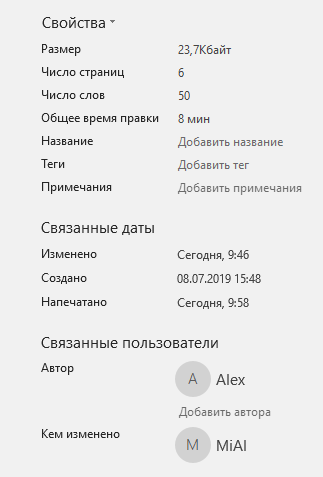
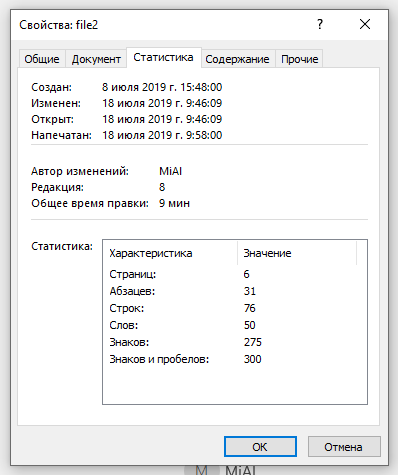
Если нужно извлечь метаданные из файлов MS Word без открытия файла в редакторе Word, то можно воспользоваться специальными утилитами.
При этом популярный инструмент mat, который используется для показа и очистки метаданных, работает с файлами MS Word не очень хорошо:
На самом деле, мало что понятно и показанная информация кажется скорее мусором. Но полезные данные имеются, это строки:
docProps/core.xml: harmful content docProps/app.xml: harmful content
В них говориться, что файлы docProps/core.xml и docProps/app.xml содержат потенциально пагубное содержимое. Но самих данных с помощью этой программы мы увидеть не можем.
То программа просто напишет, что не может обработать этот файл:
Имеется ещё одна версия mat2. Попробуем её:
Здесь всё намного лучше, выведены почти все метаданные файла.
Теперь метаданные отлично извлекутся:
Как сделать выводимую в mat2 информацию более читаемой
Можно заметить, что вывод команды mat2 преимущественно состоит из строк, не несущих особой смысловой нагрузки:
create_system: Weird
Выводимая информация станет намного более ясной для восприятия, если мы просто уберём показ этих строк:
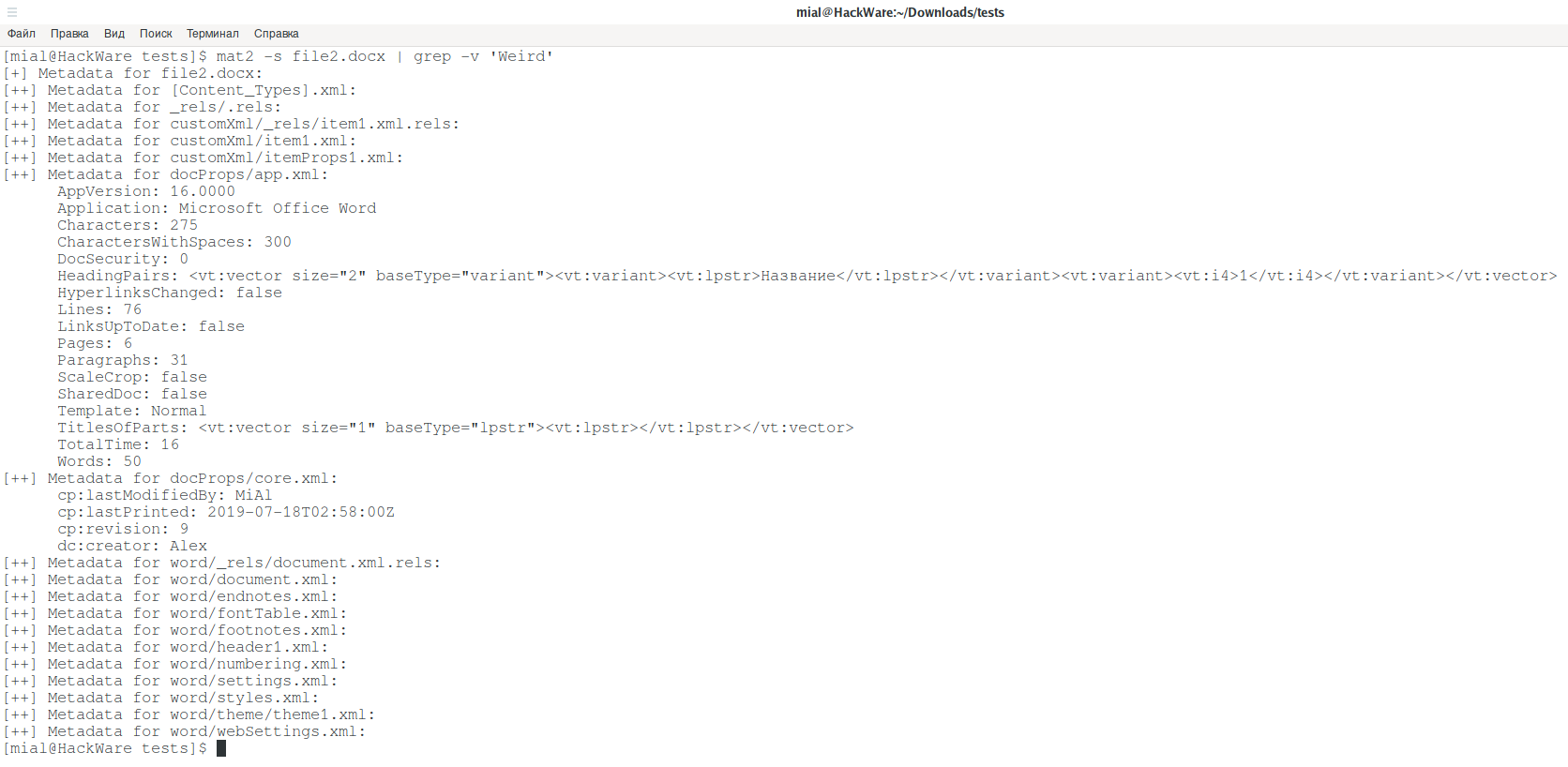
Что показывает mat2
Программа mat2 выводит название узлов XML файлов, которые имеют говорящие имена. А именно:
- AppVersion — версия приложения
- Application — приложение
- Characters — всего символов
- CharactersWithSpaces — всего символов с пробелами
- DocSecurity — безопасность документа
- HyperlinksChanged — ссылки изменены
- Lines — всего строк в документе
- LinksUpToDate — ссылки обновлены
- Pages — всего страниц в документе
- Paragraphs — всего параграфов в документе
- ScaleCrop — масштабирование/обрезка
- SharedDoc — совместный документ
- Template — используемый шаблон
- TitlesOfParts — имена частей
- TotalTime — общее время правки
- Words — всего слов в документе
- cp:lastModifiedBy — кем последний раз изменён документ
- cp:lastPrinted — дата последней печати документа
- cp:revision — всего редакций документа (количество правок и сохранений)
- dc:creator — кем документ создан
Как посмотреть метаданные документов MS Office без дополнительных программ
Медиафайлы при распаковке находятся в папке /word/media/.
Программа mat2 не смогла найти в изображении метаданных:
mat2 -s file3/word/media/image1.jpeg No metadata found
Программа mat также ничего не нашла:
mat -d file3/word/media/image1.jpeg [+] File file3/word/media/image1.jpeg : No harmful metadata found
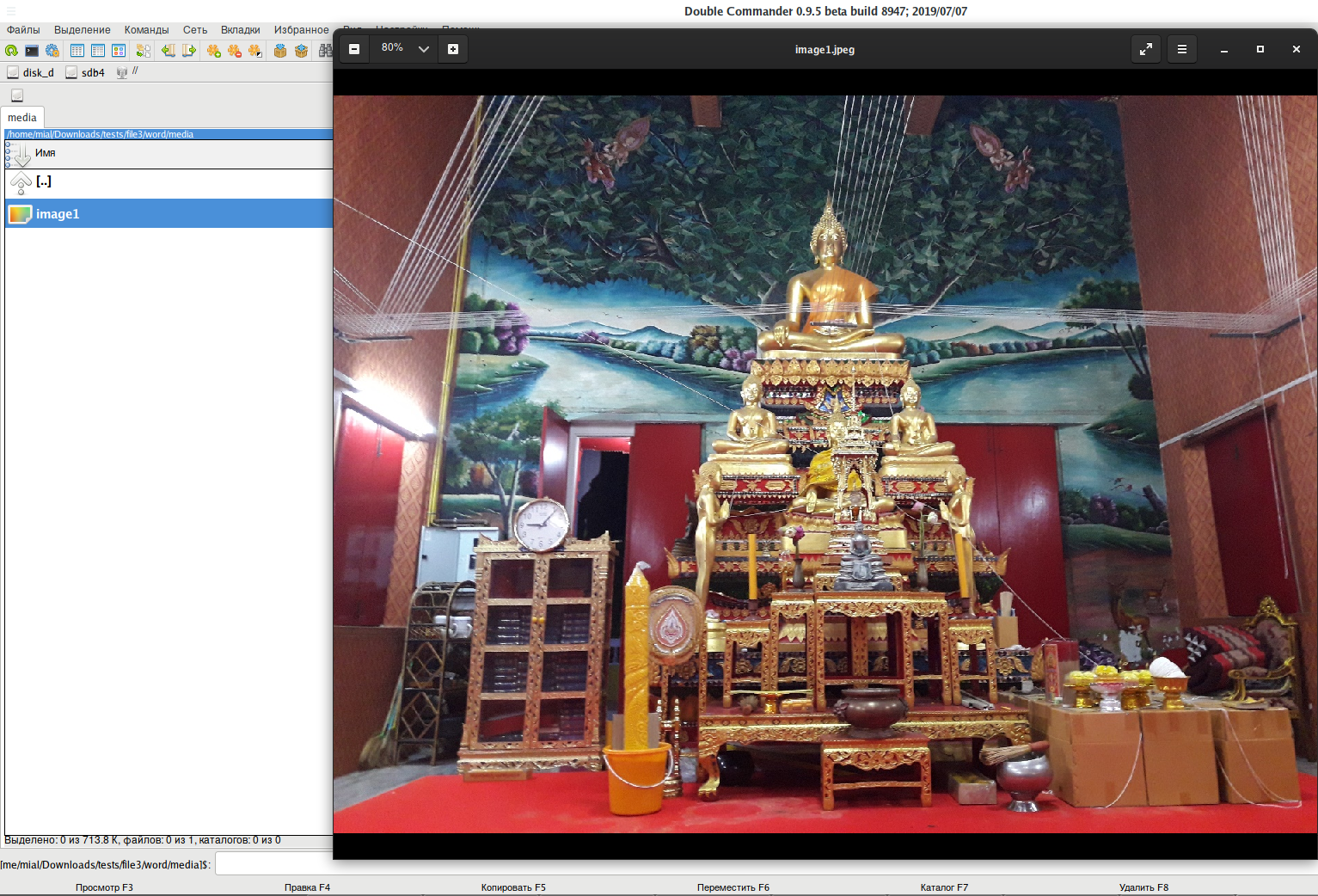
Видимо, при вставке изображений в документы Word, они пересохраняются программой и при этом все метаданные теряются. Но их хотя бы можно просто открыть и посмотреть:
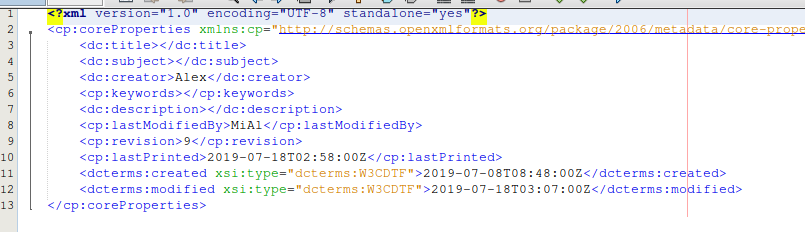
Метаданные документа содержаться в файлах docProps/core.xml и docProps/app.xml. Я открыл их в IDE NetBeans и для удобства чтения выбрал опцию форматирования документа, поскольку в начальном виде весь документ записан в одну строку, трудную для восприятия.
Файл docProps/core.xml:
Файл docProps/app.xml:
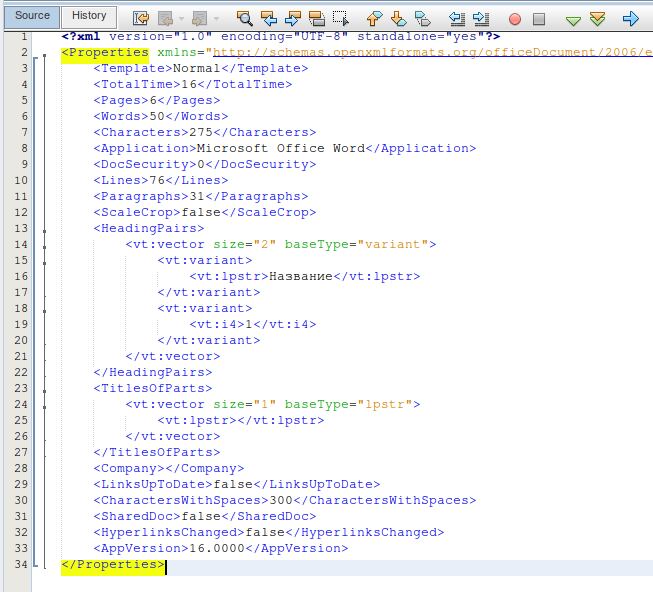
В файле core.xml имеются даты создания и изменения, которые не выводит даже программа mat2. Возможно, есть ещё какие-то поля, которые невозможно увидеть кроме как открыв эти файлы.
В каком файле Word содержаться макросы
Информация о макросах записана в файл /word/vbaData.xml, а сами макросы сохранены в /word/vbaProject.bin — этот файл является бинарным.
В каком файле Word записан текст документа
Текст документа сохраняется в файл /word/document.xml. В этом документе используется особая разметка на основе открывающихся и закрывающихся тегов и их свойствах.
Как очистить метаданные файла MS Word
Очистить метаданные документов MS Office, в том числе Word, можно прямо в самой программе для редактирования. Далее показано на примере Word.
В меню нажмите Файл:

Далее во вкладке Сведения найдите кнопку Поиск проблем и в выпадающем меню выберите Инспектор документов:
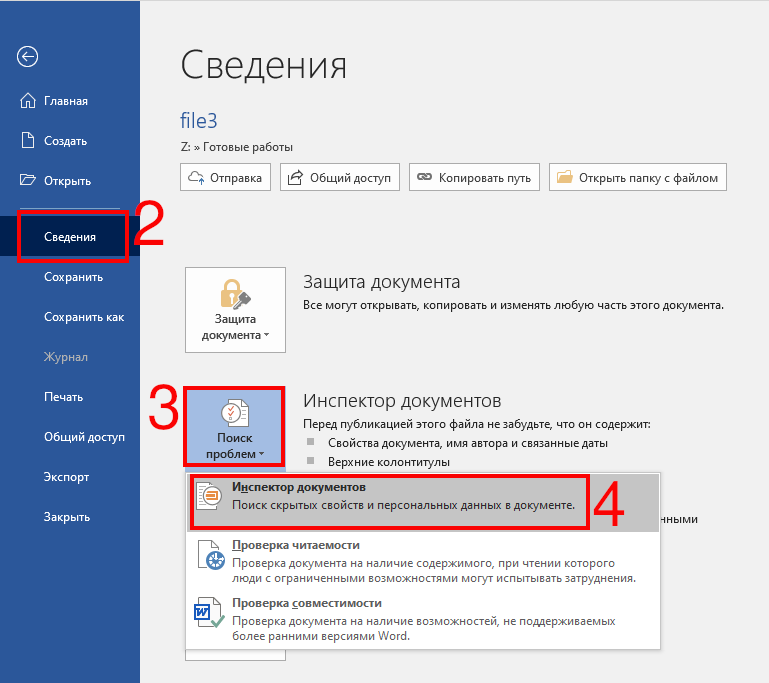
Если документ не сохранён, то перед анализом будет предложено сохранить его.
Нажмите кнопку Проверить:
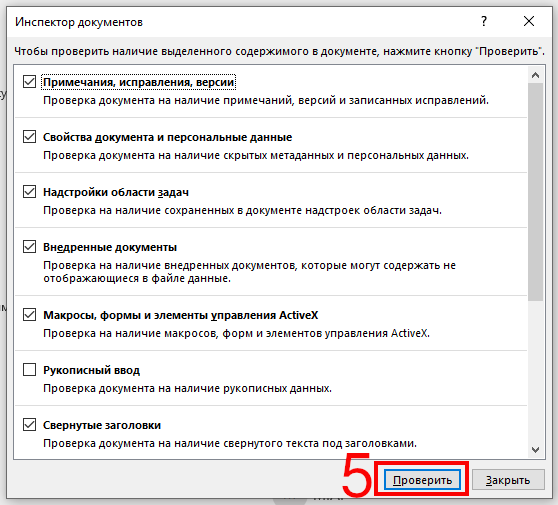
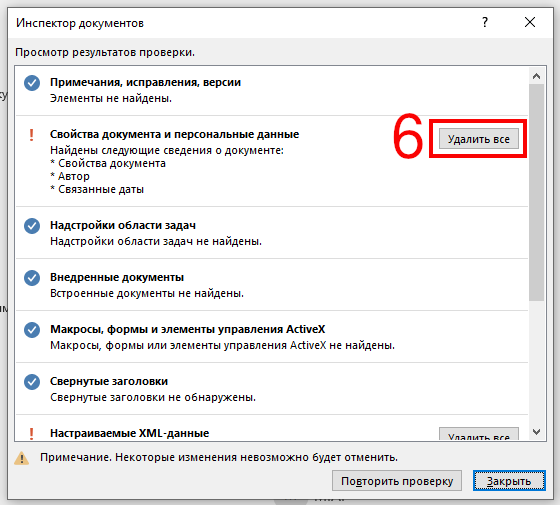
Обратите внимание на пункт Свойства документа и персональные данные — при желании, нажмите кнопку Удалить всё:
Удаление метаданных офисных файлов в Linux
Программа mat вроде бы как успешно удаляет метаданные из файла:
Об этом говорит вывод:
Но полученный файл невозможно открыть ни в одной программе…
Программа mat2 успешно справилась с задачей и удалила все метаданные:
Кстати, таким образом можно не только удалять, но и спуфить (подменять) метаданные офисных документов:
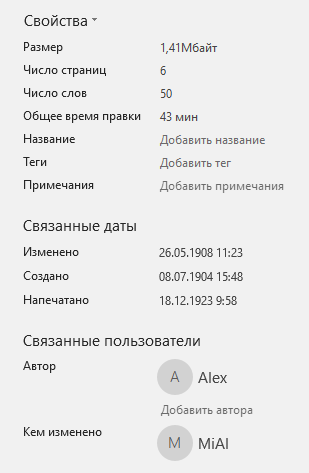
Обратите внимание на даты создания, изменения, печати и номер редакции:

Много лет назад аналогичный «разбор» и «сборку» файлов я делал даже на PHP (я редактировал содержимое файлов Word для целей обхода Антиплагиата) — рабочие файлы Word получались при упаковке их с помощью класса ZipArchive при использовании метода сжатия по умолчанию.
Заключение
Метаданные могут содержать важную информацию, вплоть до ФИО автора документа, поэтому им нужно уделять особое внимание.
В плане показа и очистки метаданных из документов MS Office такими инструментами как mat и mat2, то первая их не показывает и портит файл при очистке, вторая их показывает, и успешно очищает файл.
Самый простой способ очистить метаданные в документе Word и в других офисных программах — сделать это прямо в соответствущем редакторе MS Office.
В следующей статье мы будем разбираться с метаданными файла LibreOffice.
- Время создания, доступа и изменения файла: что это, как их узнать и изменить. Как найти файлы по их времени создания, изменения или последнему открытию
- Как просмотреть или отредактировать метаданные pdf или изображениях из командной строки Linux
- Как удалить метаданные файла на Linux
- Insiderer (мощная программа по извлечению всей возможной метаинформации)
- mat (набор инструментов анализа/удаления метаданных)
- Геолокация фотографий по GPS меткам в метаданных (онлайн сервис)
- mat2: новая версия программы для удаления метаданных
- Массовый поиск геотэгов на сайтах и в локальном хранилище
Связанные статьи:
- Метаданные файлов LibreOffice: извлечение, удаление и редактирование (100%)
- Время создания, доступа и изменения файла: что это, как их узнать и изменить. Как найти файлы по их времени создания, изменения или последнему открытию (66.3%)
- Как пользоваться Kali Linux в WSL (подсистеме Windows для Linux): подборка лучших программ (ч. 2) (63.2%)
- Программа для удаления деликатной информации из документа (58.3%)
- Как пользоваться Whonix (операционная система для анонимности, приватности и безопасности) (56.7%)
- Расшифровка хранимых в Windows паролей с помощью mimikatz и DPAPI (RANDOM — 0.2%)
факультете информационной безопасности от GeekBrains? Комплексная годовая программа практического обучения с охватом всех основных тем, а также с дополнительными курсами в подарок. По итогам обучения выдаётся свидетельство установленного образца и сертификат. По этой ссылке специальная скидка на любые факультеты и курсы!
Как изменить метаданные файла ворд


Спонсор хостинга сайта:
Внимание! Материалы сайта не являются руководством к действию. Автор не несет ответственности за Ваши действия.
Учимся списывать или Пара слов о метаданных и уроках информатики

Во многих школах ученикам приходится делать практические и проектные работы по информатике, зачастую в формате текстовых документов Word, таблиц Excel или презентаций PowerPoint. Наверняка у каждого второго школьника в подобной ситуации возникает желание списать (вернее, скачать) такую работу, однако опытный учитель ИКТ без труда узнает о таком. Если что, я тебе этого не рассказывал, но вот в этой статье речь как раз о том, как обмануть «училку».
Да, конечно, нужно помнить, что все эти способы фактически являются нарушением правил, так что если учитель все-таки узнает об этом, наша авторская коллегия не несет никакой ответственности.
Способ №1. ППР – Проще пареной репы
Некоторые учителя смотрят только на содержимое файла, хотя буквально под носом лежит информация, по которой можно определить наверняка, что две работы фактически являются двумя копиями одного и того же файла. Если это твой случай, то можно вообще не париться – просто поменяй некоторые слова на синонимы и передвинь картинки и таблицы.
Да, не забудь проверить, соответствует ли эта работа условиям, названным учителем (например, тип/цвет/размер шрифта, поля и прочее). Хорошим тоном считается соответствие ГОСТу (на 01.09.2019 актуален ГОСТ Р 7.0.97-2016, однако многие учителя все еще придерживаются устаревшего ГОСТ Р 6.30-2003). Некоторые учителя считают это обязательным, поэтому стоит разобраться в правилах оформления документа. В лучшем случае – похвалят, в худшем – не снизят оценку.
Способ №2. Если все плохо
Если твой учитель информатики долго работает в школе и знает, как еще можно проверить авторство, то придется дочитать статью до конца.
Во всех документах Microsoft Office помимо видимого содержимого есть еще много всякой служебной информации, как то: автор, дата/время создания, дата/время последнего сохранения, длительность редактирования. Эта информация называется метаданными. Запомни это слово, чтобы потом похвастаться большим лексиконом перед друзьями.
Возьмем учебный пример: черновик одной из предыдущих статей и назовем его Дубишкин-ПР1.docx – документ Microsoft Word 2010. Теперь я поделюсь им со своим другом, Ивановым, и с подругой Сидоровой. Таким образом, у учителя среди прочих окажутся три работы: Дубишкин-ПР1, Иванов-ПР1, Сидорова-ПР1.
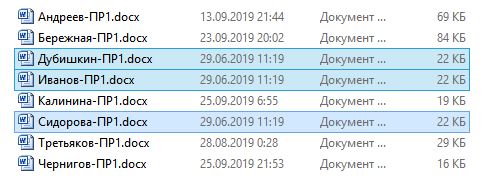
Первое, что может сразу насторожить, это одинаковая дата последнего изменения. Чтобы этого избежать, Иванов и Сидорова перед отправкой работы учителю внесли незначительные изменения.
Но если учитель сравнит свойства этих файлов, он увидит, что файл был создан одним и тем же пользователем в один и тот же момент времени. Подозрительно, правда?

В том же окне (Свойства файла) есть интересная надпись – Удаление свойств и личной информации. Иванов решил ей воспользоваться и вот, что он получил:
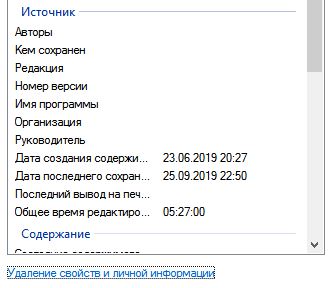
Да, имена пользователей удалились, но дата создания и дата последнего сохранения осталась. Да и пустое поле «Кем сохранён» весьма настораживает.

Но Сидорова поступила умнее – дочитала статью до конца. И это было весьма правильно, ведь у нас припрятаны еще два рояля в кустах
Способ №2.1
Самый простой вариант – создать новый файл такого же типа (docx) и скопировать в него все содержимое чужой работы. Хвала небесам, история копирования из других документов не сохраняется в области служебной информации. Заодно хорошо бы вспомнить, что к оформлению работы наверняка предъявляются какие-либо требования (например, соответствие государственным стандартам ГОСТ). Если вдруг возникнут проблемы, можно перейти к более сложному, но и более интересному способу.
Способ №2.2. Для самых умных и самых наглых
Оказывается, любой docx-документ – это простой zip-архив, который просто назван иначе. То есть, изменив расширение файла с docx на zip, мы получим доступ к метаданным файла.
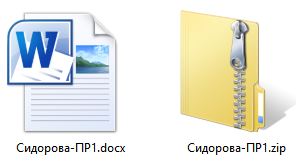
В архиве нас интересует файл core.xml, находящийся в папке docProps. Если открыть его с помощью блокнота, перед тобой предстанет файл, содержащий те самые проклятые свойства, которые не дают нам жизни.
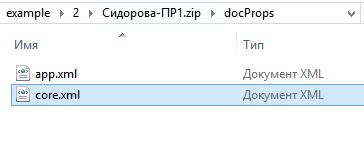

После редактирования файла, файлы нужно слова объединить в zip-архив и изменить расширение обратно на docx. Где исправить общее время редактирования, я не нашел, поэтому теперь можно открыть документ в Word, исправить какое-нибудь одно слово и подождать некоторое время. Затем исправить слово обратно и сохранить документ. Profit!
После проведения всех махинаций не забудь сравнить свою работу с первоисточником так, как я показал на примере работ Дубишкина, Иванова и Сидоровой.
Способ №3
В Сети существуют источники, где можно найти специально испорченный файл. Опытный учитель наверняка заподозрит неладное, но иногда этот способ может позволить отсрочить сдачу работы.
Изменение имени автора в документе Microsoft Word
Каждый раз, когда вы создаете новый текстовый документ в MS Word, программа автоматически устанавливает для него ряд свойств, в числе которых и имя автора. Свойство “Автор” создается на основе сведений о пользователе, которые отображаются в окне “Параметры” (ранее “Параметры Word”). Кроме того, доступные сведения о пользователе — это также источник имени и инициалов, которые будут отображаться в иборьбых и комментариях.
Примечание: В новых документах имя, которое отображается в качестве свойства “Автор” (показано в сведениях о документе), берется из раздела “Имя пользователя” (окно “Параметры”).
Изменение свойства “Автор” в новом документе
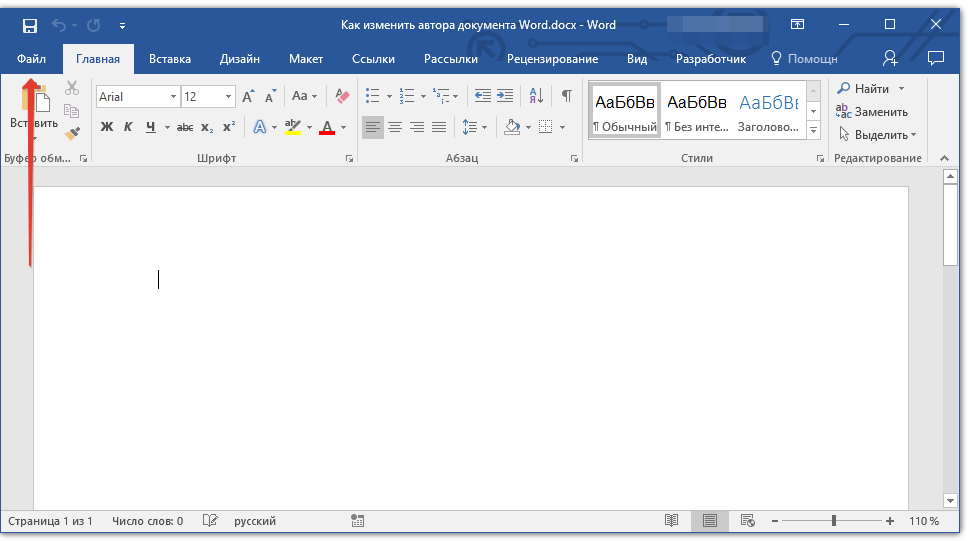
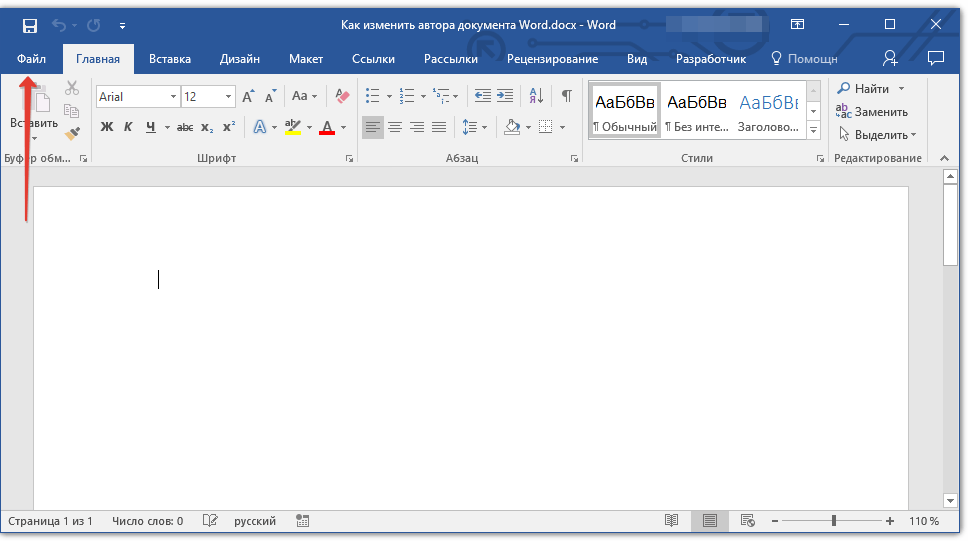
- Нажмите кнопку “Файл” (“Microsoft Office” ранее).
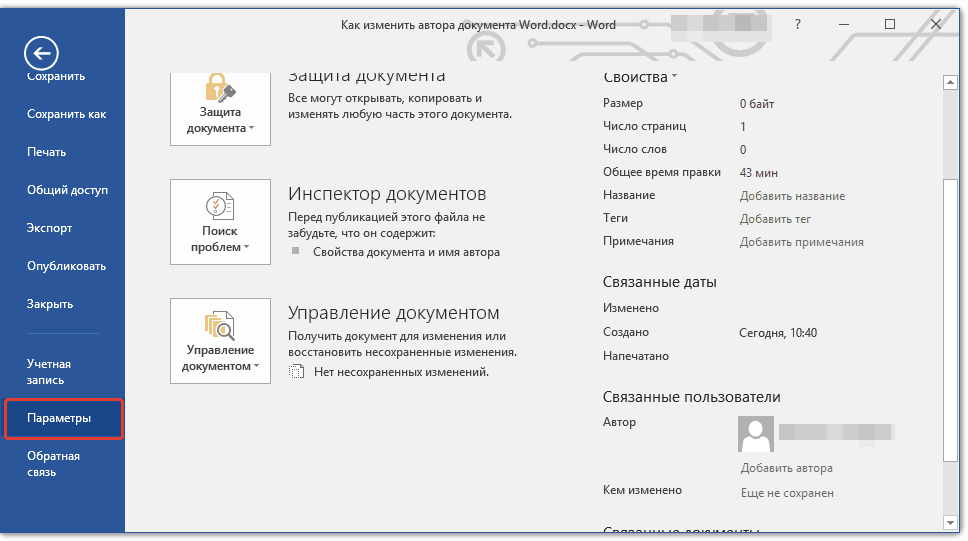
- Откройте раздел “Параметры”.
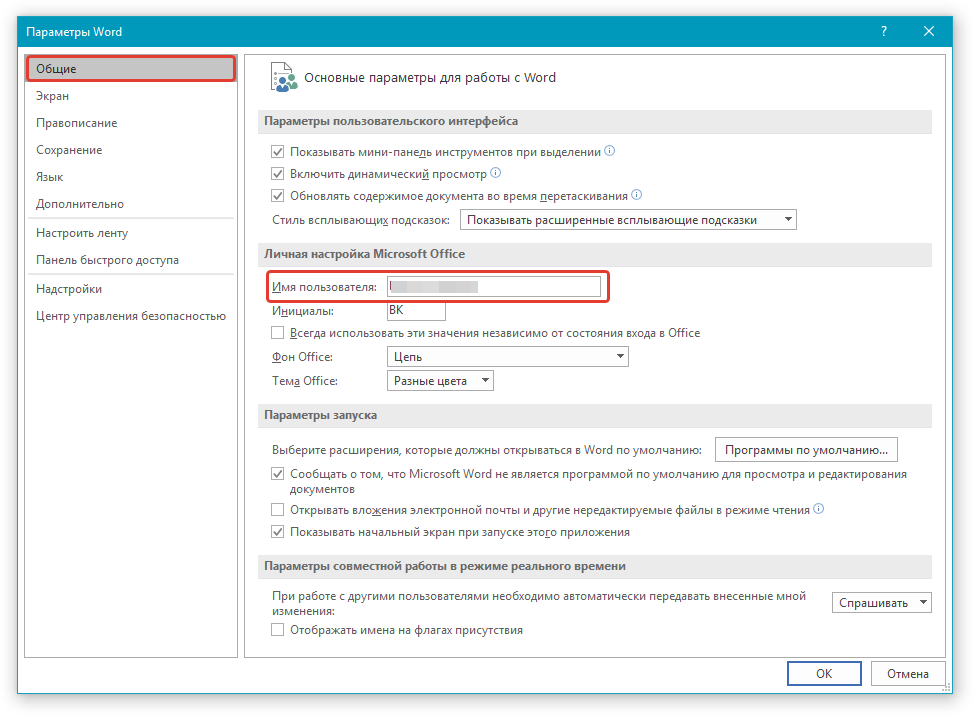
- В появившемся окне в категории “Общие” (ранее “Основные”) в разделе “Личная настройка Microsoft Office” задайте необходимое имя пользователя. Если это потребуется, измените инициалы.
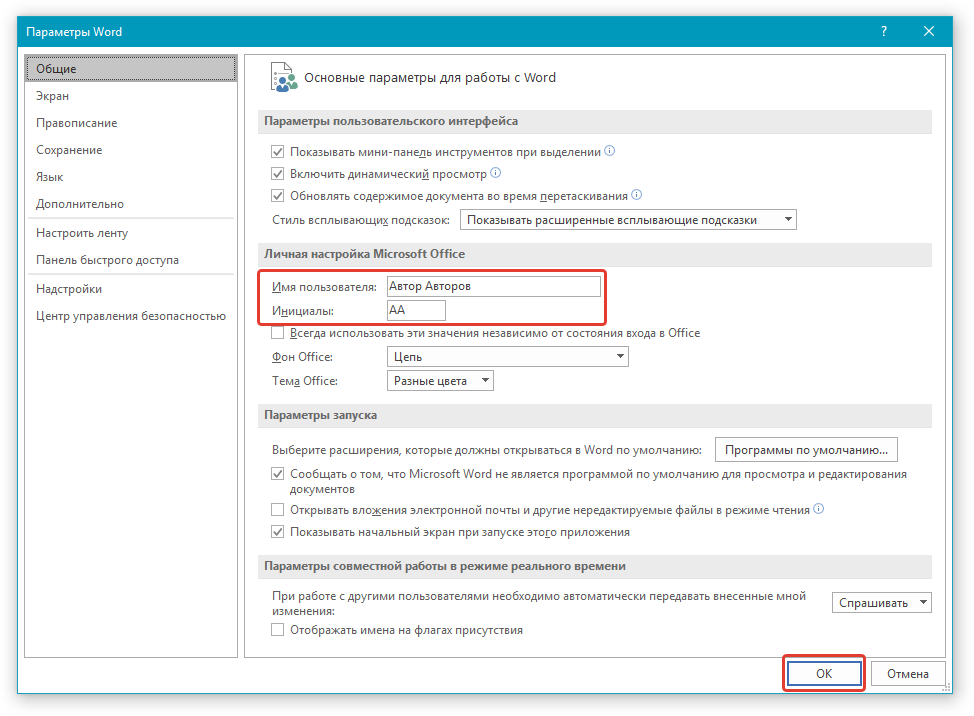
- Нажмите “ОК”, чтобы закрыть диалоговое окно и принять изменения.
Изменение свойства “Автор” в существующем документе
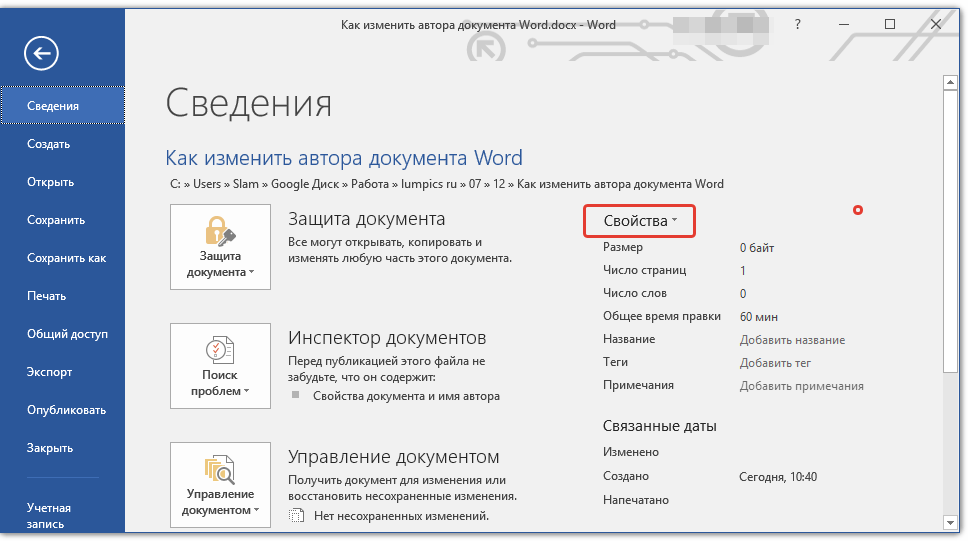
- Откройте раздел “Файл” (ранее “Microsoft Office”) и нажмите кнопку “Свойства”.
Примечание: Если вы используете устаревшую версию программы, в разделе “MS Office” сначала нужно выбрать пункт “Подготовить”, а затем уже перейти в “Свойства”.
Совет: Рекомендуем обновить Word, воспользовавшись нашей инструкцией.
Урок: Как обновить Ворд
Примечание: Если вы измените раздел свойств “Автор” в существующем документе в области сведений о нем, это не повлияет на сведения о пользователе, которые отображаются в меню “Файл”, разделе “Параметры” и на панели быстрого доступа.
Вот, собственно, и все, теперь вы знаете, как изменить имя автора в новом или уже существующем документе Microsoft Word.



