
Когда вы начинаете печатать текст в новом документе в MS Word, то легко заметить, что он начинается не с края листа. Такой отступ от края страницы до букв, таблицы, картинки и прочего называется поле.
Если у вас серьезный документ, то поля в Ворде обязательно должны присутствовать. Причем соответствовать они должны определенным значениям. Если же документ предусмотрен для личного пользования, то установить их можно любыми (обычно, их делают поменьше). В этой статье я подробно расскажу, как установить поля в Ворд. Рассмотрим различные способы, чтобы вы могли выбрать то, что подойдет вам больше всего.
Настройкой полей лучше всего заниматься до наполнения документа. Если же будет наоборот, то собьется форматирование. Если в нем просто напечатанный текст – ничего страшного не произойдет. А вот если есть таблицы, картинки, графики, фигуры и прочее, то их расположение на странице изменится – придется всё пересматривать и исправлять.
Совсем убирать поля не нужно, потому что, распечатав документ вы увидите белые области по краям. Всё из-за того, что у каждого принтера есть определенный размер поля и то, что будет с самого края не напечатается.
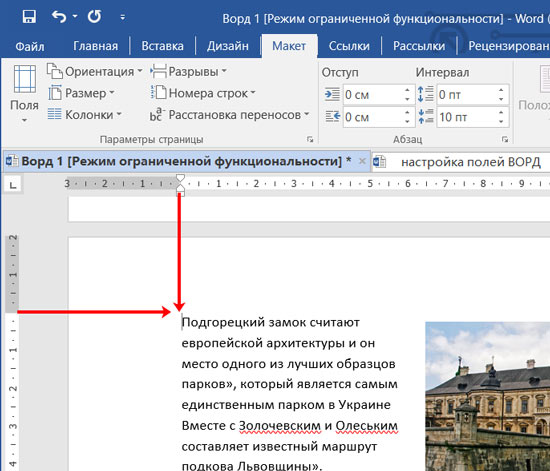
Изменение полей с помощью линейки
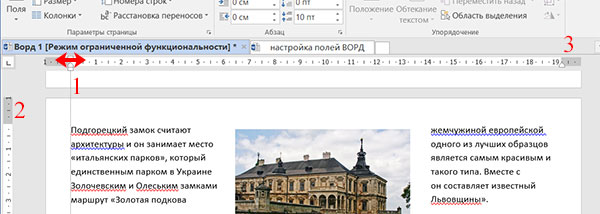
Самый простой способ изменить размеры полей – это воспользоваться линейкой. Она в документе отображается вверху и слева. На ней, в начале и в конце, есть серые области (2,3) – это и есть поля.
Ваша задача: навести курсор мышки на пересечение белого и серого так, чтобы он принял вид двунаправленной стрелки. Дальше нажимайте и удерживайте левую кнопку мыши. Теперь перемещайте мышку в нужном направлении. Смотрите, чтобы перемещалась именно линейка, а не маркеры на ней (они похожи на белые домики). Если вы все делаете правильно, то появится серая линия (1), за которой будет бегать текст при перемещении мышки.
Чтобы изменить все поля страницы, нужно переместить серые области верхней (3) и боковой (2) линейки, расположенные в начале и конце.
Этот способ отлично подойдет для оформления неофициальных документов. Словили двунаправленную стрелочку и переместили серую область на 1 сантиметр. Благодаря этому область для текста увеличится и страниц придется печатать меньше.
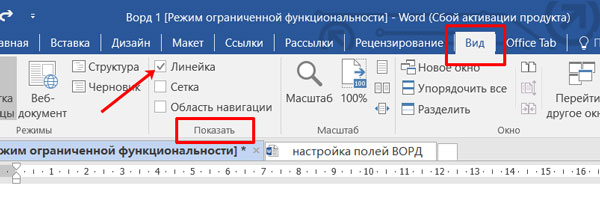
По умолчанию линейка в Word отображается. Но если у вас не так, в ленте открывайте вкладку «Вид» . Ищите область «Показать» и отмечайте птичкой нужный пункт.
Точная настройка полей в Ворде
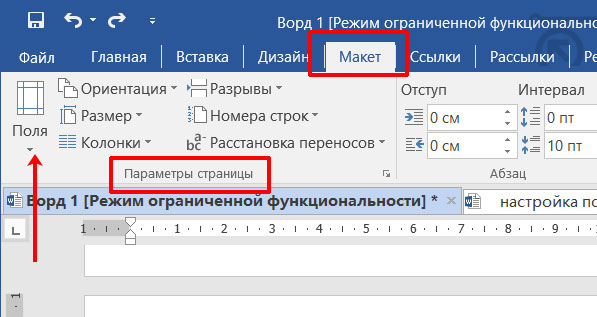
Разумеется, в Ворде есть специальная кнопка, которая поможет более точно настроить поля документа, чем линейка. Она имеет очень логичное название и находится на вкладке «Макет» .
В примере показан Word 2016. Если у вас более ранняя версия, например, Ворд 2010 или 2007, то ищите вкладку «Разметка страницы» .
Нажав на нее, развернется список с различными вариантами. Вы увидите иконку, название и какие будут размеры по краям. Для выбора достаточно кликнуть по понравившемуся.
Если ничего не менять после установки MS Word, то у вас будут стандартные поля, которые соответствуют варианту «Обычные» . То есть отступ от верхнего и нижнего края по 2 см, слева – 3 см, справа – 1,5 см.
Теперь давайте разберемся с пунктом «Настраиваемые…» , который находится внизу списка.
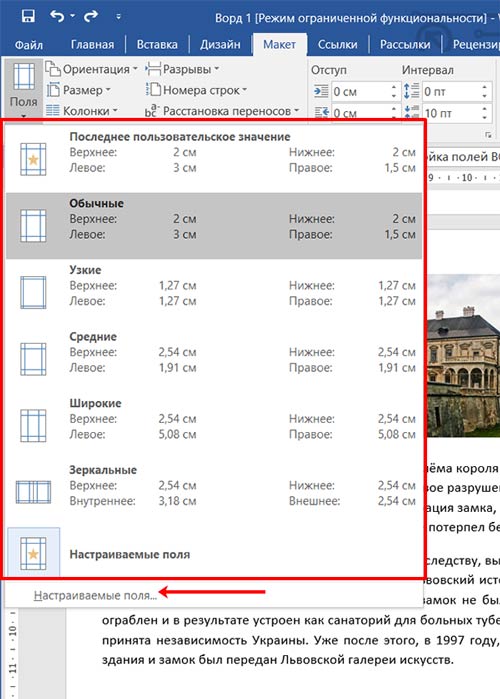
После клика по нему откроется небольшое окно «Параметры страницы» . Кстати, оно же появится если дважды кликнуть мышкой по левой линейке, или нажать на стрелочку в группе «Параметры страницы» .
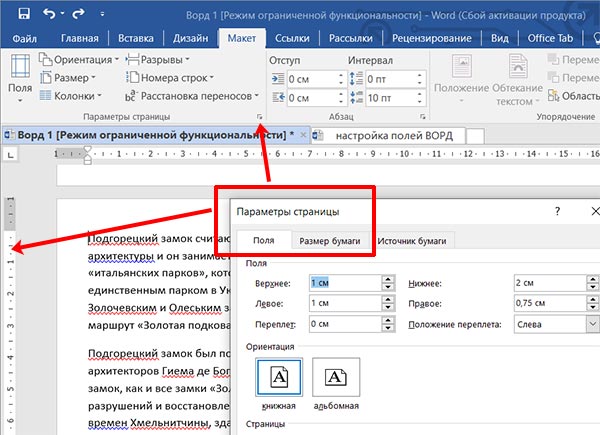
Использовать данное окно удобно тогда, когда нужно прям очень точно указать отступы от края. Оставайтесь на первой вкладке и в предложенных полях вводите значения для верхнего, нижнего, левого и правого полей. Переплет и его положение на листе трогать не нужно. Чуть ниже укажите, к чему «Применить» изменения, и нажимайте кнопку «ОК» .
Требования к размерам полей по ГОСТу. Для реферата: левое – 3 см, остальные – по 2 см. Если у вас курсовая или дипломная работа: левое поле – 3 см, правое – 1 см, а вверху и внизу нужно оставить по 2 см.
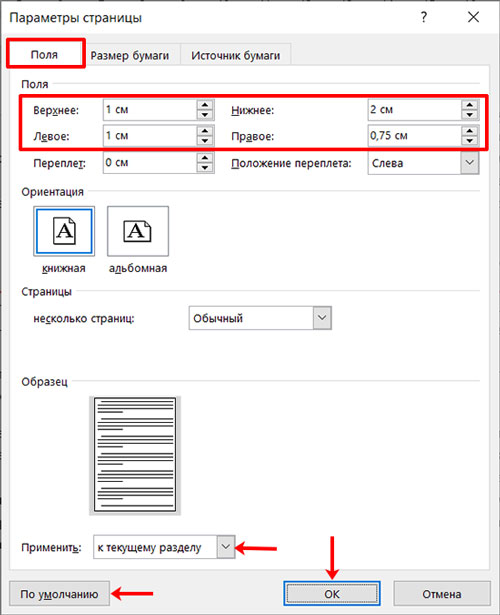
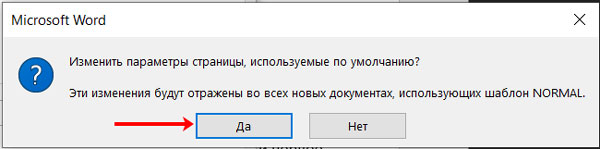
Закрыв документ, его настройки собьются. Если вам такое не подходит, и нужно, чтобы установленные поля присутствовали во всех новых документах, в окне выше нажмите на кнопку «По умолчанию» .
Появится информационное окошко. Нажмите в нем «Да» , чтобы текущие параметры страницы применить для указанного шаблона. Теперь, создавая новый вордовский файл, он будет открываться сразу с полями по 1 сантиметру с каждой стороны (например).
Если в документе есть разрывы раздела, то выбранные поля установятся в том, где будет поставлен курсор. В примере хорошо видно, что вверху отступ 3 см, а после разрыва 1 см. То есть, я изменила поле для нижнего раздела, а в верхнем оно осталось неизмененное.
В этом случае, чтобы применить изменения ко всему документу удобнее всего воспользоваться окном «Параметры страницы» . В нем нужно будет указать отступы, а потом в поле «Применить» выбрать «ко всему документу» .

Как сделать зеркальные поля
Тем, кто собирается печатать с одной и другой стороны листа лучше всего выбрать зеркальные поля. Тогда после печати вы скрепите документ и получится что-то вроде книги. Искать подходящий пункт нужно на вкладке «Макет» в предложенном списке полей.

Если вас не устраивают предложенные значения для отступов от края, зайдите в «Параметры страницы» . В пункте «несколько страниц» выберите «Зеркальные поля» . Теперь вверху укажите подходящие значения в сантиметрах, выберите, к какой части документа применять изменения, и жмите «ОК» .

В самом документе изменения следующие: на двух соседних листах одинаковое расстояние для противоположных сторон. То есть, на первом 3 см слева, значит на втором будет 3 см справа (красная стрелка).

Если вовремя вспомнить, то поля в Ворде можно изменить за пару минут без каких-либо изменений в документе. Ну а если он уже набран, то придется пересмотреть его форматирование, чтобы не исказились картинки, таблицы или графики.
Убираем поля в Word на телефоне: простая инструкция
Microsoft Word — один из самых популярных текстовых редакторов, который широко используется на компьютерах, планшетах и смартфонах. Он предлагает обширный набор функций, позволяющих создавать и редактировать документы любой сложности. Одна из таких функций — использование полей на листе, которые добавляют удобство и гибкость при работе с документами.
Тем не менее, иногда возникает необходимость удалить поле из документа в Word, особенно при работе на экране смартфона. Поле может быть ненужным, устаревшим или просто мешать визуальному представлению страницы. В этой статье мы рассмотрим, как удалить поле на листе в Microsoft Word на экране смартфона, чтобы упростить работу с документами и повысить их читабельность.
Перед началом процесса удаления поля в Microsoft Word на экране смартфона, следует отметить, что этот процесс может немного отличаться от версии Word для компьютеров. Однако основные шаги останутся прежними. Давайте перейдем к рассмотрению пошаговой инструкции, которая поможет вам удалить поле на листе в Microsoft Word на экране вашего смартфона.
Удаление полей на листе в Word на экране смартфона
Поля в документе Word могут быть полезны для создания отступов или равномерного распределения текста на странице. Однако иногда требуется удалить поля, чтобы получить более свободный макет документа. Если вы работаете с документом Word на экране смартфона, есть несколько способов удалить поля.
1. Использование функции «Макет страницы»
1. Откройте документ Word на своем устройстве и нажмите на значок «Макет страницы».
2. В раскрывающемся меню выберите пункт «Поля».
3. Выберите опцию «Поля» и установите значения по умолчанию («Нормальные») или выберите конкретные значения для верхнего, нижнего, левого и правого полей.
2. Использование кнопки «Редактировать»
1. Откройте документ Word на своем устройстве и нажмите на кнопку «Редактировать» (обычно представляет собой карандаш).
2. Выделите текст или область на странице, где находятся поля.
3. В появившемся контекстном меню выберите пункт «Поля» и установите значения по умолчанию или выберите конкретные значения для верхнего, нижнего, левого и правого полей.
3. Использование команды «Удалить все поля»
1. Откройте документ Word на своем устройстве и нажмите на значок «Начало» (обычно представляет собой стрелку).
2. В раскрывающемся меню выберите пункт «Редактировать».
3. В появившемся меню выберите команду «Удалить все поля». Это удалит все поля на текущем листе документа.
В зависимости от версии Word на вашем устройстве и настройках документа могут быть и другие способы удаления полей. Перед использованием этих методов убедитесь, что вы сохранили все необходимые изменения и можете откатить изменения, если что-то пойдет не так.
Шаг 1: Открытие документа в Word на смартфоне
1. Откройте приложение Microsoft Word на своем смартфоне. Обычно оно предустановлено на устройствах под управлением операционной системы Android или iOS.
2. Перейдите в раздел «Документы» и найдите нужный вам файл с полями, которые вы хотите удалить.
3. Коснитесь наименования документа, чтобы его открыть.
4. Если документ находится в облачном хранилище, таком как OneDrive или Google Диск, потребуется войти в свою учетную запись и скачать файл на устройство перед его открытием.
5. После того как файл откроется, вы можете приступить к редактированию его содержимого и удалять ненужные поля.
Шаг 2: Переход к режиму редактирования
Чтобы удалить поля на листе в Microsoft Word на экране смартфона, необходимо перейти в режим редактирования документа. В этом режиме вы сможете внести необходимые изменения в текст и удалить ненужные поля.
Для того чтобы перейти в режим редактирования, откройте приложение Microsoft Word на вашем смартфоне и найдите нужный документ. Затем нажмите на него чтобы открыть его в режиме просмотра. В верхней части экрана появится панель инструментов.
На панели инструментов найдите кнопку «Редактировать» и нажмите на нее. После этого вы попадете в режим редактирования документа, и сможете вносить изменения в текст и форматирование.
Теперь вы готовы к удалению полей на листе. Продолжайте чтение, чтобы узнать, как это сделать в следующем шаге.
Шаг 3: Выделение всех полей на листе
Чтобы удалить поля на листе в Microsoft Word на экране смартфона, вам нужно сначала выделить все поля на листе. Для этого следуйте простым инструкциям:
- Откройте документ в приложении Microsoft Word на своем смартфоне.
- Нажмите на любое поле, чтобы его выделить.
- Затем выполните длительное нажатие пальцем на поле, чтобы выделить все остальные поля на листе.
Теперь все поля на листе будут выделены, и вы сможете перейти к следующему шагу по их удалению.
Шаг 4: Удаление выделенных полей
После того, как вы выделили все ненужные поля на листе, вы можете безопасно удалить их. Для этого выполните следующие действия:
Шаг 1: Нажмите на выделенное поле, чтобы открыть контекстное меню.
Шаг 2: В контекстном меню выберите опцию «Удалить».
Примечание: Вы также можете использовать команду «Вырезать» вместо «Удалить», поскольку это также удалит поле, но поместит его в буфер обмена.
Шаг 3: Подтвердите удаление поля, нажав кнопку «OK» или свайпнув его в боковое меню, если доступно.
После выполнения этих действий выбранные поля будут надежно удалены с вашего листа. Повторите этот шаг для каждого выделенного поля, пока не очистите лист от ненужных элементов.
Шаг 5: Подтверждение удаления полей
После удаления полей на листе в Microsoft Word на экране смартфона, необходимо подтвердить выполнение данного действия. Убедитесь, что все ненужные поля и содержимое, связанное с ними, исчезли.
Пересмотрите весь документ и убедитесь, что все нужные поля были успешно удалены. Обратите внимание на то, что после подтверждения удаления полей, они будут невозможно восстановить. Поэтому перед подтверждением удаления рекомендуется создать резервную копию документа.
Если вы уверены, что все поля были удалены корректно и безопасно, можете переходить к следующему шагу в процессе редактирования документа или сохранить изменения и закрыть приложение Microsoft Word на вашем смартфоне.
Шаг 6: Проверка документа на отсутствие полей
После удаления всех полей на листе в Microsoft Word на экране смартфона, важно проверить документ на отсутствие оставшихся полей. Это позволит убедиться, что все поля были успешно удалены и документ готов к дальнейшей работе.
Для проверки документа на наличие полей, выполните следующие действия:
- Откройте документ в программе Microsoft Word на экране смартфона.
- Пролистайте документ и внимательно осмотрите каждую страницу.
- Обратите внимание на любые оставшиеся поля, которые могут быть видны на странице.
- Если вы обнаружили поля, повторите предыдущие шаги для их удаления.
После тщательной проверки документа и удаления всех оставшихся полей, можно быть уверенным, что документ не содержит нежелательных полей и готов к использованию.
Шаг 6 завершен. Теперь вы успешно проверили документ на отсутствие полей и можете продолжить работу с ним на экране смартфона.
Шаг 7: Сохранение документа
После того, как вы удалили ненужные поля на листе в Microsoft Word на экране смартфона, необходимо сохранить внесенные изменения. Сохранение документа в приложении Word на смартфоне очень просто.
Чтобы сохранить документ, выполните следующие шаги:
- Нажмите на кнопку меню, расположенную в верхнем левом углу экрана. Обычно это иконка с тремя горизонтальными линиями.
- В открывшемся меню выберите опцию «Сохранить» или «Сохранить как».
- Если у вас уже есть название файла и место сохранения, то нажмите на кнопку «Сохранить».
- Если вы хотите выбрать новое название файла или другое место сохранения, то выберите опцию «Сохранить как» и следуйте инструкциям на экране, чтобы задать новое имя файла и выбрать место сохранения.
- Документ будет сохранен в выбранное вами место и будет доступен для просмотра и редактирования в любой момент.
Теперь вы знаете, как сохранить документ после удаления ненужных полей на листе в приложении Microsoft Word на экране смартфона. Пользуйтесь этой функцией, чтобы сохранить ваши изменения и иметь доступ к документу в любое время и в любом месте.
Шаг 8: Закрытие документа в Word на смартфоне
После того как вы внесли все необходимые изменения и удалили ненужные поля на листе в Microsoft Word на своем смартфоне, важно правильно закрыть документ, чтобы сохранить все внесенные вами изменения.
Чтобы закрыть документ, следуйте этим простым шагам:
- Нажмите на кнопку «Готово» или «Закрыть» в верхнем левом углу экрана.
- Если вам будет предложено сохранить изменения, выберите «Сохранить» и подождите, пока документ сохранится.
- Если вам не нужно сохранять изменения, выберите «Не сохранять» или «Отмена».
После того как документ будет закрыт, вы можете вернуться в список документов или продолжить работу с другими файлами. Теперь вы знаете, как удалить поля на листе в Microsoft Word на экране вашего смартфона и правильно закрыть документ.
Как изменить поля страницы в приложении Microsoft Word?
применение Microsoft Word Это бесценный инструмент для создания и редактирования документов.Иногда необходимо настроить поля страницы, чтобы содержимое было представлено наиболее подходящим образом. К счастью, изменение полей на Приложение Microsoft Word это процесс просто и быстро. В этой статье мы шаг за шагом покажем вам, как выполнить эту задачу и в полной мере воспользоваться всеми функциями этого мощного инструмента для редактирования текста.
Шаг за шагом ➡️ Как изменить поля страницы в приложении Microsoft Word?
Как «изменить» поля страницы в приложении «Microsoft Word»?
Здесь мы объясним шаг за шагом Как изменить поля страницы в приложении Microsoft Word.
- Paso 1: Откройте приложение Microsoft Word на своем мобильном устройстве.
- Paso 2: Создайте новый документ или откройте существующий документ, в котором вы хотите изменить поля.
- Paso 3: Когда вы окажетесь в документе, найдите панель инструментов в верхней части экрана и выберите вкладку «Дизайн».
- Paso 4: На панели инструментов «Дизайн» вы найдете раздел «Поля». Нажмите на опцию «Поля страницы», расположенную в этом разделе.
- Paso 5: Выбор «Поля страницы» откроет раскрывающееся меню с различными предустановленными параметрами полей. Вы можете выбрать «Нормальный», «Узкий», «Умеренный» или «Широкий». Выберите тип маржи, который вы предпочитаете.
- Paso 6: Если ни одно из предустановленных полей не соответствует вашим потребностям, у вас есть возможность настроить поля. В раскрывающемся меню «Поля страницы» выберите «Пользовательские» в нижней части меню.
- Paso 7: Когда вы выберете «Пользовательский», откроется всплывающее окно, в котором вы сможете установить свои собственные значения маржи. Вы сможете ввести определенные значения для верхнего, нижнего, левого и правого поля.
- Paso 8: После ввода желаемых значений нажмите кнопку «ОК», чтобы применить новые поля к документу.
- Шаг 9: готовый! Поля вашей страницы в приложении Microsoft Word были изменены в соответствии с вашими предпочтениями.
Эксклюзивный контент – нажмите здесь Как удалить Microsoft Edge в Windows 11
Мы надеемся, что это пошаговое руководство по изменению полей страницы в приложении оказалось вам полезным. Microsoft Word. Теперь вы можете настроить свои документы в соответствии с вашими потребностями! Если у вас есть какие-либо другие вопросы, не стесняйтесь обращаться к нам.
Вопросы и ответы
1. Как открыть документ в приложении Microsoft Word на моем устройстве?
1. Откройте приложение Microsoft Word на своем устройстве.
2. Нажмите значок, обозначающий пустой документ, или выберите «Открыть» в главном меню.
3. Найдите и выберите файл, который хотите открыть на своем устройстве.
4. Нажмите на «Открыть», чтобы загрузить документ в приложение.
2. Как найти опцию «изменить» поля страницы в приложении Microsoft Word?
1. Откройте документ в приложении Microsoft Word.
2. Нажмите значок «Изменить» в правом верхнем углу. экрана.
3. Выберите «Макет страницы» в раскрывающемся меню.
4. Нажмите на опцию «Поля», чтобы получить доступ к параметрам конфигурации.
3. Как изменить поля страницы в приложении Microsoft Word?
1. Откройте документ в Microsoft Word App и перейдите в «Макет страницы», как указано выше.
2. Нажмите «Поля» и выберите один из предустановленных параметров, например «Нормальный» или «Узкий».
Эксклюзивный контент – нажмите здесь Как поставить квадратный корень в Excel
3. Если вы хотите настроить поля, выберите «Пользовательские поля».
4. В окне настроек настройте значения верхнего, нижнего, левого и правого полей в соответствии с вашими предпочтениями.
5. Нажмите «ОК», чтобы применить новые поля к вашему документу.
4. Как установить разные поля на четных и нечетных страницах в приложении Microsoft Word?
1. Откройте документ в приложении Microsoft Word и перейдите в «Макет страницы».
2. Нажмите «Поля» и выберите «Пользовательские поля».
3. В окне настроек выберите вкладку «Поля» и установите флажок «Разные поля для четных и нечетных страниц».
4. Настройте значения полей для каждого типа страниц в соответствии с вашими потребностями.
5. Нажмите «ОК», чтобы применить изменения к документу.
5. Как изменить поля определенной страницы в приложении Microsoft Word?
1. Откройте документ в приложении Microsoft Word и перейдите на страницу, поля которой вы хотите настроить.
2. Нажмите значок «Макет страницы» в верхней части экрана.
3. Выберите «Поля», а затем выберите «Пользовательские поля».
4. В окне настроек убедитесь, что вы находитесь на вкладке «Поля».
5. Отрегулируйте значения верхнего, нижнего, левого и правого полей для конкретной страницы.
6. Нажмите «ОК», чтобы применить новые поля к этой странице.
6. Какой размер бумаги следует выбрать при изменении полей в приложении Microsoft Word?
При изменении полей в приложении Microsoft Word нет необходимости выбирать конкретный размер бумаги. Любые внесенные вами изменения будут применены к размеру бумаги по умолчанию, настроенному для вашего документа.
Эксклюзивный контент – нажмите здесь Как обновить StuffIt Expander?
7. «Могу ли я сохранить пользовательские «поля» для использования в будущих документах в приложении Microsoft Word?
Нет, приложение Microsoft Word не предлагает функции сохранения пользовательских полей и использования их в будущих документах. Вы должны настроить поля для каждого документа индивидуально.
8. Как сбросить поля до значений по умолчанию в приложении Microsoft Word?
1. Откройте документ в приложении Microsoft Word и перейдите в раздел «Макет страницы».
2. Нажмите «Поля» и выберите «Пользовательские поля».
3. В окне настроек выберите опцию «Восстановить значения по умолчанию» или, если вы находитесь на вкладке «Поля», просто отрегулируйте значения полей до их первоначальных значений.
4. Нажмите «ОК», чтобы сбросить поля к значениям по умолчанию.
9. Почему изменения полей страницы не вступают в силу в приложении Microsoft Word?
Изменения полей не могут быть применены в приложении Microsoft Word по определенным причинам:
– В документе могут быть ограничения на форматирование.
– Документ может быть защищен или доступен только для чтения.
– У вас может не быть необходимых разрешений для внесения изменений в документ.
-В приложении или на вашем устройстве может быть техническая ошибка.
Если вы не можете применить изменения к полям, попробуйте закрыть и снова открыть документ или перезапустить приложение.
10. Где я могу найти дополнительную информацию о том, как использовать приложение Microsoft Word?
Дополнительную информацию о том, как использовать приложение Microsoft Word, вы можете найти в разделе «Справка и поддержка» приложения. Вы также можете выполнить поиск руководств в Интернете, ознакомиться с официальной документацией Microsoft или присоединиться к сообществам пользователей и форумам, чтобы получить дополнительную помощь и советы.
Я Себастьян Видаль, компьютерный инженер, увлеченный технологиями и DIY. Кроме того, я являюсь создателем tecnobits.com, где я делюсь обучающими материалами, которые помогут сделать технологии более доступными и понятными для всех.



