
Что касается форматирования документа, установка правильных полей имеет решающее значение для достижения чистого и профессионального вида. Готовите ли вы научную работу, бизнес-отчет или личное письмо, важно понимать, как настроить поля в Microsoft Word. Для разных типов документов требуются разные настройки полей, что может повлиять как на эстетику, так и на читаемость вашей работы.

Видео: изменение полей в Word
Что такое маржа
Поля — это пространство, ограничивающее текст на каждой странице вашего документа.
Существует четыре основных типа: верхний, нижний, левый и правый.

В Word поля по умолчанию сверху, снизу, слева и справа установлены на 1 дюйм.
Важная заметка: Если документ Word содержит несколько разделов, изменения полей будут применяться только к тому разделу, который редактируется в данный момент.
Вкладка Office: предоставляет интерфейсы с вкладками в Word, Excel, PowerPoint.
Улучшите свой рабочий процесс прямо сейчас. Узнайте больше о вкладке «Офис» Бесплатная загрузка
Использование предустановленных полей
В Word он предоставляет пользователям несколько предустановленных полей, которые можно быстро установить. Пожалуйста, следуйте инструкциям ниже, чтобы найти нужные поля.
Откройте документ, затем перейдите по Планировка , затем нажмите Поля падать. Здесь вы найдете несколько предопределенных параметров, таких как нормальная, Узкий, Широкий, и другие. Выбор одного из них немедленно применит его ко всему документу.

Вы можете установить поля при печати.
Откройте документ, перейдите к Файл вкладку и щелкните Печать > Нормальные поля падать. Затем выберите один тип маржи, который вам нужен.

ИИ для Microsoft Word: переписывайте, составляйте и суммируйте
Перезапись
Больше информации.
Сочинять
Больше информации.
Суммировать
Больше информации.
Настройка пользовательских полей
Для большего контроля вы можете установить собственные поля. Перейдите к Планировка , затем нажмите Поля раскрывающийся список, затем выберите Пользовательские Поля.

В Параметры страницы в появившемся диалоговом окне вы можете установить каждое поле (Рейтинг, Дно, левый и Правильно), введя конкретные значения, затем нажмите OK чтобы изменения вступили в силу.

В Параметры страницы В диалоговом окне вы можете напрямую указать масштаб, к которому будут применяться новые поля, в Обращаться к падать.

Вы можете установить поля при печати.
Откройте документ, перейдите к Файл вкладку и щелкните Печать > Параметры страницы для Параметры страницы диалоговое окно и введите нужные числа.

Использование линейки для регулировки полей
Если вы хотите отрегулировать поля вашего документа, сразу же увидев результат, использование линейки может быть хорошим подходом.
Важная заметка: использование линейки для регулировки расстояния между текстом и краями страницы в Word только имитирует эффект изменения полей, но на самом деле изменяет отступ текста, что может привести к проблемам с форматированием.
Во-первых, следует показать Линейку. Перейдите к Просмотр вкладку и отметьте галочкой Правитель флажок.


Наведите курсор на внутреннюю границу серой области на левом или правом конце горизонтальной линейки, пока он не превратится в двойную стрелку. Должна появиться подсказка с указанием «Левое поле» или «Правое поле».

Перетащите двустороннюю стрелку влево или вправо, чтобы настроить поля.
Чтобы настроить верхнее или нижнее поля, наведите курсор на внутренний край серой области на вертикальной линейке, пока он не примет вид двойной стрелки. Сдвиньте курсор с двойной стрелкой вверх или вниз, чтобы отрегулировать поле.

Измените поля по умолчанию
В Word поля по умолчанию сверху, снизу, слева и справа установлены на 1 дюйм. Если вы хотите изменить поля по умолчанию, сделайте, как показано ниже.
Откройте документ, перейдите к Планировка вкладку и щелкните Поля раскрывающийся список, затем выберите Пользовательские Поля.

В Параметры страницы в появившемся диалоговом окне вы можете установить каждое поле (Рейтинг, Дно, левый и Правильно), введя конкретные значения, затем нажмите Установить по умолчанию кнопка. И появится диалоговое окно для подтверждения, нажмите Да.


Отныне каждый новый документ будет использовать установленные поля.
Дополнительные стратегии преобразования Word, которые могут значительно улучшить управление данными, см. изучить дальше здесь.
Лучшие инструменты для офисной работы
Kutools for Word — Повысьте свой опыт работы со словом
Легкая очистка: Убрать Дополнительные места / Разрывы разделов / Текстовые поля / Гиперссылки / Дополнительные инструменты для снятия см. Удалить группа.
➕ Креативные вставки: Вставлять Разделители тысяч / Флажки / радио кнопки / QR код / Штрих-код / Несколько изображений / Узнайте больше в Вставить группа.

Хотите попробовать эти функции?
Бесплатная загрузка Купить Узнайте больше о Kutools для Word
Лучшие инструменты для офисной работы
Word: как обновить все поля одновременно

В этой заметке мы покажем, как обновлять все поля в MS Office Word одновременно. Такая мера сэкономит усилия в больших документах, поскольку Word не обновляет автоматически формулы, оглавления и прочие динамические элементы.

Тот, кто писал и приводил к единому формату длинные текстовые документы, знает, как утомительно делать это вручную. Специально для таких случаев в Word был разработан механизм обновления полей. Оно позволяет, например, обновить все колонтитулы, оглавления, нумерацию страниц и так далее автоматически. Конечно, это очень удобно.
Обновить все поля в Word
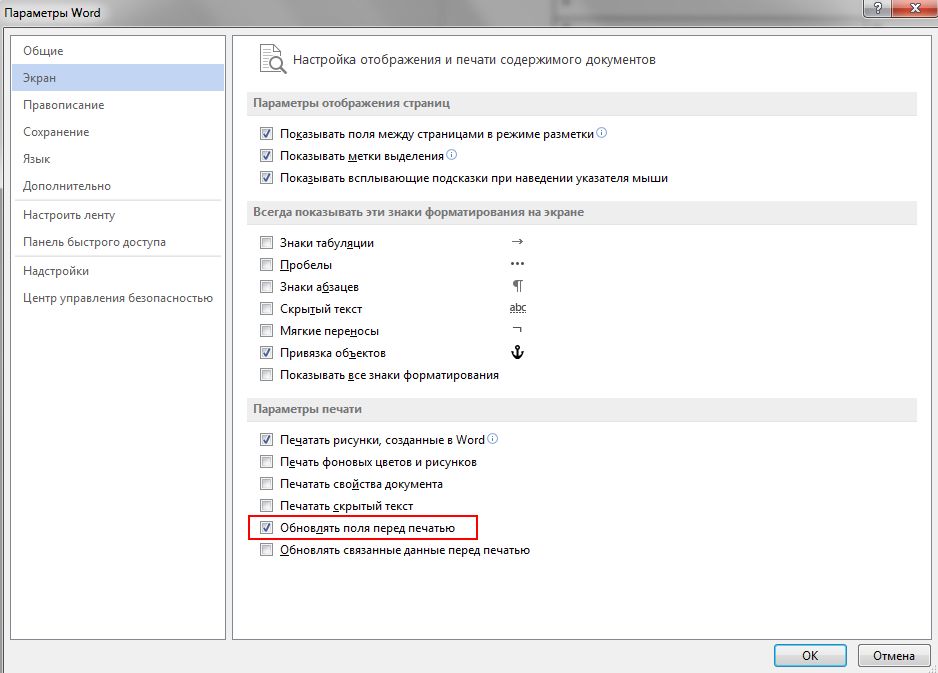
Если вы хотите обновить поле в Word, отметьте его щелчком мыши, а затем нажмите клавишу [F9].
Если же необходимо обновить все поля одновременно, сначала выберите все содержимое с помощью комбинации клавиш [CTRL] + [A], а затем нажмите [F9]. Таким образом вы обновите поля по всему документу.
К сожалению, Word реагирует несколько вяло, когда дело доходит до обновления полей. Если не все элементы обновлены, просто нажмите клавишу [F9] еще раз. В зависимости от длины документа вам придется произвести 4-5 итераций, но это все равно проще, чем делать все вручную. Однако в качестве альтернативы можно воспользоваться обходным решением.
Обновление всех полей через окно печати
Другой способ обновить все поля — через функцию печати. Для этого вам не нужно печатать документ. Достаточно открыть окно печати с помощью комбинации клавиш [CTRL] + [P], а затем снова закрыть его нажатием на Escape. После этого Word обновит все поля.
Эта мера обычно срабатывает быстрее, чем первый вариант, поскольку Word обновляет и сохраняет внутренние свойства документа для определенных действий. Печать является одним из них, потому что дата печати является полевой функцией и должна быть доступна.
Этот совет основан на MS Office Word 2007, но он годится и для Word 2010 и Word 2013.
.com, microsoft.com
- Опасный вирус распространяется через файлы Microsoft Word
- Как найти искомое в Word



