
Как оформить курсовую работу в ворде: пошаговая инструкция и ГОСТ
Ну что, пришло время писать курсач, а ты не знаешь, как оформить курсовую работу в ворде? Не переживай, мы поможем разобраться в этом процессе. Сегодня расскажем о том, как правильно оформить курсовую работу в программе Microsoft Word. Мы подготовили пошаговую инструкцию и соблюдение ГОСТа. В общем сделали все «по красоте» для твоего удобства, так что читай дальше.
Общие правила оформления курсовой работы по ГОСТу
Как правило именно студенты-новички ломают голову над тем, как оформить курсовую работу в ворде. Думаю, ты из их числа, раз «набрел» на этот текст. Давай сначала поговорим об общих правилах оформления курсовой работы.
Любой курсач начинается с оформления титульного листа. Он должен содержать следующие данные:
- название учебного заведения,
- факультет,
- кафедра,
- тема курсовой работы,
- ФИО автора и научного руководителя,
- год написания.
Все эти данные нужно разместить по центру страницы с помощью соответствующих кнопок на панели инструментов Word «Главная».
Перед написанием основной части работы необходимо задать отступы для каждого абзаца, какие точно, поговорим далее.
При написании текста не забывай о том, что все источники, на которые имеются ссылки в работе, должны быть указаны в списке литературы. Он должен располагаться после основной части работы и содержать перечень всех использованных источников в алфавитном порядке.
Ну и наконец, «чекни» свою работу на ошибки и опечатки. Для этого можно воспользоваться функцией проверки орфографии и грамматики в самом Word на вкладке панели инструментов «Рецензирование».
Пошаговая инструкция оформления курсовой в программе word по ГОСТу
После прочтения текста ниже, тебя уже никогда не будет мучать вопрос: «Как оформить курсовую работу в ворде?». Ведь ты знаешь, что от правильности оформления работы напрямую зависит то, какую получишь за нее оценку. Смотри, вот с чего нужно начать. Эта пошаговая инструкция поможет тебе разобраться с основами оформления в программе word.
1 шаг: Выбор шрифта и размера
Согласно ГОСТу, шрифт должен быть Times New Roman или Arial, размером 14 пунктов для основного текста и 16-18 пунктов для заголовков. Избегай использования разных шрифтов и размеров внутри текста.
2 шаг: Оформление заголовков
3 шаг: Нумерация страниц
Нумерация должна быть выполнена арабскими цифрами, начинаться со второй страницы (после титульного листа) и располагаться внизу страницы по центру. Все нужные функции для этого ты найдешь на вкладке панели инструментов Word «Вставка».

4 шаг: Оглавление
На следующей странице создай оглавление. Для этого нажми на вкладку «Ссылки», затем выбери «Оглавление». Word автоматически создаст оглавление на основе структуры документа.
5 шаг: Разметка страницы
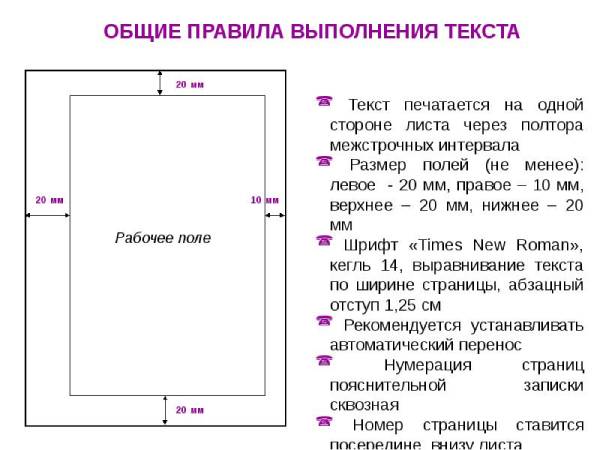
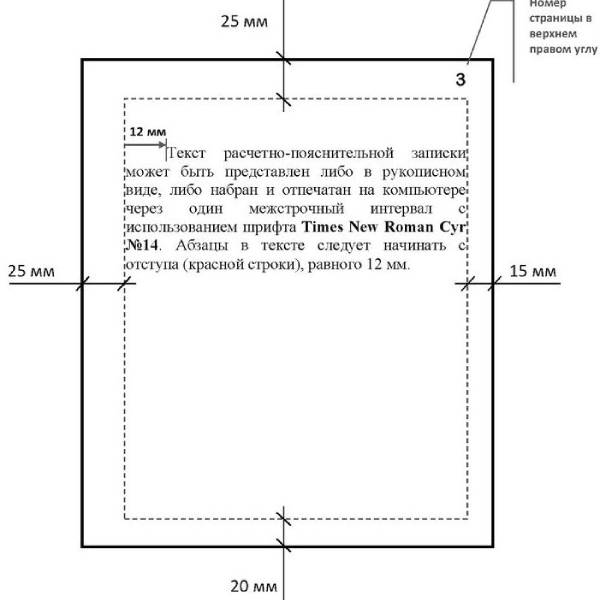
Курсовую нужно оформлять в соответствии с ГОСТом. Поэтому, не забывай про поля и интервалы. Начнем с размеров полей. Лист бумаги должен быть формата А4. Верхнее и нижнее поля должны быть равны 2 см, левое – 3 см, а правое – 1,5 см.
Интервал должен быть одинарным. Весь необходимый функционал для этого расположен на вкладке «Макет».
6 шаг: Абзацы
Каждый новый абзац следует начинать с отступа в полтора пробела, а междустрочный интервал должен быть равен 1,5.
7 шаг: Оформление списков
Если тебе нужно создать список, то используй функцию «Маркированный список». Для этого выдели текст списка и нажми на значок маркера в панели инструментов. По тому же принципу создаются нумерованные списки, только нужно нажать кнопку «Нумерованный список» на «Главной» панели инструментов Word.
8 шаг: Список литературы
В конце курсовой работы обязательно указывается список использованной литературы. Он должен быть отделен от основного текста линией и иметь заголовок «Список использованных источников». Все источники должны быть перечислены в алфавитном порядке. Кстати при работе над этой частью курсовой работы, имей ввиду, что источников должно быть не менее 20. Инструментарий найдешь на вкладке панели управления Word «Ссылки».
9 шаг: Таблицы
Таблицы оформляй таким образом: заголовок таблицы должен быть расположен сверху таблицы и отделен горизонтальной чертой от основного содержания таблицы. Работа с таблицами в Word реализована на вкладке панели инструментов «Вставка».
10 шаг: Иллюстрации
Добавление разного рода картинок, чертежей, схем, графиков, фотографий и т.д., всегда делай в конце основного текста. А если точнее в конце главы или абзаца, или списка перечислений. Добавить их в документ можно, воспользовавшись вкладкой панели инструментов Word «Вставка». На ней найдешь значок «Рисунки». Также не забудь про нумерацию.
Все графические включения в текст должны иметь сквозную нумерацию по всему курсачу.
И это все! Теперь ты знаешь, как правильно оформить курсовую работу в программе word в соответствии с ГОСТом. Если же тебе показалось это все слишком сложным, то у тебя есть возможность не маяться, вникая во все эти дебри требований и функции программ. Все, что тебе требуется, так это обратиться к нам.
Наши специалисты помогут тебе не только разобраться как оформить курсовую работу в ворде, но и помогут тему выбрать и написать ее за тебя. Причем сделают все очень качественно и в срок. Множество студентов уже доверили нам свои работы и остались довольны. Так что пиши в обратную связь, поможем.
Как сделать поля в курсовой в Ворде

Учащиеся учебных заведений обязательно выполняют так называемые проектные и курсовые работы. Это – некая отчетность, составляемая на определенные темы, согласовываемые с научными руководителями. На протяжении всего года человек использует всевозможную литературу и проводит ее анализ, осуществляет изучение материалов, после чего вносит соответствующие сведения в спецдокументацию.
Вопросы, связанные с оформлением, в рассматриваемом случае – немаловажный момент, за который могут снизить итоговую оценку. Учебные заведения выдвигают собственные требования к соответствующему моменту. Но существуют и ГОСТы, согласно которым создаются элементы работы, включая поля в курсовой.
Размеры полей в курсовой по ГОСТу
- отступы снизу и сверху – по 2 сантиметра;
- отступ с правой стороны – 1 см;
- отступ с левой стороны – 3 см (чтобы было более удобно оформлять переплеты).
Соответствующие правила действуют на протяжении нескольких лет. Но некоторые учебные заведения могут выдвигать собственные принципы к создаваемым студентами проектам. Это довольно редкое явление.
Отступы и поля – элементы структурирования работы. Данные печатают на обычном белом листа с форматом A4, размещая их по одну сторону. На всех страничках отступы будут одинаковыми. В противном случае работа не будет рассматриваться как актуальная.
Как сделать разметку страниц в курсовой в Ворде
При создании проектов люди использую Ворд. Чаще всего – 2003 или 2010 версий. Все существующие разработки соответствующей программы за исключением первой упомянутой процесс редактирования аналогичен друг другу.
Изначально выставленные настройки приложения нередко подходят для большинства текстовых документов. В случае, если нужно оформить поля по ГОСТу в курсовой, придется выставлять иные параметры.
Условно их делят на 2 вида – обычные и текстовые. Сначала производится общая настройка. На помощь приходит встроенный инструмент под названием «Линейка». Иногда отсутствует. В данной ситуации требуется выполнить следующие действия:
- Открыть в Ворде раздел «Вид»-«Линейка».
- Кликнуть по команде «Показать».
- Поставить галочку около упомянутого инструмента.
- Также на помощь способна прийти опция с названием «Сетка».
Настройка обычных полей
Обычные поля, как правило, ставят в документе, подлежащему редактированию, или его отдельной части при помощи выделения необходимых блоков. Далее пользователи выполняют необходимые корректировки. Например, передвигают ползунки на линейке в ту или иную сторону.
Соответствующий инструмент имеет 4 «пункта» по горизонтали и 2 – по вертикали. Все это помогает провести настройку отступов со сторон, включая начало абзаца.
Но для получения максимально точного и грамотного результата пользователь должен работать с функцией «Разметка страницы». Там – выбрать блок «Поля» и выставлять желаемые значения.
Предлагаемые системой шаблоны не понадобятся. В блоке «Настраиваемые поля» в нижней части открывшегося меню, можно выставить отступы для переплетов, вид ориентации страниц, а также область применения корректировок. Например, по всей работе или только относительно ее конкретной части.
Точность всех настроек – 1 мм. Здесь же есть так называемый предпросмотр. Человек увидит, как будет выглядеть его итоговый результат.
Настройка текстовых полей
Делая текстовые поля в курсовой в 2021 году, обратите внимание, что они включают в себя цитаты, ссылки, примечания. Для проведения настройки соответствующего элемента придется проделать следующие действия:
- Открыть файл, подлежащий обязательному редактированию.
- Щелкнуть по пункту меню «Вставка».
- Отыскать строчку «Текст»-«Текстовое поле». В некоторых версиях Word`а опция подписана как «Надпись».
- Щелкнуть по «Нарисовать текстовое поле/надпись». Система изначально предложит разнообразные шаблоны, но для проектов они совсем не годятся.
- Сформировать блок информации, обращая внимание на левую и верхнюю часть линейки.
- Вставить текстовые данные в соответствующий «раздел».
- Щелкнуть по «Формат надписи/текста».
- Установить желаемые значения для проведения корректировок. Речь идет о размере, положении, внутренних полях, переносе слов и выравнивании. Эти значения, как правило, дает научный руководителей вместе с ТЗ к курсовой.
В конечном итоге результат можно выделить, оставить в выбранном виде или сохранить в качестве шаблона. Такой прием помогает не тратить в будущем время на настройку оного. Достаточно просто перетащить блок в то или иное место на страничке. Останется только внести желаемые данные в соответствующий «раздел».



