
Поля документа в MS Word представляют собой свободное пространство, находящееся по периметру страницы. Внутри области печати размещаются текстовые и графические элементы, а также другие составные части, такие как таблицы и диаграммы. При корректировке полей документа площадь, где располагаются текст и остальные элементы, изменяется на каждой странице.
Для изменения размеров полей в Word можно выбрать один из стандартных вариантов, предлагаемых программой. Кроме того, существует возможность создания собственных настроек полей и их добавления в коллекцию для последующего использования.
Выбор полей страницы из готовых наборов
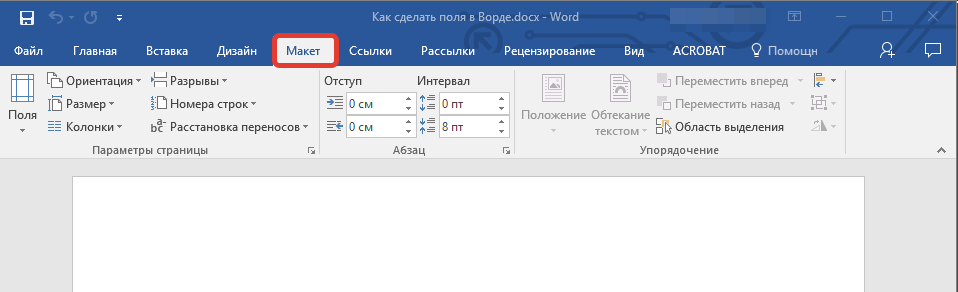
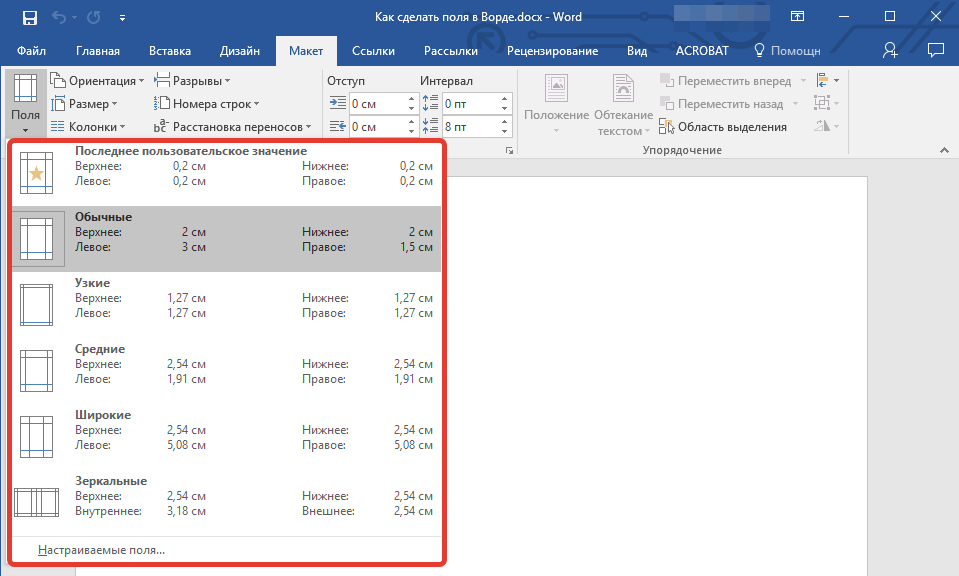
Обратите внимание: Если в документе, с которым вы взаимодействуете, имеется несколько секций, выбранный вами размер полей будет применяться только к текущей секции. Для изменения полей в нескольких или во всех секциях одновременно выделите их перед выбором нужного шаблона из библиотеки MS Word.
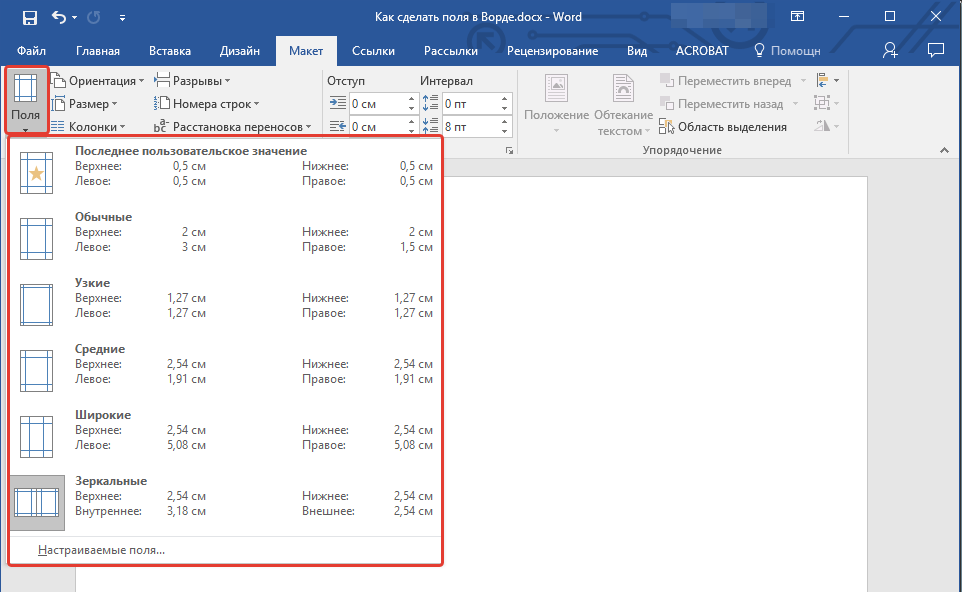
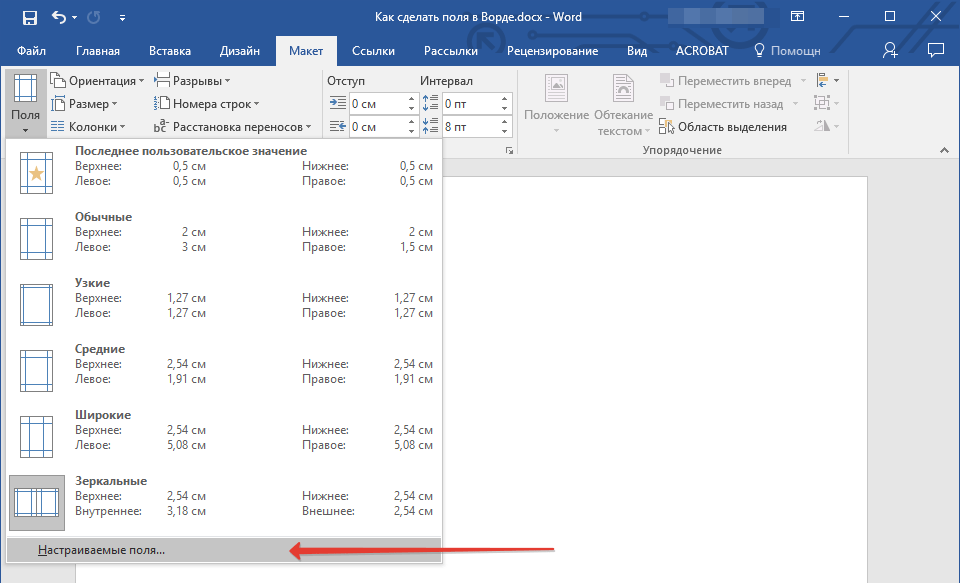
Если вы хотите изменить поля страницы, которые установлены по умолчанию, выберите из доступного набора те, которые вам подходят, а затем в меню кнопки “Поля” выберите последний пункт — “Настраиваемые поля”. 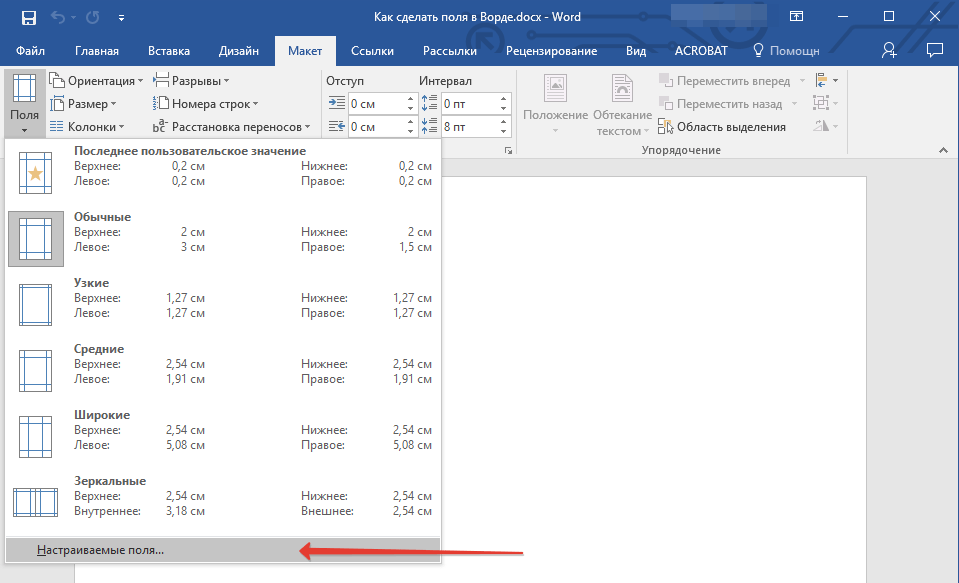
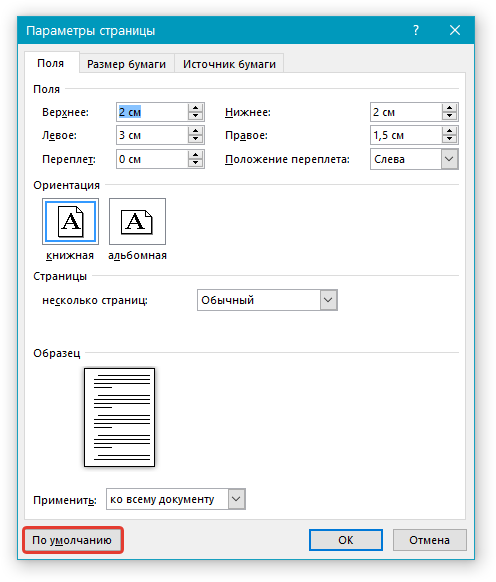
Создание и изменение параметров полей страницы

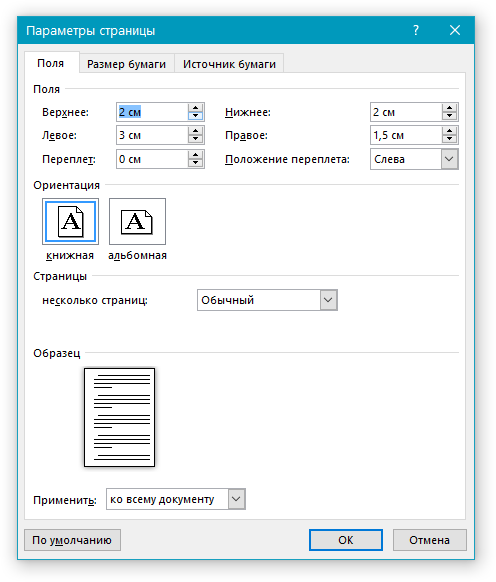
Примечания и рекомендации по настройке и изменению параметров полей страницы
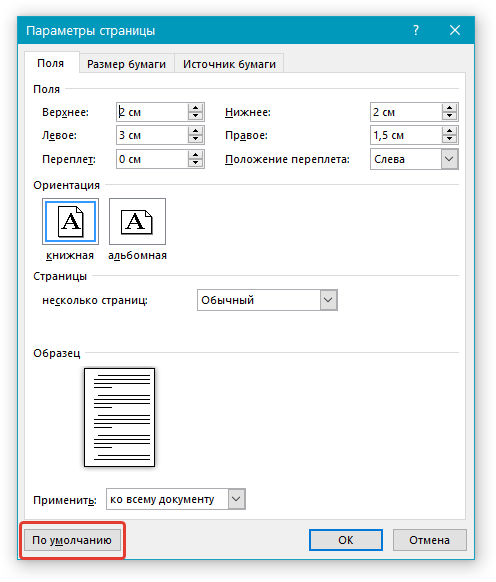 Внесенные вами изменения будут сохранены в качестве шаблона, на котором и будет базироваться документ. Это значит, что каждый созданный вами документ будет основан на данном шаблоне и иметь заданные вами размеры полей.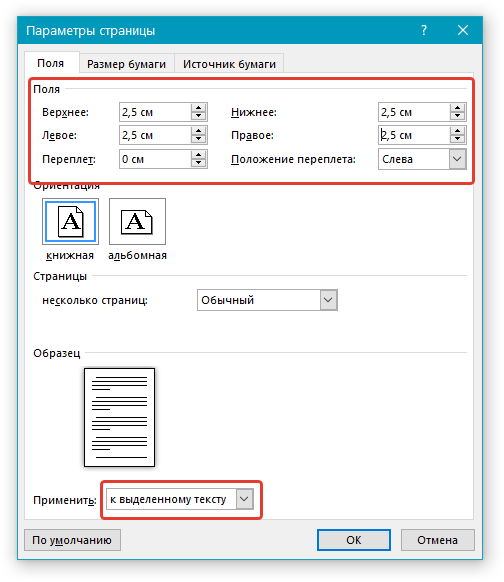
Обратите внимание: Эта операция вставит автоматические разрывы разделов до и после выбранного вами текста. Если документ уже содержит разделы, выделите необходимые разделы или просто выберите тот, который вам требуется, и измените его параметры полей.
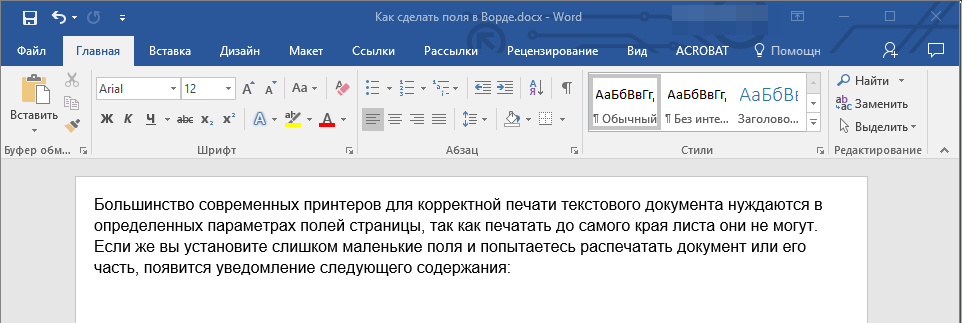
Важное замечание: Минимальные размеры полей для печати документа определяются главным образом типом принтера, форматом бумаги и программным обеспечением, установленным на вашем компьютере. Более подробную информацию можно найти в инструкции к принтеру.
Настройка разных размеров полей для четных и нечетных страниц
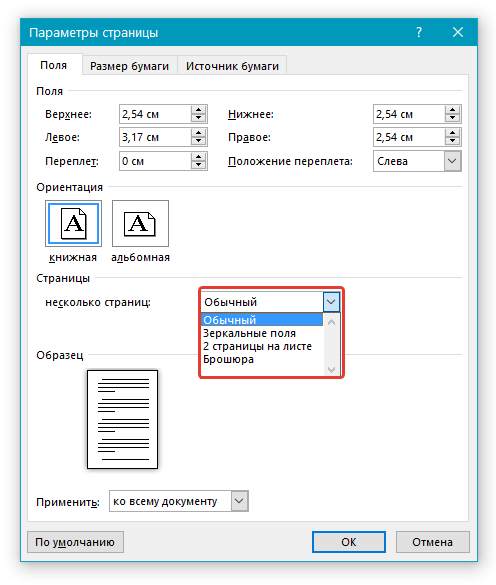
Для двусторонней печати текстового документа (к примеру, журнала или книги), необходимо настроить поля четных и нечетных страниц. В данном случае рекомендовано использовать параметр “Зеркальные поля”, выбрать который можно в меню “Поля”, расположенном в группе “Параметры страницы”.
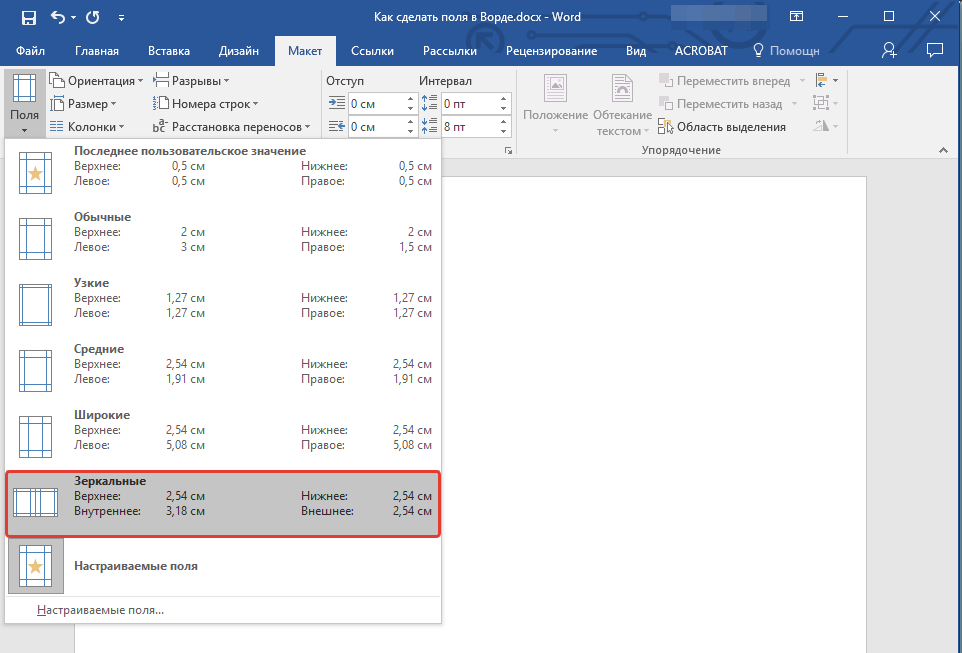
Когда вы настраиваете зеркальные поля для документа, поля левой страницы отражают поля правой страницы, что означает, что внутренние и внешние поля на этих страницах будут иметь одинаковые размеры.
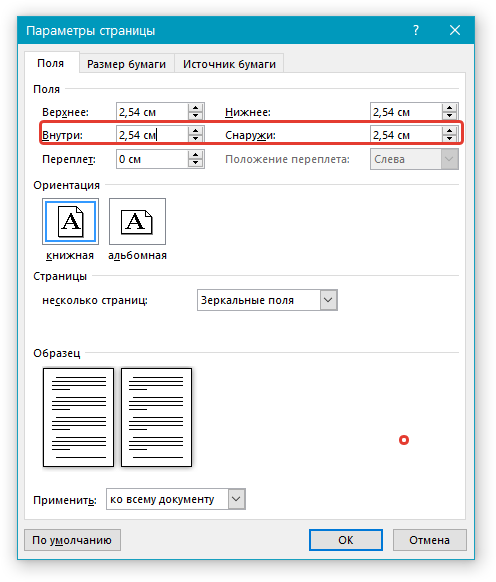
Обратите внимание: Чтобы внести изменения в настройки зеркальных полей, выберите опцию “Настраиваемые поля” в меню кнопки “Поля” и укажите нужные значения для “Внутри” и “Снаружи”.
Добавление полей переплета для брошюр
Документы, к которым после печати будет добавлен переплет (к примеру, брошюры), нуждаются в дополнительном пространстве на боковых, верхних или внутренних полях страницы. Именно эти места и будут использованы для переплета и являются гарантом того, что текстовое содержимое документа будет видимым и после его брошюровки.
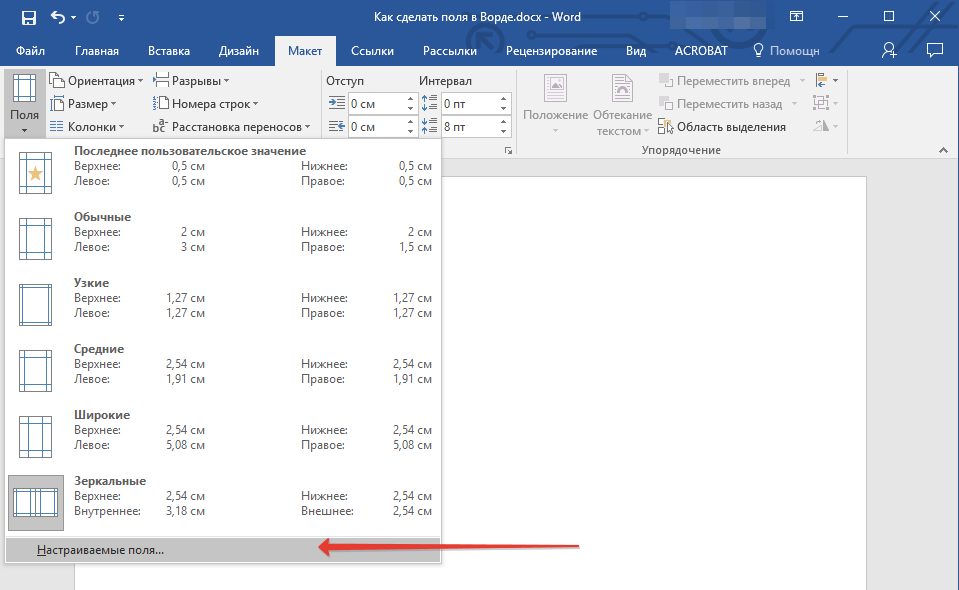
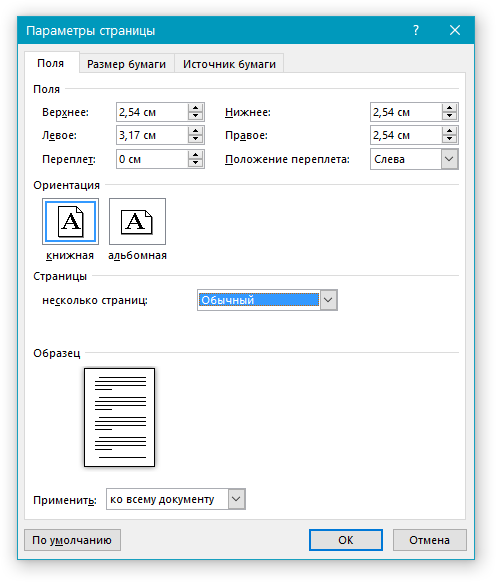
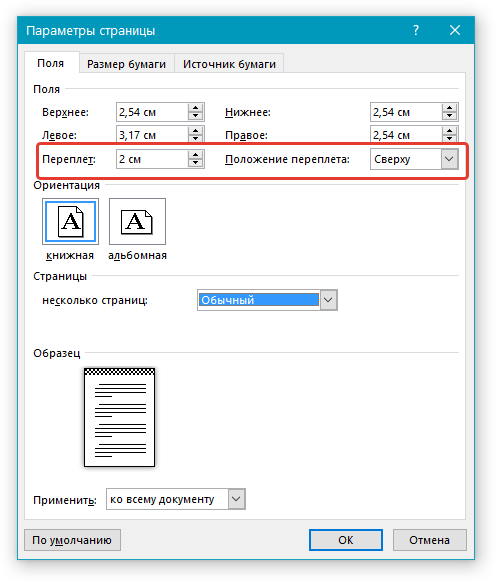
Обратите внимание: Если в документе активирован один из следующих режимов полей — “Две страницы на листе”, “Брошюра”, “Зеркальные поля”, — параметр “Положение переплета” в меню “Параметры страницы” будет недоступен, так как в этом случае он устанавливается автоматически.
Как просмотреть поля страницы?
В MS Word есть возможность активировать отображение линии на текстовом документе, которая соответствует границе текста.
- Нажмите кнопку “Файл” и выберите там пункт “Параметры”.
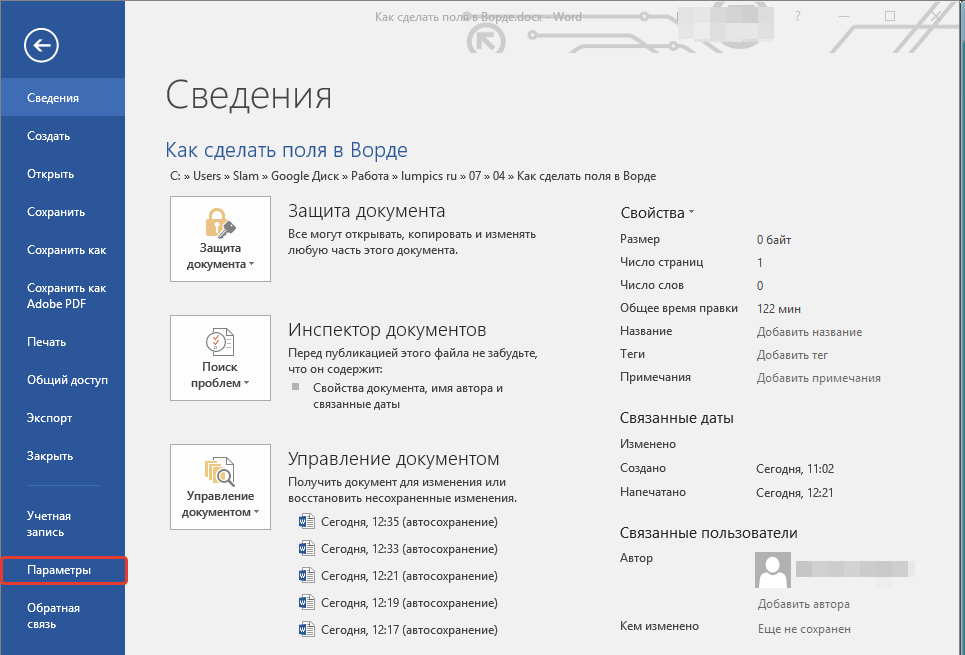
- Перейдите в раздел “Дополнительно” и установите галочку напротив пункта “Показывать границы текста” (группа “Показывать содержимое документа”).

- Поля страницы в документе будут отображены пунктирными линиями.
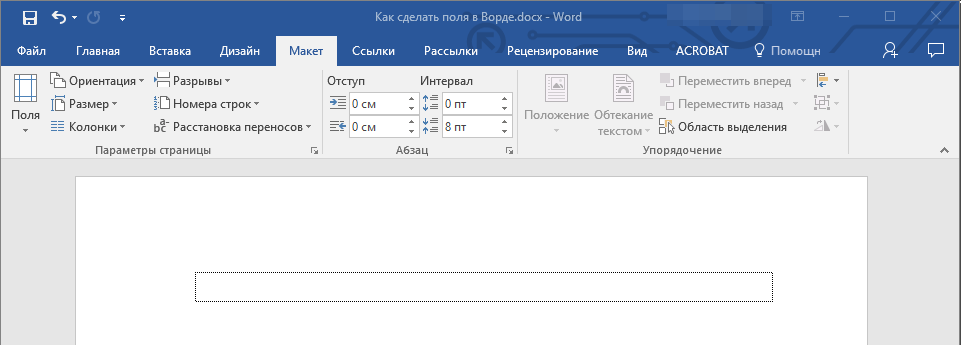
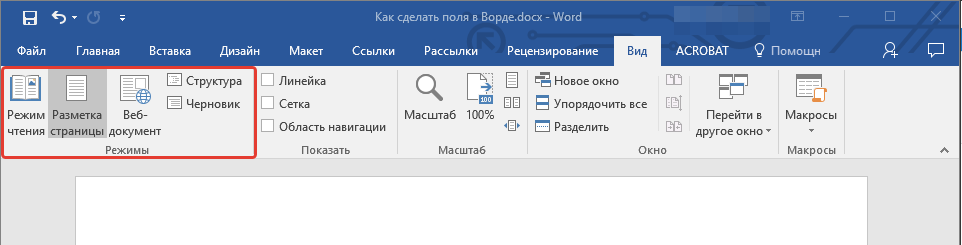
Заметка: Также у вас есть возможность ознакомиться с полями страницы в режимах просмотра документа “Разметка страницы” и/или “Веб-документ” (вкладка “Вид”, группа “Режимы”). При печати отображаемые границы текста не будут показаны.
Как убрать поля страницы?
Изменять поля страниц в текстовом документе MS Word настоятельно не рекомендуется, как минимум, по двум причинам:
- в распечатанном документе текст, расположенный по краям (за пределами области печати), не будет отображаться;
- это считается нарушением с точки зрения документоводства.
Тем не менее, если вам требуется полностью удалить поля в текстовом файле, вы можете сделать это так же легко, как и изменять другие параметры (устанавливать значения) для полей.
- Во вкладке “Макет” нажмите кнопку “Поля” (группа “Параметры страницы”) и выберите пункт “Настраиваемые поля”.
- В открывшемся диалоговом окне “Параметры страницы” задайте минимальные значения для верхних/нижних, левых/правых (внутри/снаружи) полей, например, 0,1 см.
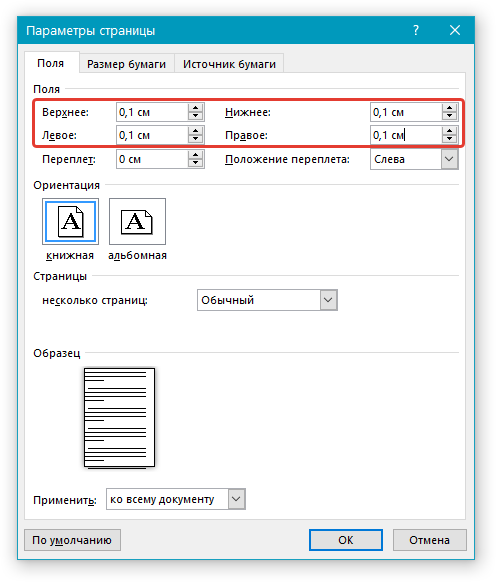
- После того, как вы нажмете “ОК” и начнете писать в документе текст или вставите его, он будет расположен от края до края, от верха до низа листа.
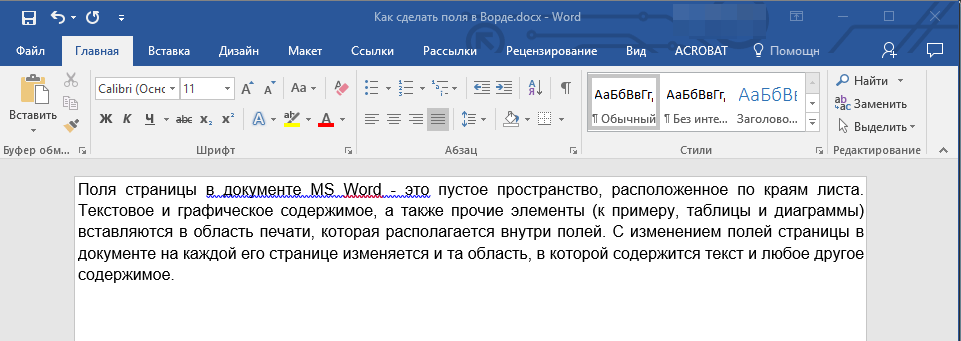
На этом все, теперь вы знаете, как сделать, изменить и настроить поля в Ворде 2010 — 2016. Инструкция, описанная в этой статье, точно так же будет применима и к более ранним версиям программы от Майкрософт. Желаем вам высокой продуктивности в работе и достижения поставленных целей в обучении.
Настройка размеров полей: как изменить ширину и высоту полей в Word
При подготовке курсовых, дипломных и научных проектов важную роль играет оформление документа с учетом заявленных требований ГОСТ, методических рекомендаций, условий кафедры и пр. Здесь особое внимание следует уделить визуализации страницы и настройке полей в Ворде.
Дата: 27 декабря 2023
При подготовке курсовых, дипломных и научных проектов важную роль играет оформление документа с учетом заявленных требований ГОСТ, методических рекомендаций, условий кафедры и пр. Здесь особое внимание следует уделить визуализации страницы и настройке полей в Ворде.
Основные понятия и инструменты для настройки полей в Word
Перед тем как регулировать размеры полей, нужно осознать и понять некоторые ключевые термины. Поле — это область, которая ограничивает содержимое документа по горизонтали или вертикали, отделяя его от наполнения. Это своего рода невидимая рамка, с пустым по краям пространством без каких-либо меток, символов и записей (за исключением нумерации листов). В текстовом редакторе Ворд есть четыре типа полей: левое, правое, верхнее и нижнее. Каждый из них может быть измене с учетом действующих правил, потребностей пользователя.
Параметры полей задаются через вкладку «Разметка страницы». Здесь присутствует возможность регулирования и редактирования для каждого типа границ. Такой подход позволяет создавать уникальный документ с нестандартной конфигурацией отступов.
Существует масса сценариев по установке и регулированию полей в Ворде. Первый способ — это простое перетаскивание границ поля мышью. Для этого нужно навести курсор на границу поля до появления двойной стрелки, зажать левую кнопку мыши и перемещать границу в желаемом направлении.
Второй способ заключается в использовании точек настройки размеров. Они представлены небольшими квадратиками на границах. Нажатие и перемещение этих точек позволяют установить более точные значения ширины и высоты.
Еще один вариант корректировки границ страницы — это окно «Параметры страницы». Оно предлагает более подробные опции регулирования полей, такие как отображение или скрытие рамок или автоматическое изменение размеров при добавлении новых элементов.
Таким образом, осознание ключевых терминов и навыки работы с инструментами «Разметка страницы» и «Параметры страницы» помогут вам без труда адаптировать поля в соответствии с нуждами вашего проекта.
Изменение ширины и высоты полей в Word: шаги и рекомендации
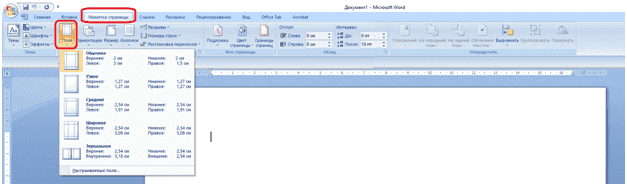
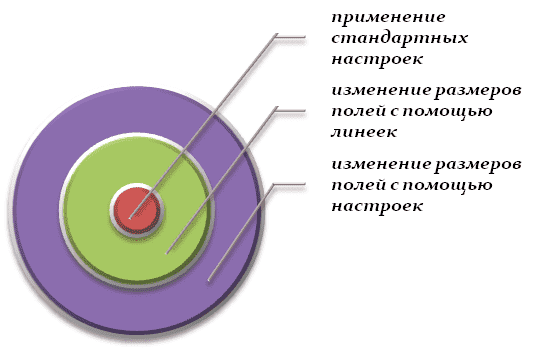
Первый способ – применение стандартных настроек. Для этого достаточно реализовать итерацию «Разметка страницы — Поля» и выберите один из предопределенных значений, (узкое, широкое, среднее и пр.). Также можно задать свое значение, указав его через функцию «Настраиваемые поля».
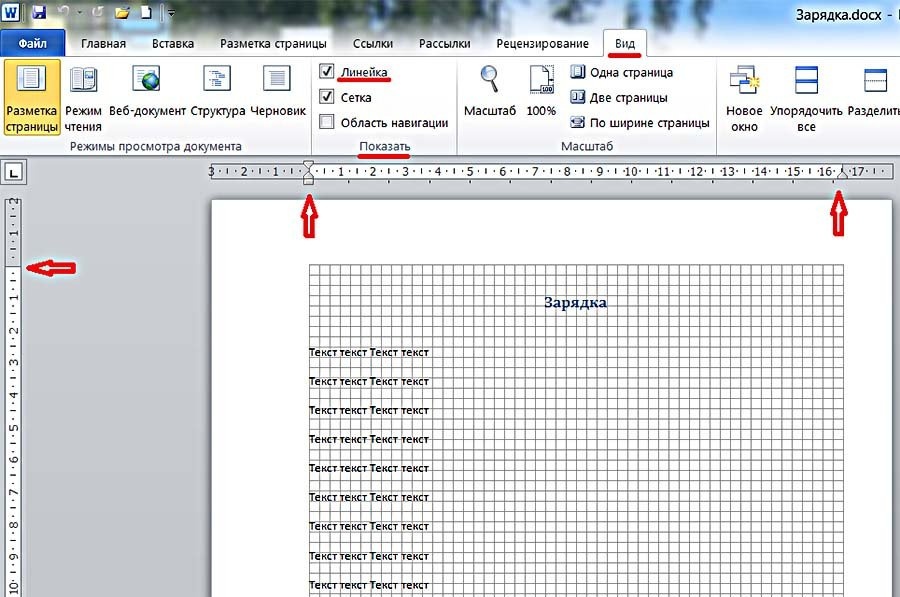
Второй способ — изменение размеров полей с помощью линеек. Этот метод особенно удобен для тех случаев, когда требуется точная настройка высоты каждого отдельного поля. Чтобы сделать это, необходимо активировать функцию линеек: для этого зайдите в меню «Вид» и поставьте галочку напротив пункта «Линейка». Затем просто перетащите соответствующую линейку на нужное место и установите необходимое значение высоты поля.
Независимо от выбранного метода, после настройки высоты полей рекомендуется проверить результат путем просмотра предварительной версии документа. Это поможет убедиться, что текст правильно размещается на странице и соответствует заданным параметрам.
Следующая рекомендация состоит в том, чтобы проверять результаты своих настроек непосредственно на предпросмотре документа перед сохранением изменений. Такой ход позволит визуально оценить структуру листа, заметить нестыковки и огрехи.
Еще одним важным моментом при изменении ширины полей является сохранение этих настроек для последующего использования. Для того чтобы сохранить созданные настройки, нужно нажать кнопку «Установить по умолчанию» или выбрать опцию «Сохранить текущие значения в шаблон».
Следуя приведенным выше шагам и рекомендациям, вы сможете легко изменять размеры полей в своих документах Word и достигнуть желаемого результатa. От корректности и правильности настройки данного параметра зависит судьба проекта и автора: успех на нормоконтроле и защите.
В завершение следует подчеркнуть, что регулирование размеров полей в Word представляет собой один из важных элементов оформления документа. Корректная настройка высоты полей способствует созданию профессионального текста с комфортным размещением содержимого на странице.
Нужна помощь преподавателя?
Мы всегда рады Вам помочь!
Настройка нужных полей в Word
Научитесь настраивать нужные поля в Microsoft Word для удобного форматирования документов. Этот курс поможет вам повысить эффективность работы с текстовыми документами.
Текстовый редактор Word, работающий на вашем компьютере, по умолчанию имеет заданные параметры типа и размера шрифта, межстрочного и межбуквенного интервала, а также стандартные размеры полей документа (отступы от края страницы до текста одинаковые). Эти предустановленные настройки подходят для создания обычных документов, однако в некоторых ситуациях может возникнуть необходимость в их изменении.
Обычные поля
При визуальном просмотре документа его левое, правое, верхнее и нижнее поля очевидны. Для наглядности рекомендуется включить отображение линейки документа. Для этого перейдите на вкладку «Вид» и в разделе «Показать» установите флажок напротив инструмента «Линейка». Видимость можно улучшить, включив инструмент «Сетка».

Как настроить поля в Word по своему вкусу? Поля документа «невооруженным глазом» можно изменить, захватив мышью треугольные значки на верхней линейке или линии границы слева. Но обычно следует задавать не приблизительные значения полей, а строго определенные.
Широкие возможности по изменению полей в Word открываются на вкладке «Разметка страницы». В выпадающем списке инструмента «Поля» пользователю предлагаются предустановленные размеры полей в Word для параметров страницы: обычные, узкие, средние, широкие и зеркальные. Иллюстрации слева поясняют сделанный выбор.

Как видите, «по ГОСТу» в обычных документах верхнее и нижнее поля — 2 см, левое — 3, правое — 1,5 см.
Зеркальные поля используются для документов, которые печатаются с обеих сторон, таких как книги или журналы. В них левые поля страницы являются отражением правых полей страницы.
Если обязательные поля для пользовательских документов не соответствуют указанным стандартом, то пользователь может задать поля точно. Для этого нужно нажать на пункт «Пользовательские поля».

В появившемся окне в разделе «Поля» пользователь может сделать поля страницы по своему усмотрению, задав размеры верхнего, нижнего, левого и правого полей с точностью до 1 мм. Вы можете полностью удалить поля, установив нулевые значения. В этом же разделе можно предусмотреть место для будущего переплета (например, для диплома), чтобы он не мешал чтению страниц. Следующий снимок экрана иллюстрирует этот случай.

При необходимости положение привязки можно изменить слева направо.
Настройки полей и/или позиции переплета можно применить ко всему документу или к текущей странице. Последний вариант выбирается после открытия списка «Применить» и выбора пункта «До конца документа».

Настройки полей документа, установленные пользователем, можно сохранить для будущего применения. Для этого выберите последний элемент в меню – «По умолчанию». Выбранная опция «Последнее значение пользователя» будет доступна в выпадающем списке «Поля» (смотрите второй экранный снимок).
Текстовые поля
Текстовое поле: надпись, представляющая цитату или примечание в документе. Его можно добавить в любом месте документа. Для этого перейдите на вкладку «Вставка», и в группе «Текст» откройте раскрывающийся список «Надпись».

В появившемся окне пользователь может выбрать один из 9 вариантов, предложенных для текстового поля. Форма набора текстовых полей будет вставлена в соответствии с изображением и с учетом положения курсора. В качестве примера выберем седьмой вариант (газетная бумага, броская цитата).
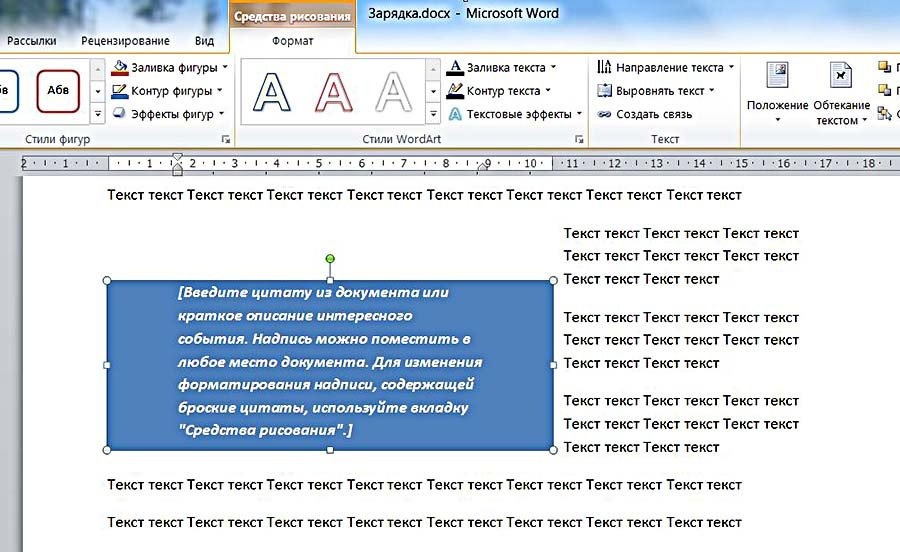
В появившуюся форму можно ввести любой текст, после чего мышь, захватывая квадратики по краям, регулирует размер текстового поля.

Одновременно с текстовым полем в Word появляется новая вкладка «Средства рисования/форматирования», содержащая множество инструментов для преобразования созданного текстового поля. В качестве примера на следующем снимке экрана показан результат редактирования текстового поля с помощью инструмента «Текстовые эффекты/преобразование».

Помимо возможности вставить одно из предложенных выше девяти текстовых полей, в выпадающем списке «Надпись» на вкладке «Вставка» можно также нажать на последнюю строчку: «Нарисовать надпись». Затем, перемещая мышь, нарисуйте форму текстового поля в любом месте документа.

Ввод текста, коррекция размера, возможное дальнейшее редактирование ничем не отличаются от описанных выше.
Версии
Обычные и текстовые поля обсуждались в Word 2010. Как сделать поля в более ранних и более поздних версиях Word? В Word 2007 и 2013 — тоже. По сравнению с рассмотренными действиями, есть разница с самого начала в Word 2003. В этой версии задать поля можно, зайдя в меню (так раньше называлась вкладка) «Файл» и нажав «Инструмент настройки страницы» «. Следующие шаги аналогичны.



