
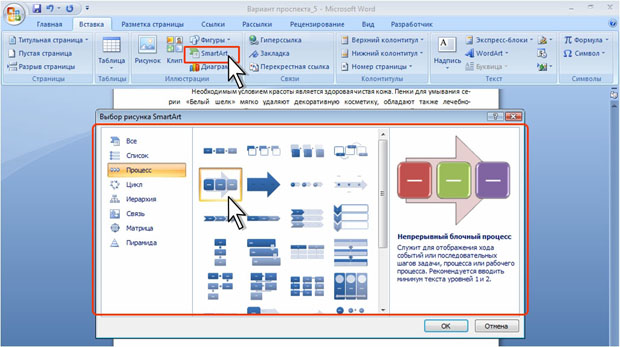
Первоначально рисунок обычно имеет ширину 15,24 см (6 дюймов), то есть занимает практически всю ширину страницы. Изменить размер рисунка можно вручную перетаскиванием его маркеров.
- Выделите рисунок.
- Наведите указатель мыши на маркер рисунка так, чтобы он превратился в двунаправленную стрелку.
- Нажмите на левую кнопку мыши и перетащите маркер. Если требуется изменить размер рисунка в каком-либо одном направлении, перетащите маркер, расположенный на одной из сторон рисунка. Если размер рисунка требуется изменять одновременно по высоте и ширине, перетащите угловой маркер. В процессе изменения размера рамка рисунка будет отображаться в бледных тонах ( рис. 5.197).
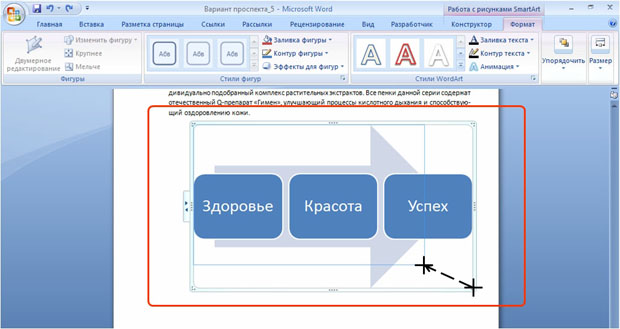
увеличить изображениеРис. 5.197. Изменение размера рисунка
Размер диаграммы можно установить с высокой точностью.
- Выделите рисунок.
- Во вкладке Формат в группе Размер установите значения высоты и ширины диаграммы в соответствующих счетчиках. Если эти счетчики не отображается, щелкните по стрелке кнопки Размер ( рис. 5.198).
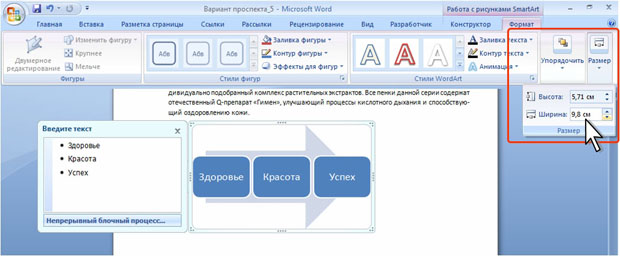
увеличить изображениеРис. 5.198. Точная установка размера рисунка
Изменение стиля обтекания
Первоначально рисунок вставляется непосредственно в текст документа без обтекания текстом.
Для того чтобы рисунок можно было свободно перемещать в документе следует установить для нее один из стилей обтекания текстом.
- Выделите рисунок.
- Щелкните по кнопке Обтекание текстом в группе Упорядочить вкладки Формат.
- В появившемся меню ( рис. 5.135) выберите один из вариантов обтекания. Обычно используют стиль Вокруг рамки.
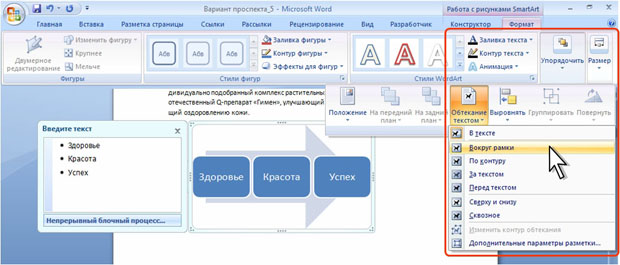
увеличить изображениеРис. 5.199. Изменение стилей обтекания рисунка
Перемещение рисунка
Рисунки, оформленные в любом стиле обтекания текстом, можно перетаскивать мышью.
- Выделите рисунок.
- Наведите указатель мыши на любую часть рамки рисунка, кроме маркеров так, чтобы около него отобразилась четырехнаправленная стрелка. Нажмите на левую кнопку мыши и перетащите рисунок. В процессе перетаскивания будет отображаться бледная рамка рисунка ( рис. 5.200).
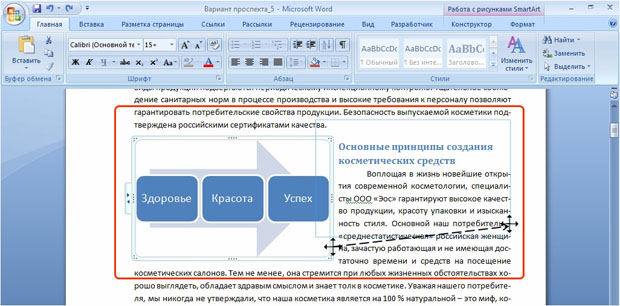
увеличить изображениеРис. 5.200. Перемещение рисунка
Размещение рисунка на странице
Можно выбрать расположение рисунка на странице.
- Выделите рисунок.
- Щелкните по кнопке Положение в группе Упорядочить вкладки Формат.
- В появившейся галерее ( рис. 5.201) выберите один из вариантов расположения. При наведении указателя мыши на выбираемый вариант расположения срабатывает функция предпросмотра, и рисунок отображается в указанном месте документе.
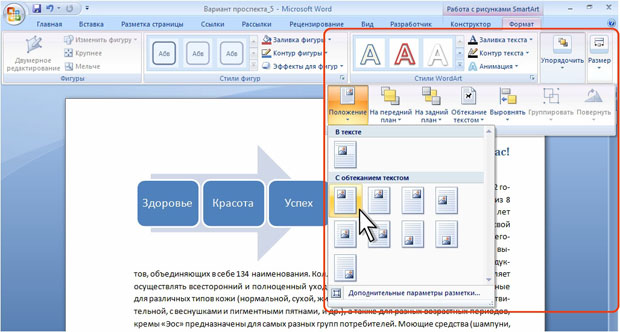
увеличить изображениеРис. 5.201. Выбор расположения рисунка
Изменение рисунка
Изменение макета
- Выделите рисунок.
- Щелкните по кнопке Дополнительные параметры галереи макетов в группе Макеты вкладки Конструктор.
- В появившейся галерее выберите один из макетов того же типа рисунка, который был использован при его создании. При наведении указателя мыши на выбираемый макет срабатывает функция предпросмотра, и рисунок отображается в новом виде ( рис. 5.202).
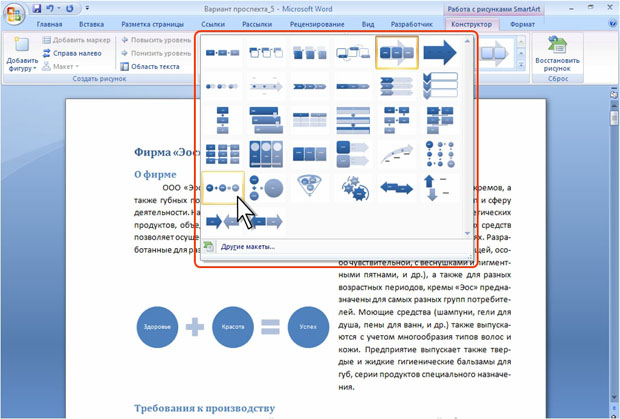
увеличить изображениеРис. 5.202. Изменение макета рисунка
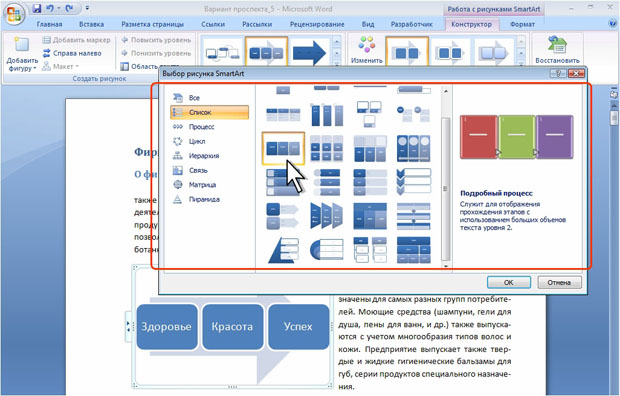
увеличить изображениеРис. 5.203. Выбор произвольного макета
Добавление фигур в рисунок
Создаваемые рисунки, в зависимости от выбранного макета, содержат от 2 до 9 фигур (чаще три). При необходимости можно добавить новые фигуры в рисунок.
- Выделите фигуру в рисунке, относительно которой надо добавить новую фигуру.
- В группе Создать рисунок вкладки Конструктор нажмите кнопку Добавить фигуру и в появившемся меню выберите вариант добавления ( рис. 5.204).
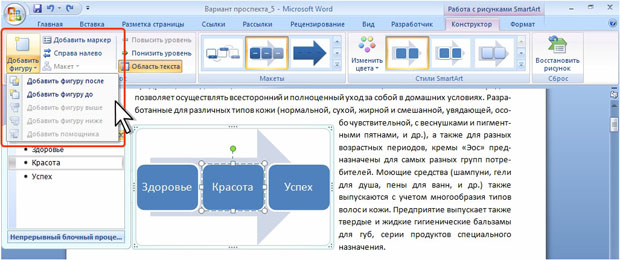
увеличить изображениеРис. 5.204. Добавление фигуры в рисунок
Набор активных команд меню кнопки Добавить фигуру и в появившемся зависит от выбранного макета рисунка, типа и расположения выделенной фигуры.
В некоторые виды рисунков невозможно добавлять новые фигуры. В этом случае будет кнопка Добавить фигуру недоступна.
Удаление фигуры
Выделите фигуру в рисунке и нажмите клавишу DELETE. В отдельных рисунках некоторые фигуры не могут быть удалены.
Изменение направления рисунка
Выделите рисунок и в группе Создать рисунок вкладки Конструктор нажмите кнопку Справа налево.
Полный учебник Word 2016 (часть 26): Создание графики SmartArt
Посмотрите видео ниже, чтобы узнать больше о том, как создавать графику SmartArt в Word 2016:
Инструкции по созданию графики SmartArt в Word 2016:
- I. Создание графики SmartArt
- II. Добавить текст в графику SmartArt
- III. Переупорядочивайте, добавляйте и удаляйте фигуры
- IV. Организация SmartArt на вкладке “Дизайн”
- V. Настроить SmartArt
- VI. Изменить макет SmartArt:
I. Создание графики SmartArt
1. Поместите точку вставки в документ в том месте, где вы хотите разместить графический элемент SmartArt.
2. На вкладке «Вставка» выберите команду SmartArt в группе «Иллюстрации».

3. Появится диалоговое окно. Выберите категорию слева, выберите нужный графический элемент SmartArt и нажмите OK.

4. В вашем документе появится графика SmartArt.

II. Добавить текст в графику SmartArt
1. Выберите графику SmartArt. Слева появится текстовый фрейм.
2. Введите текст рядом с каждой строкой маркера в текстовое поле. Текст появится в соответствующей форме. Он автоматически изменит размер, чтобы поместиться внутри текста.

- Кроме того, вы также можете добавить текст, щелкнув желаемую фигуру и набрав текст. Это подойдет, если вам просто нужно добавить текст к нескольким фигурам. Однако для более сложных графических элементов SmartArt ввод текста прямо в текстовое поле часто бывает быстрее и проще.

III. Переупорядочивайте, добавляйте и удаляйте фигуры
Легко добавлять новые формы, изменять порядок и даже удалять фигуры из графических элементов SmartArt. Вы можете сделать все это в текстовом фрейме, и это похоже на создание эскиза с многоуровневым списком. Для получения дополнительной информации о многоуровневых списках вы можете прочитать нашу статью «Список».
- Чтобы удалить изображение из графического элемента SmartArt, выберите нужный маркер изображения и нажмите клавишу TAB. Пуля переместится вправо, а фигура переместится на один уровень ниже.

- Чтобы добавить фигуру из текстовой области, выберите нужный маркер и нажмите клавишу Backspace (или Shift + Tab). Пуля переместится влево, а фигура переместится на один уровень вверх.

- Чтобы добавить фигуру из текстовой области, переместите курсор до или после текста, к которому вы хотите добавить фигуру, и нажмите клавишу ВВОД. В текстовом поле появится новый маркер, а на графике появится новая форма.

- Чтобы удалить фигуру из графического элемента SmartArt, удерживайте клавишу Backspace, пока маркер не будет удален. Затем форма будет удалена. В этом примере мы удалим все фигуры без текста.

IV. Организация SmartArt на вкладке “Дизайн”
Если вы не хотите использовать текстовые фреймы для организации SmartArt, вы можете использовать команды на вкладке «Дизайн» в группе «Создать рисунок». Просто выберите изображение, которое хотите изменить, затем выберите нужную команду.
- Повысить и понизить: используйте эти команды для перемещения фигуры вверх или вниз между уровнями.

- Вверх (Вверх) и Вниз: используйте эти команды, чтобы изменить порядок фигур на одном уровне.

- Добавить фигуру: используйте эту команду, чтобы добавить новую фигуру к вашей графике. Вы также можете щелкнуть стрелку раскрывающегося списка, чтобы получить более точные параметры местоположения.

- В этом примере мы организовали графику с иерархической компоновкой. Не все графические элементы SmartArt используют этот тип макета, поэтому имейте в виду, что эти команды могут работать по-разному (или не полностью) с макетом рисунка.
V. Настроить SmartArt
После вставки SmartArt есть несколько вещей, которые вы можете изменить в его внешнем виде. Каждый раз, когда вы выбираете графический элемент SmartArt, вкладки «Дизайн» и «Формат» появляются в правой части панели инструментов ленты. Оттуда вы можете легко редактировать стиль и макет графики SmartArt.
- Существует несколько типов SmartArt, позволяющих быстро изменять интерфейс SmartArt. Чтобы изменить стиль, выберите нужный стиль в группе стилей SmartArt.

- Есть много цветов, которые вы можете использовать с SmartArt. Чтобы изменить цвет, щелкните команду «Изменить цвета» (изменить цвет) и выберите нужный вариант в раскрывающемся меню.
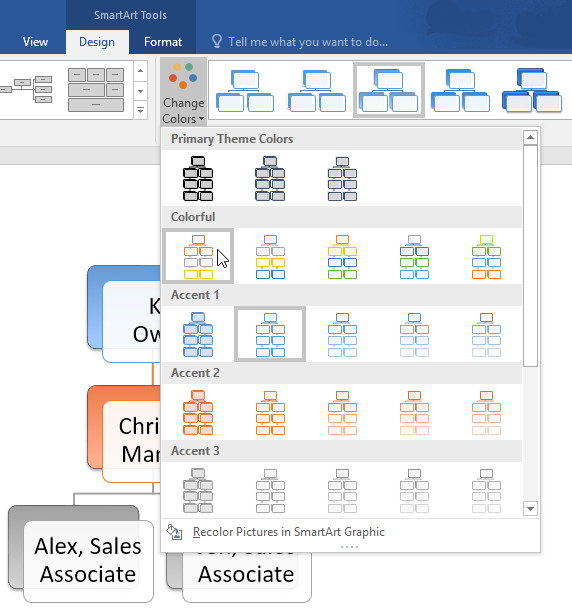
- Кроме того, вы также можете настроить каждую форму независимо. Просто выберите любую фигуру на графике, затем выберите нужный вариант на вкладке «Формат».

VI. Изменить макет SmartArt:
Если вам не нравится, как ваша информация организована в графике SmartArt, вы всегда можете изменить макет, чтобы он лучше соответствовал вашему контенту.
1. На вкладке «Дизайн» щелкните стрелку раскрывающегося списка «Дополнительно» в группе «Макеты».

2. Выберите желаемый макет или щелкните «Дополнительные макеты», чтобы увидеть дополнительные параметры.

3. Появится выбранный макет.

- Если новый макет слишком отличается от оригинала, часть вашего текста может не отображаться. Прежде чем принять решение о новом макете, убедитесь, что важная информация не будет потеряна.



