

Изменение параметров оглавления Microsoft Word
В текстовом редакторе Word возможно редактировать почти все составные части содержимого. К примеру, можно удалить пунктир или иной разделитель между заголовком и его нумерацией.
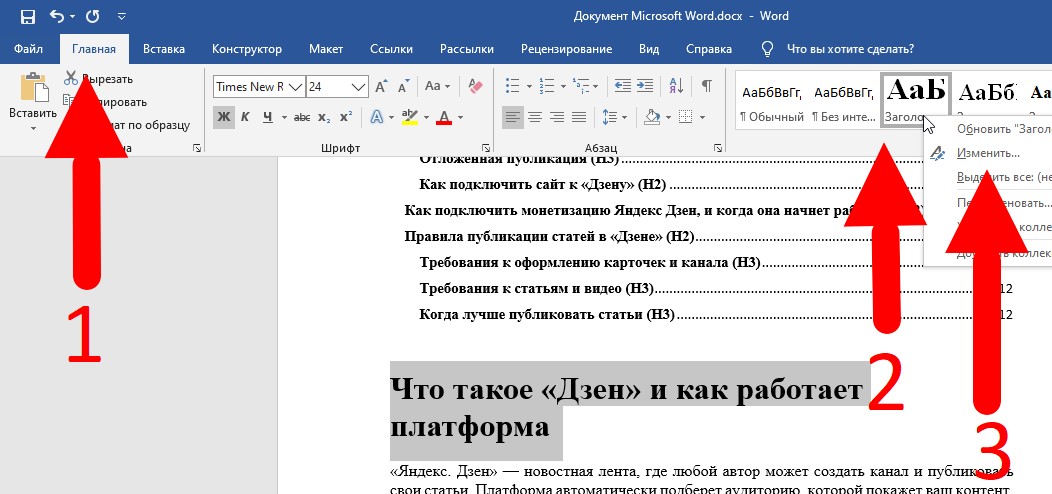
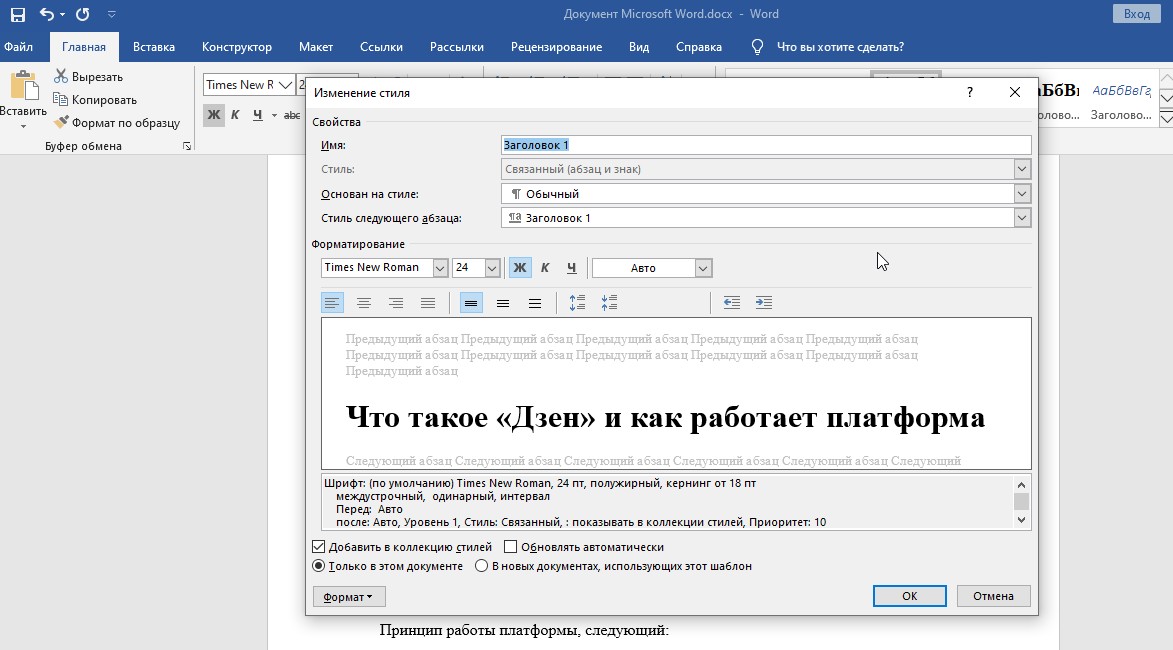
Для того чтобы ускорить процесс изменения стиля структурных элементов и не тратить время на ручную настройку каждого компонента, есть возможность создать конфигурацию для подзаголовков всех уровней. В редакторе предусмотрены различные параметры для форматирования, включая шрифт, размер, цвет и расположение на странице.
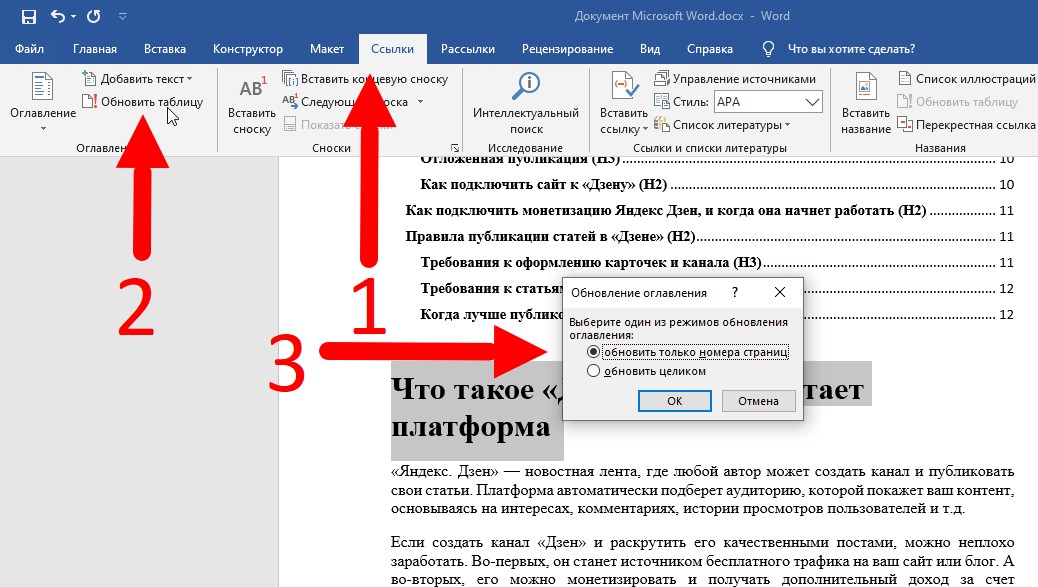
Обновление оглавления
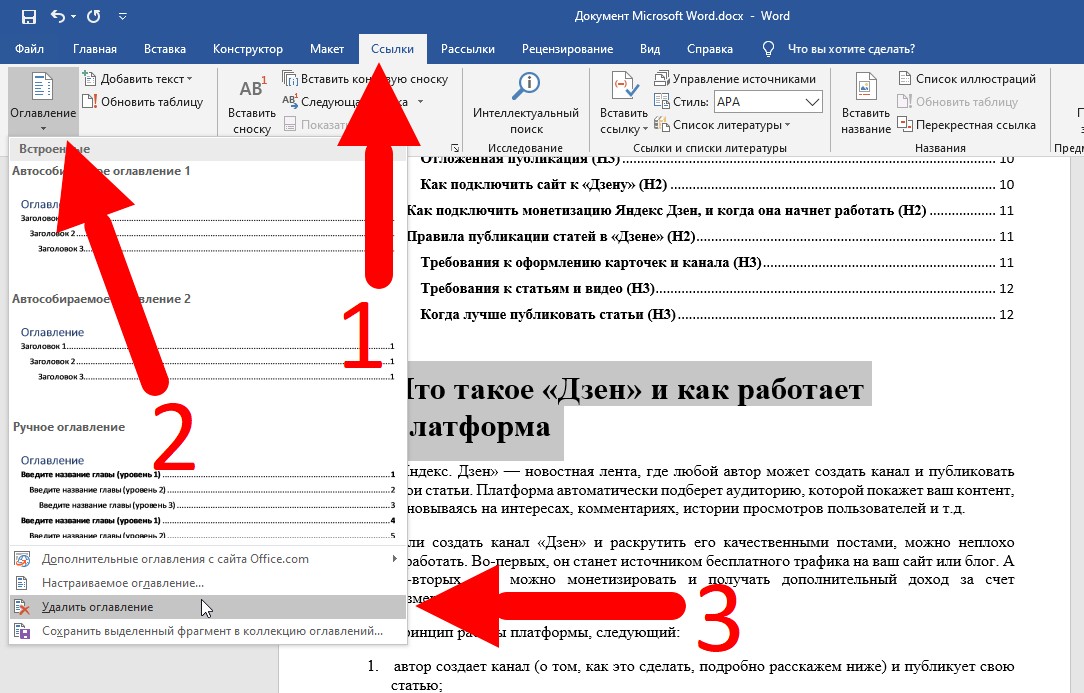
Удаление содержания в Ворде
Чтобы исключить устаревшее оглавление в Ворде, пользователю следует:
Резюме
Как сделать автоматическое и ручное оглавление в Microsoft Word: пошаговая инструкция
Пользователя, который не очень хорошо разбирается в функционале приложения Microsoft Word, необходимость создать и оформить оглавление текстового документа может напугать. Но переживать точно не стоит — «Содержание» можно сделать легко и за считаные секунды. Как именно? Объясняет «Лента.ру».
Зачем нужно оглавление
Содержание текстового документа может оказаться полезным в разных обстоятельствах:

В любом случае это значительно облегчает перемещение по тексту.
Работа с оглавлением не занимает много времени и не требует особых навыков
Кроме того, имеется возможность не только ручного создания оглавления, но и автоматического, что существенно упрощает этот процесс.
Подготовка документа
Форматирование заголовков
Для того чтобы задать стиль заголовку, сначала следует его выделить, а затем нажать на нужный стиль в верхней панели инструментов. Если выбранный стиль не отображается на панели, можно воспользоваться горячими клавишами Alt + Ctrl + Shift + S — это откроет дополнительную панель, где представлены все доступные стили.
Нумерация страниц
Кроме того, важно помнить о предварительной нумерации страниц в документе. Каждый элемент содержания должен быть связан с определённой страницей. Для того чтобы пронумеровать текстовый файл, необходимо открыть вкладку «Вставка», выбрать «Колонтитулы», а затем нажав на «Номер страницы», выбрать желаемый формат нумерации и применить его.
Создание оглавления
Шаг 1. Выбор места размещения оглавления
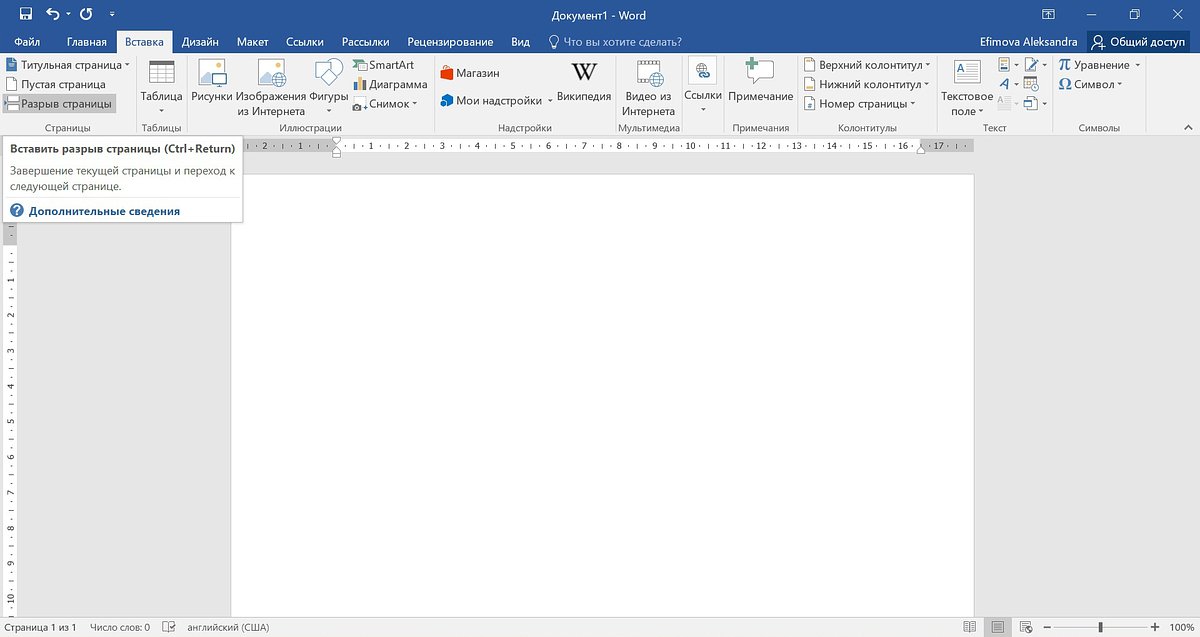
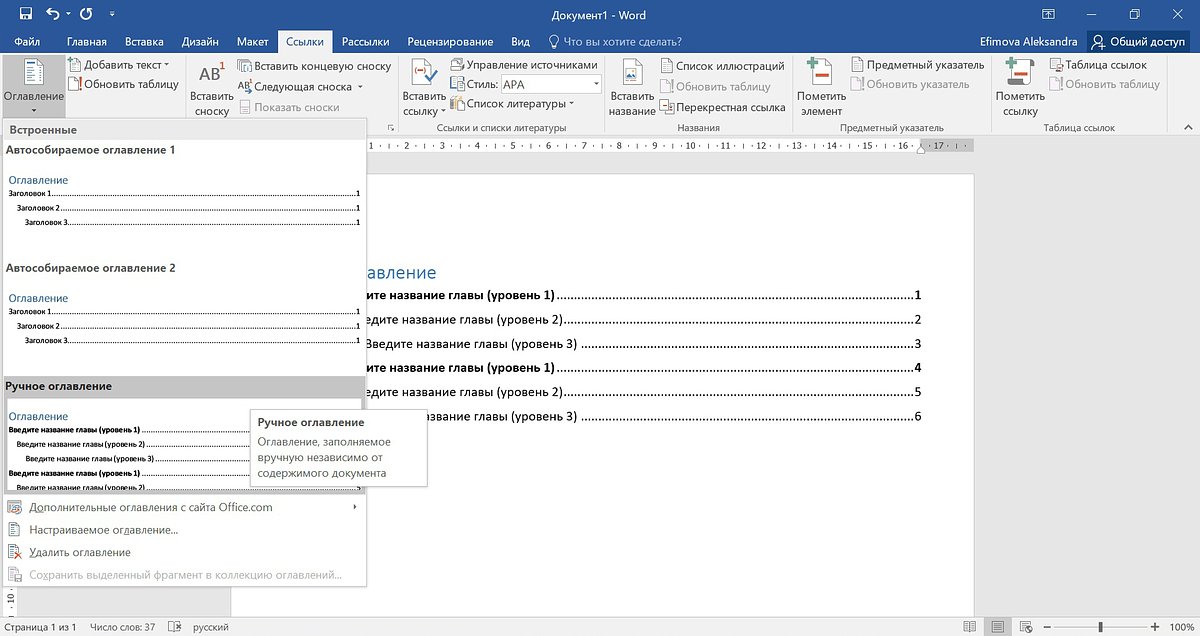
Шаг 2: Вставка оглавления через вкладку «Ссылки»
Автоматическое
Для автоматического создания оглавлений необходимо:
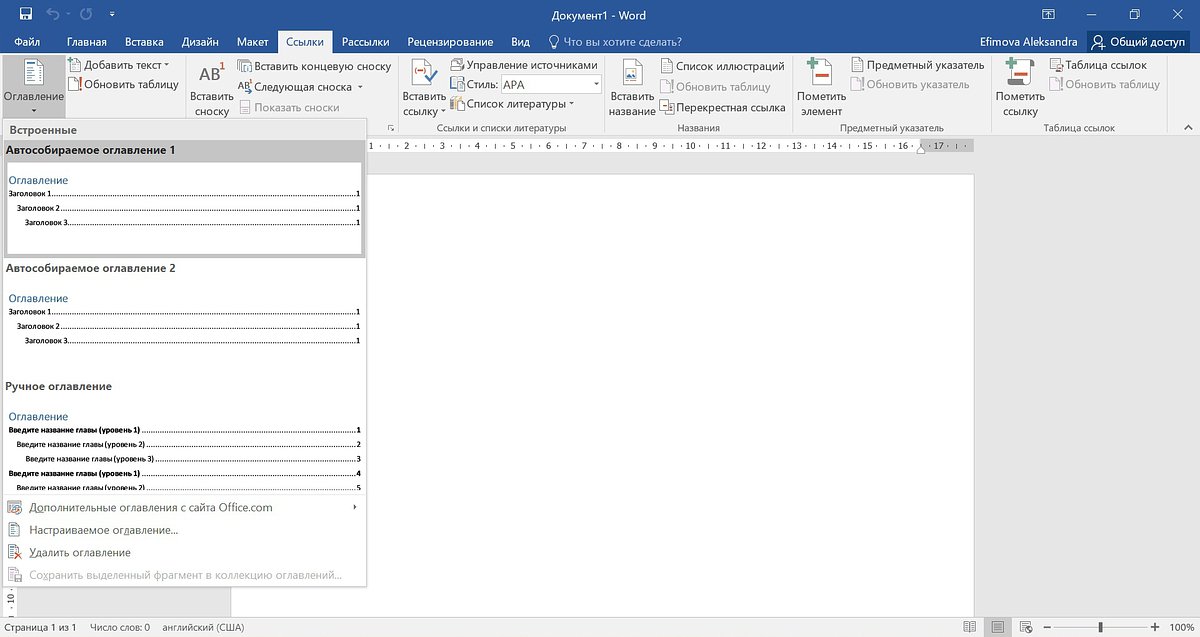
Word автоматически создаст оглавление из тех фраз в документе, которые вы отформатировали при помощи одного из стилей. Каждый пункт содержания будет сопровождаться заполнителем в виде отбивок из точек и номером страницы, на которой он находится.
При этом если зажать клавишу Ctrl и кликнуть на любой пункт оглавления, то программа в тот же момент откроет страницу, на которой находится заявленный раздел документа. То же самое работает и в обратную сторону — наведите курсор на номер любой страницы в документе, и появится подсказка, которая напомнит, что для навигации по документу можно использовать оглавление.
Ручное
Чтобы вставить оглавление вручную:
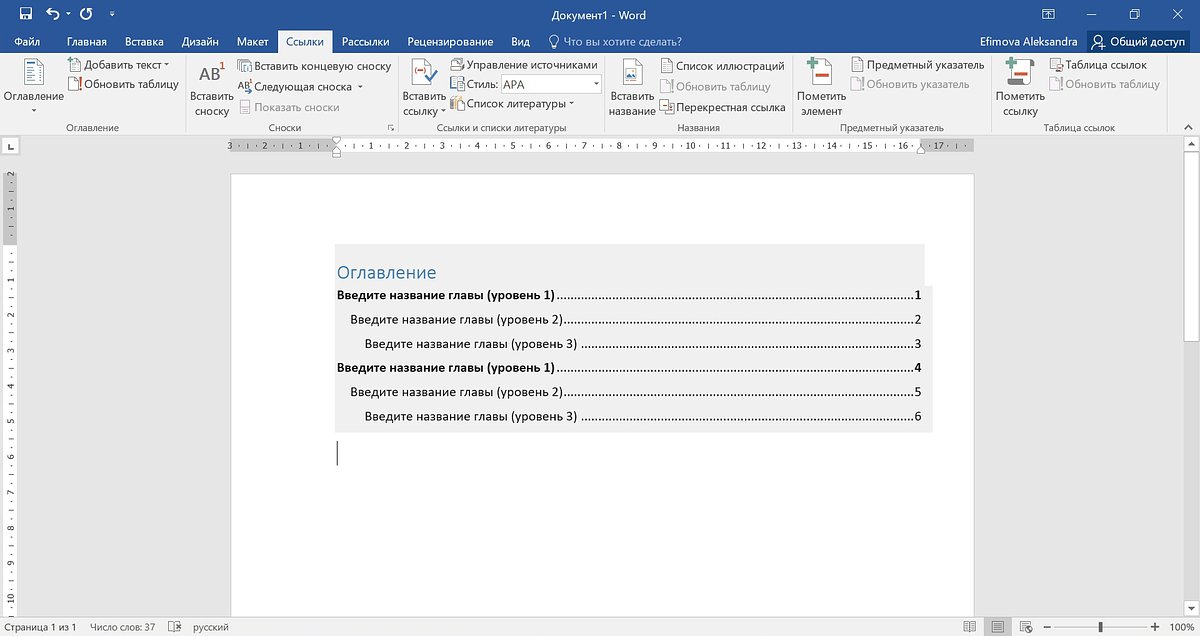
В ручном оглавлении с заголовками и номерами страниц придется разбираться самостоятельно — вносить их названия и при необходимости прибегать к редактуре.
Шаг 3: Настройка внешнего вида оглавления
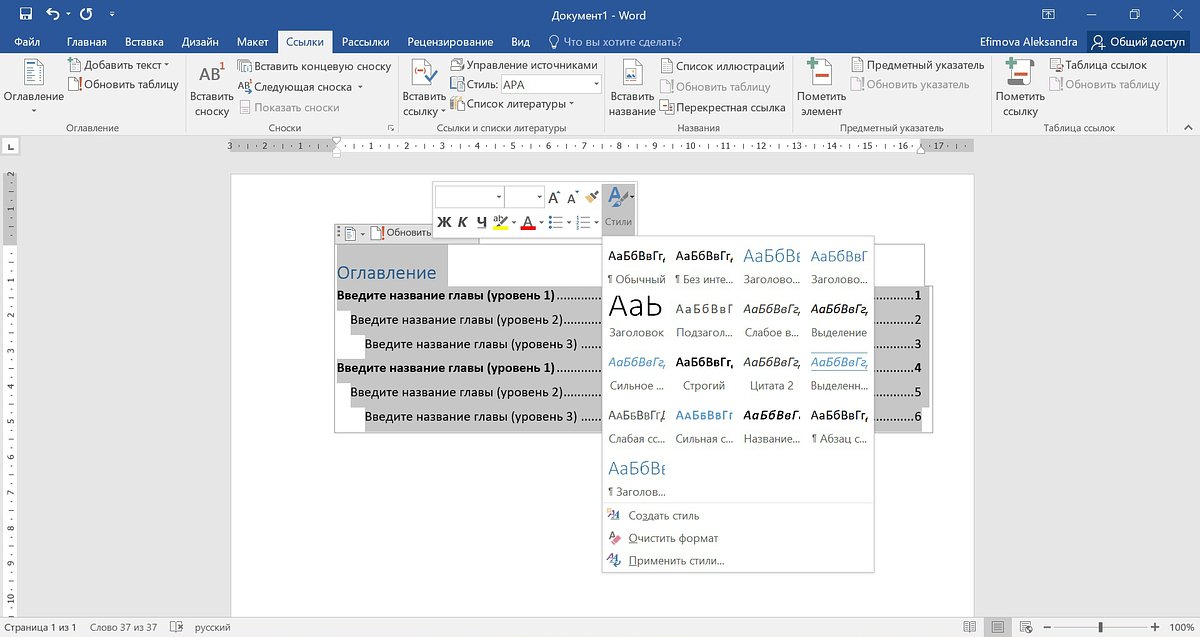
Изначально оглавление имеет стандартный вид — даже если предварительно были отформатированы заголовки по тексту. Если есть желание, чтобы стиль оглавления соответствовал стилю подзаголовков, нужно проделать следующие шаги:
Помимо стилей, можно редактировать и другие параметры оглавления — все в том же контекстном меню. Так, например, можно изменить шрифт, абзац, маркеры и тип нумерации
Однако в этом случае не стоит применять сразу ко всему оглавлению единое форматирование, так как при следующем обновлении содержания такое оформление будет сброшено.
Редактирование оглавления
Увеличить количество разноуровневых заголовков
Как увеличить возможное количество уровней заголовков в содержании?
Обновить оглавление
Важнейшее преимущество автособираемого типа содержания — это его автоматическое обновление. Поэтому, если в процессе работы над документом меняются названия заголовков или сдвигается нумерация страниц, это все сразу же отображается и на оглавлении. Однако все равно лучше перепроверить, все ли у программы получилось верно, и при необходимости обновить оглавление самостоятельно.
Как обновить оглавление?
При использовании ручного оглавления с указанием названий глав и номеров страниц необходимо будет самостоятельно внести все изменения. Этот тип содержания не обновляется автоматически.
Итак, делать оглавление в Ворде не так уж и сложно. Как правило, для этого требуются всего пара секунд и три клика мыши. Не стоит пренебрегать удобным инструментом программы Microsoft, ведь благодаря ему навигация по документам значительно упрощается.


