
К операциям изменения таблиц относится не только работа с текстом в ячейках, но и манипуляции с элементами таблицы, такими как строки, столбцы и границы.
Редактирование текста в таблице
Обработка текста в таблицах аналогична работе с простым текстом. Вы можете применять любое форматирование к ячейкам и использовать знакомые команды редактирования. Для навигации между ячейками кликните на клавишу Tab.
Чтобы удалить текст в таблице, выделите нужные ячейки и нажмите клавишу Delete.
Текст, находящийся внутри таблицы, имеет свои особенности. Например, ему можно задавать любое направление следующим образом.
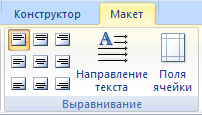
Рис. 5.9. Окно для настройки направления текста
Изменение размера и положения таблицы
При модификации таблиц применяются маркеры для перемещения и изменения. Маркер перемещения можно найти в верхнем левом углу таблицы, когда курсор мыши находится внутри таблицы. Он представлен в виде крестика в рамке (см. рис. 5.10). Нажав на него и удерживая кнопку мыши, можно переместить таблицу.

Рис. 5.10. Маркер перемещения таблицы
Индикатор изменения размеров таблицы (см. рис. 5.11) появляется в нижнем правом углу, когда курсор мыши находится над таблицей. Если кликнуть на индикатор и перетянуть его, размер таблицы будет изменён. В этом случае все столбцы и ячейки изменятся пропорционально.

Рис. 5.11. Индикатор изменения габаритов таблицы
Выделение таблицы
Для того чтобы акцентировать внимание на строке или столбце в таблице, воспользуйтесь одним из предложенных методов:
- выделите нужные участки таблицы по ячейкам, предварительно нажав и удерживая левую кнопку мыши;
- подведите указатель к левой границе строки или к верхней границе столбца, после чего щелкните мышью.
Нередко, если таблица располагается на нескольких страницах, выделить с помощью мыши нужные ячейки очень тяжело. В этом случае, как и при работе с текстом вне таблицы, можно выделять нужный участок, удерживая нажатой клавишу Shift и плавно перемещая курсор при помощи клавиш  и
и  . Если у вас мышь с колесом прокрутки, то вы можете проделать то же самое гораздо быстрее: клавишу Shift заменит левая кнопка мыши, а клавиши и — колесо прокрутки.
Добавление элементов таблицы
При редактировании таблицы иногда бывает необходимо добавлять в нее дополнительные элементы — строки или столбцы. Для этого сделайте следующее.
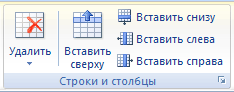
Рис. 5.12. Группа Строки и столбцы на вкладке Макет
Еще один способ добавления элементов в таблицу — команда Ячейки. Для ее использования сделайте следующее.
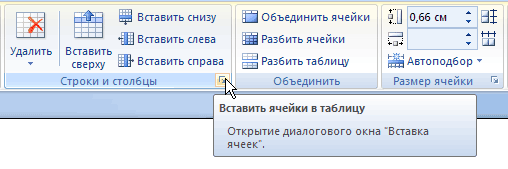
Рис. 5.13. Кнопка Вставить ячейки в таблицу
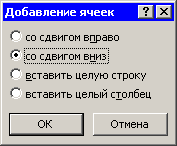
Рис. 5.14. Диалоговое окно Добавление ячеек
Изменение размеров элементов таблицы
Ширину столбцов и высоту строк можно изменять несколькими способами. Самый простой способ — с помощью мыши. Для этого подведите указатель к правой границе столбца или к нижней границе строки. Когда указатель примет форму двойной линии со стрелками, направленными в противоположные стороны, переместите границу столбца или строки в нужное место, не отпуская кнопку мыши.
При этом пунктирная линия будет показывать, где будет установлена новая граница (рис. 5.15).
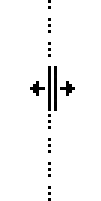
Рис. 5.15. Установка границы таблицы
Чтобы изменить размеры ячеек таблицы, можно применять функции из группы "Размер ячейки" на панели "Макет". Для этого нужно поставить курсор в ячейку, размеры которой требуется скорректировать, или выделить несколько ячеек, после чего ввести необходимые числовые значения в поля "Высота строки таблицы" и "Ширина столбца таблицы" (см. рис. 5.16).
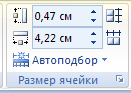
Рис. 5.16. Группа Размер ячейки на вкладке Макет
Работая с таблицами, вы обязательно обратите внимание на одну деталь — при вводе текста ширина столбца изменяется, что не всегда удобно. Именно для этого существует команда Автоподбор ширины столбцов. Для ее использования сделайте следующее.
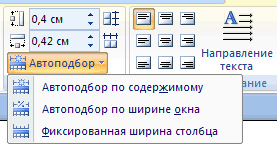
Рис. 5.17. Меню кнопки Автоподбор
Свойства таблицы
В Microsoft Word 2007, есть очень удобный набор функций, объединенный в диалоговом окне Свойства таблицы (рис. 5.18). Его можно открыть, нажав кнопку Свойства в группе Таблица на вкладке Макет на ленте.
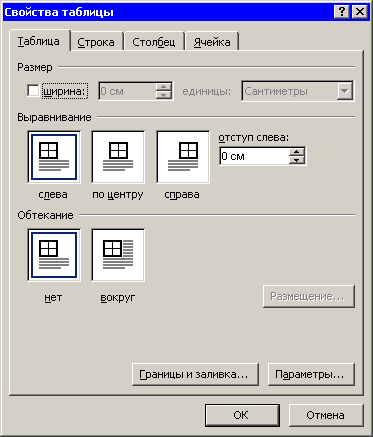
Рис. 5.18. Диалоговое окно Свойства таблицы
В диалоговом окне Свойства таблицы можно определить следующие параметры:
Автоформат таблицы
Если оформление таблиц для вас является делом нелегким или вы не располагаете достаточным количеством времени, чтобы форматировать таблицу, то вы наверняка оцените функцию Стили таблиц. Она позволит создать красиво оформленную таблицу за считанные секунды и превратит тяжелую работу в увлекательное занятие. Вы сможете быстро подобрать стиль оформления таблицы, создать свой вариант оформления или немного изменить имеющийся.
Для доступа к стилям таблиц перейдите на вкладку Конструктор и нажмите кнопку Дополнительные параметры в группе Стили таблиц (рис. 5.19).
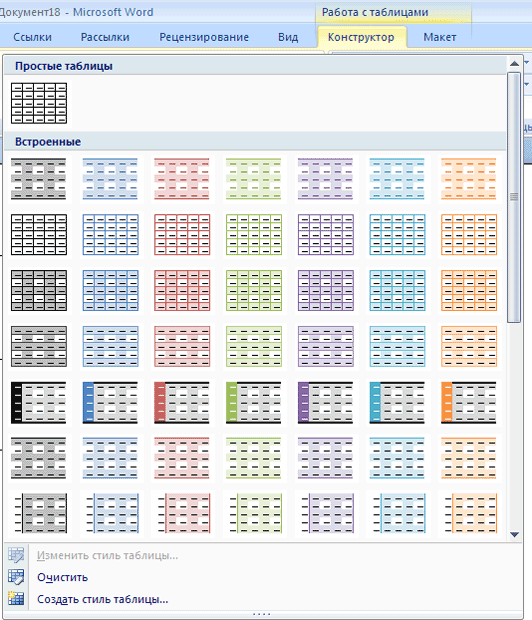
Рис. 5.19. Диалоговое окно Автоформат таблицы
СОВЕТ. Если вкладка Конструктор не отображается, установите курсор в область таблицы.
Word предоставляет около 100 различных стилей автоматического форматирования для разнообразных типов таблиц. Чтобы увидеть, как будет выглядеть выбранный стиль, не нужно его сразу применять. Достаточно выделить текст или установить курсор в нужном месте, после чего открыть меню стилей таблиц. Перемещая курсор по стилям, вы сможете наблюдать, как они влияют на вашу таблицу в окне документа.
Для создания своего стиля таблицы на основе выбранного воспользуйтесь командой Изменить стиль таблицы в меню стилей. В диалоговом окне Изменение стиля (рис. 5.20) можно выбрать тип, цвет линии, заливку, гарнитуру, кегль шрифта и др.
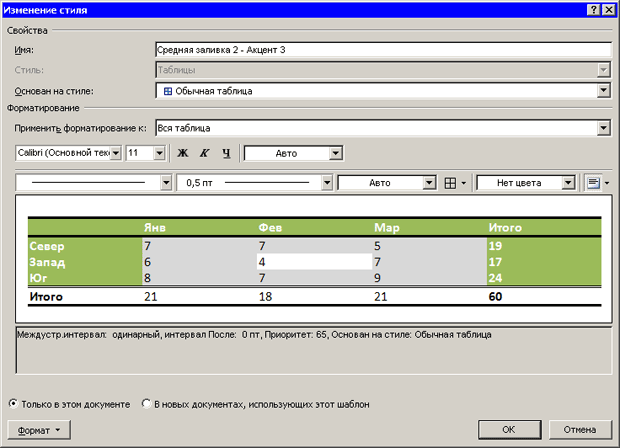
увеличить изображениеРис. 5.20. Диалоговое окно Изменение стиля
Для создания нового стиля таблицы воспользуйтесь командой Создать стиль таблицы в меню стилей. В диалоговом окне Создание стиля (рис. 5.21) можно выбрать тип, цвет линии, заливку, гарнитуру, кегль шрифта и др.
действия относящиеся к редактированию таблиц в MS Word
Если вам требуется редактирование таблиц в MS Word, следуйте следующим инструкциям: 1. Чтобы вставить таблицу, выберите вкладку "Вставка" в верхней панели инструментов и нажмите на кнопку "Таблица". Выберите нужное количество строк и столбцов. 2. Чтобы добавить или удалить строки и столбцы, выделите нужные ячейки, щелкните правой кнопкой мыши и выберите "Вставить" или "Удалить".
3. Для изменения ширины столбца или высоты строки щелкните на границе между столбцами или строками, удерживайте левую кнопку мыши и перетащите границу в нужное место. 4. Чтобы объединить ячейки, выделите их, затем выберите "Объединить ячейки" на панели инструментов.
5. Если нужно применить форматирование к таблице, выделите её либо конкретные ячейки и используйте доступные на панели инструментов опции форматирования, такие как жирный шрифт, курсив, заливка цветом и т.д. 6. Для сортировки данных в таблице, выделите нужный столбец, затем выберите "Сортировка" на панели инструментов и укажите нужные параметры сортировки.
7. Если вам нужно добавить формулы или функции в таблицу, используйте функционал Excel, который также доступен в MS Word. Выделите нужную ячейку, затем воспользуйтесь функциональной панелью для вставки формул.
8. Если вы хотите скопировать таблицу в другой документ или в другую программу, выделите таблицу, выберите "Копировать" на панели инструментов или используйте сочетание клавиш Ctrl+C. Затем перейдите в нужное место и вставьте таблицу, нажав "Вставить" или используя сочетание клавиш Ctrl+V. Надеюсь, эти инструкции помогут вам в редактировании таблиц в MS Word. Если у вас возникнут еще вопросы, не стесняйтесь спрашивать!



