

Изменение расстояния между ячейками в таблице Щелкните таблицу и откройте вкладку Макет таблицы. В разделе Параметры щелкните Свойства. На вкладке Таблица выберите пункт Параметры. В разделе Интервал между ячейками по умолчанию, установите флажок Интервалы между ячейками и введите нужные размеры.
В каком приложении сделать таблицу?
- AndrOpen Office. Цена: Бесплатно. .
- Docs To Go. Цена: Бесплатно / до 1 390 рублей. .
- Google Sheets. Цена: Бесплатно. .
- Microsoft Excel. Цена: Бесплатно / до 339 рублей. .
- OfficeSuite. Цена: Бесплатно / до 3 899 рублей. .
- Polaris Office. .
- Quip. .
- Table Notes.
Как сделать таблицу в вордовском файле?
Чтобы вставить базовую таблицу, на вкладке Вставка нажмите кнопку Таблица, а затем выделите нужное количество столбцов и строк таблицы. Чтобы вставить таблицу большего размера, на вкладке Вставка нажмите кнопку Таблица и выберите пункт Вставить таблицу.
Как убрать разрыв в таблице в Ворде?
Разрыв таблицы в Ворде происходит довольно просто – путем перестановки курсора в нужное место на странице и последующим нажатием кнопок Enter и Delete.
Как в ворде объединить ячейки по строкам?
Выделите с помощью мышки ячейки в таблице, которые необходимо объединить. Это могут быть как элементы одной строки или столбца, так и диапазон таковых. В появившемся разделе «Работа с таблицами» перейдите во вкладку «Макет» и в группе «Объединение» выберите пункт «Объединить ячейки».
Почему разрывает таблицу в ворде?
Непечатные знаки Разрыв и соединение таблиц в Word – это работа юзера (пользователя) с непечатными знаками офисной программы. Без непечатных знаков, увы – ничего (или, почти ничего) не получится. При работе с непечатными знаками в Word – крайне желательно включить их отображение на экране.
Как создать таблицу в ворде на виндовс 10?
Добавление таблицы на страницу Щелкните на странице, которую вы хотите добавить таблицу, откройте вкладку Вставка и нажмите кнопку Таблица. Из раскрывающегося меню Таблица выберите команду Вставить таблицу, введите количество столбцов и строк в диалоговом окне Вставка таблицы и нажмите кнопку ОК.
Как правильно работать с таблицами в Ворде?
- Щелкните таблицу, для которой требуется задать формат.
- В разделе Работа с таблицами откройте вкладку Конструктор.
- В группе Стили таблиц наводите указатель мыши на стили таблиц, пока не найдете подходящий вариант. .
- Чтобы применить стиль к таблице, щелкните его.
Как редактировать таблицу в Word на телефоне — пошаговая инструкция
В настоящее время все больше людей используют мобильные устройства для работы и управления своими делами. Один из самых популярных инструментов для работы с текстовыми документами на телефоне — это Microsoft Word. В этой статье мы расскажем вам, как изменить таблицу в Word на телефоне с помощью нескольких простых шагов.
Первым шагом является открытие документа с таблицей в Word на вашем телефоне. Вы можете сделать это, запустив приложение Microsoft Word и выбрав нужный документ из списка или открыв его из облачного хранилища.
После открытия документа вы должны найти таблицу, которую хотите изменить. Если таблица уже имеет содержимое, вы можете добавить, удалить или отредактировать ячейки по своему усмотрению.
Однако, если вы хотите изменить структуру таблицы, вам потребуется нажать на таблицу или место возле нее, чтобы активировать специальное меню. В этом меню вы найдете различные опции, такие как добавление и удаление строк и столбцов, а также изменение ширины и высоты ячеек.
Чтобы добавить новую строку или столбец, вы должны выбрать соответствующую опцию в меню и указать, перед или после которой строки или столбца вы хотите добавить новый. Затем вам будет предложено задать размер новой строки или столбца.
Если вам нужно удалить строку или столбец, вы можете выбрать его и нажать на опцию "Удалить" в меню. При этом будут удалены все данные, находящиеся в этой строке или столбце, поэтому будьте внимательны и убедитесь, что вы сохраните необходимую информацию, прежде чем удалить.
Вы можете изменить ширину или высоту ячеек в таблице, выбрав соответствующую опцию в меню и задав нужные вам значения. Вам также предоставляется возможность равномерно распределить ширину или высоту всех ячеек в таблице, если это необходимо.
Вот и все — вы успешно изменили таблицу в Word на вашем телефоне! Надеемся, что эта пошаговая инструкция была полезной, и теперь вы сможете легко и быстро вносить изменения в таблицы в Word, используя свое мобильное устройство.
Подготовка к изменению таблицы в Word на телефоне
Прежде чем приступить к изменению таблицы в Word на телефоне, вам понадобится выполнить несколько подготовительных шагов. Следуя этим указаниям, вы сможете эффективно изменять таблицы с помощью своего мобильного устройства:
- Убедитесь, что на вашем телефоне установлен приложение Microsoft Word. Если приложение не установлено, загрузите его с официального магазина приложений вашей операционной системы.
- Откройте приложение Microsoft Word на своем телефоне.
- На главном экране приложения, найдите и выберите документ, содержащий таблицу, которую вы хотите изменить.
- Коснитесь названия документа, чтобы открыть его.
- Пролистайте документ до того места, где расположена таблица, которую вы хотите изменить.
- Выберите таблицу, нажав на нее один раз. Если таблица расположена внутри другого объекта, такого как текстовая рамка, вам может потребоваться выбрать этот объект сначала, а затем выбрать таблицу.
Теперь, когда вы осуществили подготовку, вы готовы внести необходимые изменения в таблицу с помощью функций редактирования приложения Word на своем телефоне.
Шаг 1: Открытие приложения Word на телефоне
Перед тем, как начать изменять таблицу в Word на телефоне, необходимо открыть приложение Word на своем мобильном устройстве. Если у вас уже установлено приложение Word, вы можете перейти к следующему шагу. В противном случае, вам потребуется скачать и установить его из App Store (для пользователей iOS) или Google Play (для пользователей Android).
Как только приложение Word установлено, найдите его на экране своего телефона и нажмите на его значок, чтобы запустить программу.
После запуска приложения вам будет предложено войти в свою учетную запись Microsoft или создать новую, если у вас еще нет такой учетной записи.
Выберите соответствующую опцию (вход или создание новой учетной записи) и следуйте инструкциям на экране, чтобы добавить свою учетную запись к приложению Word.
После входа в приложение вы будете перенаправлены на главный экран Word, где можно приступить к редактированию и изменению таблицы.
Шаг 2: Выбор документа с таблицей для редактирования
Чтобы изменить таблицу в Word на вашем телефоне, нужно выбрать документ, содержащий эту таблицу. Для этого выполните следующие действия:
- Откройте приложение Word на вашем телефоне.
- На главном экране приложения выберите "Открыть документ".
- Выберите способ, каким вы хотите найти нужный документ: поиском, просмотром последних документов или просмотром документов из облачных хранилищ (например, OneDrive).
- Найдите и выберите документ с таблицей, которую вы хотите редактировать.
- После выбора документа, вы увидите его содержимое на экране вашего телефона.
Теперь вы готовы начать редактирование таблицы в Word на вашем телефоне. Переходите к следующему шагу для продолжения.
Шаг 3: Переход в режим редактирования документа
Чтобы изменить таблицу в документе Word на телефоне, необходимо перейти в режим редактирования. Этот режим позволит вносить изменения в содержимое таблицы, добавлять или удалять строки и столбцы по необходимости.
Для того чтобы перейти в режим редактирования, необходимо открыть документ Word на своем телефоне. После открытия документа, найдите иконку с изображением карандаша — это иконка режима редактирования. Нажмите на эту иконку, чтобы активировать режим редактирования.
Теперь вы можете начать внесение изменений в таблицу. Для того чтобы выбрать ячейку таблицы, просто коснитесь ее пальцем. Когда ячейка будет выбрана, вы сможете внести необходимые изменения, например, изменить текст или добавить форматирование.
Вы можете использовать дополнительные функции редактирования таблицы, такие как добавление или удаление строк и столбцов, изменение ширины столбцов или высоты строк, объединение или разделение ячеек и другие.
После того как вы закончите редактирование таблицы, не забудьте сохранить изменения. Для этого нажмите на иконку сохранения, которая обычно располагается в верхнем меню приложения Word.
Шаг 4: Изменение содержимого таблицы на телефоне
После выбора таблицы на своем телефоне и входа в режим редактирования, можно начинать изменять содержимое таблицы.
Для изменения текста в ячейке таблицы, коснитесь нужной ячейки и нажмите на неё. В появившемся текстовом поле вы сможете внести необходимые изменения.
Если вам нужно изменить форматирование текста в таблице, то удерживайте палец на нужной ячейке, пока не появится контекстное меню. В меню выберите опцию "Изменить формат", где вам будет доступно меню форматирования текста.
Чтобы вставить новую строку или столбец, удерживайте палец на краю таблицы, пока не появится контекстное меню. В меню выберите опции "Вставить строку" или "Вставить столбец", соответственно.
После внесения всех необходимых изменений, сохраните таблицу, нажав на кнопку "Сохранить" в верхней части экрана. Ваша таблица будет сохранена с обновленным содержимым.
Как сделать таблицу ворд на телефоне
В Word, Excel и PowerPoint для мобильных устройств можно добавить таблицу, выбрать стандартный шаблон из коллекции и добавить или удалить строки либо столбцы. Вот как это сделать:
- На планшете с Android в файле Office выберите, где нужно вставить таблицу, а затем последовательно коснитесь пунктов Вставка >Таблица. На телефоне с Android в файле Office выберите, где нужно вставить таблицу, коснитесь значка Правка
![]() и выберите команды Главная >Вставка >Таблица.
и выберите команды Главная >Вставка >Таблица. - Вкладка Таблица выглядит так: >
- На планшете с Android

- На телефоне с Android
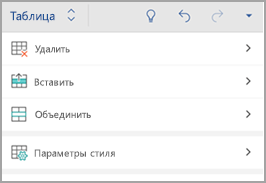
- На планшете с Android в файле Office выберите ячейку в диапазоне, который вы хотите преобразовать в таблицу, и нажмите кнопку вставить >таблицу. На телефоне с Android в файле Office выберите ячейку в диапазоне, который вы хотите преобразовать в таблицу, нажмите значок редактирования
![]() и выберите Главная >Вставитьтаблицу>.
и выберите Главная >Вставитьтаблицу>. - Вкладка Таблица выглядит так: >
- На планшете с Android
- На телефоне с Android
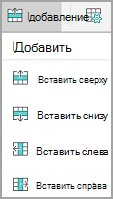
- В файле Office нажмите в любом месте таблицы, а затем на вкладке Таблицы выберите команду Вставка.
- Выберите подходящий вариант в меню. Вы можете добавить строки над строкой, в которой находится курсор, строки под ней, а также столбцы слева и справа.
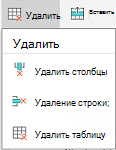
- В файле Office коснитесь столбца или строки, которые требуется удалить, а затем на вкладке Таблицы выберите команду Удалить.
- Выберите подходящий вариант в меню. Вы можете удалить строки, столбцы или всю таблицу.
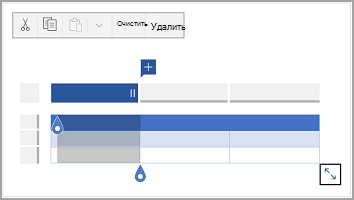
- Чтобы вырезать, копировать, вставить или очистить содержимое определенной ячейки, дважды коснитесь ее, а затем выберите действие на панели команд.
- Чтобы вырезать, копировать, вставить, очистить или удалить всю таблицу, коснитесь блока выделения в верхнем левом углу таблицы и выберите действие на панели команд.
- Чтобы вырезать, копировать, вставить, очистить или удалить отдельную строку, коснитесь блока выделения слева от строки и выберите действие на панели команд.
- Чтобы вырезать, копировать, вставить, очистить или удалить отдельный столбец, коснитесь блока выделения над столбцом и выберите действие на панели команд.
- Чтобы быстро добавить столбец или строку, коснитесь блока выделения над столбцом или слева от строки и нажмите знак «плюс».
- На iPad в файле Office выберите, где нужно вставить таблицу, а затем последовательно коснитесь пунктов Вставка >Таблица. На iPhone в файле Office выберите, где нужно вставить таблицу, коснитесь значка Правка
![]() и выберите команды Главная >Вставка >Таблица.
и выберите команды Главная >Вставка >Таблица. - Вкладка Таблица выглядит так: >
- На iPad

- На iPhone
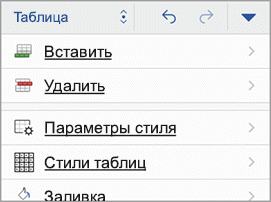
- На iPad в файле Office выберите ячейку в диапазоне, который вы хотите преобразовать в таблицу, и нажмите кнопку вставить >таблицу. На iPhone в файле Office выберите ячейку в диапазоне, который вы хотите преобразовать в таблицу, нажмите значок редактирования
![]() и выберите Главная >Вставитьтаблицу>.
и выберите Главная >Вставитьтаблицу>. - Вкладка Таблица выглядит так: >
- На iPad
- На iPhone
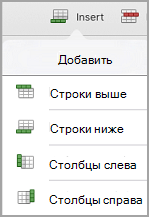
- В файле Office нажмите в любом месте таблицы, а затем на вкладке Таблицы выберите команду Вставка.
- Выберите подходящий вариант в меню. Вы можете добавить строки над строкой, в которой находится курсор, строки под ней, а также столбцы слева и справа.
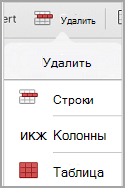
- В файле Office коснитесь столбца или строки, которые требуется удалить, а затем на вкладке Таблицы выберите команду Удалить.
- Выберите подходящий вариант в меню. Вы можете удалить строки, столбцы или всю таблицу.
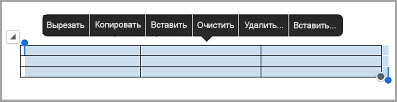
- Чтобы вырезать, копировать, вставить, очистить или удалить всю таблицу, коснитесь стрелки в верхнем левом углу таблицы и выберите действие на панели команд.
- Чтобы вырезать, копировать, вставить, очистить или удалить содержимое определенной ячейки, дважды коснитесь ее, а затем выберите действие на панели команд.
- На планшете с Windows в файле Office выберите, где нужно вставить таблицу, а затем последовательно коснитесь пунктов Вставка >Таблица. На телефоне с Windows в файле Office выберите, где нужно вставить таблицу, коснитесь пункта Дополнительно
 и последовательно выберите команды Главная >Вставка >Таблица.
 - Вкладка Таблица выглядит так: >
- На планшете с Windows

- На телефоне с Windows
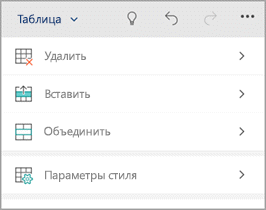
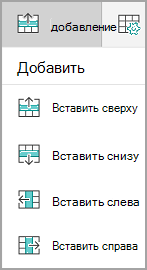
- В файле Office нажмите в любом месте таблицы, а затем на вкладке Таблицы выберите команду Вставка.
- Выберите подходящий вариант в меню. Вы можете добавить строки над строкой, в которой находится курсор, строки под ней, а также столбцы слева и справа.
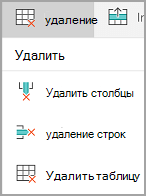
- В файле Office коснитесь столбца или строки, которые требуется удалить, а затем на вкладке Таблицы выберите команду Удалить.
- Выберите подходящий вариант в меню. Вы можете удалить строки, столбцы или всю таблицу.
С помощью команды Замещающий текст можно добавить замещающий текст в таблицу.
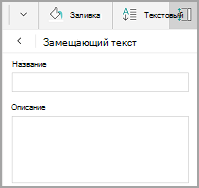
- В файле Office коснитесь столбца или нажмите блок выделения в верхнем левом углу таблицы, чтобы выделить всю таблицу.
- На планшете с Windows на вкладке Таблица нажмите значок Размер ячейки, а затем выберите Замещающий текст. На телефоне с Windows просто коснитесь значка Замещающий текст.
- Введите название и описание таблицы.
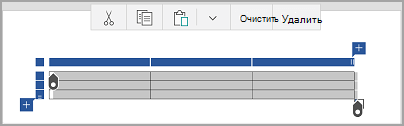
- Чтобы вырезать, копировать, вставить, очистить или удалить всю таблицу, коснитесь блока выделения в верхнем левом углу таблицы и выберите действие на панели команд.
- Чтобы вырезать, копировать, вставить, очистить или удалить отдельную строку, коснитесь блока выделения слева от строки и выберите действие на панели команд.
- Чтобы вырезать, копировать, вставить, очистить или удалить отдельный столбец, коснитесь блока выделения над столбцом и выберите действие на панели команд.
- Чтобы вырезать, копировать, вставить или очистить содержимое определенной ячейки, дважды коснитесь ее, а затем выберите действие на панели команд.
- Чтобы быстро добавить столбец или строку, коснитесь блока выделения над столбцом или слева от строки и нажмите знак «плюс».



