
Диаграммы в Microsoft Word являються важным инструментом для визуализации информации и создания информативных отчетов и презентаций. Однако, для того чтобы диаграмма была актуальной и содержала правильные данные, необходимо уметь их изменять и обновлять.
Значение диаграмм в ворде
Диаграммы являются важным инструментом в Microsoft Word, позволяющим наглядно представлять данные. Они помогают сделать информацию более понятной и привлекательной для читателей. Однако, чтобы диаграммы были актуальными и информативными, необходимо уметь редактировать и изменять данные в них.
Работа с данными
В процессе работы с диаграммами в Microsoft Word необходимо уметь изменять данные, обновлять их, вставлять новые и удалять ненужные. Это позволяет создавать актуальные и информативные графики и таблицы.
Редактирование данных
Редактирование данных диаграммы в Microsoft Word позволяет вносить изменения в информацию, отображаемую на графике или таблице. Это может включать изменение числовых значений, наименования категорий и т.д. Редактирование данных является важным шагом для обновления и адаптации диаграммы под новую информацию.
Обновление данных
Обновление данных диаграммы в Microsoft Word позволяет привести ее в соответствие с актуальными значениями. Это может быть особенно полезно, если в исходных данных произошли изменения или появились новые данные. Обновление данных позволяет обеспечить точность и актуальность информации, отображаемой на диаграмме.
Вставка данных
Вставка данных в диаграмму в Microsoft Word позволяет добавить новую информацию или расширить существующие данные. Это может быть полезно, если необходимо дополнить график или таблицу новыми значениями или категориями. Вставка данных является важным инструментом для расширения информативности и полноты диаграммы.
Удаление данных
Удаление данных из диаграммы в Microsoft Word позволяет удалить ненужные значения или категории и сократить объем информации. Это может быть полезно, если данные устарели или стали неактуальными. Удаление данных помогает создать более чистую и аккуратную диаграмму с актуальной информацией, улучшая ее информативность.
Форматирование диаграммы
Форматирование диаграммы в Microsoft Word позволяет изменить ее внешний вид, стиль и дизайн. Это включает форматирование графика, таблицы и рисунков, чтобы создать эффективную и привлекательную визуальную представление данных.
Форматирование графика
Форматирование графика в Microsoft Word позволяет изменить его внешний вид и стиль. Это включает выбор цветов, шрифтов и стилей линий, а также добавление эффектов и анимации, чтобы сделать диаграмму более наглядной и привлекательной для читателей. Форматирование графика помогает выделить ключевую информацию и подчеркнуть ее значение.
Форматирование таблицы
Форматирование таблицы в Microsoft Word позволяет изменить оформление и стиль таблицы. Это включает выбор цветов, шрифтов, размеров ячеек и границ, а также добавление фоновых и других эффектов. Форматирование таблицы помогает улучшить ее читаемость, акцентировать важные данные и создать единый стиль документа.
Форматирование рисунков
Форматирование рисунков в Microsoft Word позволяет изменить их внешний вид и стиль, чтобы создать графический акцент в документе. Это может включать изменение размера, поворот, добавление рамок и тени, а также применение различных эффектов. Форматирование рисунков помогает улучшить дизайн и эстетику диаграммы, делая ее более привлекательной и выразительной.
Инструменты и шаблоны
Инструменты в Microsoft Word позволяют изменять данные в диаграммах, обновлять их и вносить различные изменения. Шаблоны предоставляют готовые дизайны и стили для создания эффективных и привлекательных диаграмм.
Использование инструментов для изменения данных
Инструменты в Microsoft Word обеспечивают различные способы изменения данных в диаграммах. Это может включать выбор и редактирование конкретных значений, добавление новых данных, обновление и удаление информации. Использование инструментов облегчает процесс изменения данных и позволяет создавать актуальные и информативные диаграммы.
Изменение данных в диаграммах в Microsoft Word играет важную роль в создании информативных и привлекательных отчетов и презентаций. Правильное редактирование, обновление, вставка и удаление данных, а также форматирование диаграммы помогают создать выразительные визуальные представления информации.
Как изменить надпись в диаграмме в ворде
Excel для Microsoft 365 Word для Microsoft 365 Outlook для Microsoft 365 PowerPoint для Microsoft 365 Excel 2021 Word 2021 Outlook 2021 PowerPoint 2021 Excel 2019 Word 2019 Outlook 2019 PowerPoint 2019 Excel 2016 Word 2016 Outlook 2016 PowerPoint 2016 Excel 2013 Word 2013 Outlook 2013 PowerPoint 2013 Excel 2010 Word 2010 Outlook 2010 PowerPoint 2010 Еще. Меньше
Формат отдельных элементов диаграммы, таких как область диаграммы, область построения, ряд данных, оси, названия, метки данных или легенда.
Для форматирования элементов диаграммы доступны два набора инструментов: области задач Формат и лента Средства диаграмм. Для большинства параметров используйте параметры в области задач Формат.
Форматирование диаграммы с помощью области задач "Формат"
Вы можете выбрать элемент диаграммы (например, ряд данных, оси или названия), щелкнуть его правой кнопкой мыши и выбрать >. Появится области Формат с вариантами, разработанными для выбранного элемента диаграммы.
Щелкнув небольшие значки в верхней части области, вы сможете перейдите к другим ее частям с дополнительными вариантами. Если щелкнуть другой элемент диаграммы, вы увидите, что в области задач автоматически обновляется новый элемент диаграммы.
Например, для формата оси:
Щелкните ось диаграммы правой кнопкой мыши и выберите в контекстном меню пункт Формат оси.
В области задач Формат оси вделайте нужные изменения.
Вы можете переместить или изменить размер области задач, чтобы сделать работу с ней более удобной. Нажмите шеврон справа в верхней части.
Выберите пункт Переместить, а затем перетащите область в новое расположение.
Выберите пункт Размер, а затем измените размер области, потянув за ее край.
Форматирование диаграммы с помощью ленты
Щелкните на диаграмме, чтобы выбрать элемент диаграммы, который вы хотите отформатеть.
На вкладке Формат в области Инструменты диаграммы сделайте следующее:


Чтобы применить заранее задав стиль фигуры, на вкладке Формат в группе Стили фигур выберите нужный стиль. Чтобы увидеть все доступные стили фигур, нажмите кнопку Дополнительные .

Чтобы изменить формат текста диаграммы, вы выберите его и выберите параметр на мини-панели инструментов. Или на вкладке Главнаяв группе Шрифт выберите нужное форматирование.
Чтобы использовать стили WordArt для форматирование текста, вы выберите текст, а затем на вкладке Формат в группе Стили WordArt выберите стиль WordArt, который нужно применить. Чтобы увидеть все доступные стили, нажмите кнопку Дополнительные .
Для изменения форматирования можно использовать , а также применить заранее созданные или пользовательские стили фигур. Вы также можете отформатирование текста в элементе диаграммы.
Предполагаемое действие:
Изменение формата выбранного элемента диаграммы
На диаграмме щелкните элемент диаграммы, который вы хотите изменить, или выберите его в списке элементов диаграммы сделайте следующее:
Щелкните диаграмму.Отобразит вкладку Средства работы с диаграммами с вкладкамиКонструктор, Макети Формат.
На вкладке Формат в группе Текущий выделение щелкните стрелку рядом с полем Элементы диаграммы и выберите элемент диаграммы, который нужно отформатировать.
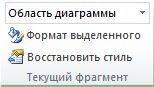
Совет: Вместо того чтобы использовать команды ленты, можно также щелкнуть правой кнопкой мыши элемент диаграммы, нажать кнопку Формат > в shortcut menu и перейдите к шагу 3.
На вкладке Формат в группе Текущий фрагмент нажмите кнопку Формат выделенного фрагмента.
В диалоговом окне Формат выберите категорию, а затем выберите нужные параметры форматирования.
Важно: В зависимости от выбранного элемента диаграммы в этом диалоговом окне доступны различные параметры форматирования.
При выборе различных параметров в этом диалоговом окне изменения мгновенно применяются к выбранному элементу диаграммы. Однако поскольку изменения мгновенно применяются, в этом диалоговом окне невозможно нажать кнопку Отмена. Чтобы удалить изменения, нажмите кнопку Отменить на панели быстрого доступа.
Вы можете отменить несколько изменений, внесенных в одно диалоговое окно, если между ними не были внесены изменения в другое диалоговое окно.
Это диалоговое окно можно переместить, чтобы одновременно видеть диаграмму и диалоговое окно.
Изменение стиля фигуры для выбранного элемента диаграммы
На диаграмме щелкните элемент диаграммы, который вы хотите изменить, или выберите его в списке элементов диаграммы сделайте следующее:
Щелкните диаграмму.Отобразит вкладку Средства работы с диаграммами с вкладкамиКонструктор, Макети Формат.
На вкладке Формат в группе Текущий выделение щелкните стрелку рядом с полем Элементы диаграммы и выберите элемент диаграммы, который нужно отформатировать.
- Выберите элемент диаграммы, который вы хотите изменить
Чтобы применить заранее задав стиль фигуры, на вкладке Формат в группе Стили фигур выберите нужный стиль.
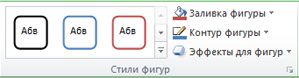
Совет: Чтобы увидеть все доступные стили фигур, нажмите кнопку Дополнительные .
Чтобы применить другую заливу фигуры, нажмите кнопку Заливка фигуры и сделайте следующее:
Чтобы изменить цвет заливки, в разделе Цвета темы или Стандартные цвета выберите нужный цвет.
Совет: Перед применением другого цвета можно быстро посмотреть, как изменится диаграмма. При наведении указателя на разные цвета соответственно меняется цвет выделенного элемента на диаграмме.
Чтобы удалить цвет выделенного элемента диаграммы, выберите вариант Нет заливки.
Чтобы использовать цвет заливки, которого нет в разделе Цвета темы или Стандартные цвета, выберите элемент Другие цвета заливки. В диалоговом окне Цвета на вкладке Стандартные или Спектр укажите нужный цвет и нажмите кнопку ОК.Созданные вами пользовательские цвета заливки добавляются в " Последние цвета", чтобы их можно было использовать снова.
Чтобы использовать рисунок для заливки фигуры, выберите элемент Рисунок. В диалоговом окне Вставка рисунка щелкните нужное изображение и нажмите кнопку Вставить.
Чтобы применить эффект градиента к выбранному цвету, выберите элемент Градиентная, а затем в разделе Варианты выберите подходящий стиль градиента.Чтобы использовать дополнительные стили градиента, щелкните Другие градиенты , а затем в категории Заливка выберите нужные параметры градиента.
Чтобы использовать текстуру для заливки, щелкните Текстура, а затем выберите подходящую текстуру.
Чтобы применить другой контур фигуры, нажмите кнопку Контур фигуры и сделайте следующее:
Чтобы изменить цвет контура, в разделе Цвета темы или Стандартные цвета выберите нужный цвет.
Чтобы удалить цвет контура выделенного элемента диаграммы, выберите вариант Нет контура.
Примечание: Если выделена линия, ее больше не будет видно на диаграмме.
Чтобы использовать цвет контура, которого нет в разделе Цвета темы или Стандартные цвета, выберите элемент Другие цвета контура. В диалоговом окне Цвета на вкладке Стандартные или Спектр укажите нужный цвет и нажмите кнопку ОК.Созданные вами пользовательские цвета контура добавляются в " Последние цвета", чтобы их можно было использовать снова.
Чтобы изменить толщину линии или границы, щелкните Толщина, а затем выберите линию подходящей толщины.Чтобы получить дополнительные параметры типа линии или границы, щелкните Другие линии, а затем выберите нужный стиль линии или стиль границы.
Чтобы использовать пунктирную линию или границу, щелкните Пунктир, а затем выберите нужный тип штриха.Чтобы использовать дополнительные параметры тире , нажмите кнопку Другие линии и выберите нужный тип тире.
Чтобы добавить стрелки к линиям, выберите элемент Стрелки, а затем выберите подходящий стиль стрелок. Для границ стили стрелок использовать нельзя.Чтобы использовать дополнительные стили стрелок или границы, щелкните Другие стрелки , а затем выберите нужный параметр стрелки.
Чтобы применить другой эффект фигуры, щелкните Эффекты фигуры, выберите доступный эффект, а затем выберите нужный тип эффекта.
Примечание: Доступность эффектов зависит от выделенного элемента диаграммы. Такие эффекты, как заготовка, отражение и рельеф, доступны не для всех элементов диаграммы.
Изменение формата текста в выбранном элементе диаграммы
Для форматирования текста в элементах диаграммы можно использовать обычные параметры форматирования или формат WordArt.
Форматирование текста в элементах диаграммы с помощью форматирования текста
Щелкните элемент диаграммы, содержащий текст, который вы хотите отформатеть.
Щелкните текст правой кнопкой мыши или выберите текст, который вы хотите отформатеть, а затем сделайте следующее:
Выберите нужные параметры форматирования на мини-панели инструментов.
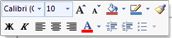
На вкладке Главная в группе Шрифт нажмите нужные кнопки форматирования.
Форматирование текста в элементах диаграммы с помощью стилей WordArt
На диаграмме щелкните элемент диаграммы, содержащий текст, который вы хотите изменить, или выберите его в списке элементов диаграммы сделайте следующее:
Щелкните диаграмму.Отобразит вкладку Средства работы с диаграммами с вкладкамиКонструктор, Макети Формат.
На вкладке Формат в группе Текущий выделение щелкните стрелку рядом с полем Элементы диаграммы и выберите элемент диаграммы, который нужно отформатировать.
На вкладке Формат в группе Стили WordArt сделайте следующее:
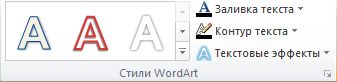
Чтобы применить заранее задав стиль WordArt, выберите нужный стиль.
Совет: Чтобы увидеть все доступные стили WordArt, нажмите кнопку Дополнительные .
Чтобы применить пользовательский стиль WordArt, щелкните Заливка текста, Контуртекста или Текстовые эффекты , а затем выберите нужные параметры форматирования.
Дополнительные сведения
Вы всегда можете задать вопрос специалисту Excel Tech Community или попросить помощи в сообществе Answers community.
Excel для Microsoft 365 Word для Microsoft 365 Outlook для Microsoft 365 PowerPoint для Microsoft 365 Excel 2021 Word 2021 Outlook 2021 PowerPoint 2021 Excel 2019 Word 2019 Outlook 2019 PowerPoint 2019 Excel 2016 Word 2016 Outlook 2016 PowerPoint 2016 Excel 2013 Word 2013 Outlook 2013 PowerPoint 2013 Excel 2010 Word 2010 Outlook 2010 PowerPoint 2010 Excel 2007 Word 2007 Outlook 2007 PowerPoint 2007 Еще. Меньше
Если диаграмма содержит названия диаграмм (то есть название диаграммы) или названия осей (названия, показанные на оси x, y или z) и метки данных (которые предоставляют более подробные сведения об определенной точке данных на диаграмме), вы можете изменить эти названия и подписи.
Вы также можете изменять названия и подписи, которые не зависят от данных на нем, делать это непосредственно на диаграмме и использовать форматирование с форматированием форматирования, чтобы улучшить их внешний вид.
Обратите внимание, что вы можете изменять названия и метки данных, связанные с данными в соответствующих ячейках. Например, если изменить название в ячейке с "Годовой доход" на "Годовой доход", это изменение автоматически появится в названиях и метках данных на диаграмме. Однако вы не сможете использовать форматирование в формате RICH TEXT при изменении в ячейке.
При редактировании связанного названия или метки данных на диаграмме (а не в ячейке) это название или метка данных больше не будут связаны с соответствующей ячейкой, а внесенные изменения не будут отображаться на самом сайте (хотя они будут отображаться на диаграмме). Тем не менее вы можете восстановить связи между названиями или метами данных и ячейками.
Завершив редактирование текста, вы можете при необходимости переместить метки данных в другое место.
Примечание: Чтобы внести какие-либо из описанных ниже изменений, на диаграмме уже должны быть заголовки или метки данных. Дополнительные сведения о добавлении см. в дополнительных сведениях Добавление и удаление названий на диаграмме и Добавление и удаление меток данных на диаграмме.

Способ 1: Редактирование данных через рабочую панель
Самый простой способ изменить данные в диаграмме – это использование верхней рабочей панели Microsoft Word. Для работы активируется специальная вкладка, которая предусматривает «Конструктор» и «Формат». Чтобы внести изменения в созданную диаграмму в Ворде, действуйте следующим образом:

- Один раз щелкните левой кнопкой мыши по диаграмме в документе.
- На верхней панели отобразится новый раздел – «Работа с диаграммами». Нажмите на вкладку «Конструктор», затем кликните по кнопке «Изменить данные». Выберите в меню нужную опцию.
Для удобства можно запустить программу Excel со всеми доступными функциями, если выбрать соответствующую кнопку.
Способ 2: Контекстное меню диаграммы

Перейти в окно Excel для редактирования данных можно через контекстное меню диаграммы. Для этого щелкните по ее изображению правой кнопкой мыши и наведите указатель на пункт «Изменить данные», затем выберите нужную опцию.
Способ 3: Изменяем название и легенду диаграммы

Поменять название готовой диаграммы можно двумя методами. Самый простой – выделить его прямо на диаграмме, затем отредактировать текст. При этом у названия должен отобразиться курсор мыши. Есть Вариант редактирования названия через панель управления:
- Выделите диаграмму, чтобы активировать дополнительную вкладку – «Работа с диаграммами». Перейдите на вкладку «Формат». В блоке «Текущий фрагмент» кликните по стрелочке, чтобы раскрыть дополнительное меню, и выберите пункт «Название диаграммы». Оно автоматически выделится на самой диаграмме в текстовом документе.

Таким же образом можно изменить легенду: выделить ее на диаграмме нажатием мыши или воспользоваться вкладкой «Формат».
Способ 4: Изменение текста диаграммы
Встроенные инструменты MS Word позволяют изменить стиль шрифта, его размер, интервал. Чтобы задать новый стиль тексту, который используется в диаграмме, действуйте согласно инструкции:
- Щелкните правой кнопкой мыши по тексту, нуждающемуся в редактировании: в оси категорий, названии или легенде. Из появившегося контекстного меню воспользуйтесь пунктом «Шрифт».


Изменить стиль или размер шрифта возможно через вкладку «Главная» на рабочей панели, расположенную вверху. Для этого достаточно выделить нужные данные, затем внести изменения в блоке «Шрифт».

Диаграммы помогают представлять числовые данные в графическом формате, существенно упрощая понимание больших объемов информации. С их помощью также можно показать отношения между различными рядами данных. Компонент офисного пакета от Microsoft — текстовый редактор Word — тоже позволяет создавать диаграммы, и далее мы расскажем о том, как это сделать с его помощью.
Важно: Наличие на компьютере установленного программного продукта Microsoft Excel предоставляет расширенные возможности для построения диаграмм в Word 2003, 2007, 2010 — 2016 и более свежих версиях. Если же табличный процессор не установлен, для создания диаграмм используется Microsoft Graph. Диаграмма в таком случае будет представлена со связанными данными – в виде таблицы, в которую можно не только вводить свои данные, но и импортировать их из текстового документа и даже вставлять из других программ.
Создание базовой диаграммы в Ворде
Добавить диаграмму в текстовый редактор от Майкрософт можно двумя способами – внедрить ее в документ или вставить соответствующий объект из Эксель (в таком случае она будет связана с данными на исходном листе табличного процессора). Основное различие между этими диаграммами заключается в том, где хранятся содержащиеся в них данные и как они обновляются непосредственно после вставки. Подробнее все нюансы будут рассмотрены ниже.
Примечание: Некоторые диаграммы требуют определенного расположения данных на листе Microsoft Excel.
Вариант 1: Внедрение диаграммы в документ
Диаграмма Эксель, внедренная в Ворд, не будет изменяться даже при редактировании исходного файла. Объекты, которые таким образом были добавлены в документ, становятся частью текстового файла и теряют связь с таблицей.
Примечание: Так как содержащиеся в диаграмме данные будут храниться в документе Word, использование внедрения оптимально в случаях, когда не требуется изменять эти самые данные с учетом исходного файла. Этот метод актуален и тогда, когда вы не хотите, чтобы пользователи, которые будут работать с документом в дальнейшем, должны были бы обновлять всю связанную с ним информацию.
Если все что вам требуется – это создать базовую диаграмму, а работа осуществляется в текстовом документе шаблонного типа, сделать это можно и без редактора от компании Microsoft. В качестве более простой и доступной альтернативы рекомендуем воспользоваться онлайн-сервисом Canva, содержащим необходимый минимум инструментов для графического представления данных и их оформления прямо в браузере и поддерживающим возможность интеграции с Google Таблицами.

В программе MS Word имеется множество полезных функций, которые выводят данную программу далеко за пределы среднестатистического текстового редактора. Одна из таких “полезностей” — создание диаграмм, более подробно о котором вы можете узнать в нашей статье. В этот же раз мы детально разберем то, как построить гистограмму в Ворде.
Гистограмма — это удобный и наглядный метод представления табличных данных в графическом виде. Состоит она из определенного количества прямоугольников пропорциональной площади, высота которых и является показателем значений.
Для того, чтобы создать гистрограмму, выполните следующие действия:
1. Откройте документ Word, в котором необходимо построить гистрограмму и перейдите во вкладку “Вставка”.

2. В группе “Иллюстрации” нажмите на кнопку “Вставить диаграмму”.

3. В окне, которое появится перед вами, выберите пункт “Гистрограмма”.

4. В верхнем ряду, где представлены черно-белые образцы, выберите гистограмму подходящего типа и нажмите “ОК”.

5. Гистограмма вместе с небольшой таблицей Excel будет добавлена в документ.

6. Все, что вам остается сделать, заполнить категории и ряды в таблице, дать им наименование, а Ввести название для вашей гистограммы.

Изменение гистрограммы
Для изменения размера гистрограммы кликните по ней, а затем потяните за один из маркеров, расположенных по ее контуру.

Кликнув на гистограмму, вы активируете основной раздел “Работа с диаграммами”, в котором есть две вкладки “Конструктор” и “Формат”.
Здесь вы можете полностью изменить внешний вид гистограммы, ее стиль, цвет, добавить или удалить составные элементы.

- Совет: Если вы хотите изменить и цвет элементов и стиль самой гистограммы, сначала выберите подходящие цвета, а затем уже измените стиль.
Во вкладке “Формат” вы можете задать точный размер гистограммы, указав ее высоту и ширину, добавить различные фигуры, а также изменить фон поля, в котором она находится.

На этом мы закончим, в этой небольшой статье мы рассказали вам о том, как сделать гистограмму в Word, также о том, как ее можно изменить и преобразить.

Мы рады, что смогли помочь Вам в решении проблемы.
Отблагодарите автора, поделитесь статьей в социальных сетях.
- Какие программы используют для уменьшения объема файлов
- Как настроить быструю печать в outlook
- Adobe premiere переключить определение целевых объектов для этой дорожки
- Задний вид для фотошопа
- Как собрать листы из разных книг excel в одну книгу excel
Диаграмма в ворде как изменить данные
Чтобы вставить диаграмму прямо в Word, сначала установите курсор в том месте, где вы хотите, чтобы был ваш график. Щелкните на ленте на вкладке Вставка, а затем на кнопку Диаграмма.

Рис. 1.12.1 Диалоговое окно Вставка диаграмм
Word немедленно откроет окно, позволяющее выбрать точный тип диаграммы, которую требуется вставить в документ (см. Рис. 1.12.1). Обратите внимание, что вы можете создать точно такую же диаграммы в Word, как и в Excel. Причина станет очевидна во время следующего шага.
Для этого примера мы будем вставлять простую диаграмму. Нажмите на иконку Простая диаграмма, а затем нажмите кнопку ОК.
Когда вы нажали кнопку ОК, Word сделал две вещи.
Во-первых, был открыт файл Excel, которая содержит несколько примеров данных. Во-вторых, был введен временный график на ваш документ Word, отображающий информацию на основе общих данных.
Программы открыты бок о бок, чтобы можно было вносить изменения в данные в Excel и увидеть результаты этих изменений непосредственно в диаграмме. Обратите внимание, что при каждом изменении ячейки в файле Excel, Word обновляет диаграмму, включающую изменения. По сути, Word позволяет вам видеть в режиме реального времени, как выглядит ваш график, как только вы вносите изменения в данных Excel. Это можно увидеть на следующем примере: вот табличка Excel с данными и основанная на них диаграмма
Когда вы закончите редактирование картографических данных, закройте файл Excel, и диаграммы останутся в Word. Вы можете изменить график в любое время, щелкнув правой кнопкой мыши на диаграмме и выбрав Изменить данные из меню. Когда вы это сделаете, Excel откроется снова, чтобы вы могли внести необходимые изменения.
Обратите внимание, что при использовании этого метода вставки диаграммы в Word нет необходимости сохранять внешний файл Excel, создавать диаграммы «с нуля», или вручную импортировать диаграммы в Word. Word делает все, чтобы вставка таблиц в Word была для вас простой и эффективной.
Изменение данных в существующей диаграмме
Если PowerPoint содержит диаграмму, ее данные можно редактировать непосредственно в PowerPoint вне зависимости от того, внедрена ли диаграмма в презентацию или связана с ней. Вы также можете обновлять данные в связанной диаграмме, не переходить в программу, в которой она была создана.
Изменение данных диаграммы на слайде
- На слайде выберите диаграмму, которую вы хотите изменить. Контекстная вкладка «Инструменты диаграмм» отображается в верхней части окна PowerPoint диаграммы. Если вкладка «Инструменты диаграммы» или «Конструктор» не вы видите ее, щелкните диаграмму, чтобы выбрать ее.
Примечание: Вкладка «Конструктор» в области «Инструменты диаграмм» — это не то же самое, что по умолчанию в PowerPoint. Вкладка «Средства работы с диаграммами» появляется только при выборе диаграммы, а вкладки «Конструктор», «Макет» и «Формат» предоставляют различные команды, которые относятся только к выбранной диаграмме.
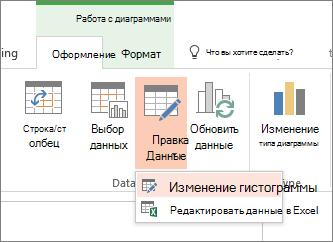
- Чтобы изменить данные в PowerPoint, нажмите кнопку «Изменить данные». Откроется окно из вашей таблицы.
Изменение данных диаграммы на слайде
- На слайде выберите диаграмму, которую вы хотите изменить. Контекстная вкладка «Инструменты диаграмм» отображается в верхней части окна PowerPoint диаграммы. Если вкладка «Инструменты диаграммы» или «Конструктор» не вы видите ее, щелкните диаграмму, чтобы выбрать ее.
Примечание: Вкладка «Конструктор» в области «Инструменты диаграмм» — это не то же самое, что по умолчанию в PowerPoint. Вкладка «Инструменты диаграммы» появляется только при выбранной диаграмме, а вкладки «Конструктор», «Макет» и «Формат» предоставляют различные команды, которые относятся только к выбранной диаграмме.



