
Сохраняем текст в Word в формате JPEG (на Windows и Mac)
Можно, конечно, использовать для этого разнообразные расширения для Word’а, но зная нюансы работы с файлами и полезные приложения, вы выполните задачу легко и быстро, если вдруг вас попросили перекинуть файл в формате JPEG или JPG.
Преобразование одной страницы документа Word в JPEG

Если у вас есть документ Word, состоящий только из одной страницы, или если вы хотите захватить только одну конкретную страницу более длинного документа, вы можете использовать программное обеспечение для создания снимков экрана, такое как Snip Sketch» в строке поиска Windows. Откройте инструмент Snip Sketch в Windows, выберите значок дискеты, чтобы сохранить изображение. Пользователи Mac выберут «Файл» > «Экспорт».
Дайте вашему изображению имя и выберите «JPEG» из списка типов файлов. Наконец, нажмите «Сохранить».
Вставить текст в формате JPEG для Word в Windows
Как мы упоминали ранее, вы не можете преобразовать файл документа напрямую в JPEG. Однако вы можете выделить текст в документе Word, сохранить его как фотографию PNG и преобразовать в JPEG.
- Для этого для начала откройте документ, который вы хотите сохранить в формате JPEG в программе Word.
- Затем выделите и скопируйте любой текст, который хотите сохранить как изображение. Вы можете скопировать выделенный текст в Windows, нажав Ctrl + c на клавиатуре или щелкнув текст правой кнопкой мыши и выбрав «Копировать».
- Оттуда откройте новый документ, выбрав «Файл» >«Создать» >«Пустой документ».
- Щелкните правой кнопкой мыши по пустому документу и выберите параметр «Вставить изображение». Кнопка представлена значком буфера обмена с изображением перед ним.
Хотя вставленный текст будет выглядеть идентично тому, каким вы его скопировали, если вы щелкнете по тексту, изображение будет окружено рамкой, позволяющей настроить его размер, поворот и обтекание текстом.
- Затем щелкните изображение правой кнопкой мыши и выберите во всплывающем меню «Сохранить как изображение».

Появится диалоговое окно «Сохранить как изображение». В нем выберите место, где вы хотите сохранить изображение, введите имя файла, выберите «Формат обмена файлами JPEG» из раскрывающегося меню «Сохранить как тип», а затем нажмите кнопку «Сохранить».
Таким образом, вы успешно сохранили документ Microsoft Word в формате JPEG.
Вставить текст как JPEG в Word на Mac
Шаги по сохранению документа Word в формате JPEG на Mac практически не отличаются от тех, которые уже были упомянуты в предыдущем разделе, с тем лишь различием, что функции в Word на Mac называются немного иначе, чем на Windows.
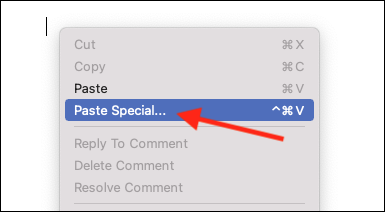
Итак, повторите шаги из предыдущего раздела по части копирования текста, который вы хотите преобразовать (конвертировать) в JPEG, и открытию нового пустого документа. Оттуда щелкните правой кнопкой мыши пустое место и выберите «Специальная вставка» («Paste Special»).
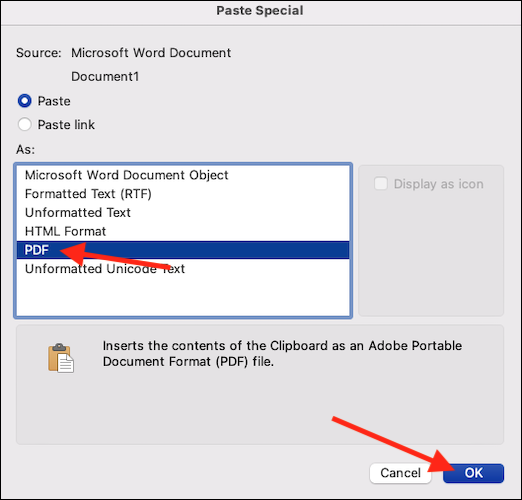
Выберите вариант «PDF» в разделе «Как» («As») и нажмите кнопку «ОК».
Текст, который вы скопировали из первого документа Word, теперь будет вставлен как нередактируемый объект. Когда вы щелкнете по нему, вокруг блока появится рамка.
Теперь щелкните правой кнопкой мыши блок PDF и выберите параметр «Сохранить как изображение» («Save as Picture»).
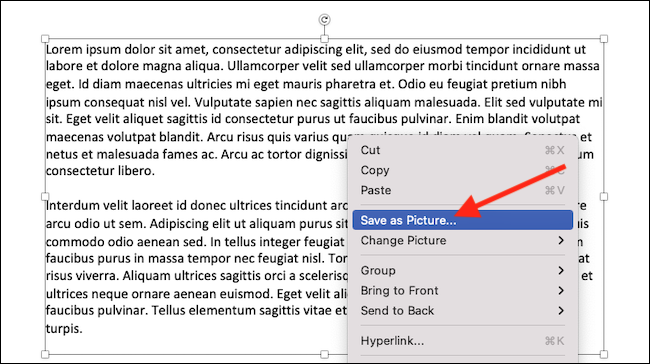
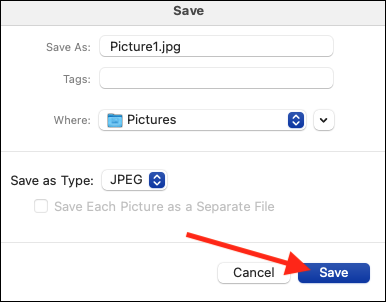
Наконец, в появившемся меню «Сохранить» переименуйте изображение в любое желаемое, выберите место, где его сохранить, измените тип «Сохранить как» на «JPEG», а затем нажмите кнопку «Сохранить» («Save»).
Обложка: 1000logos.net / filetype.io / getwallpapers.com / reddit.com
Как преобразовать файл Word в JPG онлайн и бесплатно

Бесплатный и простой инструмент для преобразования документов Word в JPG. Вам не потребуется регистрироваться или что-либо устанавливать на компьютер.
Как преобразовать Word в JPG онлайн
Откройте конвертер Word и перетащите в него свой файл.
На следующей странице нажмите на кнопку «PDF в JPG».
Выберите конвертацию всех страниц или отдельных изображений.
Smallpdf начнет преобразование в файл JPG.
Готово – скачайте изображение в формате JPG на компьютер.
Конвертируйте Word в JPG за секунды!
Word в JPG
Как вы уже поняли из приведенной выше инструкции, преобразование Word в JPG состоит из двух процессов: сначала нужно преобразовать Word в PDF, а затем PDF в JPG. Чтобы вернуться из формата JPG обратно в Word, можно повернуть процесс вспять, снова воспользовавшись нашими онлайн-конвертерами. Для получения дополнительной информации (особенно если вы работаете с отсканированными документами), прочитайте руководство по преобразованию JPG в Word в нашем блоге.
Мне нужна помощь с готовыми файлами
Поскольку ваш документ находится в формате PDF или JPG, вы можете и дальше его редактировать с помощью множества наших онлайн-инструментов. Советуем вам ознакомиться с нашим блогом, где вы найдете более 100 публикаций, посвященных работе с инструментами Smallpdf. Но так как задача нашей компании – упростить работу с PDF, вы можете учиться на ходу, прямо во время использования инструментов. Все, что вам требуется, это перетащить файл и сделать несколько щелчков мышью.

Все наши инструменты для работы с вашими документами.
Какова стоимость инструментов?
Веб-сайт Smallpdf доступен всем желающим, он стремится удовлетворить все ваши запросы, связанные с работой с цифровыми документами, бесплатно и онлайн. Мы предлагаем инструменты для преобразования форматов файлов, объединения страниц или даже создания электронных подписей. Вы также можете выбрать платную версию Pro, которая позволяет разблокировать несколько полезных функций, включая преобразование изображений Word в JPG как можно быстрее, то есть посредством пакетной обработки и более высокой (на 20%) скорости загрузки. Если вы не уверены, нужна ли вам версия Pro, мы предлагаем бесплатную пробную версию, в которой вам не нужно сразу брать на себя обязательства по оплате – а значит, нет причин ее не использовать!
Переведено на русский язык Лалой Рудь.



