
Microsoft Word — один из основных и самых популярных офисных продуктов для редактирования текстов и документов. Казалось бы, мы так давно работаем с этой программой, что должны были полностью изучить все ее функции. Но есть еще несколько секретных фишек старого-доброго «ворда», которые порадуют даже опытных пользователей. Прочитайте весь список и проверьте, использовали ли вы все эти опции!
Анастасия Баканова
Выпускающий редактор сайта
Обсудить тему
20 секретных возможностей Microsoft Word, которые упростят работу с документами.
Изменить масштаб страницы
Простая функция быстрого увеличения и уменьшения масштаба страницы в Microsoft Word выполняется нажатием клавиши CTRL и одновременным прокручиванием колесика мыши.
Попробуйте использовать эту опцию, вместо того, чтобы вручную регулировать параметры ползунком в правом нижнем углу.
CTRL — Колесо прокрутки мыши
2. Установить пароль на документ
Защитить содержимое своих документов можно с помощью встроенной функции шифрования паролей. Чтобы установить код, откройте проект, нажмите «Файл», кликните по иконке с надписью «Защита документов», а затем — «Зашифровать с использованием пароля». Теперь данные будут в безопасности. Только не забудьте записать куда-нибудь созданный пароль.
Файл — Защита документов — Зашифровать с использованием пароля
Techinsider
3. Интеллектуальный поиск
Удобная опция для авторов, которым нужно быстро найти нужную информацию, не закрывая окно текстового редактора. В Word есть удобный интеллектуальный поиск, другими словами — встроенный поисковик.
Результаты по запросам выдаются в правой части экрана непосредственно из Bing, однако пользователь может изменить поисковую систему на Яндекс, Google или любую другую.
Работает интеллектуальный поиск так: выделяете нужное слово, предложение или определенную часть текста, зажимаете правую кнопку мыши и кликаете на строчку «Интеллектуальный поиск».
Выделение текста — Правая кнопка мыши — Интеллектуальный поиск
4. Свободное форматирование
Перейдите в режим свободного написания, дважды нажав мышкой на часть экрана, куда хотите ввести текст. Лишний раз использовать пробелы и табуляцию не придется.
5. Креативные шаблоны
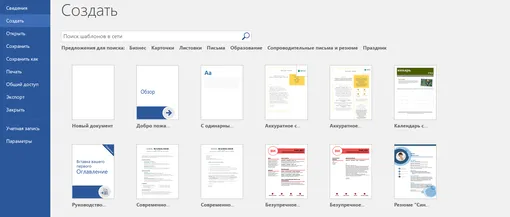
Пустой лист — тоже выход, но если хочется создать тематическую афишу или специальный документ к празднику, лучше выбрать один из встроенных шаблонов Word.
Зайдите в меню «Файл», нажмите «Создать» и выберете одну из предложенных категорий, чтобы найти подходящий дизайн страницы (проверьте, что ваше устройство подключено к интернету).
Файл — Создать — Поиск шаблонов
Techinsider
6. Инструмент поиска и замены
Если вы написали уже больше 100 страниц и только в конце работы поняли, что все это время делали ошибку в одном и том же слове, — не спешите перечитывать весь документ и исправлять его вручную. Редактор достаточно умен, чтобы сделать это за вас.
Откройте раздел «Главная» в основной панели редактирования, справа найдите кнопку «Заменить». Перед вами появится меню. Заполните поля «Найти» и «Заменить на», следом нажмите «Заменить все». Используйте кнопки «Найти далее» и «Заменить», чтобы исправить конкретное слово из всех предложенных вариантов.
Главная — Заменить — Найти — Заменить на — Заменить все
7. Встроенный переводчик
Прошли те времена, когда нужно было дополнительно открывать переводчик, чтобы перевести текст, а потом обратно вставлять его в Word. Встроенный переводчик в редакторе предоставляет доступ более чем к 100 языкам.
Для начала нужно выделить текст, который необходимо перевести, щелкнуть по нему правой кнопкой мыши, выбрать пункт «Перевод». Останется определить языки и нажать на кнопку «Вставить» в боковом меню.
Выделение текста — Правая кнопка мыши — Перевод — Исходный Язык — Язык перевода — Вставить

Techinsider
8. Быстрое выделение предложения
Удерживая клавишу CTRL и нажимая на начало фразы мышью, вы автоматически выделяете все предложение — без необходимости находить его начало и конец. Просто щелкните, удалите или отредактируйте текст сразу.
CTRL — Правая кнопка мыши
9. Перевод аудиофайлов в текст
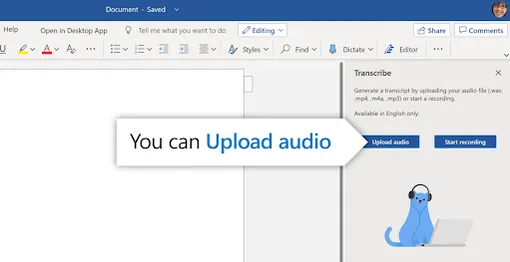
Мало кто знает, но веб-версия Word позволяет расшифровывать видео и аудиофайлы, переводя их в текст. С помощью этой опции у пользователей есть возможность транскрибировать большие медиафайлы.
Прослушать и расшифровать самостоятельно часовое видео — задача как минимум на два часа. Программа же справится с подобным заданием за считанные минуты.
Конечно, перечитывать готовый текст за машиной все равно придется: алгоритмы могут допускать ошибки в пунктуации, сложных терминах или в словах, произнесенных нечетко. И еще один нюанс: расшифровка в Microsoft Word ограничена английским языком.
Как активировать функцию? Перейдите в пункт меню «Главная», нажмите «Диктовать», после чего щелкните на кнопку «Транскрибировать» («Расшифровать») в появившемся окне. Добавьте загруженный на ПК файл для расшифровки или начните запись, предварительно разрешив доступ к камере и микрофону.
Главная — Диктовать — Расшифровать
softwarekeep.com
10. Восстановление поврежденных файлов
Кажется, что случайно закрыть несохраненный файл — катастрофа, которую невозможно исправить. Еще хуже, когда на ноутбуке или ПК произошел сбой, и документ просто слетел. Картина выглядит печально, но поверьте, шанс спасти «рукопись» все же есть.
Программой предусмотрено периодическое автосохранение внесенных изменений. При попытке открыть слетевший файл, Word должен предложить вам восстановить последнюю сохраненную версию документа. Это лучший сценарий из возможных.
Но что делать, если дополнительное окно не появилось?
Тогда можно вручную просмотреть каталог сохраненных файлов, перейдя в «Файл» на главной панели. Нажмите «Параметры», перейдите в раздел «Сохранение». Рядом со строкой «Каталог файлов для автовосстановления» найдите кнопку «Обзор», нажмите на нее. Система откроет все сохраненные версии документов, из которых вы сможете выбрать нужный вариант. Кстати, в том же меню можно настроить частоту автоматического сохранения файлов.
Второй вариант быстро просмотреть сохраненные версии — также перейти в «Файл», далее во вкладку «Сведения» и нажать на пункт «Управление документом». Программа предложит просмотреть копии несохраненных файлов.
Файл — Параметры — Сохранение — Каталог файлов для автовосстановления — Обзор
11. Моментальное добавление скриншотов
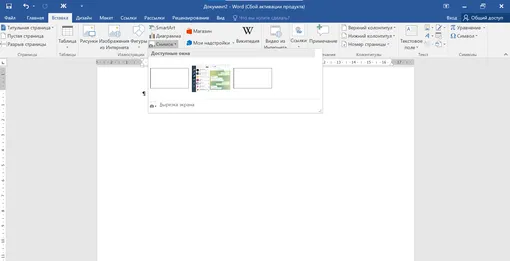
Добавить скриншот страницы в документ можно буквально за пару кликов. Откройте страницу, которую планируете заскринить, следом запустите Word. Во вкладке «Вставка» нажмите на значок камеры на белом фоне (кнопка «Снимок») и выберите нужное из отобразившихся активных окон. После нажатия на любое окно, его скриншот сразу же добавится в документ.
Вставка — Снимок
Techinsider
12. Сброс форматирования
Запомните сочетание горячих клавиш для очистки форматирования текста в документе. Этот лайфхак пригодится в том случае, когда вам понадобится изменить шрифт или регистр набранных слов.
Выделите фрагмент текста, зажмите CTRL и пробел одновременно. Вуаля! Все настройки текста сбросились.
Выделение текста — CTRL + пробел
13. Неразрывные пробелы
При редактировании текстового документа часто появляются слишком большие пробелы, которые разрывают слова, из-за чего нередко возникают неправильные переносы. Заметив длинный пробел в документе, выделите его и нажмите CTRL + SHIFT + пробел.
Выделение пробела — CTRL + SHIFT + пробел
14. Водяной знак
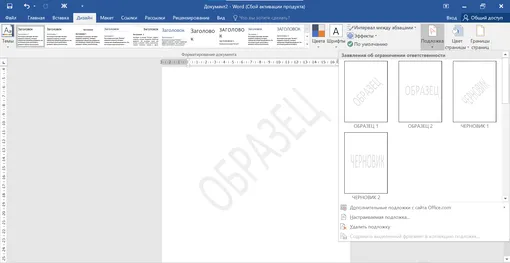
Добавьте водяной шаг на документ, не обращаясь к посторонним онлайн-редакторам. Чтобы защитить текст от копирования, зайдите во вкладку «Дизайн», выберите инструмент «Подложка», кликните на понравившийся макет или нажмите «Настраиваемая подложка». В открывшемся окне задайте нужные параметры: впишите текст, определите шрифт, размер и цвет.
Дизайн — Подложка — Настраиваемая подложка
Techinsider
15. Добавление даты и времени
Возможно, когда-нибудь вам пригодится этот простой трюк. Имейте в виду: с помощью комбинации клавиш SHIFT + ALT + D получится вставить в документ текущую дату (день, месяц, год). А для добавления времени нужно использовать сочетание SHIFT + ALT + T.
SHIFT + ALT + T ИЛИ D
16. Вставка математического уравнения
Настоящий подарок для технарей, которым в текстовом редакторе не достаточно работы только с текстом, графикой и фотографиями. Да-да, при желании в Word можно вставить что угодно, даже уравнение, написанное от руки.
Делается это в разделе «Вставка». Порядок действий такой: находите справа сверху значок «Уравнение», кликаете на него, а следом среди инструментов на панели выбираете «Рукописное уравнение».
Вставка — Уравнение — Рукописное уравнения
17. Оглавление
Зачем тратить уйму времени на составление оглавления вручную, если система умеет выполнять это действие практически без вашего вмешательства? Если вы до сих пор ни разу не применяли функцию «Оглавление» на практике — пора подтянуть матчасть!
Перед тем, как начать создавать содержание, нам придется выбрать для всех заголовков и подзаголовков, существующих в документе, стили оформления.
Переходите в раздел «Ссылки» на главной панели, нажимаете на раздел «Добавить текст» (находится слева, рядом с пунктом «Оглавление»). Там вы увидите несколько доступных уровней форматирования. Выделите каждый заголовок по очереди и задайте ему «Уровень 1». Затем проделайте то же самое с выделенными подзаголовками (если они есть) и установите для всех них «Уровень 2».
После того, как вы зададите уровень всем элементам, нажмите на «Оглавление». Вот и все! Наслаждайтесь аккуратно оформленным содержанием, сделанным за минуту.
Ссылки — Добавить текст — Оглавление
18. Легко запустить Word
Как вы привыкли создавать документ на рабочем столе? Наверняка сначала кликаете по экрану правой кнопкой мыши, нажимаете «Создать», называете документ и только потом открываете файл. Но есть и другой, ускоренный вариант вызова программы.
Зажмите WINDOWS + R и введите в командной строке слово winword. В следующий раз при использовании того же сочетания клавиш, вводить ничего не придется — для запуска Word останется только нажать ENTER.
WINDOWS + R — winword — ENTER
19. Создать новый лист
Не менее полезная способность текстового редактора — вставка новой страницы. На тот случай, когда захочется начать все с чистого листа.
Вместо того, чтобы до потери пульса зажимать ENTER, дожидаясь, пока ползунок перепрыгнет на другой лист, разумнее и грамотнее будет воспользоваться функцией разрыва страниц.
Во-первых, это удобно, а во-вторых, позволит вам не создавать лишних скрытых символов.
Просто зажмите стандартную комбинацию CTRL + ENTER, если работаете на Windows или COMMAND + ENTER при редактировании текста на MacOS.
CTRL + ENTER или COMMAND + ENTER
20. Перевести текст в таблицу
Преобразовать текст в таблицу с помощью Word — не проблема. Для начала в главном меню найдите символ «Показать все знаки» (отображение знаков абзаца и других скрытых знаков форматирования). Подсказка: он выглядит как отзеркаленная латинская буква P и находится рядом со значком «Сортировка».
Задайте количество строк в будущей таблице, разделив текст на абзацы. Также сформируйте столбцы, расставив знаки табуляции (клавиша TAB) между словами, словосочетаниями или предложениями.
Так, например, из такого текста у вас получится таблица с тремя колонками и двумя строками. Логично? Вполне!
microsoft.com
Далее выделите текст, который собираетесь преобразовать, выберите пункт «Вставка», затем «Таблица» и «Преобразовать в таблицу». Введите число столбцов, а в качестве разделителя установите знак табуляции.
все знаки — Абзацы + TAB — Выделение текста — Вставка — Таблица — Преобразовать в таблицу
Полезные горячие клавиши для MS Word:
- CTRL + A: выделить весь текст
- CTRL + B: выделение фрагмента жирным
- CTRL + C: скопировать выделенный текст
- CTRL + X: вырезать выделенный текст
- CTRL + N: открыть новый документ
- CTRL + P: открыть окно печати
- CTRL + I: выделение фрагмента курсивом
- CTRL + U: подчеркивание выделенного фрагмента
- CTRL + V: вставка скопированного текста
- CTRL + Y: повтор последней команды
- CTRL + Z: отмена последней команды
- CTRL + G: быстрый вызов окна «Найти и заменить»
- F1: открыть меню «Справка»
- F7: проверка орфографии
- F12: сохранить как
- CTRL + S: сохранить
- CTRL + W: закрыть документ
- ALT + SHIFT + D: вставить дату
- ALT + SHIFT + T: вставить время
- CTRL + BACKSPACE: удалить слово слева от курсора
Как редактировать текст в Ворде

В 21 веке компьютерная грамотность растет в геометрической прогрессии. Практически у каждого есть персональный компьютер или ноутбук. По этому поводу документации в бумажном виде во много раз больше, чем, например, 20 лет назад. Используется для работы на машинке для набора текста.
Теперь они используют специальные текстовые редакторы, встроенные в операционную систему компьютера (или загруженные с нее). Один из самых популярных редакторов письма — Microsoft Word из Windows. Если у вас его нет, я предлагаю вам использовать набор программ LibreOffice, отличную альтернативу Microsoft Office. Так о чем же сегодняшний выпуск? В этой статье мы узнаем, как редактировать текст в Word.
Что подразумевается под редактированием текста?
Думаю, это исправление всего написанного. Чтобы было легче читать! Исправление ошибок, опечаток, выделение некоторых фрагментов (изменение размера шрифта, курсив, полужирный), разделение текста на абзацы, наблюдение за красной линией, интервалы между абзацами и строками, при необходимости, создание списков, таблиц и т.д.
В целом статья должна быть читабельной, содержательной, интересной и информативной. Ну, конечно, если речь идет о написании статьи. Возможно, вы пишете книгу, в этом случае вам обязательно потребуются изменения. Итак, теперь поговорим о редактировании текста в Word (WordPad, Microsoft Word, LibreOffice). Это был мини-поход, а теперь перейдем к делу.
Как редактировать документ в Ворде
Если говорить подробно, для новичков, то, возможно, более-менее опытным пользователям будет скучно. Так что, ребята, профессионалы, относитесь с пониманием.
Редактирование символов
Первое, что вы можете сделать при редактировании текста, — это удалить и распечатать символы (буквы, цифры…). Вы можете удалить, используя клавиши «Backspace» или «Delete». Если курсор мыши находится справа от буквы, нажмите «Backspace», и символ будет удален. Если курсор мыши находится перед буквой слева, нажмите «Удалить». Затем запишите требуемый символ или слово.
Редактирование абзацев
Вы можете разделить абзацы пробелами, нажав «Enter». Чтобы соединить разделенные части абзаца, просто поместите курсор в конец последнего предложения первой части абзаца и нажмите кнопку «Удалить». В Word можно удалять и перемещать весь текст целиком и его отдельные части.
Чтобы выделить требуемый фрагмент текста, поместите курсор мыши перед началом выделенного фрагмента и, удерживая левую кнопку мыши, перетащите курсор в точку, где заканчивается фрагмент. на скриншоте выше показано, как выделен текст. Теперь вы можете нажать «Backspace» или «Delete», чтобы удалить все, что было выделено.
Вы также можете скопировать и вставить выбранный фрагмент в любое место. Копирование производится следующим образом: выделите текст -> щелкните правой кнопкой мыши по выбранной поверхности и нажмите «копировать». В контекстном меню правой кнопки мыши также есть опции для вставки и вырезания (аналогично «Backspace» или «Delete»).
Не забудьте и о горячих клавишах, которые многим нравятся. Например, чтобы скопировать текст, просто выделите его и нажмите комбинацию клавиш «Ctrl + C» (т.е одновременно нажмите кнопку Ctrl и букву C). Вырезать можно комбинацией «Ctrl + X». И вставьте текст, нажав «Ctrl + V». Если вдруг в документе много символов и все это занимает несколько страниц и вам нужно выделить весь текст, то нажмите комбинацию «Sec + A», букву «A» на английской раскладке клавиатуры.
Как вернуть действие назад
Многие молодые пользователи Word не слышали о функции редактирования «шаг назад». Я уверен, что у всех было это: писать-писать, и вдруг, нечаянно, они вычеркнули весь абзац, над которым потратили столько усилий. Были случаи, когда человек переделывал работу по истечении этого времени. Следовательно, момент очень важен, и его нельзя упускать.
Вы можете отменить последнее действие, нажав кнопку «шаг назад». Это маленькая стрелка на главной панели управления текстового редактора. Он выглядит по-разному во всех Word, поэтому найдите стрелку и щелкните по ней. Не забывайте, что вы можете использовать комбинацию горячих клавиш «Ctrl + Z».
Специальные символы
Иногда вам нужно вставить в документ специальные символы. Если работа идет по математике, то это, например, интегралы. Куда хочется поставить стресс, выпускной. Чтобы найти и написать в тексте специальные символы, перейдите на вкладку «Вставка» -> «Символы». Затем нажмите «Другие символы». Осталось только найти то, что вам нужно.
Поиск может занять некоторое время. Укажите шрифт и, если вы понимаете, куда хотите пойти, выберите подмножество. Найдя символ, нажмите «Вставить».
Заменить одно слово на другое во всем документе
Иногда бывает, что вы всегда пишете в тексте «ПК», а вам нужен «ноутбук». Ну, а для того, чтобы не блуждать по всему документу и не менять по сто раз какое-то слово в Ворде, есть специальный инструмент, позволяющий заменять повторяющееся слово во всем тексте. Для этого нажмите комбинацию «Ctrl + H». Появится окно, в котором вы должны написать слово, которое нужно заменить, а во втором поле запишите слово, которое нужно заменить.
Правописание, исправление ошибок
В Microsoft Word слова с ошибками подчеркнуты красной волнистой линией, а грамматические ошибки подчеркнуты зеленой волнистой линией. Ошибки вообще не подчеркиваются в WordPad и LibreOffice.
Это, безусловно, существенный недостаток. Малограмотным людям менять текст в этих программах не стоит. В официальном Word вы можете отредактировать ошибки следующим образом: перейдите в раздел «Обзор», затем нажмите «Орфография». Затем Word предложит заменить подчеркнутые слова правильными. Если слово подчеркнуто, но при этом написано правильно, скорее всего, его просто нет в базе данных Word.
Выделение и выбор шрифта
Во вкладке «Главная» есть подраздел «Шрифт» и он содержит все компоненты для уменьшения / увеличения, выбора и выделения шрифта. Стандартный и самый популярный шрифт — Times New Roman. Вы можете установить размер шрифта 12 или 14, в зависимости от вашей работы. Жирный (F), курсив (K), подчеркивание (H), зачеркивание (abc).
Нумерация страниц в Ворде
Для всех студентов, вероятно, знакомых с требованиями курсовой работы, такими как макет страницы. Затем вы можете выполнить нумерацию в Word на вкладке «Вставка», затем нажать «Номер страницы и выбрать, куда добавить номер». Во многих случаях вам нужно будет ввести число в центре страницы. Вот как он ответил на интересующий вопрос, как в слове поменять текст. Думаю, что написанного в статье будет достаточно, чтобы понять основы работы с текстовым документом.
Форматирование текста в документе Microsoft Word
Мы уже неоднократно писали об инструментах для работы с текстом в MS Word, о тонкостях его оформления, изменения и редактирования. О каждой из этих функций мы рассказывали в отдельных статьях, вот только для того, чтобы сделать текст более привлекательным, удобным для чтения, понадобится большинство из них, причем, выполненных в правильном порядке.
Именно о том, как правильно выполнить форматирование текста в документе Microsoft Word и пойдет речь в данной статье.
Выбор шрифта и типа написания текста
О том, как изменять шрифты в Ворде мы уже писали. Вероятнее всего, вы изначально набирали текст в понравившемся шрифте, выбрав подходящий размер. Более подробно о том, как работать со шрифтами, вы можете узнать в нашей статье.

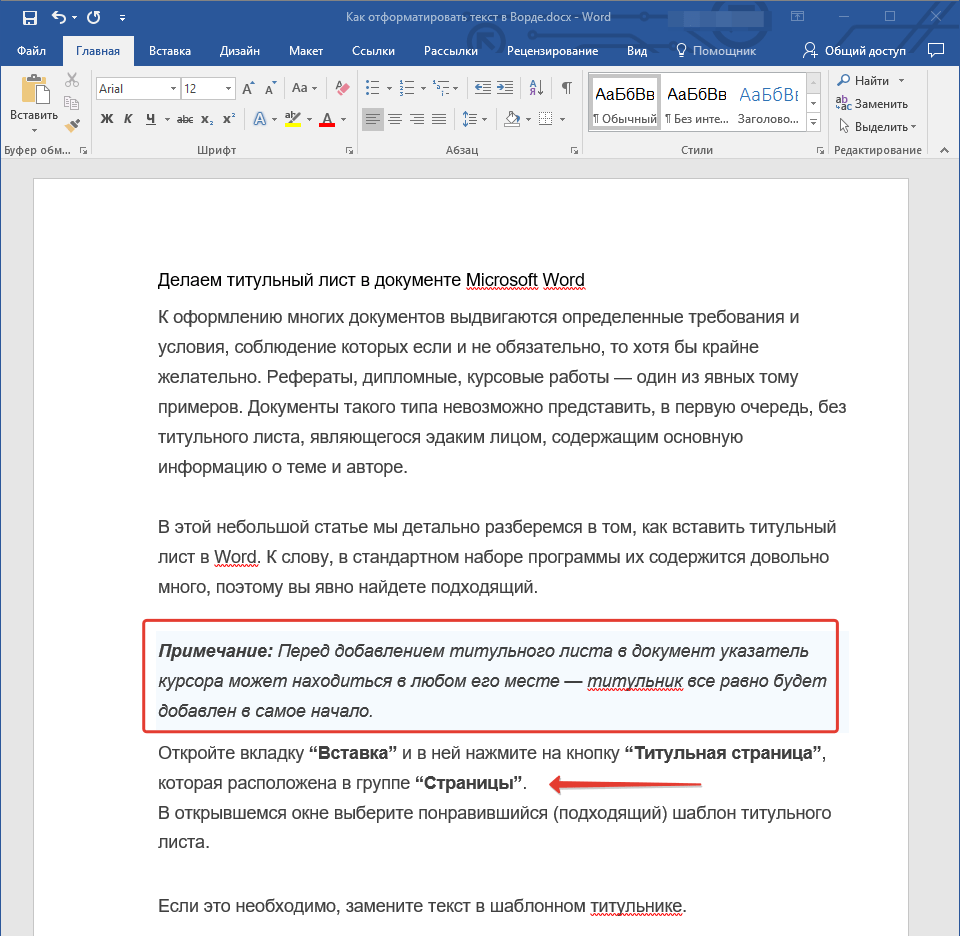
Выбрав подходящий шрифт для основного текста (заголовки и подзаголовки пока что не торопитесь изменять), пройдитесь по всему тексту. Возможно, некоторые есть фрагменты нужно выделить курсивом или полужирным шрифтом, что-то нужно подчеркнуть. Вот пример того, как может выглядеть статья на нашем сайте.
Выделение заголовка
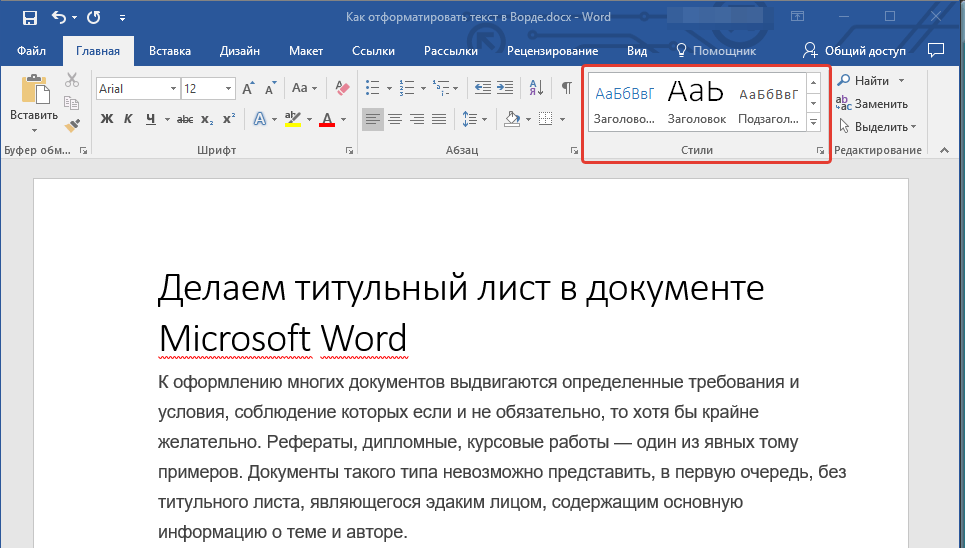
С вероятностью в 99,9% у статьи, которую вы хотите отформатировать, есть заголовок, и, скорее всего, подзаголовки в ней тоже имеются. Конечно же, их нужно отделить от основного текста. Сделать это можно с помощью встроенных стилей Word, а более подробно с тем, как работать с этими инструментами, вы можете ознакомиться в нашей статье.
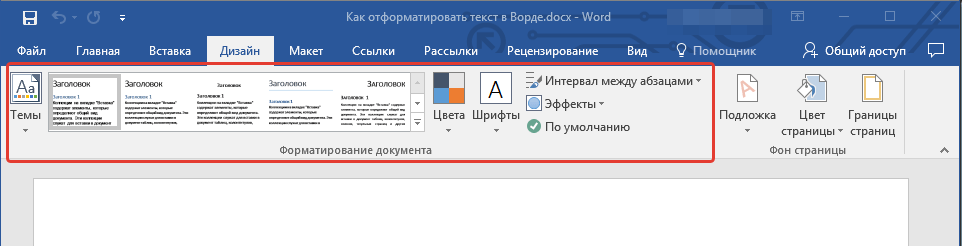
Если вы используете последнюю версию MS Word, дополнительные стили для оформления документа вы можете найти во вкладке “Дизайн” в группе с говорящим названием “Форматирование текста”.
Выравнивание текста
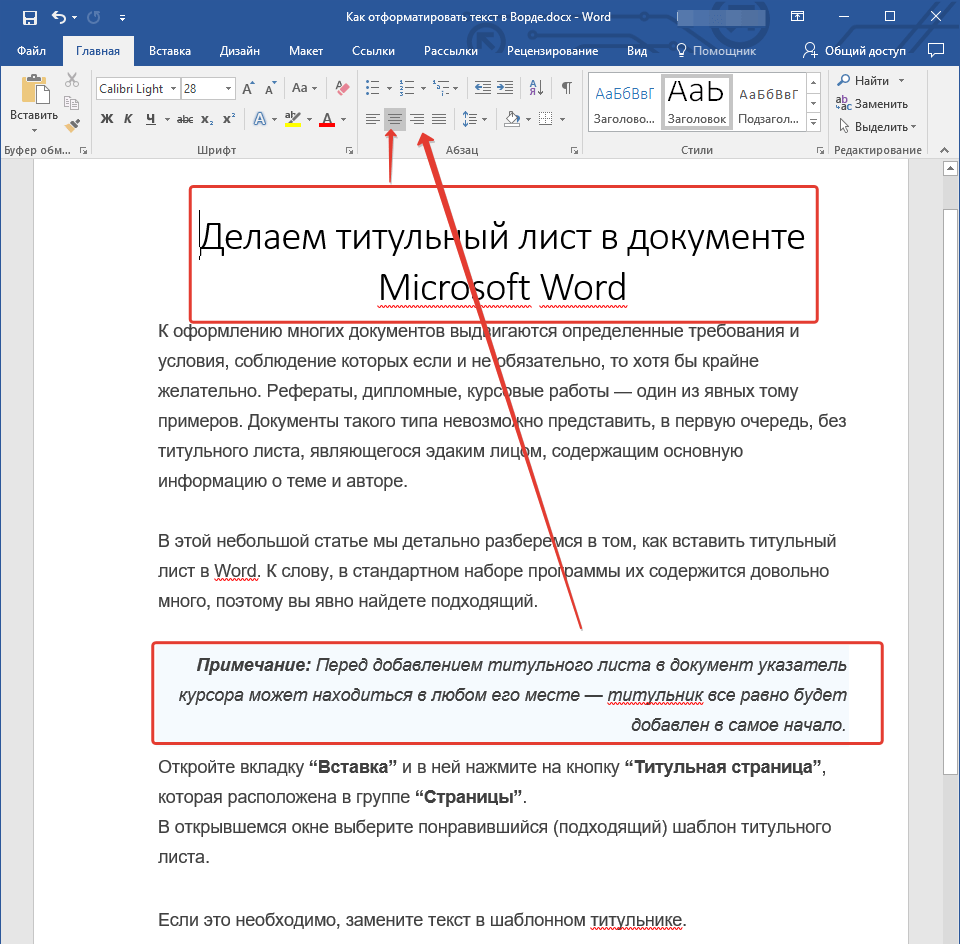
По умолчанию текст в документе выравнивается по левому краю. Однако, если это необходимо, вы можете изменить выравнивание всего текста или отдельно выделенного фрагмента так, как вам это необходимо, выбрав один из подходящих вариантов:
- По левому краю;
- По центру;
- По правому краю;
- По ширине.
Инструкция, представленная на нашем сайте, поможет вам правильно расположить текст на страницах документа. Выделенные красным прямоугольником фрагменты текста на скриншоте и связанные с ними стрелки показывают, какой стиль выравнивания выбран для данных частей документа. Остальное содержимое файла выровнено по стандарту, то есть, по левому краю.
Изменение интервалов
Расстояние между строчками в MS Word по умолчанию составляет 1,15, однако, его всегда можно изменить на большее или меньшее (шаблонное), а Вручную задать любое подходящее значение. Более подробную инструкцию касательно того, как работать с интервалами, изменять и настраивать их вы найдете в нашей статье.

Помимо интервала между строками, в Word также можно изменить и расстояние между абзацами, причем, как до них, так и после. Опять-таки, вы можете выбрать шаблонное значение, которое вас устраивает, или задать собственное вручную.
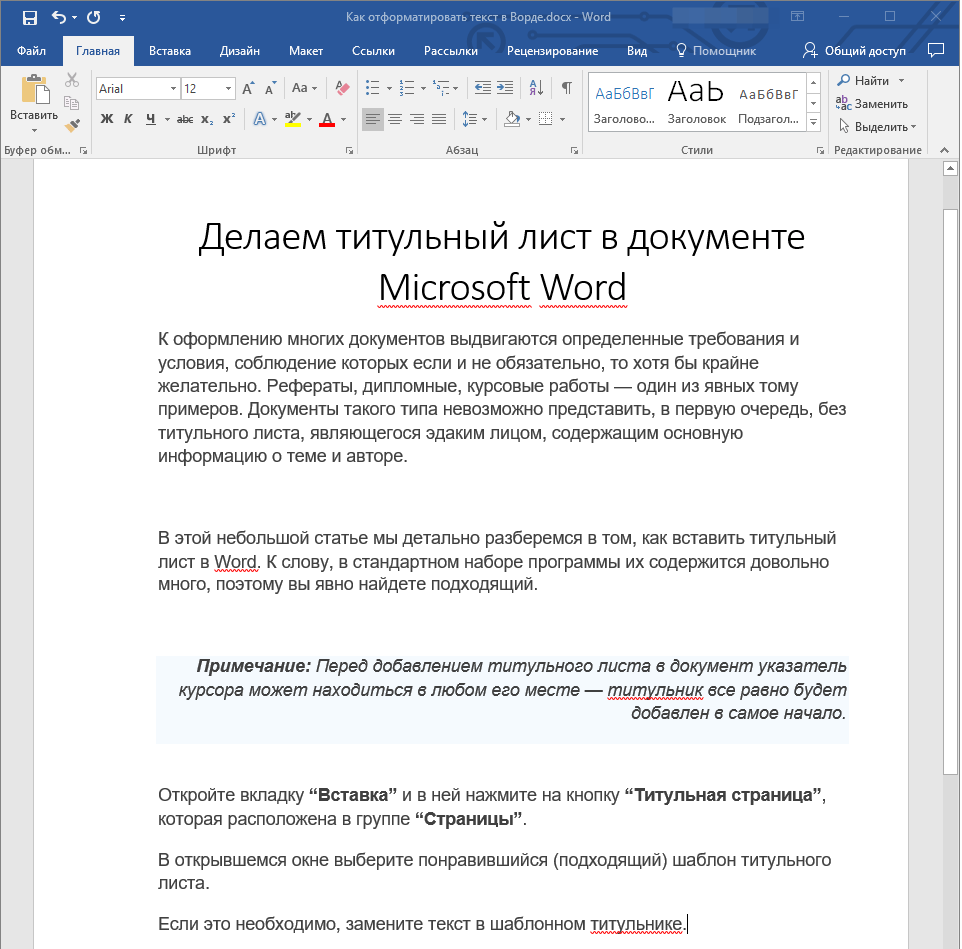
Примечание: Если заголовок и подзаголовки, которые имеются в вашем текстовом документе, оформлены с помощью одного из встроенных стилей, интервал определенного размера между ними и следующими абзацами задается автоматически, а зависит он от выбранного стиля оформления.
Добавление маркированных и нумерованных списков
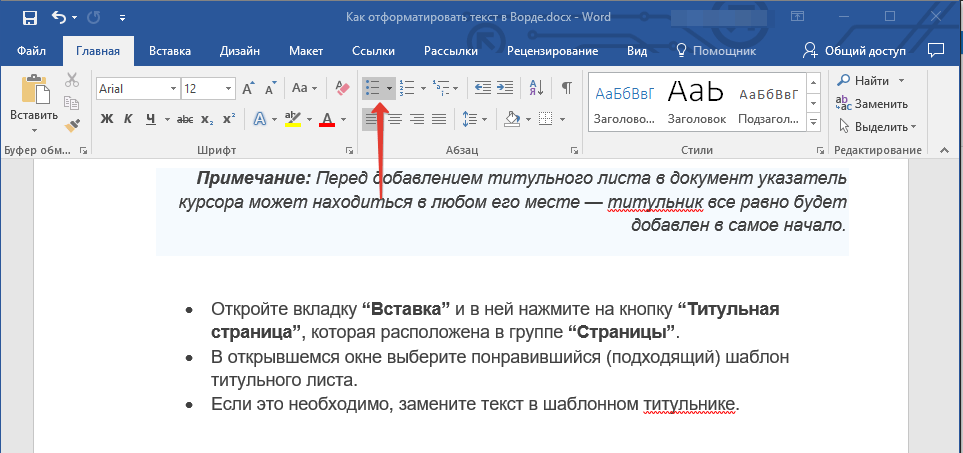
Если в вашем документе содержатся списки, незачем нумеровать или уж тем более маркировать их вручную. В Microsoft Word для этих целей предусмотрены специальных инструменты. Они, как и средства для работы с интервалами, расположены в группе “Абзац”, вкладка “Главная”.

- Выделите фрагмент текста, который необходимо преобразовать в маркированный или нумерованный список.

- Нажмите одну из кнопок (“Маркеры” или “Нумерация”) на панели управления в группе “Абзац”.
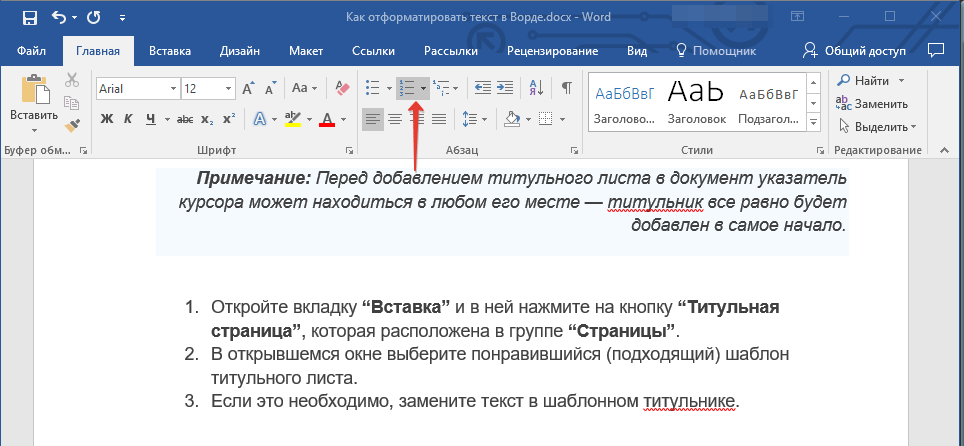
- Выделенный фрагмент текста преобразуется в красивый маркированный или нумерованный список, в зависимости от того, какой из инструментов вы выбрали.
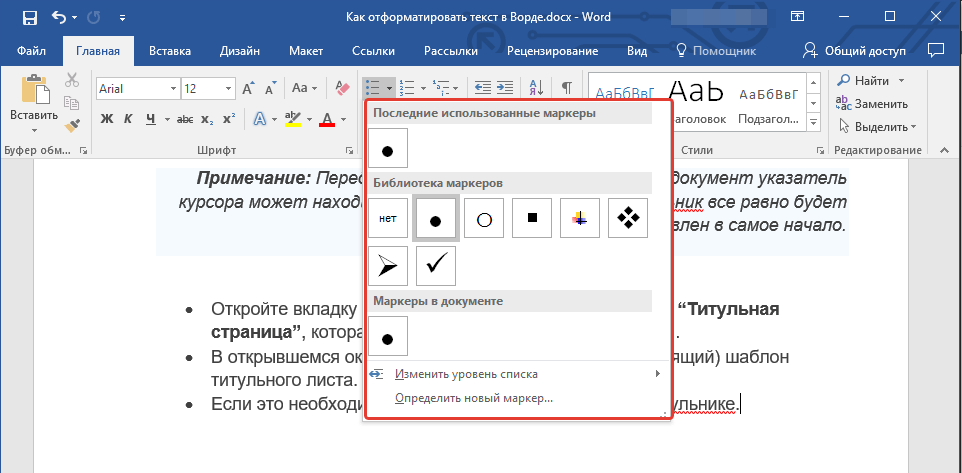
Если развернуть меню кнопок, отвечающих за списки (для этого нужно нажать на небольшую стрелочку справа от значка), вы можете увидеть дополнительные стили оформления списков.
Дополнительные операции
В большинстве случаев того, что мы уже описали в данной статье и остальном материале по теме форматирования текста более, чем достаточно для оформления документов на должном уровне. Если же вам этого будет мало, либо же вы просто пожелаете внести какие-то дополнительные изменения, коррективы и т. д. в документ, с большой вероятность, вам будут очень полезны следующие статьи:
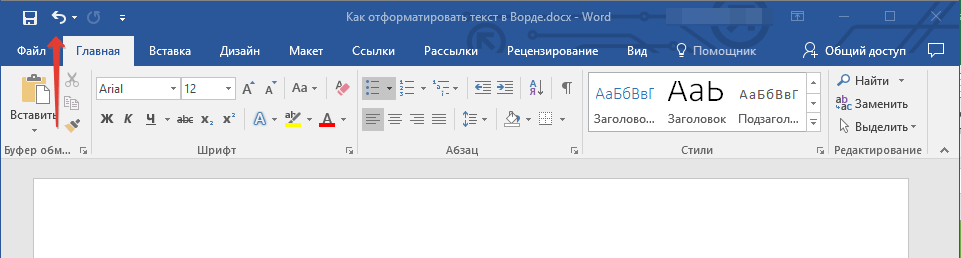
Если во время оформления документа, при выполнении той или иной операции по его форматированию, вы допустили ошибку, ее всегда можно исправить, то есть, отменить. Для этого просто нажмите на закругленную стрелку (направленную влево), расположенную возле кнопки “Сохранить”. Также, для отмены любого действия в Ворде, будь то форматирование текста или любая другая операция, можно использовать комбинацию клавиш “CTRL+Z”.
На этом мы смело можем закончить. Теперь вы точно знаете, как отформатировать текст в Ворде, сделав его не просто привлекательным, а хорошо читабельным, оформленным в соответствии с выдвигаемыми требованиями.



