
Изменение загруженных документов в Word занимает важное место в работе многих пользователей. В данной статье мы исследуем разные подходы к редактированию файлов, включая методы разблокировки защищенных документов, конвертацию PDF-файлов в Word и импортирование отсканированного текста.
Перейдите к нужному разделу, кликнув по соответствующей ссылке:
Для внесения изменений в скачанный документ в Word можно использовать несколько методов. В данной статье мы рассмотрим основные шаги, которые помогут вам редактировать документ без проблем
Как открыть доступ к редактированию в Word
Как перевести отсканированный документ в Word для редактирования
Как изменить текст в Word
Как снять защиту от изменений в Word
Полезные советы
Выводы
Оцените наше творчество!
Для того чтобы изменить скачанный файл в Microsoft Word, следуйте этим шагам: 1. Запустите документ в Word. 2. В верхнем правом углу интерфейса выберите пункт "Редактировать документ", после чего нажмите "Редактировать". 3. Если файл был создан кем-то другим и редактирование отключено, вы можете создать его копию с новым именем для внесения изменений.
Для этого перейдите в меню "Файл" > "Сохранить как" и сохраните документ с новым именем.4. Теперь вы можете вносить любые изменения в новый документ, которые вам необходимы.5. После завершения редактирования сохраните документ, нажав на кнопку "Сохранить" на панели инструментов.
Редактирование скачанного документа в Word
Для того чтобы изменить загруженный документ в формате Word, следуйте данным инструкциям:
- Откройте документ в Word.
- В правом верхнем углу выберите «Изменить документ» > «Изменить».
В случае, если документ был создан другим пользователем и редактирование ограничено, вы можете сохранить его под новым именем и внести изменения в обновлённый файл. Для этого:
- Перейдите в меню «Файл» > «Сохранить как».
- Выберите папку для сохранения и введите новое имя файла.
- Нажмите «Сохранить» и откройте новый документ для редактирования.
Почему я не могу отредактировать файл в Word
Если вы не можете отредактировать файл в Word, возможны следующие причины:
Как разблокировать документ Word для редактирования
Для разблокировки защищенного документа Word с целью редактирования следуйте данным шагам:
- На вкладке «Рецензирование» в группе «Защитить» нажмите кнопку «Ограничить редактирование».
- В области задач «Ограничить редактирование» нажмите кнопку «Отключить защиту».
- Если вам будет предложено ввести пароль, укажите его.
Как перевести скачанный документ в Word
Для того чтобы конвертировать загруженный PDF-файл в формат Word, следуйте этим шагам:
- Откройте PDF-файл в Acrobat Reader.
- Выберите инструмент «Экспорт PDF» на панели справа.
- Выберите «Microsoft Word» в качестве формата экспорта и затем выберите «Документ Word».
- Нажмите «Экспорт».
Если в PDF-документе содержится сканированный текст, то инструмент Acrobat для преобразования в Word будет автоматически его распознавать.
Как отсканированный документ перевести в Word для редактирования
Чтобы импортировать отсканированный текст в Word, выполните следующие действия:
Word постарается сохранить форматирование текста, но некоторые изменения в оформлении могут быть необходимы.
Полезные советы
5 способов убрать фон текста в ворде при копировании с интернета
Копирование текста с интернета в Word часто приводит к появлению фона. В этом курсе мы рассмотрим пять способов, как убрать фон текста в Word. Узнайте, как сделать ваш документ чистым и профессиональным.
Когда вы копируете текст из Интернета, он сохраняется в буфер обмена. Кроме самого текста сохраняется и его форматирование (фон, шрифт, цвет и т.д.). Это означает, что текст копируется именно так, как он был на сайте.
Microsoft Word отлично распознает форматированный текст, поэтому при обычной вставке все форматирование сохранится. Если, например, вам нужно убрать фон текста, скопированного с сайта в Word, это можно сделать разными способами. Подробнее ниже.
Убираем фон в ворде после копирования
Эти инструкции основаны на MS Word 2016, но применимы и к более ранним версиям.
Сохранение без форматов №1
Прежде чем вставить скопированный текст, нажмите правую кнопку мыши. Вы увидите контекстное меню, в котором нужно выбрать Копировать только текст. После этого текст будет вставлен в Word без фона.
Сохранение без форматов №2
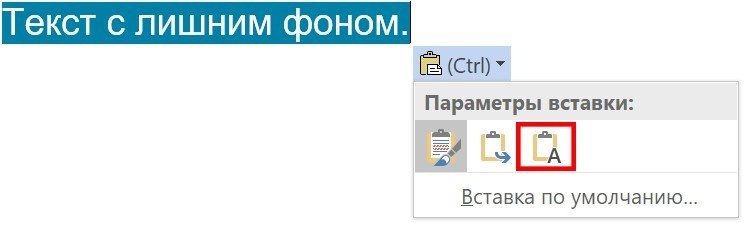
После того, как вы уже вставили текст, в правом нижнем углу появится выпадающее меню (Ctrl), в котором выбираем Копировать только текст.
Или нажмите на меню (Ctrl) и нажмите клавишу C (независимо от языка).
Очистка форматирования
Чтобы избавиться от фона текста, достаточно удалить его форматирование, оставив лишь простой текст. Для этого выделите нужный участок и кликните по кнопке «Очистить всё форматирование».
Форматирование по образцу
В MS Word есть возможность переносить стили из одного текста в другой. Это означает, что если в вашем документе уже есть обычный текст, вы можете оформить его как форматированный текст с дополнительным фоном.
1 Выберите небольшую область «хорошего» текста без фона. Вы можете выбрать хотя бы 1 букву. Поэтому мы зафиксировали стиль, который хотим получить в итоге.
2 В левом верхнем меню щелкните Формат по образцу. После этого курсор изменится со стрелки на кисть.
3 Теперь этой кистью выделите «плохой» текст с фоном. Это применит новый стиль к тексту без фона.
Предварительная вставка в другой редактор
Это не стандартный способ удаления фона копируемого текста, но он также часто используется, поскольку универсален от редактора до Word.
Суть в том, что Блокнот автоматически удаляет все форматирование и мы уже копируем чистый текст без фона, который вставляем в Ворд.
Как перевести PDF в Word для редактирования
PDF (пдф) – это формат, через который можно легко и удобно читать книги на компьютере. Он позволяет сохранить хорошее качество не только текста, но и изображений, поэтому часто используется в печатной продукции.
Если это просто электронная книга, которую читаешь для души, то никаких неудобств данный формат не вызывает. Но когда с таким документом приходится работать, для многих это может оказаться проблемой. Не очень понятно, как перевести его в обычный текст и, вообще, возможно ли это сделать без потери форматирования.
Сейчас мы рассмотрим наиболее простые способы перевода в Word с сохранением первоначального вида.
С помощью Microsoft Word 2013-2016
В новых редакциях Microsoft Office приложение Word включает в себя встроенный функционал для преобразования pdf. Достаточно открыть нужный файл в этой программе, и система выполнит все автоматически.
1 . Нажимаем на кнопку «ФАЙЛ» в левом верхнем углу окна.

2 . Идем по пути Открыть → Компьютер и выбираем папку, где находится наш файл.

3 . Выбираем документ и жмем кнопку «Открыть».

Появится окно с предупреждением, которое можно не читать и сразу жать кнопку «ОК».

Вот и всё! Теперь документ можно редактировать и сохранить в обычном формате doc или docx.
Правда, разрывы страниц расположены не в тех местах, что в исходном файле, но это как-нибудь можно пережить. Главное, все таблицы и списки доступны для редактирования.

Через Adobe Reader или Foxit Reader
Если у вас старая версия MS Word, но зато есть программа Adobe Acrobat Reader или Foxit Reader (в одной из них обычно и открываются все pdf файлы), тогда конвертировать можно с помощью нее.
1 . Открываем файл в Adobe Reader или Foxit Reader и копируем нужный фрагмент документа.
Обычно достаточно просто открыть файл и он сразу же запустится в одной из этих программ (вверху будет написано, в какой именно).


Чтобы скопировать весь текст в Adobe Reader, необходимо в верхнем меню выбрать опцию «Редактирование», а затем нажать на «Копировать файл в буфер обмена».


В Foxit Reader для переноса всего текста нужно нажать на «Главная» вверху, щелкнуть по иконке буфера обмена и выбрать «Выделить все». Затем опять щелкнуть по иконке и выбирать «Копировать».

2 . Создаем документ в Ворде. Для этого щелкаем на свободном любом месте Рабочего стола правой кнопкой мыши и выбираем пункт Создать → Документ Microsoft Office Word.

А можно просто открыть программу через Пуск → Все программы → Microsoft Office → Microsoft Office Word.
3 . Вставляем в документ тот фрагмент, который мы скопировали из pdf файла. Для этого щелкаем правой кнопкой мыши по листу и в контекстном меню выбираем пункт «Вставить».

В итоге получаем тот же текст, но с возможностью редактирования. Правда, часто он добавляется с немного измененным форматированием и без изображений.

Минусы
Резюме: с обычным текстом такой вариант вполне допустим, но если в документе есть еще и таблицы, списки, изображения, лучше конвертировать другими способами.
Онлайн-сервисы для конвертирования пдф в ворд
Smallpdf (smallpdf.com). Через этот сервис можно не только конвертировать pdf в кучу разных форматов, но также объединять, разделять, снимать защиту. Он практически идеально переводит в Ворд (с сохранением всех параметров) и даже добавляет картинки.
1. Заходим на сайт и выбираем пункт «PDF в Word».

2. Перетягиваем наш файл внутрь или выбираем его из окошка.

3. Ожидаем завершения процесса конвертации. После его окончания у нас появится возможность загрузить файл в обновленном формате.

В итоге получаем практически такой же файл с сохранением изображений и всего остального.

Сервис является лишь отчасти бесплатным. На все операции стоит часовой лимит. Другими словами, без платной подписки вы сможете сделать только две операции в течение часа.
Convert Online Free (convertonlinefree.com). Еще один отличный инструмент для перевода пдф в ворд. Результат получается практически такой же, как и через прошлый сервис: все картинки, таблицы и списки на месте. Единственное, бывает, кое-где слетает форматирование – где-то может шрифт «поехать», где-то размер букв.
1. Переходим по ссылке, опускаемся чуть ниже по странице и нажимаем на кнопку «Выберите файл».

2. Через окошко открываем нужный файл.

3. Нажимаем кнопку «Конвертировать».

Когда процесс будет завершен, браузер сразу предложит сохранить файл или сделает это автоматически.
Google диск . Если у вас почта на gmail.com, то можно переводить из pdf в word через Гугл диск.
1. Заходим на страницу своего диска от Google и жмем кнопку «Создать». Если документ уже находится в вашем хранилище, тогда делать этого не нужно.

2. Выбираем опцию «Загрузить документы».

3. Выбираем нужный файл через окошко и жмем кнопку «Открыть».

4. После того как загрузка завершится, щелкаем по файлу правой кнопкой мыши и в меню выбираем Открыть с помощью → Google документы.

5. Жмем на кнопку «Файл» в правом верхнем углу, когда документ откроется. В длинном списке ищем пункт «Скачать как» и выбираем нужный нам формат.

Как и в других случаях страницы могут иметь некоторое несоответствие в форматировании, но все важные элементы будут на месте.
Бесплатная программа для конвертации UniPDF
В закромах англоязычного интернета можно обнаружить надежную качественную программу UniPDF, предназначенную для конвертации различных текстовых форматов.
Заходим на официальный сайт программы и нажимаем кнопку «Download It Free Now».

Выбираем любой сервер из списка.

Ждем пока программа скачается, благо она весит немного, и этот процесс происходит практически моментально.
После загрузки открываем файл и устанавливаем программу. Для этого нажимаем Next → I Agree → Next → Install → Finish. На Рабочем столе или в Пуск → Все программы → UniPDF появится ярлык, через который запускаем приложение.

Нажимаем на кнопку «Добавить» в нижней части страницы.

Выбираем нужный файл через окошко, щелкаем по нему внутри программы и жмем кнопку «Конвертировать».
Обратите внимание, что в правом углу должна стоять отметка «Word».

Далее, нам предлагают выбрать место на компьютере, куда отправится новый файл. Можно просто нажать «ОК» и тогда он сохранится туда же, где лежит исходный документ.

И ждем окончания процесса, после чего программа предложит открыть результат или показать папку, где он находится.

Программа со своей задачей обычно справляется плюс «вытягивает» картинки, но с форматированием бывают проблемы.
Если не помогло
Все способы, которые я показал вам в этой статье, весьма эффективны. Некоторые – почти идеальны (smallpdf). Единственное, что им не под силу, это распознать сканированный текст (кроме Гугл диска).
Для таких документов нужно использовать специальные программы или онлайн-сервисы.
Бесплатные сайты для распознавания текста:
Программы для распознавания текста:
ABBYY FineReader (коммерческая версия)



