
WordArt — это функция, которая позволяет пользователям создавать красивые и эффектные надписи и заголовки в документах Word. С помощью WordArt вы можете добавлять специальные эффекты к вашим текстовым элементам, таким как тень, контур и градиент. Если вы используете Word 10 и хотите научиться изменять WordArt для достижения еще более выразительных результатов, этот гайд для вас.
Первым шагом является выбор текста или заголовка, к которому вы хотите применить изменения WordArt. Выделите текст или заголовок, затем откройте вкладку «Вставка» в меню Word. На этой вкладке вы найдете кнопку «WordArt». Нажмите на нее, чтобы открыть галерею стилей WordArt.
В галерее стилей WordArt вы можете выбрать одну из предустановленных стилей или создать свой уникальный стиль. Чтобы выбрать стиль, просто щелкните на нем. Ваш текст или заголовок будет автоматически применен к выбранному стилю. Если вы хотите создать свой стиль, нажмите на последнюю опцию «Создать WordArt».
После выбора стиля WordArt вы можете настроить его параметры, такие как шрифт, размер, цвет и эффекты. Изменения можно вносить с помощью кнопки «Изменить WordArt». В появившемся окне вы сможете выбрать из множества параметров и настроить их по своему вкусу. Закройте окно, когда вы закончите настройку, и наслаждайтесь вашим новым стилем WordArt!
Изменение ворд арт в Word 10
1. Чтобы начать изменение ворд арт, выберите текст, который вы хотите изменить, щелкнув на нем.
2. После того, как текст выбран, в верхней части экрана появится вкладка «Рисунок». Нажмите на эту вкладку.
3. Внутри вкладки «Рисунок» вы увидите различные инструменты для изменения вашего ворд арт. Наиболее полезными являются следующие:
— Кнопка «Стили». Нажмите на эту кнопку, чтобы открыть галерею стилей ворд арт. Выберите стиль, который вам нравится, и текст автоматически применится к выбранному вами тексту.
— Кнопка «Заливка формы». Нажмите на эту кнопку, чтобы изменить цвет заливки вашего ворд арт. Выберите нужный цвет из палитры или используйте функцию выбора цвета, чтобы выбрать цвет по своему вкусу.
— Кнопка «Обводка формы». Нажмите на эту кнопку, чтобы изменить цвет обводки вашего ворд арт. Выберите нужный цвет из палитры или используйте функцию выбора цвета, чтобы выбрать цвет по своему вкусу.
4. После того, как вы произвели необходимые изменения, нажмите на любое место в документе, чтобы завершить редактирование ворд арт.
Теперь вы знаете, как изменять ворд арт в Word 10. Используйте эти полезные инструкции, чтобы придать вашим документам профессиональный и стильный вид.
Преимущества изменения ворд арт
1. Улучшение презентации
Изменение ворд арт позволяет сделать презентацию более привлекательной и оригинальной. Вы можете использовать различные стили и эффекты, чтобы подчеркнуть важность и уникальность ваших сообщений.
2. Усиление воздействия на аудиторию
С помощью изменения ворд арт вы можете подчеркнуть ключевые слова или фразы, повысить их визуальное присутствие и сделать их более запоминающимися. Это поможет усилить воздействие на аудиторию и помочь ей лучше понять и запомнить ваше сообщение.
3. Адаптация под тему презентации
Изменение ворд арт позволяет адаптировать визуальные элементы презентации под ее тему и настроение. Вы можете использовать разные шрифты, цвета и формы, чтобы соответствовать общему стилю и содержанию презентации.
4. Создание индивидуальности
При изменении ворд арт вы можете придать презентации свой индивидуальный стиль и выделить ее среди других. Вы можете использовать свои собственные изображения, эффекты и композиции, которые будут отражать вашу уникальность и креативность.
5. Улучшение визуальной структуры
Изменение ворд арт позволяет улучшить визуальную структуру презентации. Вы можете использовать разные шрифты, размеры и расположение текста, чтобы сделать презентацию более организованной и легкой для восприятия.
6. Разнообразие возможностей
Изменение ворд арт дает вам множество возможностей для творчества и экспериментов. Вы можете использовать разные стили, эффекты и настройки, чтобы создавать уникальные и привлекательные элементы дизайна.
Все эти преимущества делают изменение ворд арт неотъемлемой частью процесса создания презентации. Будьте креативны и экспериментируйте с различными возможностями, чтобы сделать вашу презентацию неповторимой и запоминающейся.
Начало работы с ворд арт
Для начала работы с ворд артом откройте программу Microsoft Word и выберите вкладку «Вставка» в верхнем меню.
На панели инструментов выберите кнопку «Ворд арт». В открывшемся меню выберите один из доступных стилей, или нажмите «Опции ворд арт» для создания своего собственного стиля.
После выбора стиля ворд арта, появится блок с текстом в форме шаблона. Щелкните на нем дважды, чтобы ввести свой собственный текст.
Для настройки отображения ворд арта используйте контекстное меню, появляющееся при щелчке правой кнопкой мыши на выбранном элементе. Здесь вы можете изменить цвет, градиент, обводку и тени ворд арта.
Вы можете изменить размер и расположение ворд арта, перетаскивая его по документу или изменяя значения в соответствующих полях в контекстном меню.
Чтобы удалить ворд арт, выберите его и нажмите клавишу «Delete» на клавиатуре или используйте контекстное меню для удаления.
Начните придавать вашим документам уникальный стиль и оформление с помощью ворд арта в Microsoft Word!
Выбор подходящего стиля ворд арт
Ворд арт в Word 10 предоставляет множество стилей, чтобы сделать ваш текст более креативным и нарядным. Выбор подходящего стиля может значительно повлиять на визуальное впечатление от вашего документа.
При выборе стиля ворд арт, важно учитывать цель вашего документа и его контекст. Если вы создаете презентацию, возможно, подойдет экстравагантный и яркий стиль, который будет привлекать внимание зрителей. Если вы работаете над научным докладом, то, возможно, предпочтете более формальный и профессиональный стиль.
Однако не забывайте о читабельности. Некоторые стили могут быть замысловатыми и трудночитаемыми, особенно при использовании крупного размера шрифта. Будьте внимательны к выбору стиля, чтобы ваш текст был легкочитаемым и понятным для аудитории.
Кроме того, учитывайте, что стили ворд арт могут быть настраиваемыми. Вы можете изменить цвет, размер, тень и другие атрибуты для более точного соответствия вашим потребностям и предпочтениям.
Прежде чем сделать окончательный выбор стиля, рекомендуется проиграть несколько вариантов на вашем документе и сравнить их, чтобы выбрать самый подходящий и эффектный.
В итоге, при выборе стиля ворд арт в Word 10, учитывайте цель документа, контекст, читабельность и возможность настройки стиля под ваши потребности. Комбинируйте различные стили и экспериментируйте, чтобы найти наиболее эффектный вариант для вашего текста.
Изменение цвета и размера ворд арт
Чтобы изменить цвет и размер ворд арт в Word 10, следуйте инструкциям ниже:
| Шаг | Действие |
|---|---|
| 1 | Выделите ворд арт, которую вы хотите изменить. |
| 2 | На панели инструментов Word, выберите вкладку «Форматирование рисунка». |
| 3 | В разделе «Заливка» щелкните на кнопке «Цвет заливки». |
| 4 | Выберите желаемый цвет из предложенной палитры или выберите «Другой цвет» для создания своего. |
| 5 | Щелкните на кнопке «ОК», чтобы применить изменения цвета. |
| 6 | Чтобы изменить размер ворд арт, выберите его и перетащите угловую точку или используйте вкладку «Размер» на панели инструментов Word для точного задания размера. |
| 7 | Когда вы закончите внесение изменений, сохраните документ. |
Теперь вы знаете, как изменить цвет и размер ворд арт в Word 10. Эти инструменты позволяют вам создать уникальные и выразительные элементы в своих документах.
Правильное расположение ворд арт на странице
Чтобы получить наилучший результат при использовании Word Art, важно правильно расположить его на странице. Вот несколько советов для достижения оптимального размещения:
- Выберите подходящее место: перед тем, как добавить Word Art на страницу, определитесь с его местоположением. Расположите его там, где оно будет наиболее заметным и удобно для чтения.
- Установите размер и ориентацию: с помощью инструментов форматирования можно изменить размер и ориентацию Word Art. На панели инструментов Word Art выберите соответствующие параметры, чтобы адаптировать его под документ.
- Выровняйте: для создания эстетически приятного вида выравнивание Word Art может быть полезным. Выберите опцию выравнивания, чтобы уравнить его по горизонтали или вертикали относительно других элементов на странице.
- Измените фон: Word Art может быть более выразительным и привлекательным, если изменить фон. Используйте опцию заполнения, чтобы добавить цвет, текстуру или изображение в качестве фона.
- Создайте эффекты: чтобы придать Word Art дополнительную глубину и интерес, вы можете применить эффекты, такие как тень, отражение или градиент. Используйте вкладку «Формат» для доступа к различным эффектам и настройкам.
Правильное расположение Word Art на странице может сделать ваш документ более профессиональным и привлекательным. Следуйте указанным выше советам, чтобы создать визуально привлекательный и эффектный дизайн.
Настройка границ и теней ворд арт
В программе Microsoft Word 2010 вы можете настраивать границы и тени для ворд арт, чтобы сделать его более выразительным и привлекательным. В этом разделе мы расскажем вам, как это сделать.
1. Выделите ворд арт, для которого вы хотите настроить границы и тени.
2. В верхней панели инструментов выберите вкладку «Формат».
3. В разделе «Стили границы» вы найдете различные варианты границ для ворд арт. Щелкните на нужной вам границе, чтобы применить ее.
4. Чтобы настроить тени, выберите вкладку «Формат» и перейдите в раздел «Тень». Здесь вы сможете выбрать тип тени (внешняя или внутренняя) и настроить ее свойства (цвет, насыщенность, прозрачность и т.д.).
5. Чтобы применить настройки, нажмите кнопку «Применить» или «ОК».
Вы также можете настраивать границы и тени ворд арт, используя таблицы. Для этого:
1. В верхней панели инструментов выберите вкладку «Вставка».
2. В разделе «Таблица» выберите нужное количество ячеек и вставьте таблицу в документ.
3. Поместите ворд арт в нужную ячейку таблицы.
4.Щелкните на ворд арт, чтобы активировать вкладку «Формат» в верхней панели инструментов.
5. Примените границы и тени, как описано выше.
Теперь вы знаете, как настроить границы и тени ворд арт в программе Microsoft Word 2010. Эти функции позволят вам создать более креативные и оригинальные документы.
Сохранение изменений и экспорт ворд арт
После того, как вы внесли необходимые изменения в ворд арт в Word 10, важно сохранить эти изменения, чтобы их можно было использовать в дальнейшем. Вот как это сделать:
- Нажмите правой кнопкой мыши на ворд арт и выберите пункт меню «Группировать» или «Сохранить как изображение».
- Если вы выбрали «Группировать», то ворд арт будет сохранен как один объект, который можно перемещать и изменять размеры.
- Если вы выбрали «Сохранить как изображение», то ворд арт будет сохранен как отдельное изображение в формате PNG или JPEG.
- Укажите путь и имя файла для сохранения ворд арта.
- Щелкните на кнопку «Сохранить» или «ОК».
Теперь ваш ворд арт сохранен и может быть использован в других документах или в других программах, поддерживающих форматы PNG или JPEG.
Публикация ворд арт в социальных сетях и печатных изданиях
Публикация ворд арт в социальных сетях может быть очень простой. Вы можете сохранить ворд арт в формате изображения, например, в формате PNG или JPEG, а затем загрузить его на выбранную вами платформу, такую как Facebook, Instagram или Twitter. При публикации в социальных сетях стоит обратить внимание на то, чтобы изображение было высокого качества и хорошо читаемо.
Если вы хотите опубликовать ворд арт в печатном издании, вам понадобится сохранить его в формате изображения и передать файл дизайнеру или типографии. Они смогут внедрить ваше изображение в макет и подготовить его к печати. Важно учесть требования печатного издания к разрешению и формату файла, чтобы ваш ворд арт выглядел на печати так же эффектно, как и на экране.
Публикация ворд арт в социальных сетях и печатных изданиях — это отличная возможность поделиться вашим творчеством с другими и вызвать интерес у аудитории. Внимательно отнеситесь к размещению визуальных элементов, чтобы они были читаемыми и эффектными на всех типах медиа-платформ.
Добавление объекта WordArt в Office 2019
Стили WordArt предоставляют более быстрый способ выделить текст посредством особых эффектов. Выбрать стиль WordArt можно в коллекции клипартов WordArt на вкладке “Вставка”, после чего доступна настройка текста в соответствии с личными, персональными предпочтениями.
Как вставить текст WordArt?
Чтобы вставить текст WordArt в документ, нужно выполнить следующие шаги:
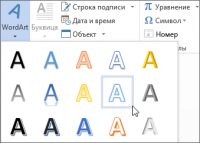
- Открыть вкладку “Вставка”, затем нажать кнопку “WordArt” и выбрать требуемый стиль WordArt
В используемой в качестве примера коллекции WordArt буква А предоставляет различные варианты дизайна, которые можно применить ко всему введенному тексту.
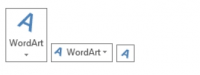
Замечание: Пиктограмма WordArt расположена в группе объектов “Текст” и может выглядеть различным образом в зависимости от размеров экрана и используемого приложения. По сути, иконка принимает одно из перечисленных ниже визуальных представлений:
- Вскоре на экране появится замещающий выделенный текст “Поместите здесь ваш текст”
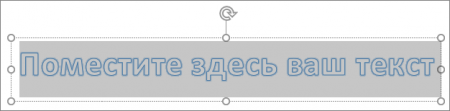
Вместо замещающего текста введите свой собственный:

Рекомендации:
- В блок замещающего текста можно включить специальные символы в качестве фрагмента WordArt. Щелкните на позицию для вставки символа, после чего на вкладке “Вставка” щелкните на кнопку “Символ” и выберите требуемый символ, который вы хотите добавить.
- В качестве объектов WordArt можно задавать целые абзацы или отдельные предложения. (Если текст чересчур длинный, может потребоваться изменение размера шрифта.) В программе Word вы Вправе конвертировать существующий, готовый текст в объект WordArt.
Настройка текста WordArt
Может возникнуть такая ситуация, когда вы пытаетесь использовать стили фигур для изменения формы объекта WordArt, однако текст не изменяется. Вместо этого, стоит использовать различные варианты конфигурации текста в группе “Стили WordArt”. Эффекты и стили фигуры применяются только к фону и полю, которые окружают текст WordArt, но не к самому текстовому блоку. Следовательно, для добавления эффектов к объекту WordArt (таких, как цвет контура и заливки, изгиб, поворот и тень), стоит воспользоваться параметрами в группе “Стили WordArt”, в том числе “Текстовыми эффектами”, “Контуром текста” и “Заливка текста”.
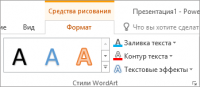
Замечание: В зависимости от используемой конфигурации размера экрана, на дисплее могут быть отображены лишь значки стилей WordArt.
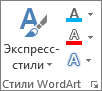
Изменение цвета контура и заливки текста WordArt
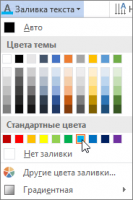
- Выделите буквы или текст WordArt, которые необходимо изменить. В результате выделения на экране появится вкладка “Средства рисования” -> “Формат”.
- На новой вкладке “Средства рисования” -> “Формат” воспользуйтесь кнопкой “Контур текста” или “Заливка текста” и выберите соответствующий оттенок.
- Щелкните мышкой за пределами текстового поля, чтобы увидеть на экране результат проделанной операции.
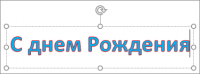
В данном примере используется красный контур и голубая заливка текста.
Создание кругового или изогнутого текста WordArt, а также добавление прочих текстовых эффектов
Добавленный текст может быть изогнут вокруг определенного круглого объекта.
- Выделите буквы или текст WordArt, которые предполагается изменить. На экране вскоре появится вкладка “Средства рисования” -> “Формат”.
- Для создания эффекта изгиба, выберите опцию “Текстовые эффекты” -> “Преобразовать” и отметьте требуемый вариант конфигурации.
В указанном примере отмечен первый эффект изгиба.
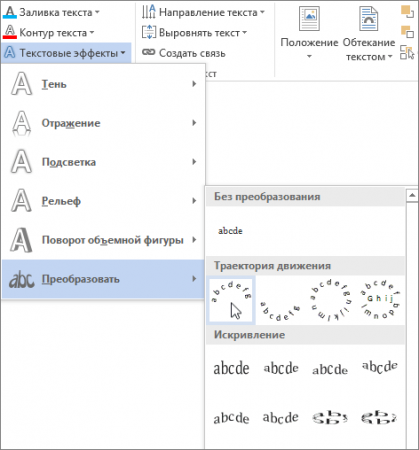
- Щелкните мышкой за пределами нового текстового поля, чтобы отобразить на экране результат выполненных манипуляций.
Используйте меню “Текстовые эффекты” для создания других эффектов (таких, как поворот объемной фигуры, подсветка, тень, рельеф и отражение). В указанном примере отображен объект WordArt с наложенными эффектами тени и искривления.



