
В Microsoft Word 2010 по умолчанию не включен компонент «Редактор формул». Это связано с тем, что данный компонент не является обязательным для работы с текстовыми документами и может быть установлен дополнительно.
Как включить формулы в Word 2010
Чтобы включить формулы в Word 2010, необходимо выполнить следующие действия:
- Откройте программу Microsoft Word 2010.
- Перейдите на вкладку «Файл».
- Выберите пункт «Параметры».
- В открывшемся окне перейдите в раздел «Надстройки».
- В разделе «Управление» выберите пункт «Надстройки COM» и нажмите кнопку «Перейти».
- В открывшемся окне установите флажок рядом с пунктом «Редактор формул» и нажмите кнопку «ОК».
- Перезапустите программу Microsoft Word 2010.
После выполнения этих действий в программе Microsoft Word 2010 появится вкладка «Формулы», с помощью которой можно будет вставлять и редактировать формулы.
Установка надстройки «Редактор формул»
Если по какой-то причине компонент «Редактор формул» не был установлен вместе с программой Microsoft Word 2010, его можно установить дополнительно. Для этого необходимо:
- Скачать файл надстройки «Редактор формул» с официального сайта Microsoft.
- Запустить скачанный файл и следовать инструкциям по установке.
- Перезапустите программу Microsoft Word 2010.
После выполнения этих действий в программе Microsoft Word 2010 появится вкладка «Формулы», с помощью которой можно будет вставлять и редактировать формулы.
Использование сторонних программ для работы с формулами
Если по каким-то причинам вы не можете использовать компонент «Редактор формул» в Microsoft Word 2010, вы можете воспользоваться сторонними программами для работы с формулами. К таким программам относятся:
- MathType
- Equation Editor
- Formula Editor
- LyX
- TeXmaker
Эти программы позволяют создавать и редактировать формулы, а затем вставлять их в документы Microsoft Word 2010.
Как в Word писать формулы: создание и добавление
Всем привет! Сегодня я покажу вам, как в Word сделать и добавить формулу к уже имеющемуся документу. Мы рассмотрим несколько вариантов. Первый – это добавление уже готовых и известных формул. Второй – мы научимся самостоятельно вручную с помощью конструктора создавать уравнения любых форм и видов.
В третьем способе я покажу вам, как упростить себе задачу ввода с помощью рукописного добавления формул.
Способ 1: Вставка готовой формулы
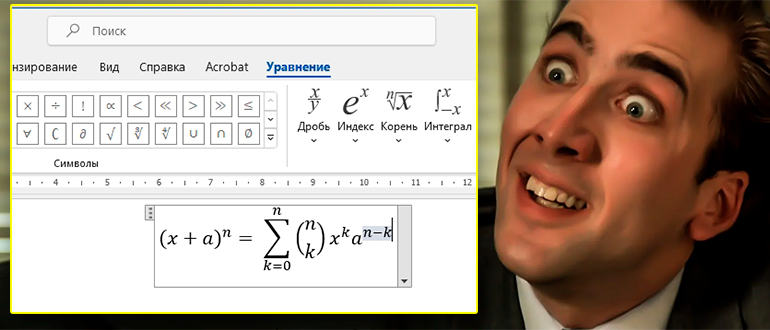
Давайте посмотрим, как проще всего в Ворде писать и добавлять формулы. Для этого вы можете использовать уже готовые и известные всем варианты.
- Перейдите на вкладку «Вставка».
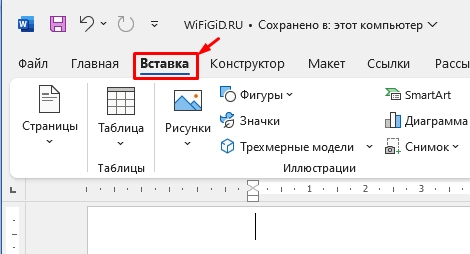
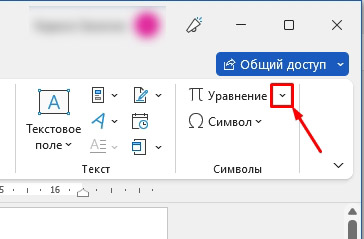
- Найдите подраздел «Символы» справа.
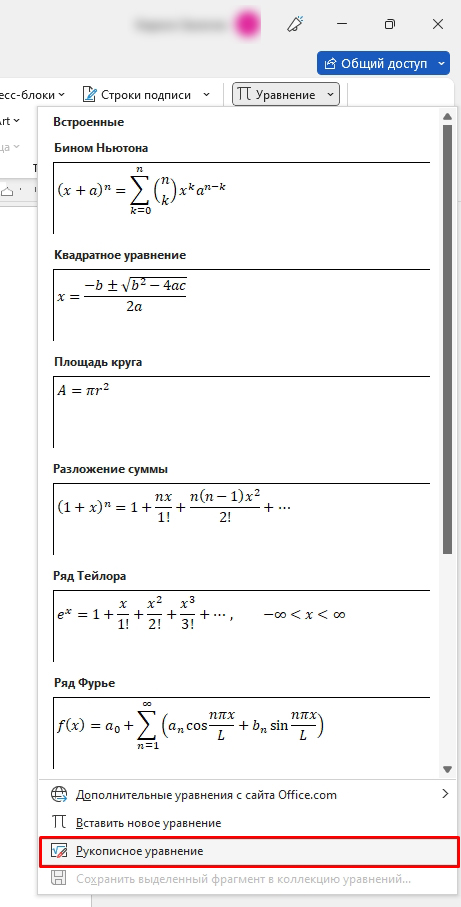
- Далее нажмите по маленькой стрелочке справа от кнопки «Уравнение».
- В списке вы сможете сразу же найти уже готовые формулы. Например, Бином Ньютона, квадратное уравнение, площадь круга и т.д.
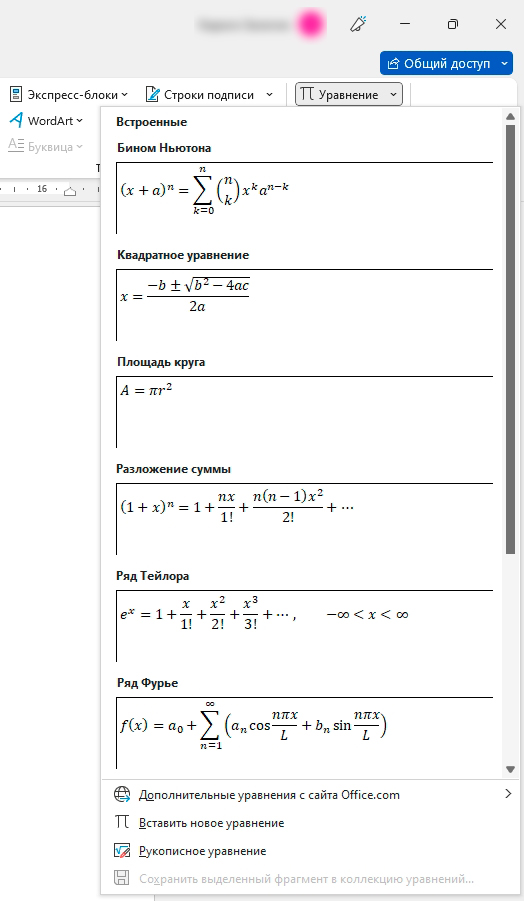
- Если нужного вариант нет, попробуйте найти его, нажав по кнопке «Дополнительные уравнения с сайта Office».
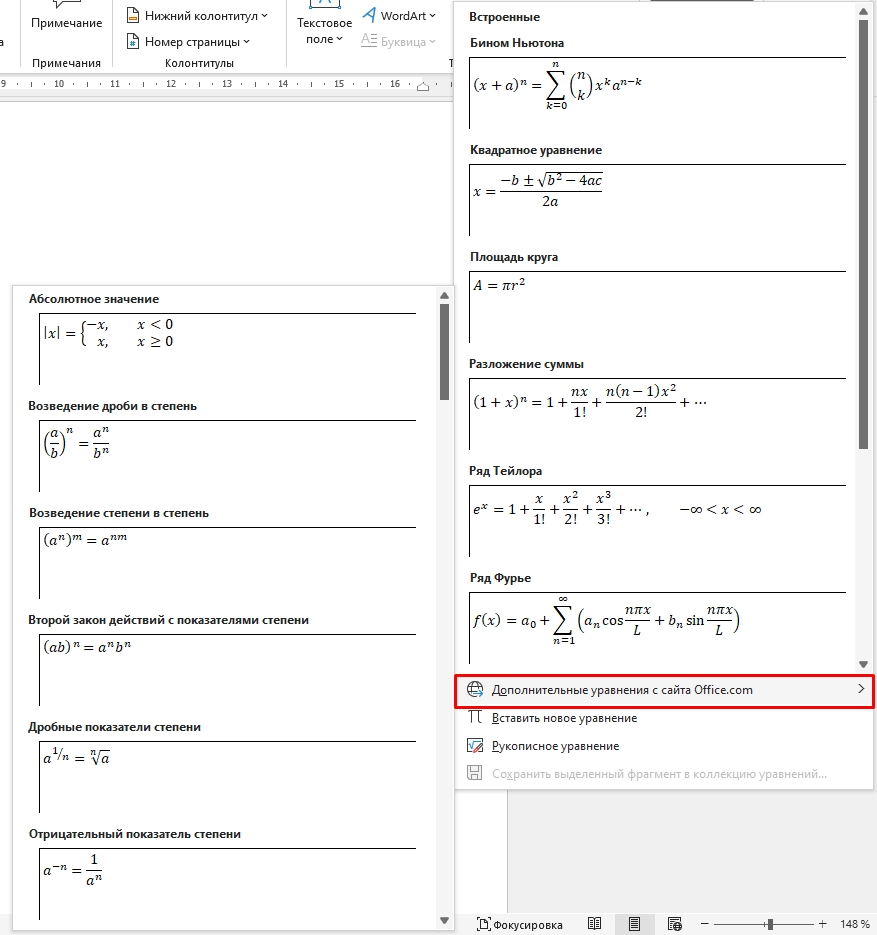
ВНИМАНИЕ! После вставки в формуле можно изменять жирность, начертание, цвет символов. Невозможно изменять шрифт – он всегда будет «Cambria Math». Сам блок с формулой аналогично можно выравнивать по центру, с левой или правой стороны.
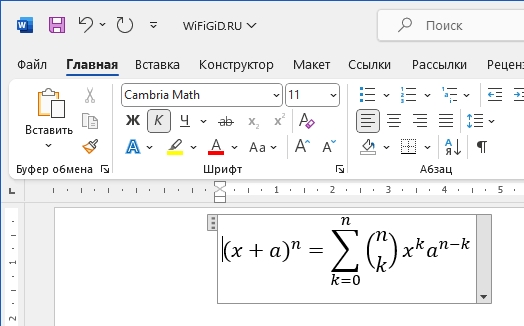
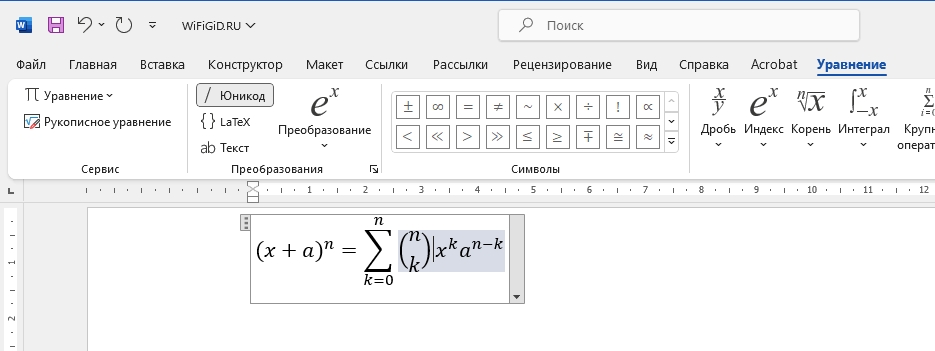
При выделении формулы появляется дополнительная вкладка «Уравнение». В более старых версиях Word эта вкладка может называться по-другому – «Конструктор», «Макет», «Дизайн». Здесь находятся все основные кнопки для работы с формулами. Чтобы выйти из режима работы с уравнениями – просто кликните по любому месту вне рабочего блока.
Способ 2: Ручное создание формулы
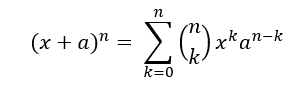
Но как же нам написать формулу в Ворде, если её нет в списке готовых. В таком случае мы можем воспользоваться конструктором и все сделать вручную. Для примера я взял сложную формулу Бинома Ньютона. Давайте попробуем её написать:
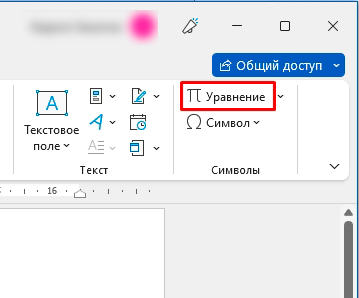
- Чтобы вставить уравнение и заполнить его вручную, нужно нажать не по стрелочке, а по самой кнопке.
- Итак, наша формула начинается с обычной скобки, где находится сумма – жмем по кнопке «Скобка» и выбираем обычный вариант в самом начале.
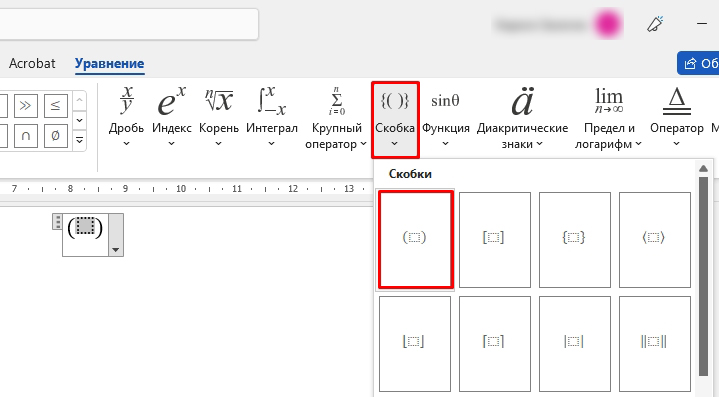
- Заполняем данные скобки:
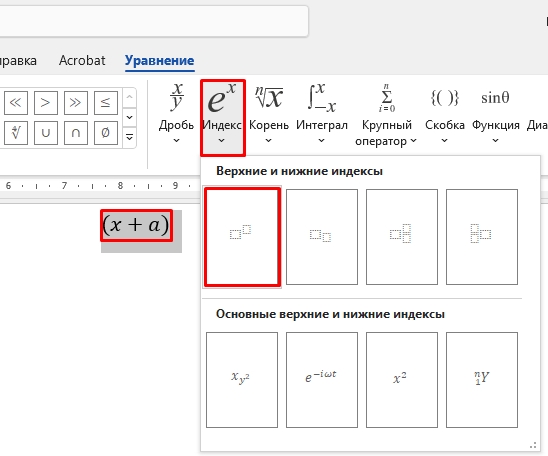
- Наша задача возвести эту скобку в степень n – для этого с помощью зажатой кнопки мыши, выделяем полностью нашу скобку и далее жмем «Индекс», и из списка выбираем обычное возведение, как на скриншоте ниже.
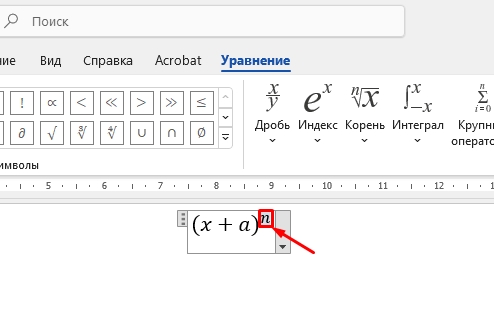
- Чтобы выйти из режима возведения в степень, просто один раз нажмите по стрелке, чтобы перевести текстовый курсор:
- Вводим знак равно:
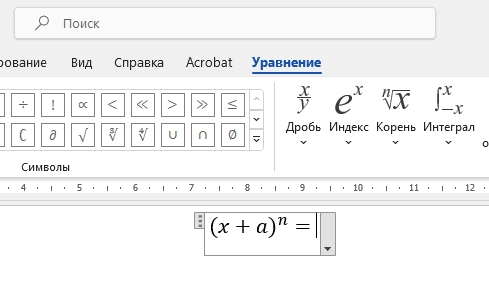
- Теперь нужно добавить знак суммы – жмем по «Крупному оператору».
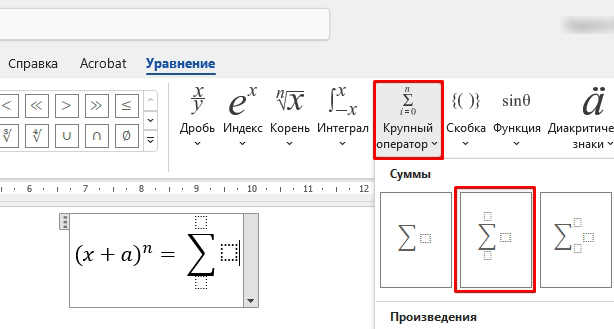
- Вам останется заполнить верхний и нижний блок.
- Теперь кликаем по переднему блоку и добавляем «Скобки» с значениями сверху и снизу.
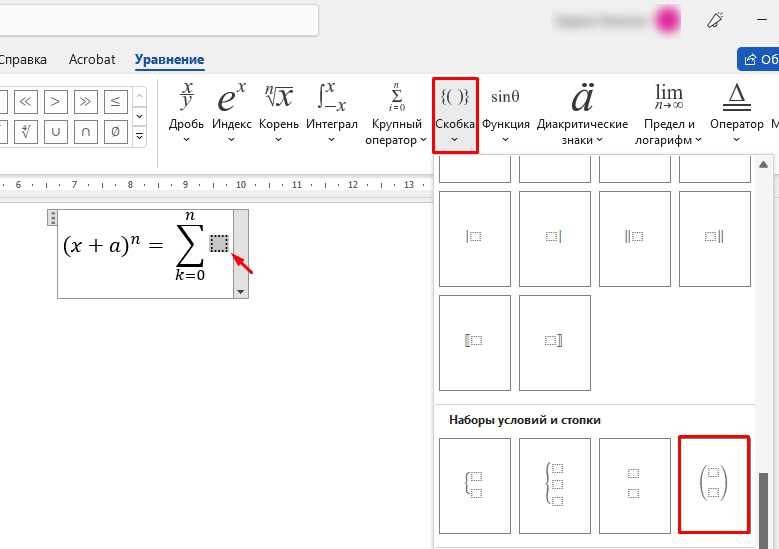
- Заполняем их и с помощью стрелки переходим дальше:
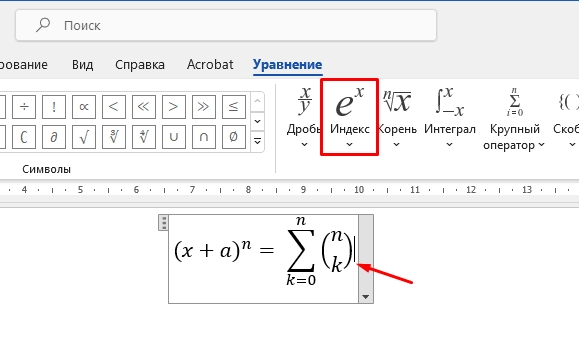
- Аналогично добавляем индекс со степенью.
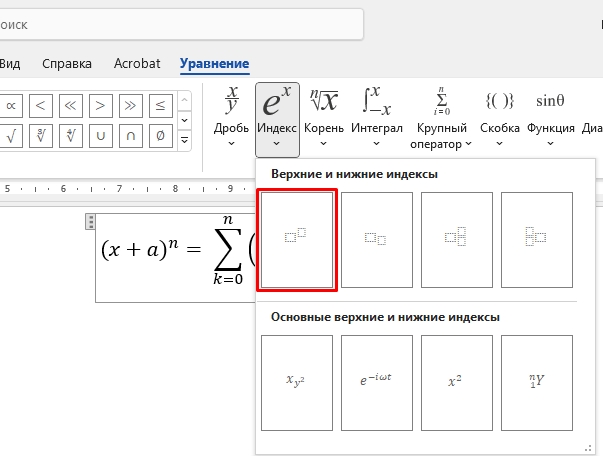
- Вводим два символа.
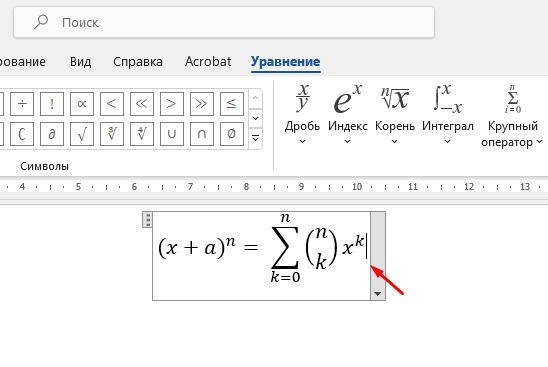
- Еще раз жмем:
- Добавляем следующий индекс.
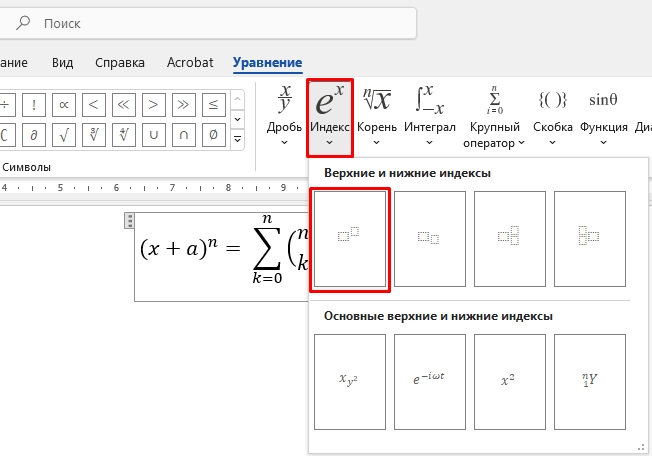
- В степени дописываем:
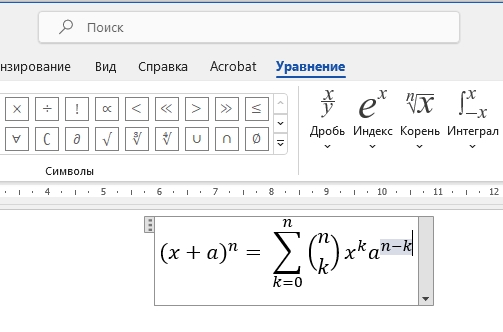
И вот формула наконец-то готова.
Способ 3: Рукописный ввод
Вставить или добавить формулу в Word документ, можно с помощью ваших рук и мышки. Мы в буквальном смысле можем нарисовать формулу, а она уже с помощью алгоритмов программы будет преобразована в человеческий вид. Вызовите меню вставки формулы, как мы делали это в первой главе, и из списка выберите вариант «Рукописного уравнения».
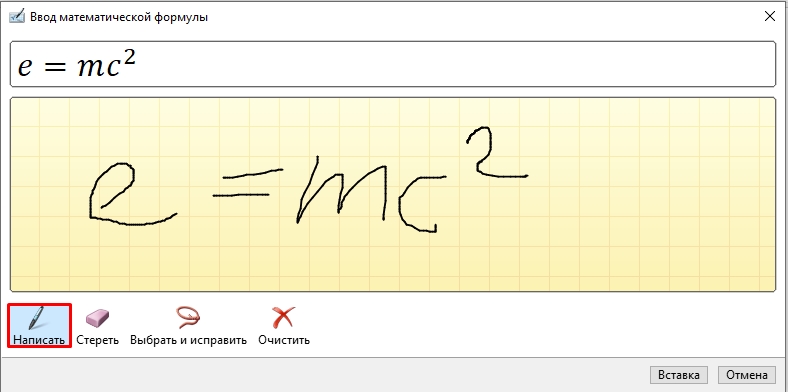
Нажмите по кнопке «Написать». Давайте попробуем что-то простое. Как видите, программа справилась хорошо.
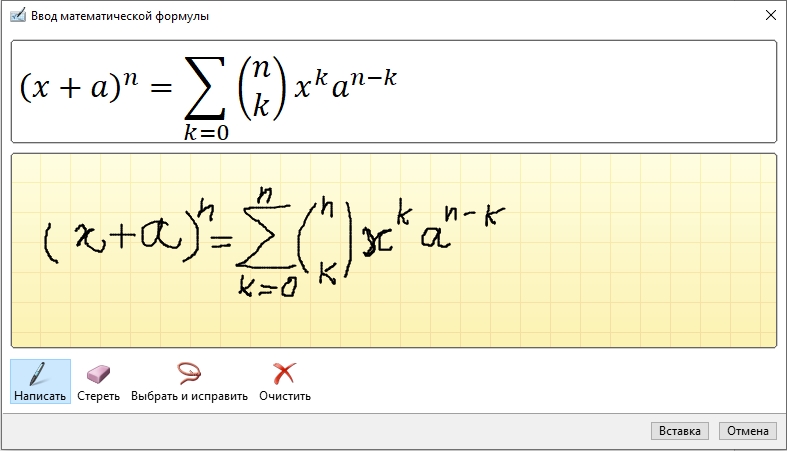
А давайте попробуем нарисовать формулу из прошлой главы. Word справился просто отлично. Если какой-то символ у вас не получился, вы можете его стереть с помощью специального инструмента.
Вот и все, дорогие друзья. Теперь вы знаете, как в Ворде создать любую известные и неизвестные формулы. Задавайте свои дополнительные вопросы в комментариях. До новых встреч на портале WiFiGiD.



