
В случае возникновения ошибок с лицензией Microsoft Word, одним из решений может стать запуск приложения с правами администратора. Чтобы выполнить это, следуйте приведенным ниже инструкциям:
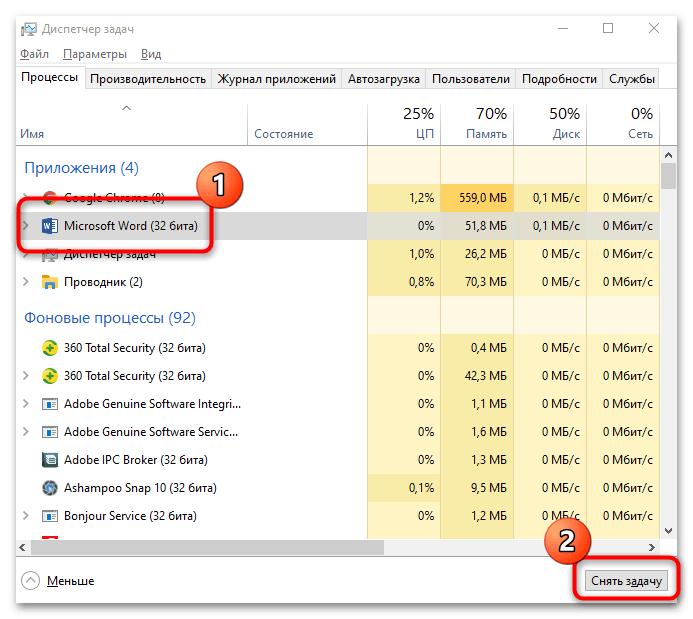
- Закройте текстовой редактор. Рекомендуем также проверить наличие фоновых процессов, связанных с Вордом, через «Диспетчер задач».
![]()
- Кликните правой кнопкой мыши по иконке MS Word, затем в контекстном меню выберите пункт «Запуск от имени администратора». Подтвердите операцию в отобразившемся окне.
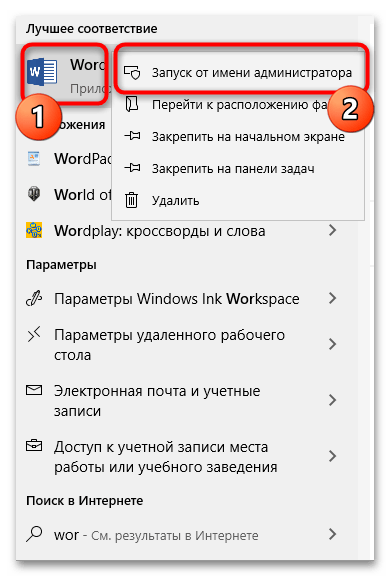
Чтобы обнаружить программу, откройте список установленных приложений через меню «Пуск». Кликните правой кнопкой мыши на названии редактируемого программного обеспечения, затем выберите «Дополнительно» и найдите нужный пункт.
Способ 2: Исправление сбоев в работе Word
Этот способ будет эффективен в том случае, если на вашем компьютере установлен полноценный пакет Microsoft Office, а не только Word. Восстановление функционирования редактора поможет устранить проблемы, из-за которых появляется уведомление о нелицензированности Ворда. Для иборьбы ошибок в работе следуйте указанной инструкции:
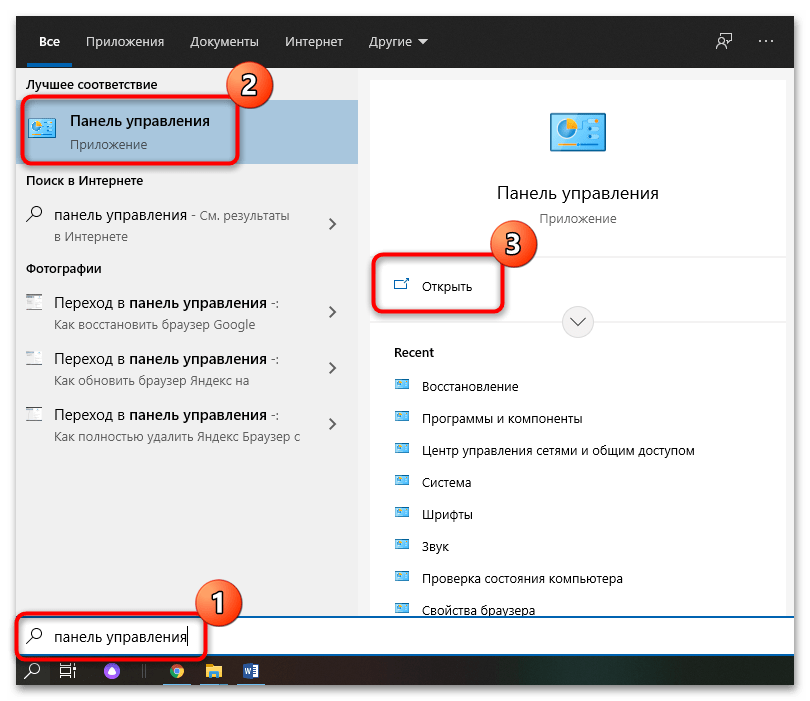
- Перейдите в «Панель управления». Найти ее можно через системный поиск Windows.
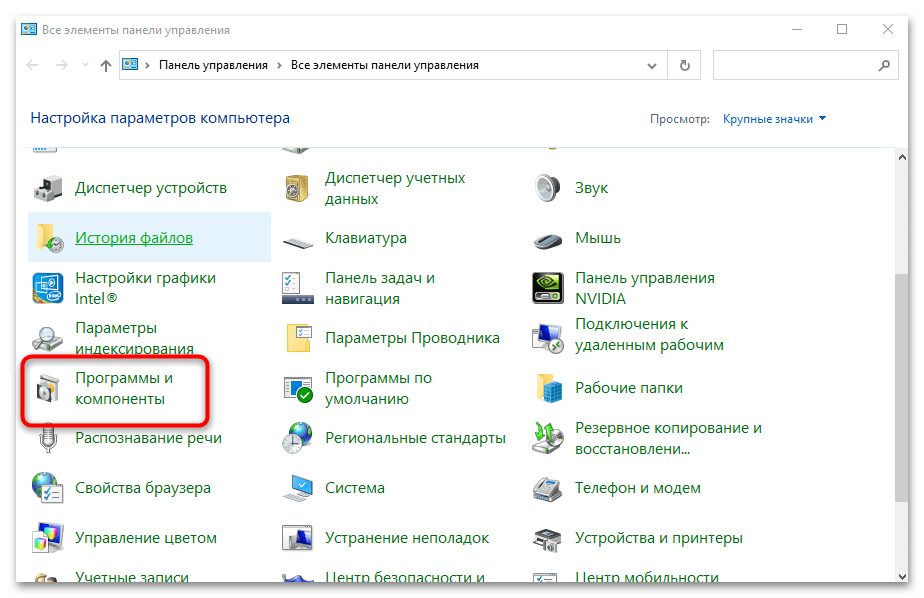
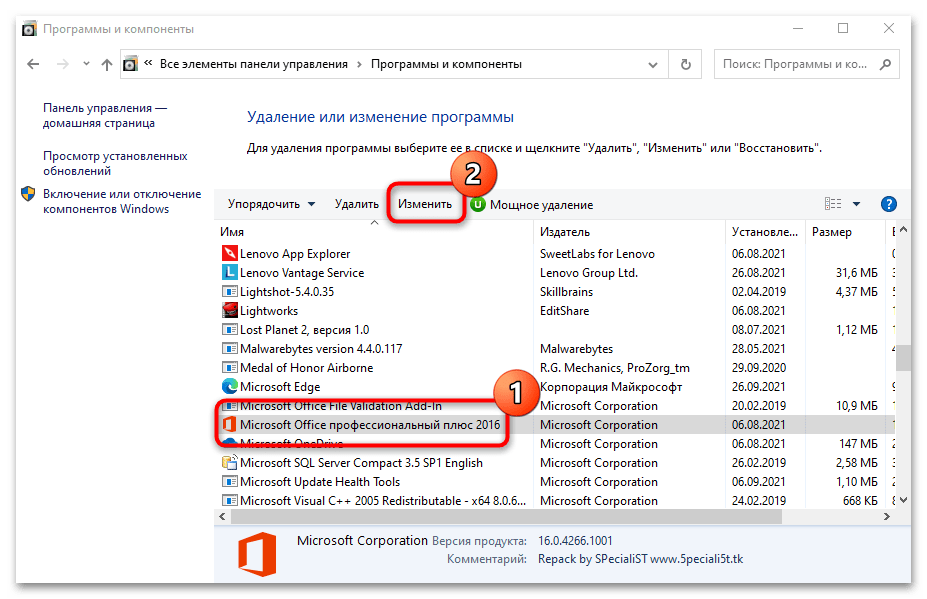
- Нажмите на «Программы и компоненты».
- В появившемся перечне отыщите Microsoft Office и выделите его, один раз нажав на название левой кнопкой мыши. Кликните по кнопке изменения.
- Действуйте согласно пошаговому мастеру, который будет открыт, предварительно выбрав пункт «Восстановить».
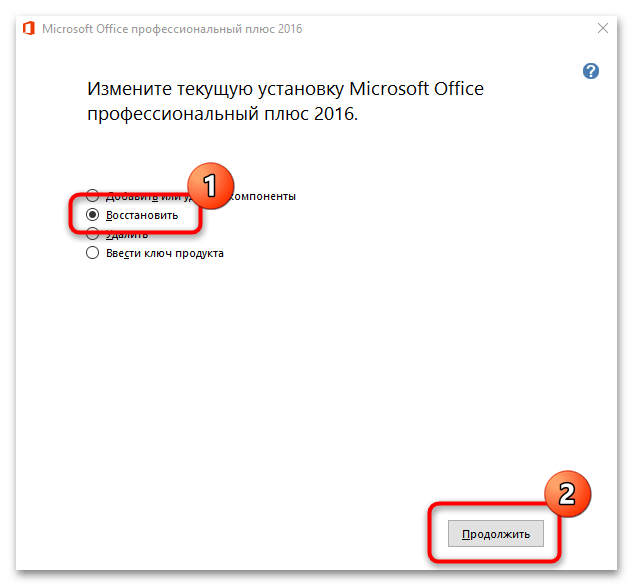
При обнаружении проблем мастер отобразит список возможных проблем, а также рекомендации по исправлению ошибок.
Способ 3: Проверка наличия нескольких копий программы
Наличие нескольких установленных версий Microsoft Word может привести к конфликтам в функционировании и к появлению сообщения о том, что срок действия лицензии истек. Для проверки этой информации перейдите в «Панель управления» и откройте раздел «Программы и компоненты» тем способом, который был описан ранее.
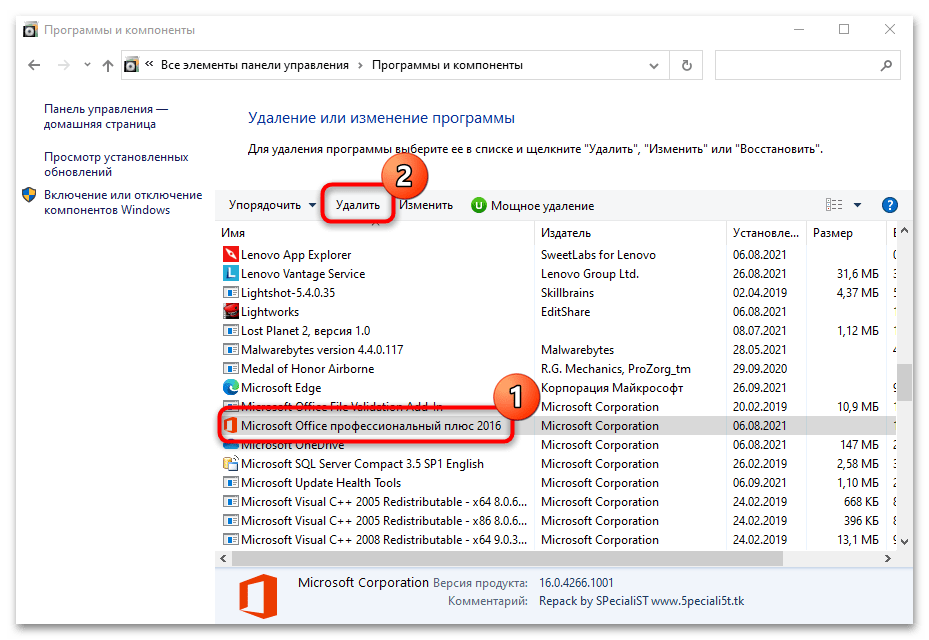
Если у вас имеется вторая версия программы от Microsoft, выделите неактивную, после чего нажмите кнопку «Удалить» в верхней части экрана. Далее следуйте указаниям пошагового мастера.
Способ 4: Проверка учетных данных
Чтобы решить проблему с лицензией MS Word, попробуйте перейти на официальный сайт компании Microsoft и войти в учетную запись снова. Можно также попытаться использовать все электронные адреса, которые используются на компьютере. Это поможет, если вы забыли, с какого аккаунта купили лицензию Office.
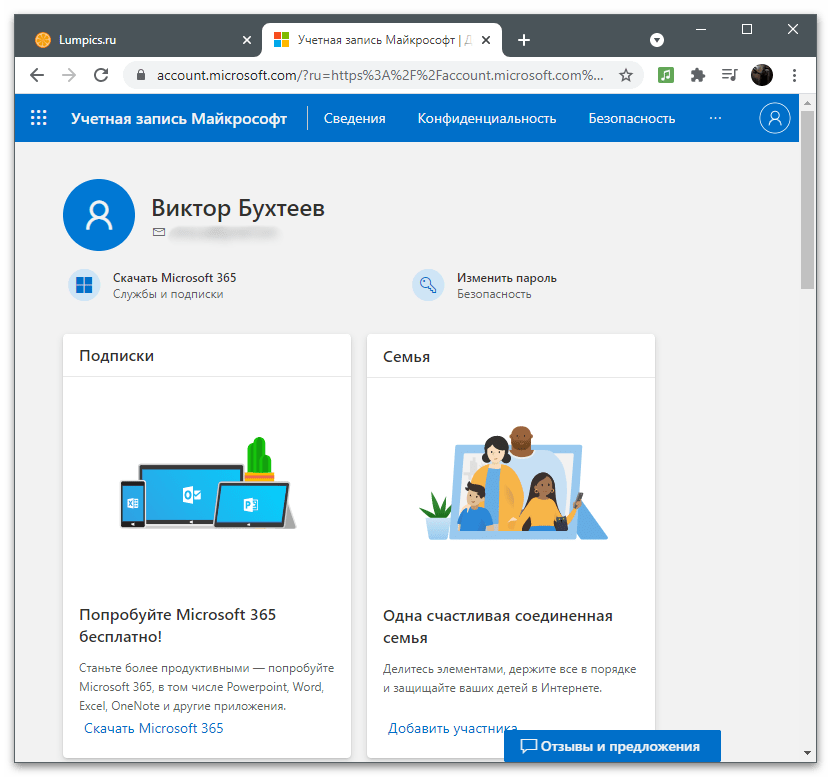
Дополнительная информация: Как проверить свою учетную запись Microsoft
Способ 5: Просмотр лицензии
Компания Microsoft предлагает воспользоваться программами Office без оплаты на протяжении 30 дней после их установки, но по истечении этого срока необходимо оформить подписку для продолжения использования всех возможностей приложений. Если на вашем компьютере установлена лицензированная версия пакета MS Office, рекомендуется проверить ее активацию:
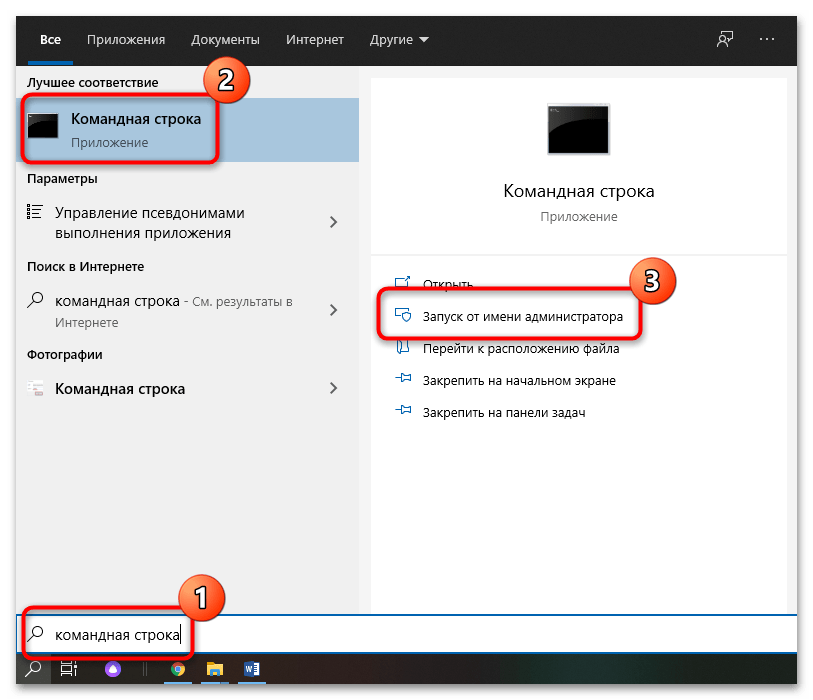
- Запустите средство «Командная строка» от имени администратора. Для этого найдите приложение через поиск в «Пуске», затем выберите соответствующую опцию.
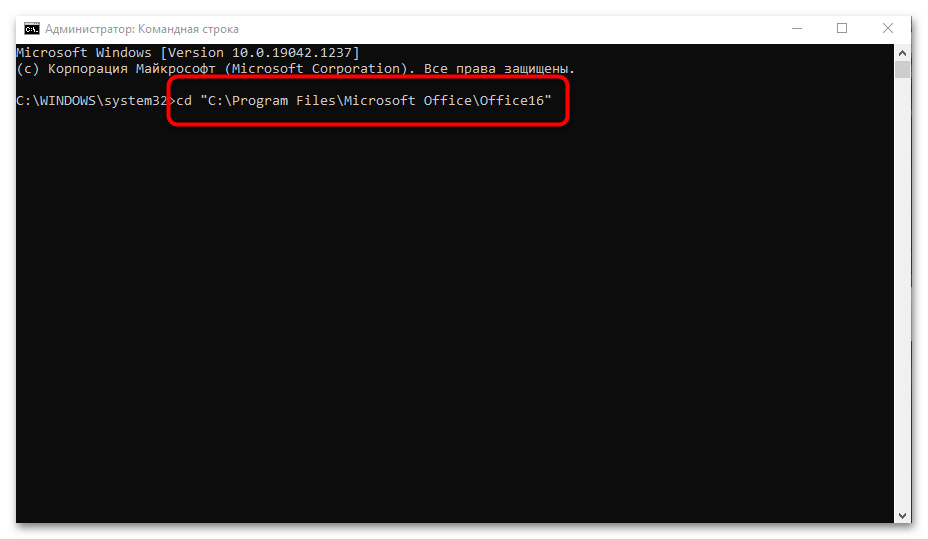
- В появившемся окне пропишите адрес, по которому располагается пакет Microsoft. Например, cd "C:Program FilesMicrosoft OfficeOffice16" , если используется 64-битная операционная система. Конечная папка для Офиса 2010 будет выглядеть, как «Office14», а для 2012 – «Office15». После ввода данных нажмите на клавишу «Enter».
- В следующей строчке пропишите команду cscript ospp.vbs/dstatus , затем снова нажмите на «Enter».
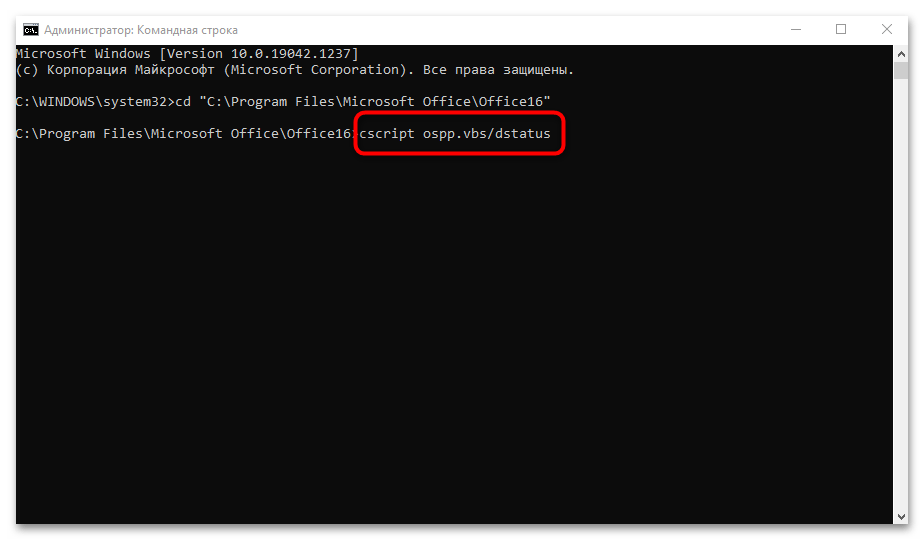
Система командной строки инициирует процесс проверки лицензионного соглашения продукта. После завершения процесса будет показана полная информация о Microsoft Word. В строке «LICENSE STATUS» вы сможете увидеть надпись «LICENSED». Это указывает на то, что активация прошла успешно и на данный момент она действительна.
В случае истечения срока действия подписки необходимо будет ее продлить.
Продление лицензии через сайт Microsoft
Рекомендуемый способ продления подписки на пакет офисных программ – это переход на официальный сайт компании. Чтобы решить проблему, перейдите на сайт Microsoft по ссылке, чтобы купить подписку. Авторизуйтесь в системе, затем перейдите в свою корзину и продлите подписку.
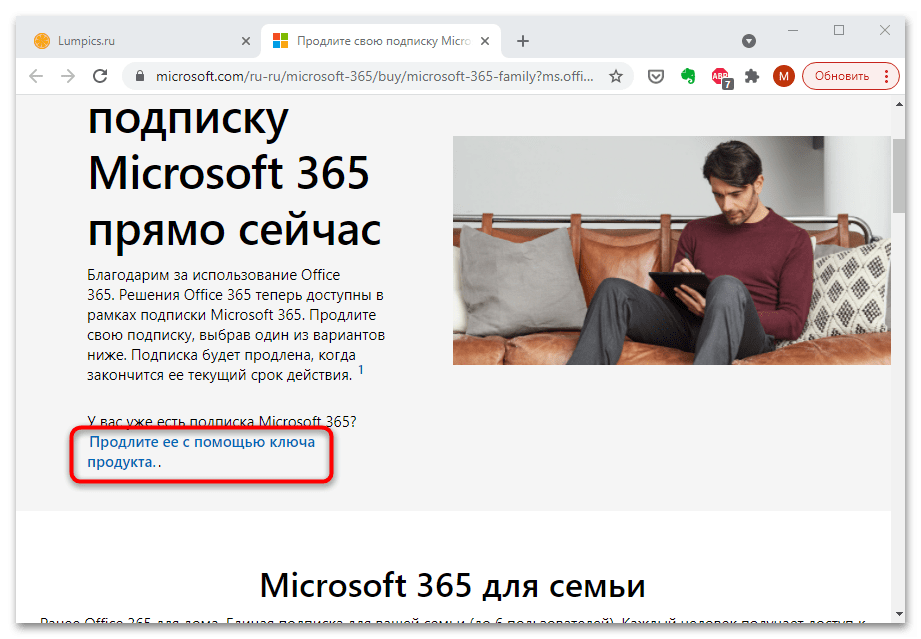
Перейти на официальный сайт Microsoft для покупки Office
Не активируется Microsoft Office — что делать?

Если у вас не получается активировать свою версию Microsoft Office даже при наличии актуального ключа продукта, воспользуйтесь нашими советами. Они точно помогут решить данную проблему.

Есть несколько способов активировать Microsoft Office, и мы расскажем, как запустить офисные программы без лишних сложностей. Разумеется, речь идет не о пиратском использовании софта. Напоминаем, что у нас есть промокоды, по которым ключ на MS Office 365 обойдется дешевле $20. Подробности ищите здесь.
Почему не активируется Microsoft Office?
Если пакет с офисными программами не хочет активироваться, надо найти причину этой проблемы. Убедитесь, что дело не в элементарных настройках.
Как активировать Office сразу на нескольких ПК?

У каждого ключа продукта есть лимит устройств, на которые его можно использовать. Если вы уже активировали Office на максимальном количестве компьютеров, вы не сможете продолжать использовать тот же ключ. К сожалению, деактивировать лицензию Office на неиспользуемом устройстве невозможно.
Попробуйте активировать офисные программы по телефону. Для этого введите в соответствующем окне номер 7 495 745 5445, введите ключ продукта и получите новый код активации.
Как активировать Office через интернет?
Активировать Office можно через «зону самообслуживания» (Self-Service) на сайте Microsoft. На данный момент это приложение работает только для Windows 10.
Microsoft Office все еще не активировался?
Если проблему не удалось устранить с помощью предыдущих советов, все, что вам остается, это связаться с Microsoft. Найти всю необходимую информацию и контакты технической поддержки Microsoft Office можно на официальном сайте разработчика, а обратиться в службу поддержки — по телефону или электронной почте.
Решение проблемы «Сбой активации продукта» в Microsoft Word

Сообщение об ошибке «Успех активации продукта» может возникнуть при открытии Microsoft Word. Это указывает на отсутствие лицензии. В результате основные возможности редактирования документов будут недоступны, пока проблема не будет решена. Следует отметить, что пользователи нелегальных версий Word могут не получить помощи от предложенных ниже решений, и им, возможно, придется снова активировать программное обеспечение «незаконными» способами. Тем не менее, стоит попробовать предложенные варианты.
Проверка входа в учетную запись
В большинстве случаев лицензия Word покупается по подписке Microsoft 365, которая привязана к учетной записи. Соответственно, если вы выйдете из профиля в Ворде или будете использовать другой, через некоторое время может появиться информация о сбое активации продукта. Это связано с тем, что лицензия относится только к тому аккаунту, с которого она была приобретена и активирована.
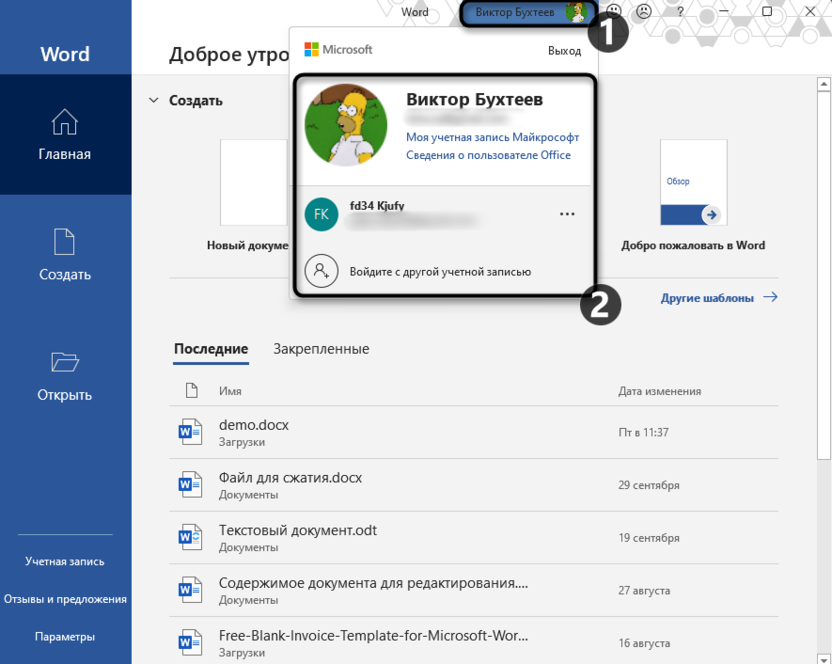
Решение тут довольно простое: запустите программу для редактирования текстовых документов, откройте меню управления учетными записями и проверьте, выполнили ли вы вход в тот профиль, который использует подписку. Еще можно нажать кнопку «Моя учетная запись Майкрософт», чтобы перейти на сайт и проверить текущее состояние лицензии, а то вдруг срок действия подписки истек.
Комьюнити теперь в Телеграм
Подписывайтесь и оставайтесь в курсе актуальных новостей из мира IT.
Проверка активации в Windows
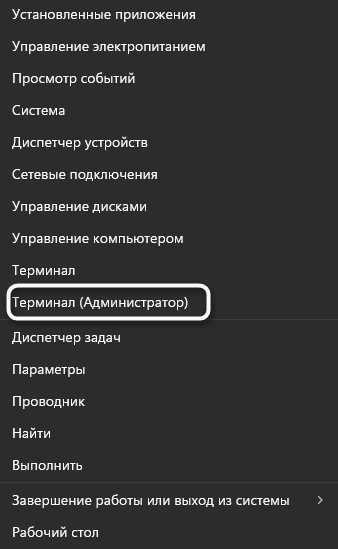
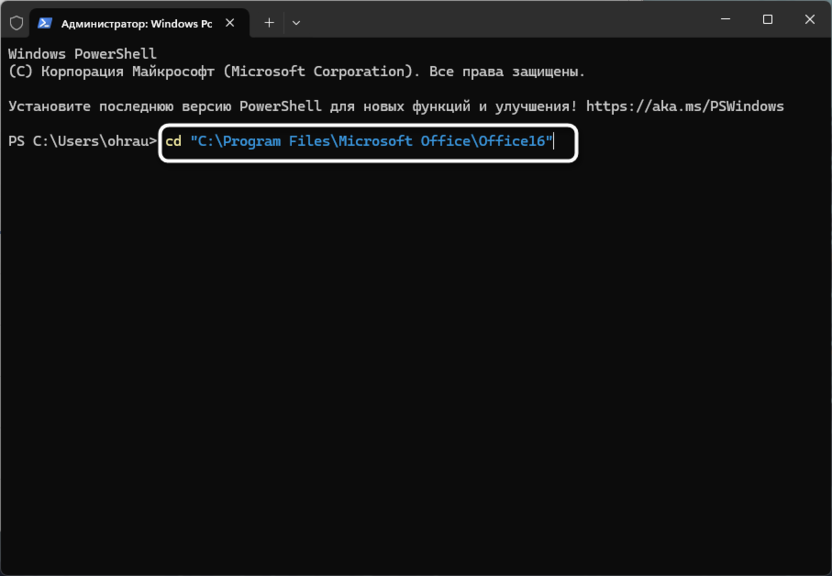
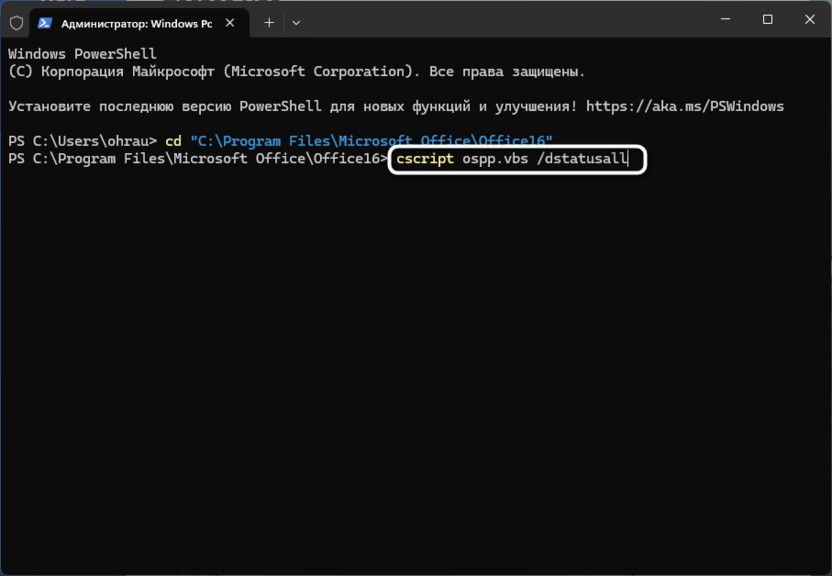
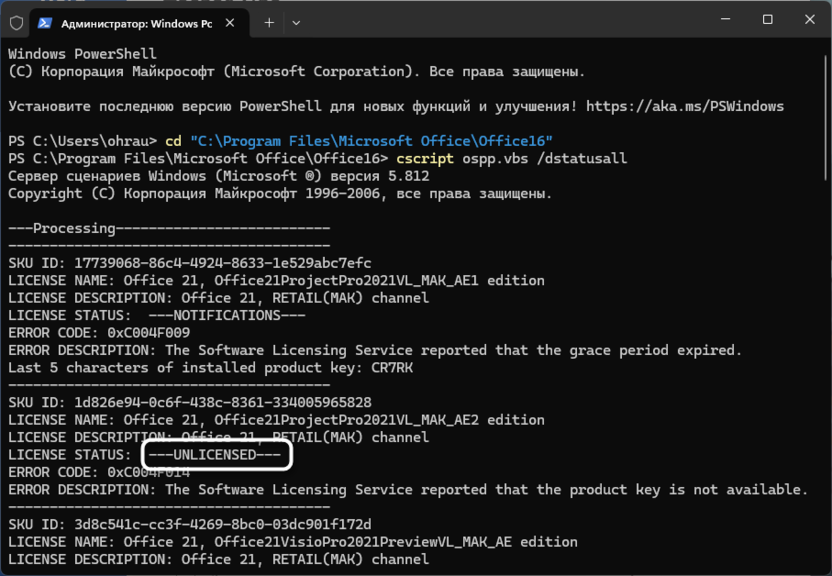
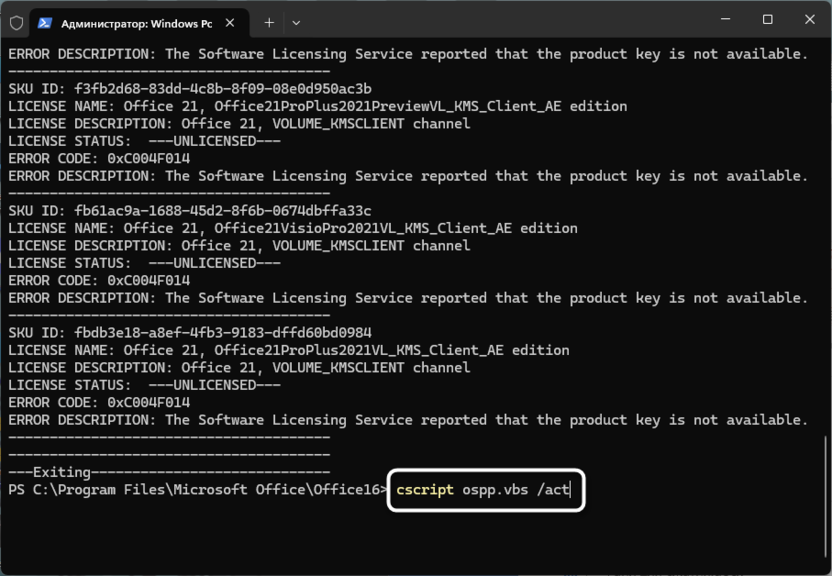
Если вы узнали, что продукты Office отмечены как неактивированные, можно попробовать ввести ключ активации повторно или еще раз проверить действенность подписки. Если же все пакеты программного обеспечения показаны как лицензированные, но ошибка сохраняется, ознакомьтесь со следующими методами решения ситуации.
Удаление других версий Office
Возможно, на вашем компьютере установлено несколько версий Office, включая несколько копий текущей. Часто именно это мешает корректному распознаванию лицензии, из-за чего Word может работать некорректно. Ситуация актуальна в тех случаях, когда вы обновились до новой версии, но старая не была удалена, или же скачали разные пакеты и отдельно инсталлировали из них разный входящий в состав софт.
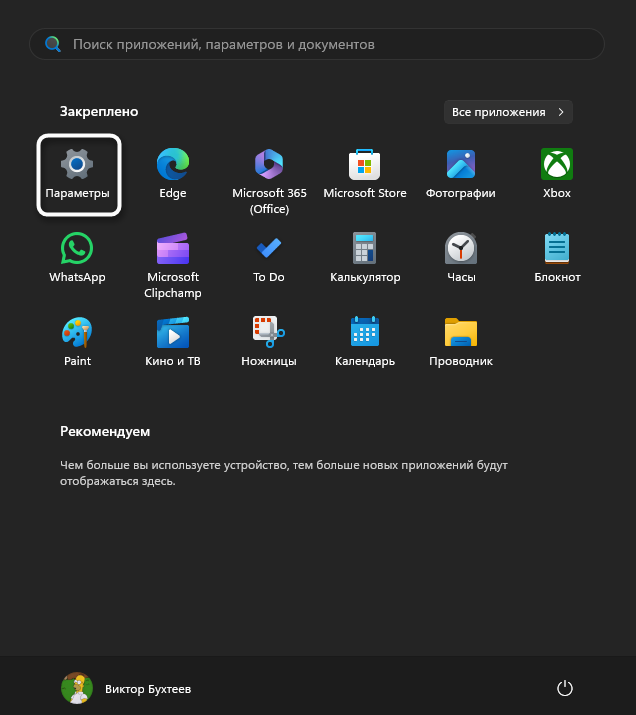
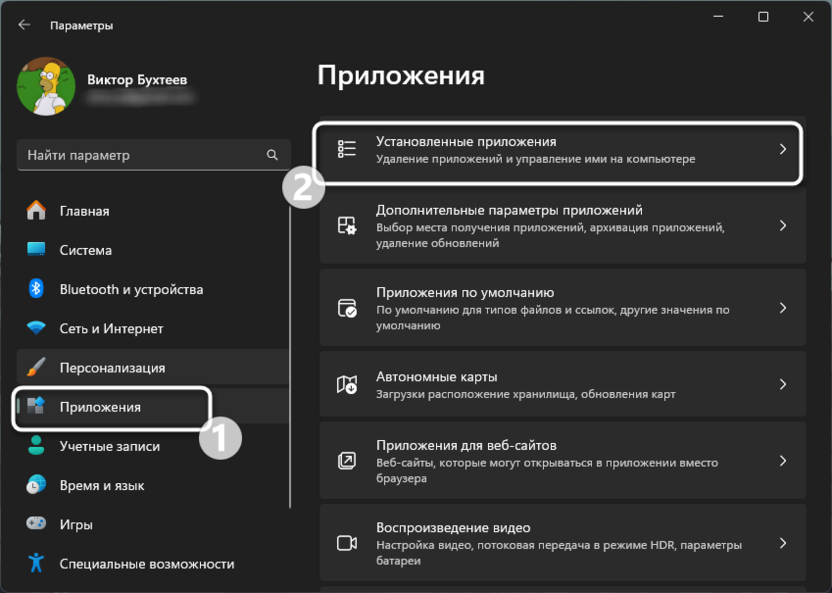
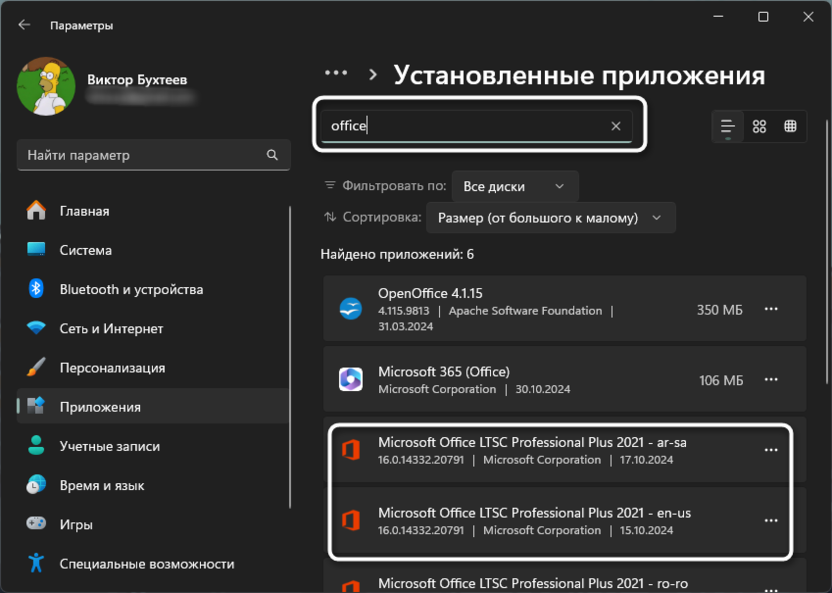
Обратите внимание, что разные языковые пакеты отображаются отдельно, поэтому вы можете подумать, что это разные версии Office (как показано на скриншоте выше). Однако это не так и такая картина совершенно нормальная, она никак не должна влиять на появление рассматриваемой ошибки.
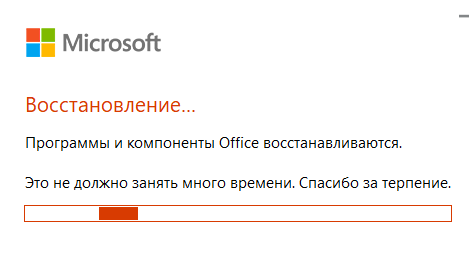
Запуск восстановления Office
Данный метод стоит применить в том случае, если появление ошибки «Сбой активации продукта» может быть связано с неполадками в работе программного обеспечения. Он поможет обладателям активной подписки Office 365, которые столкнулись с рассматриваемой ситуацией и не могут решить ее другими методами.
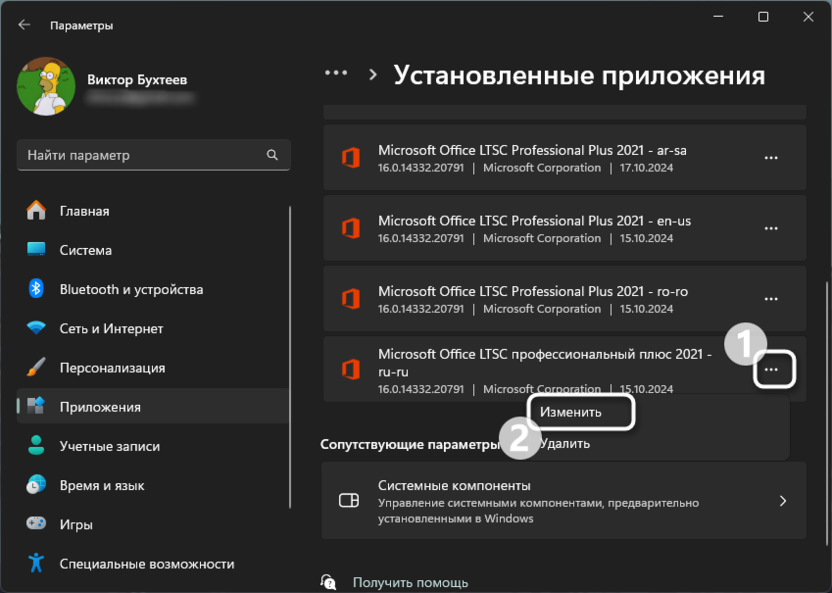
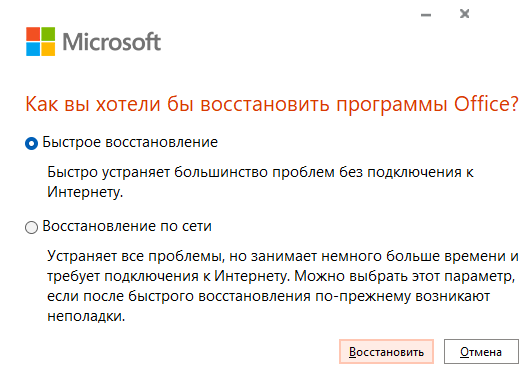
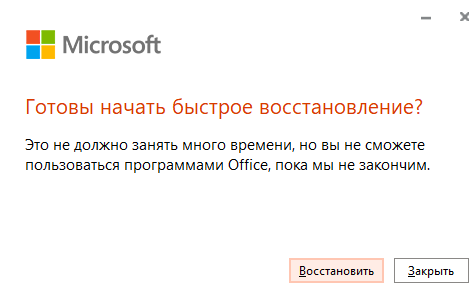
Каждый из приведенных выше методов актуален в той или иной ситуации. Может помочь как обладателям лицензии, так и тем, кто активировал пакет Office другими путями. Стоит попробовать разные инструкции и разобраться с характером возникновения проблемы, чтобы понять, это неполадки в работе ПО или же что-то действительно случилось с используемым ранее ключом активации.



