
Использование функции «поиск» в Word позволяет значительно улучшить продуктивность пользователя при работе с документом. Для этого текстовый редактор предлагает встроенный инструмент — поиск по содержимому в Ворде.
Теперь вам не нужно будет долго листать страницы или читать абзацы в документе. Достаточно ввести слово, фразу, предложение, текстовый фрагмент или несколько символов в строку поиска, и вы мгновенно получите соответствующие результаты за считанные секунды.
Вы можете уточнить свои параметры поиска, применяя расширенный поиск Ворд, который позволяет учитывать регистр, игнорировать знаки препинания, заменять одни слова на другие и так далее. Поиск в MS Word особенно полезен при работе с многостраничными документами, что помогает сэкономить время.
Поиск и замена в Ворде хорошо подходит для внесения правок или изменений в документ. Эта возможность упрощает обновление информации или служит для иборьбы ошибок.
В данном руководстве мы объясним, как осуществлять поиск в документе Word. Эти указания актуальны для версий Microsoft Word: Word 2021, Word 2019, Word 2016, Word 2013, Word 2010, Word Online и Word для Microsoft 365
Как включить поиск в Ворде
Перед тем как приступить к функции поиска в Microsoft Word, важно выяснить, как активировать поиск в программе для удобного доступа к данной опции. Существует три метода для этого.
Выполните следующие действия:

При применении альтернативного способа сочетание клавиш в Word даст возможность воспользоваться функцией поиска:
- Нажмите на сочетание клавиш «Ctrl» + «F».
- В окне программы справа появится боковая панель навигации с полем поиска.

В программе Word поиск текста можно осуществить и другим способом:
- На странице документа Word перейдите во вкладку «Вид».
- В группе «Отображение» установите флажок в опции «Область навигации».
- После этого в правой части окна приложения вы увидите панель «Навигация».

Поиск в Ворде по словам
Теперь давайте рассмотрим, как осуществляется поиск слов в документе Word. Эта функция функционирует аналогично не только для слов, но также для символов и различных текстовых фрагментов.
Проделайте следующее, чтобы выполнить поиск слова в тексте Word:


Это обычный быстрый поиск в Ворде. Эта базовая функция не учитывает при поиске некоторые важные вещи, например, регистр букв в тексте. Для получения более точных результатов используйте расширенный поиск в тексте документа Word.
Используем расширенный поиск Word
Функция расширенного поиска — это более мощный способ поиска в Microsoft Word. Например, вы можете использовать функцию расширенного поиска для поиска слова или фразы, находящейся в определенном диапазоне символов.
Вы также можете искать части текста, соответствующие определенному форматированию, например жирному шрифту или курсиву, или получать результаты, которые включают или исключают определенные элементы в тексте. С помощью этой функции выполняется поиск и замена текста в Word.
Сначала нам необходимо настроить поиск в Ворде:


Раздел «Параметры поиска» доступен из панели навигации после щелчка по стрелке справа в поле поиска и выбора пункта «Параметры…» из контекстного меню.

Если щелкнуть по стрелке, расположенной в правой части строки поиска, из открывшегося контекстного меню в опции «Найти:» вы также можете искать рисунки, таблицы, формулы, сноски и примечания.

Поиск и замена текста в Ворде
Часто пользователи используют поиск в документе Ворд для замены найденных слов, символов, фрагментов, предложений или других элементов.


Советы по использованию поиска в Word
Прежде всего необходимо убедиться, что вы правильно выбрали критерии поиска. Слова или символы должны быть написаны правильно без ошибок.
Активируйте опцию «С учетом регистра», если вам необходимо находить слова с конкретной заглавной буквы. Символы подстановки: звездочки (*) для обозначения множества символов или вопросительные знаки (?) для одного символа позволяют разнообразить или уточнить ваши результаты поиска.
При поиске полных слов выберите параметр «Только слово целиком». Помните про специальные символы, например, дефисы или апострофы, которые имеются в вашем поисковом запросе.
Поиск текста в Word
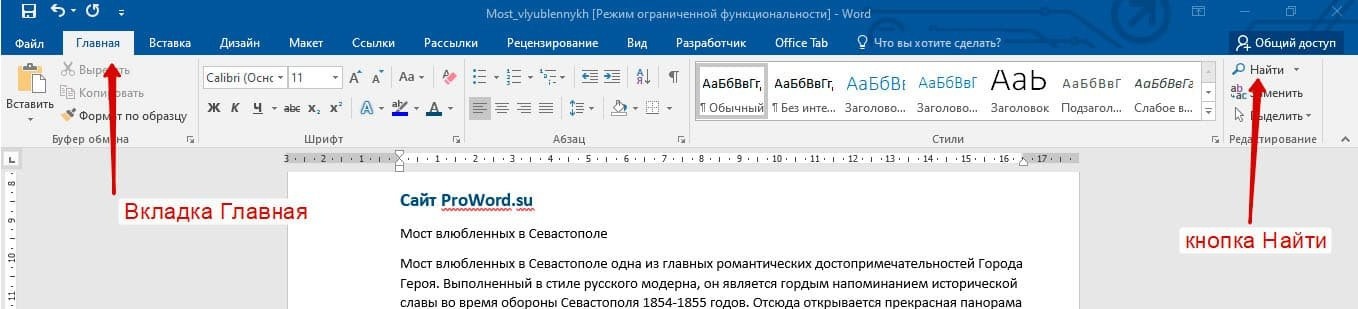
Узнайте, как эффективно искать текст в Microsoft Word. Наше руководство поможет вам сделать это быстро и точно.
При работе с текстом, особенно с большими объемами, часто бывает необходимо найти слово или фрагмент текста. Для этого вы можете использовать текстовый поиск в Word. Для поиска в Word есть несколько вариантов:
Самый простой поиск в Word – кнопка «Найти»
Самый простой поиск в Word — с помощью кнопки «Найти». Эта кнопка находится на вкладке «Главная» в правом углу.

Чтобы ускорить работу, для поиска в Word используйте комбинацию клавиш: CRL + F
После нажатия кнопки или комбинации клавиш откроется окно навигации, в котором вы можете ввести поисковые слова.

Это самый быстрый и простой способ поиска документа Word.
Для обычного пользователя больше ничего не нужно. Но если ваш бизнес заставляет вас искать более сложные фрагменты текста (например, вам нужно найти текст синего цвета), тогда вам необходимо использовать форму расширенного поиска.
Расширенный поиск в Ворде
Часто бывает необходимо искать в Word слова, которые отличаются по формату. Например, все слова выделены жирным шрифтом. Вот как вам поможет расширенный поиск.
Существуют три способа активировать расширенный поиск:
- В панели навигации после обычного поиска
- На кнопке «Найти» нужно нажать на стрелку вниз
- вам нужно нажать кнопку «Заменить», появится диалоговое окно. В окне перейдите на вкладку «Найти»


В любом случае все 3 варианта приводят к модулю: «Расширенный поиск».
Как в Word найти слово в тексте – Расширенный поиск
После открытия отдельного диалогового окна необходимо нажать кнопку «Еще»

После нажатия кнопки диалоговое окно развернется

Перед нами появилось большое количество настроек. Рассмотрим самое главное:
Направление поиска
В настройках можно указать направление поиска. Желательно оставить запись «Везде». Это сделает более реалистичным поиск слова в тексте, потому что поиск будет охватывать весь файл. Также есть режимы «Назад» и «Вперед». В этом режиме поиск начинается с курсора и идет вперед или назад по документу (вверх или вниз)

Поиск с учетом регистра
Поиск с учетом регистра позволяет искать слова в определенном регистре. Например, города пишутся с заглавной буквы, но репортер где-то может неосознанно написать название города строчной буквой. Чтобы облегчить поиск и проверку, вам необходимо использовать эту конфигурацию:

Поиск по целым словам
Если вы установите второй флажок «Только слово целиком», поиск будет выполняться не по символам, а по целым словам. Те, если вы введете в поиск только часть слова, он его не найдет. Например, вам нужно найти слово Word, при обычном поиске будут найдены все слова с разными окончаниями (Word, Word), но когда установлен флажок «Только слова целиком», этого не произойдет.

Подстановочные знаки
Самый тяжелый элемент — это символы подстановки. Например, нам нужно найти все слова, которые начинаются с буквы m и заканчиваются буквой k. Для этого в диалоговом окне поиска установите флажок «Подстановочный знак» и нажмите кнопку «Специальный», выберите нужный символ из раскрывающегося списка:

В результате Word найдет следующее значение:

Поиск омофонов
В программе Microsoft Word доступна функция поиска омофонов, однако она работает исключительно на английском языке. Для её использования нужно выбрать опцию «Произносится как». Омофоны — это слова, которые звучат одинаково, но имеют различное написание и значение. Чтобы выполнить такой поиск, следует нажать кнопку «Произносится как». К примеру, английское слово cell звучит так же, как и слово sell).

из-за отсутствия поддержки русского языка эффективность этой опции нулевая
Поиск по тексту без учета знаков препинания
Очень полезная опция «Игнорировать знаки препинания». Он позволяет вести поиск независимо от знаков препинания, особенно когда вам нужно найти предложение в тексте.

Поиск слов без учета пробелов
Включенный флажок «Игнорировать пробелы» позволяет находить фразы, содержащие пробел, но алгоритм поиска Word, похоже, его проглатывает.

Поиск текста по формату
Это очень полезно, когда вам нужно найти текст с определенным форматированием. Для поиска нужно нажать кнопку Формат, тогда у вас будет большой выбор форматов:

Например, в тексте я выделил жирным шрифтом текст «как найти слово в тексте Word». Весь текст выделен жирным шрифтом, а часть текста «слово в слове» подчеркнута.
В формате я выбрал жирный, подчеркнутый и русский. Следовательно, наше Слово — это лишь фрагмент «слова в тексте». Только выделено жирным шрифтом, подчеркнуто и по-русски.

После манипуляций не забудьте нажать кнопку «Неформатировать». Кнопка расположена справа от кнопки «Форматировать».
Специальный поиск от Ворд
Справа от кнопки «Форматировать» находится кнопка «Специальная». Есть огромное количество предметов для поиска

Вы можете искать по этому элементу:



