
Outlook 2013 не позволяет открыть документы Word, Excel и PowerPoint, показывая сообщение: «Проблема с предварительным просмотром данного файла» и так далее.
Файл не открывается даже после его загрузки.
- Закройте Outlook.
- Перейдите в начало, введите regedit.exe и нажмите на него. (если у вас нет доступа администратора — > щелкните правой кнопкой мыши по regedit.exe и нажмите «Запуск от имени администратора»).
- Следуйте по пути HKEY_LOCAL_MACHINE SOFTWARE Microsoft Windows CurrentVersion PreviewHandlers.
- Здесь вы найдете несколько строк. Удалите предварительный просмотр Microsoft Excel / Powerpoint / Word.
- В этот момент, если вы введете внешний вид и попытаетесь просмотреть сообщение об ошибке, этот предварительный просмотр не будет установлен.
- Перемотайте строки. Вернитесь к следующему пути.
а. Кликните правой кнопкой мыши — > Выбрать — > Строка Значение и введите следующий текст: Щелкните правой кнопкой мыши на строке- > Изменить, и в разделе типов данных установите: Microsoft Excel previewer
б. Правый клик — > Создать- > Строка Значение и введите этот текст: Щелкните правой кнопкой мыши на строке- > Изменить и под типом данных значения: Microsoft PowerPoint previewer
Кликните правой кнопкой мыши — > Создать- > Строка Значение и введите следующий текст: Нажмите правой кнопкой на строке- > Изменить и выберите тип данных: предварительный просмотр Microsoft Word
Запустите Outlook и попробуйте открыть файл. Дайте знать, удалось ли это сделать.
Щелкните правой кнопкой мыши файл загрузки, свойства goto и нажмите кнопку Unblock , если он указан.
Требуется деактивировать Защищенный просмотр:
- Приложение MS → Файл → Параметры → Центр доверия и нажмите Параметры центра доверия .
- Goto Защищенный просмотр и снимите флажки всех трех флажков.
- Также попробуйте выполнить настройку Настройки блока файлов для дальнейших настроек защиты.
- Нажмите ОК.
Теперь убедитесь, что загруженные файлы открываются корректно. Что касается возможности предварительного просмотра, у меня нет информации.
Обновление. Для решения проблемы с предварительным просмотром попробуйте сделать следующее:
Всегда помните, чтобы сделать резервную копию, прежде чем изменять реестр
Вариант 1.
Вариант 2.
Как включить предварительный просмотр PDF-файлов на Windows 10?
Adobe Acrobat DC. Просмотр PDF – Официальный Сайт
Все PDF решения для компьютера и мобильного всего за 966 ₽/мес без НДС!
acrobat.adobe.com · 18+ · Реклама
Как перевести документ в pdf-формат?
Если вы создали ваш документ в ворде, то вы можете выбрать пункт «сохранить как», в открывшемся окне вы вводите название документа, а под ним есть выпадающее меню, где можно выбрать формат, вам нужно выбрать PDF.
Если такого пункта нет, то вы можете сохранить документ как обычно, а потом в интернете найти конвертор документов в pdf. Есть много бесплатных онлайн генераторов.
Скрытые папки ы windows 10 как включить?
Даже если в Windows не установлена программа для работы с pdf файлами (Adobe Reader, Foxit Reader и др.), то любой современный интернет браузер (Edge, Chrome, Firefox, Yandex, Opera) способен открывать pdf файлы.
Никакой дополнительной настройки в Windows 10 производить не нужно. По-умолчанию Edge будет открывать pdf файлы.
Для пользователей Windows 7, если файл не открывается, необходимо нажать на него правой кнопкой мыши и выбрать опцию «открыть с помощью», после чего выбрать соответствующее приложение, например, браузер Yandex.
Как отключить пароль при входе в Windows 10?
Для отключения пароля надо всего лишь нажать «win + R», в появившемся окне написать «control userpasswords2» (без кавычек) и нажать на «Enter». В появившемся меню надо снять галочку с «Требовать ввод имени пользователя и пароля» и нажать «Ок». После чего потребуется ввести пароль.
Если на сайте много файлов pdf, надо ли их оптимизировать для поисковиков?
Оптимизировать PDF для поисковиков не нужно в случае если:
pdf содержит только изображения. Оптимизация таких пдф теряет смысл, так как документ не будет отображаться ни в блоке картинок поисковой системы и не сможет вылезти без текста и среди страниц.
pdf содержит большое количество цифр. Самый простой пример — прайс лист. Более правильно оптимизировать страницу, где находится этот файл, а не сам документ.
pdf полностью копирует контент одной из страниц. Такой текст вообще лучше не размещать. Но если все же он есть на сайте, то лучше укажите поисковику каноничную ссылку, чем оптимизировать pdf
Оптимизировать PDF для поисковиков нужно в случае если:
файл содержит объемный информационный материал. Например на сайтах связанных с судебными практиками очень много примеров постановления дел. Размещать 20 листов дела на странице никто не будет, а вот дать ссылку на PDF файл пожалуйста. Чтобы материал выходил в поисковике оптимизация файла нужна
файл содержит полезную информацию. В карточках товара нередко прикрепляют файлом инструкцию, или характеристики. Эту информацию нужно оптимизировать, так вы повысите ранжирования и самой карточки и документа pdf.
Основные правила оптимизации документов PDF:
— Поисковые системы учитывают гиперссылки в документе, поэтому убедитесь, что ссылки активны и оформлены как гиперссылки, а не просто текстовые.— Оптимизация документа так же значима, как и оптимизация целевой страницы, поэтому не забудьте добавить необходимые метатеги для вашего документа.— Уделите внимание заголовку документа. Поисковые системы рассматривают его как заголовок h1, поэтому сформулируйте его правильно, чтобы он отражал содержание.— Снизьте размер документа. Большой PDF файл может значительно ухудшить показатели скорости загрузки страницы, поэтому оптимизируйте все изображения внутри документа. Каждое изображение не должно превышать 25 килобайт.— Оптимизируйте страницу, на которой размещен PDF файл. Она должна содержать хотя бы один абзац уникального текста и уникальные метатеги title, description, keywords.
Этот файл нельзя просмотреть в Outlook из-за ошибки в программе предварительного просмотра Word
Этот файл не может быть отображен из-за ошибки следующего изображения предварительного просмотра: Microsoft Word Preview. Чтобы открыть этот файл в собственной программе, дважды щелкните по нему.
Это известная проблема, и мы обнаружили, что причиной этой проблемы являются неправильные или неправильные ключи реестра. Когда мы анализируем этот симптом с Монитор процессовМы видим, что некоторые ключи реестра, возвращенные с отказом в доступе, генерируют указанное выше сообщение об ошибке. Теперь давайте посмотрим, что это за ключи реестра и как решить эту проблему с помощью манипуляций:
Апрельское обновление 2020:
Теперь мы рекомендуем использовать этот инструмент для вашей ошибки. Кроме того, этот инструмент исправляет распространенные компьютерные ошибки, защищает вас от потери файлов, вредоносных программ, сбоев оборудования и оптимизирует ваш компьютер для максимальной производительности. Вы можете быстро исправить проблемы с вашим ПК и предотвратить появление других программ с этим программным обеспечением:
Решение
Остановимся на методе по очистке директории для хранения временных файлов. Для этого:
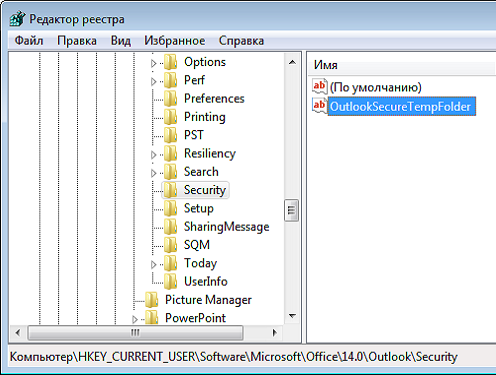
где число (14) — порядковый номер офиса Microsoft, который, для Вашего случая, будет соответствовать конкретной версии, установленной именно в Вашей системе:
Сканирование документы не выполнено из-за ошибки повторите попытку – что делать?

Если вы столкнулись с ошибкой сканера, которая выглядит следующим образом: «сканирование документы не выполнено из-за ошибки повторите попытку», то следует предпринять следующие действия, направленные на устранение данной ошибки.


Как правило, выполнение этих пунктов приводит к выявлению проблем и благополучному их исправлению.
Также для устранения подобных ошибок, можно воспользоваться инструкцией к сканеру. Как правило, общие инструкции следующие.
Ошибки во время сканирования
- Оригинальный документ должен лежать на стекле экспонирования сканируемой стороной вниз, а в автоподатчике — сканируемой стороной вверх (см. Загрузка оригиналов).
- Возможно, для сканирования документа недостаточно памяти. Проверьте, работает ли функция предварительного сканирования. Задайте более низкий уровень разрешения сканирования.
- Проверьте правильность подключения кабеля принтера.
- Убедитесь в исправности кабеля устройства. Подключите другой, заведомо исправный кабель. При необходимости замените кабель.
- Проверьте правильность настройки параметров сканера. Проверьте параметры сканирования в настройках SmarThru Office или в другом используемом приложении, чтобы убедиться, что задания сканирования отправляются в правильный порт (например, USB001).
- Проверьте, не печатает ли устройство полученные данные. Если это так, дождитесь окончания печати, прежде чем начать сканирование документа.
- Изображения сканируются медленнее, чем текст.
- В режиме сканирования скорость обмена данными снижается, так как для анализа и воспроизведения отсканированного изображения требуется большой объем памяти. В настройках BIOS компьютера включите режим ECP. Это позволит увеличить быстродействие. Сведения о настройке BIOS см. в руководстве пользователя данного компьютера.
- Устройство не может работать в выбранном режиме H/W.
- Порт используется другой программой.
- Порт отключен
- «Идет сканирование или печать отсканированных данных. Повторите попытку после завершения текущего задания».
- Недопустимый дескриптор.
- Ошибка сканирования.
Сообщение «Нет данных для предварительного просмотра» при предпросмотра Excel и других файлов MS Office
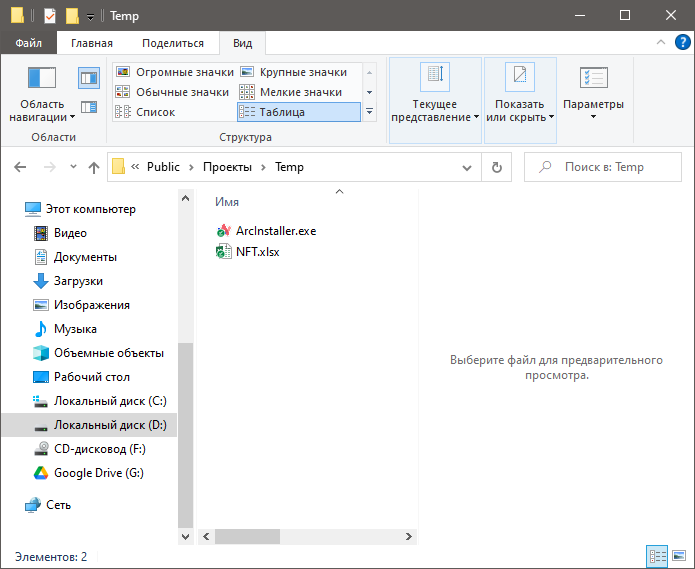
Как известно, просматривать некоторые типы файлов в Windows можно не открывая их в соответствующих программах. Для этого в Проводнике реализована область предпросмотра, вызвать которую вы можете из меню «Вид» или нажав комбинацию клавиш Alt + V . С ее помощью вы можете просматривать изображения, простые текстовые файлы, а при наличии на ПК пакета Microsoft Office – ассоциированные документы и электронные таблицы.
Однако, некоторые пользователи жалуются, что эта функция у них не работает, и вместо содержимого Excel -файла в области предпросмотра отображается сообщение «Нет данных для предварительного просмотра» . Кстати, в таких случаях предпросмотр электронных таблиц часто не работает и в Outlook. Текст сообщения может быть иным, например, «Предварительный просмотр файла невозможен» , но суть от этого не меняется.
Причины проблемы
Отмечено, что в большинстве случаев с этой проблемой приходится сталкиваться пользователям серверных Windows, обновившихся свою систему до новой версии. Но и клиентские релизы также от нее не застрахованы. Как правило, ошибка возникает при повреждении ключей реестра офисного пакета – вследствие сбоя, отката к точке восстановления или неосторожного применения твикеров.
Как восстановить предпросмотр
Если неполадка вызвана удалением или неправильной записью в ключах реестра, устранить ее поможет пересоздание ключа.
Откройте командой regedit редактор реестра и разверните ветку:
HKLMSOFTWAREMicrosoftWindowsCurrentVersionPreviewHandlers
Для 32-битного MS Office или:
HKLMSOFTWAREWow6432NodeMicrosoftWindowsCurrentVersionPreviewHandlers
Если пакет 64-битный.
Если вы относитесь к пользователям MS Office 365, то вам понадобится ключ:
HKLMSOFTWAREMicrosoftOfficeClickToRunREGISTRYMACHINESoftwareMicrosoftWindows CurrentVersionPreviewHandlers
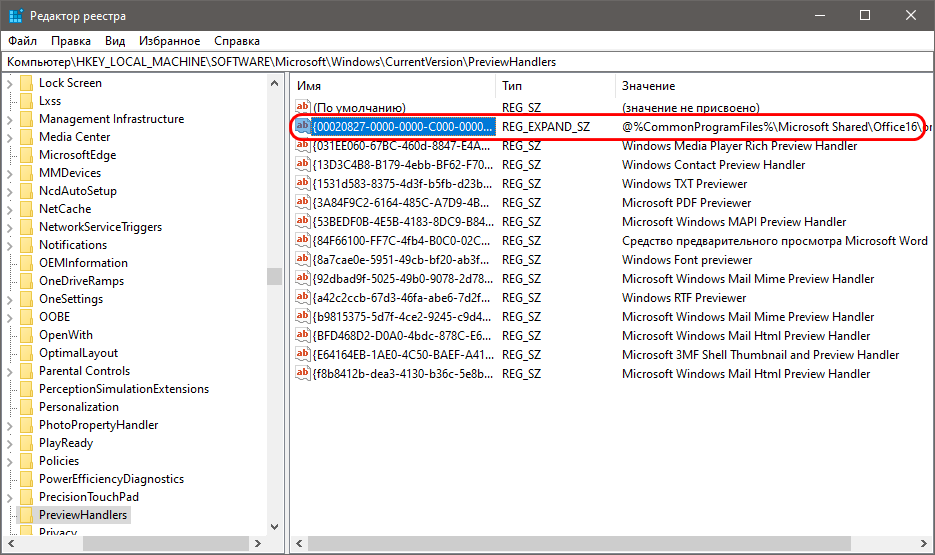
Посмотрите, имеется ли в правой колонке параметр и, если имеется, какое он имеет значение.
Оно должно быть «Microsoft Excel previewer» или «Предварительный просмотр Microsoft Excel».
В случае отсутствие параметра создайте его из контекстного меню последнего подраздела ключа.
Тип параметр должен иметь строковый.
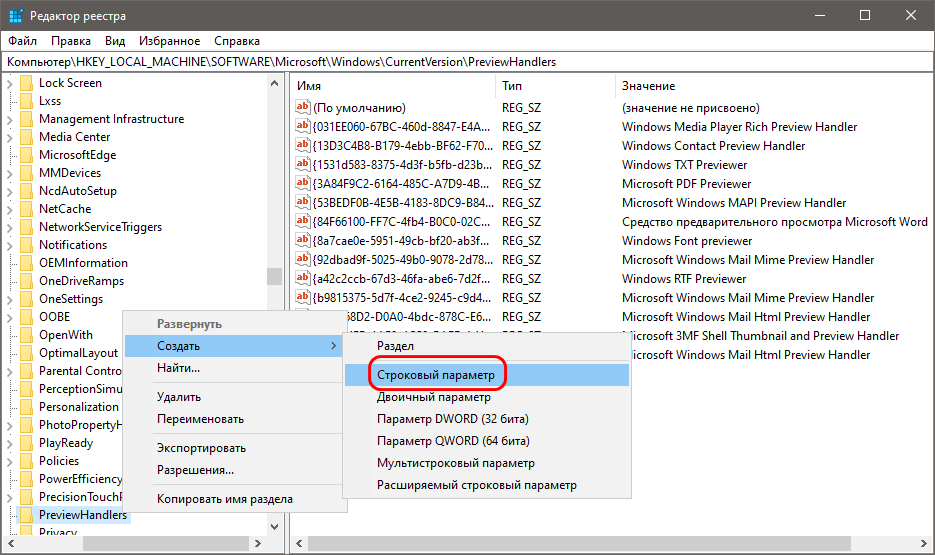
Если параметр существует, но имеет другой тип, удалите его и создайте правильный.
Значение выставьте одно из указанных.
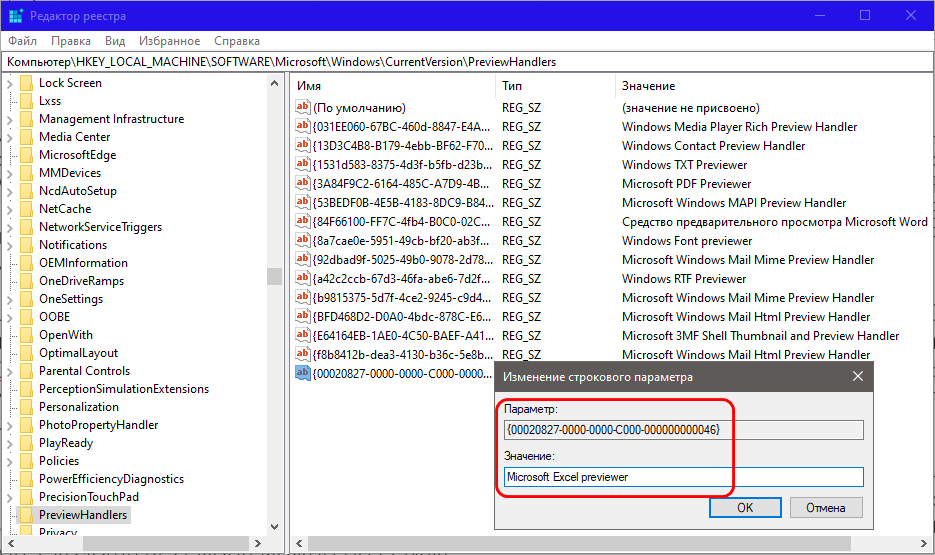
Все должно заработать сразу после внесения изменений, если этого не произойдет, рекомендуем воспользоваться готовым твиком реестра, содержащим некоторые дополнительные иборьбы.
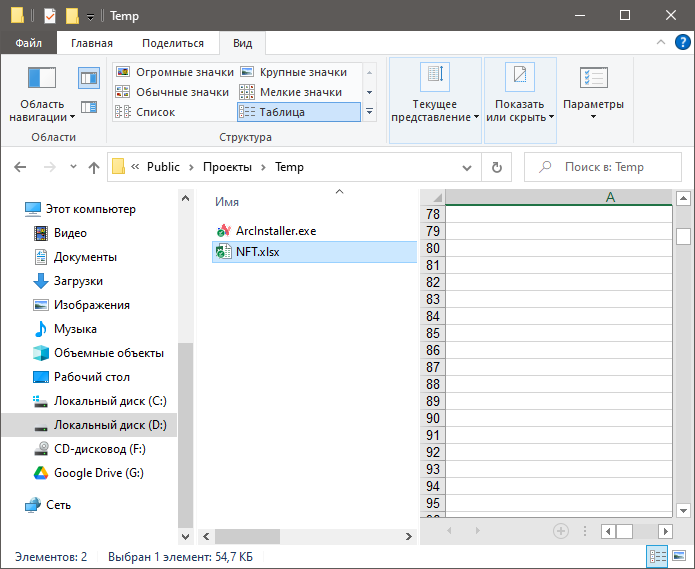
Кстати, воспользоваться им вы можете для восстановления предпросмотра других типов «офисных» документов.
Если никакие меры не окажут эффекта, вероятно, придется восстановить или заново установить офисный пакет.
Ошибка «Нет данных для предварительного просмотра» в Windows 10
Основной причиной нерабочего состояния панели предварительного просмотра в Windows 10 является повреждение, отсутствие или некорректное значение параметров реестра, отвечающих за отображение содержимого файлов конкретного типа. Устранить проблему можно вручную, внеся в реестр соответствующие изменения.
После этого можно будет проверять работу панели предварительного просмотра.
Способ 2: Точки восстановления
Если предварительный просмотр перестал работать после сбоя или использования твикеров, можно откатить систему к ближайшей точке восстановления.
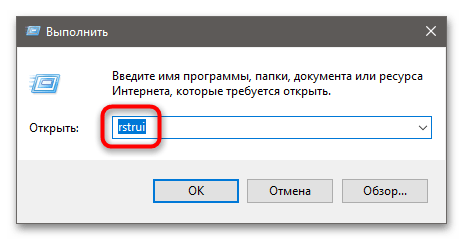
Запустите мастер отката, выполнив в вызванном нажатием Win + R окошке команду rstrui .
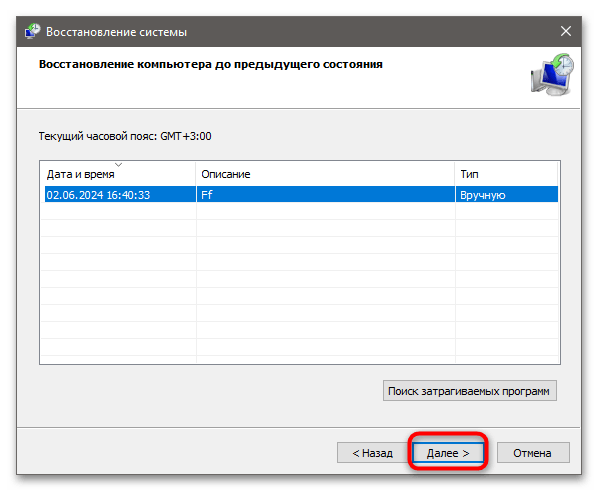
Реестр будет восстановлен после перезагрузки компьютера.



