
Некоторые пользователи Microsoft Word иногда сталкиваются с проблемой — принтер не печатает документы. Одно дело, если принтер в принципе ничего не печатает, то есть, не работает во всех программах. В таком случае вполне очевидно, что проблема кроется именно в оборудовании. Совсем другое дело, если функция печати не работает только в Ворде или, что тоже иногда встречается, только с некоторыми, а то и с одним документом.
Устранение проблем с печатью документов в Ворде
Какие бы причины не стояли у истоков проблемы, когда принтер не печатает документы, в данной статье мы разберемся с каждой из них. Конечно же, расскажем мы и о том, как эту проблему устранить и все-таки распечатать необходимые документы.
Причина 1: Невнимательность пользователя
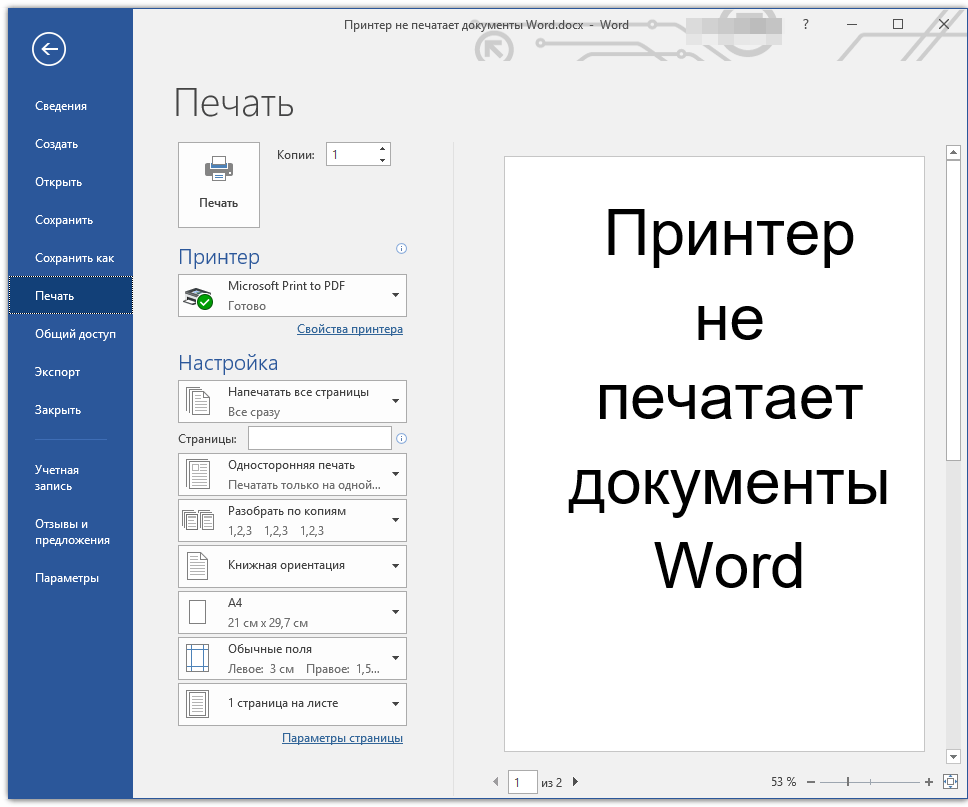
По большей части, это касается малоопытных пользователей ПК, ведь вероятность того, что столкнувшийся с проблемой новичок попросту что-то делает не так, всегда имеется. Рекомендуем и вам убедиться в том, что вы все делаете правильно, а наша статья о печати в редакторе от Microsoft поможет вам в этом разобраться.
Причина 2: Неправильно подключенное оборудование
Вполне возможно, что принтер неправильно подключен или вообще не подключен к компьютеру. Так что на данном этапе следует перепроверить все кабеля, как на выходе/входе из принтера, так и на выходе/входе ПК или ноутбука. Не лишним будет проверить, включен ли принтер вообще, возможно, кто-то без вашего ведома его выключил.
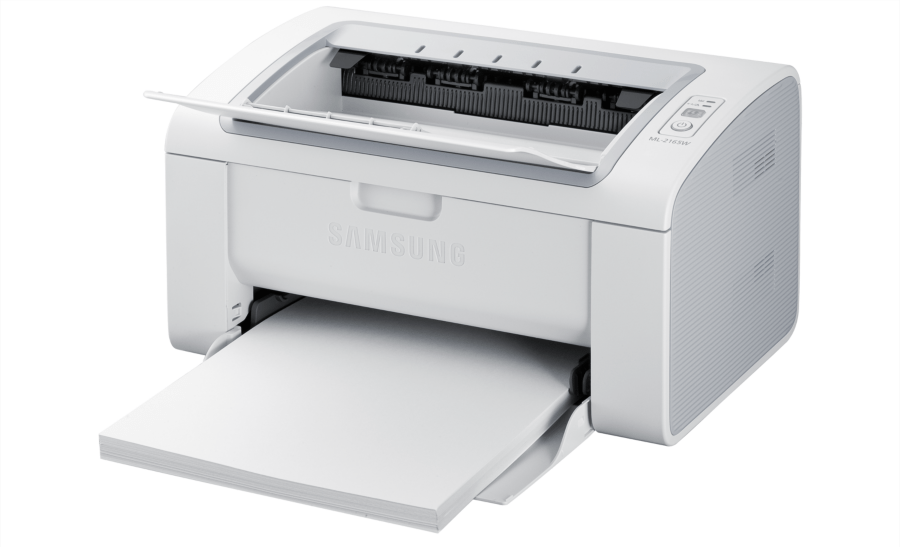
Да, подобные рекомендации могут показаться большинству смешными и банальными, но, поверьте, на практике многие «проблемы» возникают именно из-за невнимательности или спешки пользователя.
Причина 3: Проблемы в работоспособности оборудования
Открыв раздел печати в Ворде, следует убедиться в том, что вы правильно выбрали принтер. В зависимости от программного обеспечения, установленного на вашей рабочей машине, в окне выборе принтера может быть несколько устройств. Правда, все кроме одного (физического), будут виртуальными.
Если в этом окне нет вашего принтера или он не выбирается, следует убедиться в его готовности.
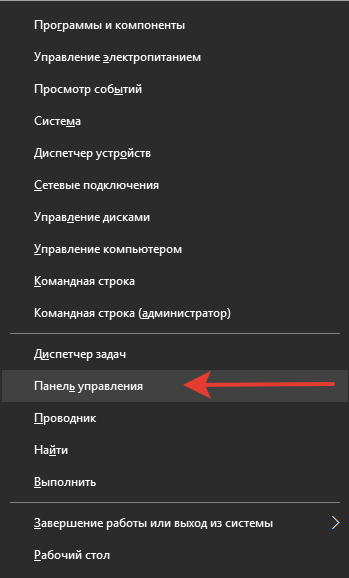
- Откройте «Панель управления» — выберите ее в меню «Пуск» (Windows XP — 7) или нажмите WIN+X и выберите этот пункт в списке (Windows 8 — 10).
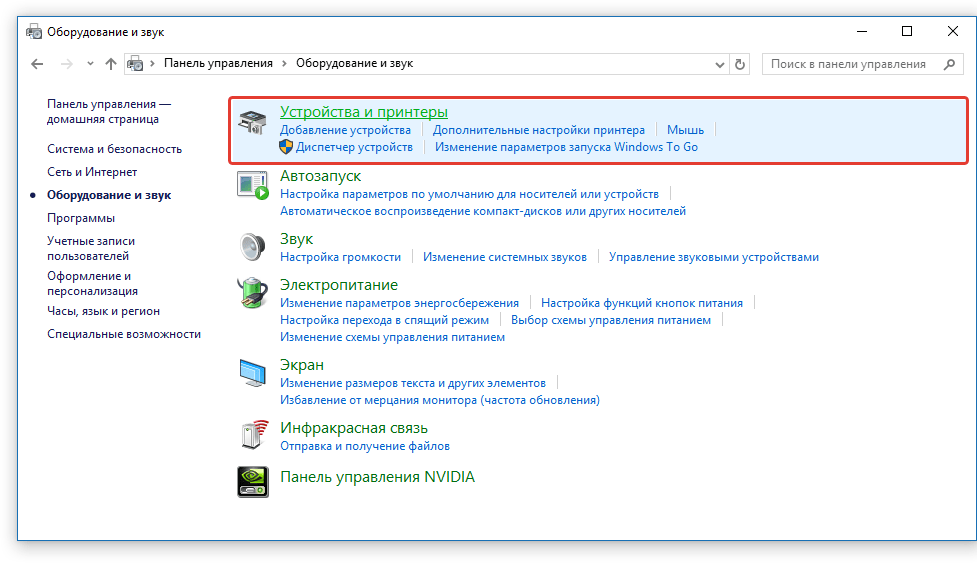
- Перейдите в раздел «Оборудование и звук».
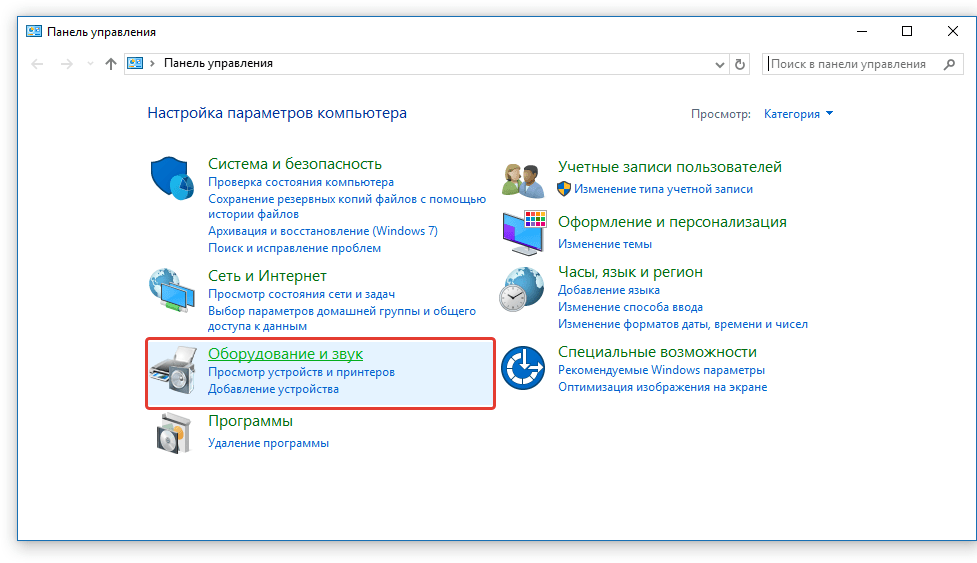
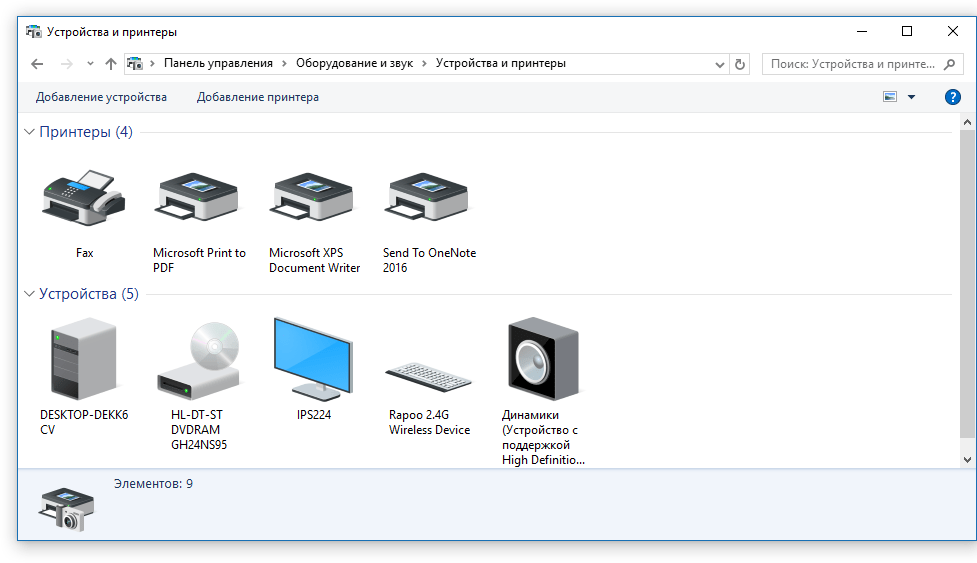
- Выберите раздел «Устройства и принтеры».
- Найдите в списке свой физический принтер, кликните по нему правой кнопкой мышки и выберите пункт «Использовать по умолчанию».
- Теперь перейдите в Word и сделайте документ, который необходимо распечатать, готовым к редактированию. Для этого нужно выполнить следующее: >
- Откройте меню «Файл» и перейдите в раздел «Сведения»;
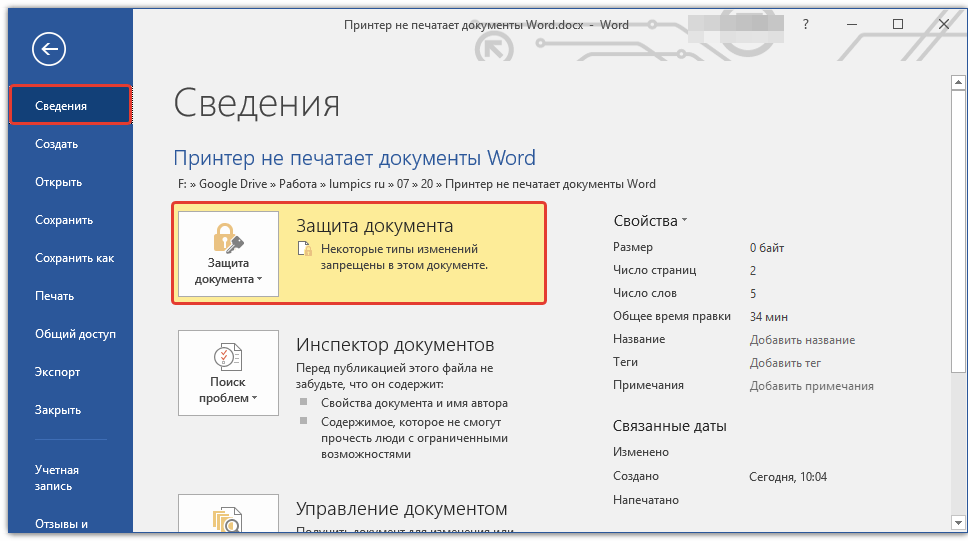
- Нажмите на кнопку «Защита документа» и выберите параметр «Разрешить редактирование».
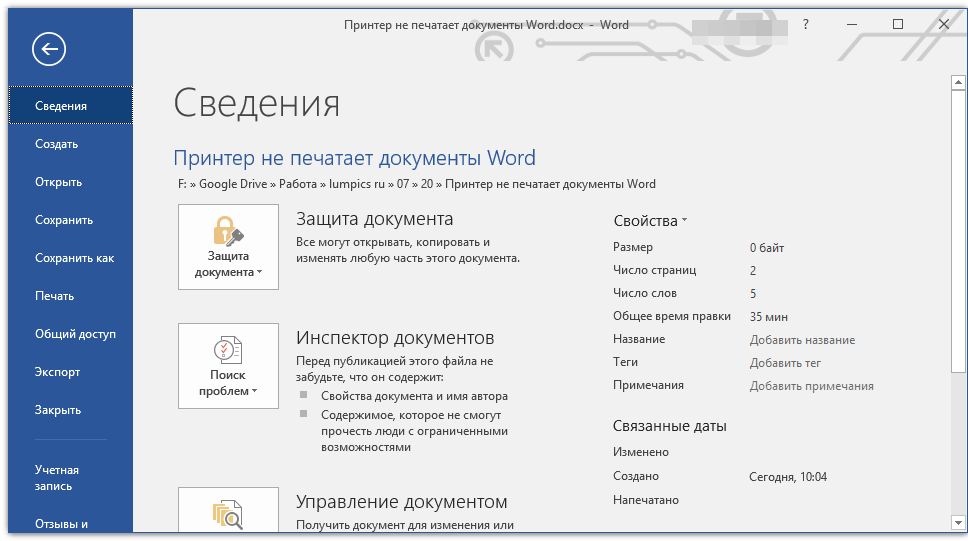
Примечание: Если документ уже открыт к редактированию, данный пункт можно пропустить.
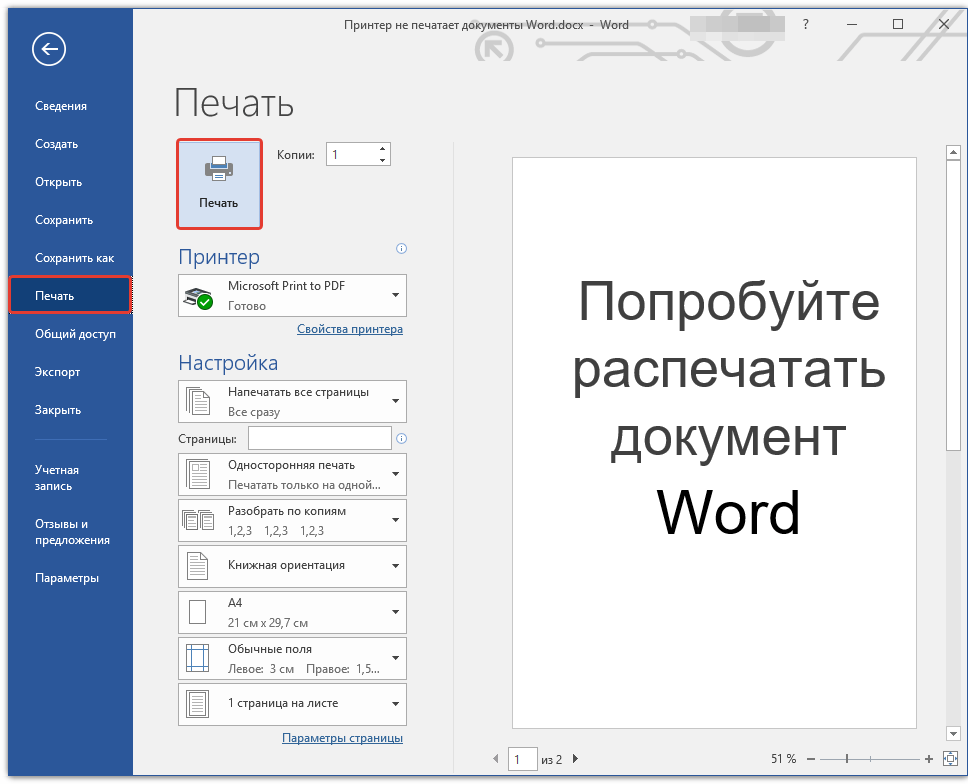
Попробуйте распечатать документ. Если получится — поздравляем, если же нет — переходим к следующему пункту.
Причина 4: Проблема с конкретным документом
Довольно часто Word не хочет, точнее, не может документы из-за того, что они были повреждены или содержат в себе поврежденные данные (графику, шрифты). Вполне возможно, что для решения проблемы вам не придется прилагать особых усилий, если вы попробуете выполнить следующие манипуляции.
- Запустите Ворд и создайте в нем новый документ.
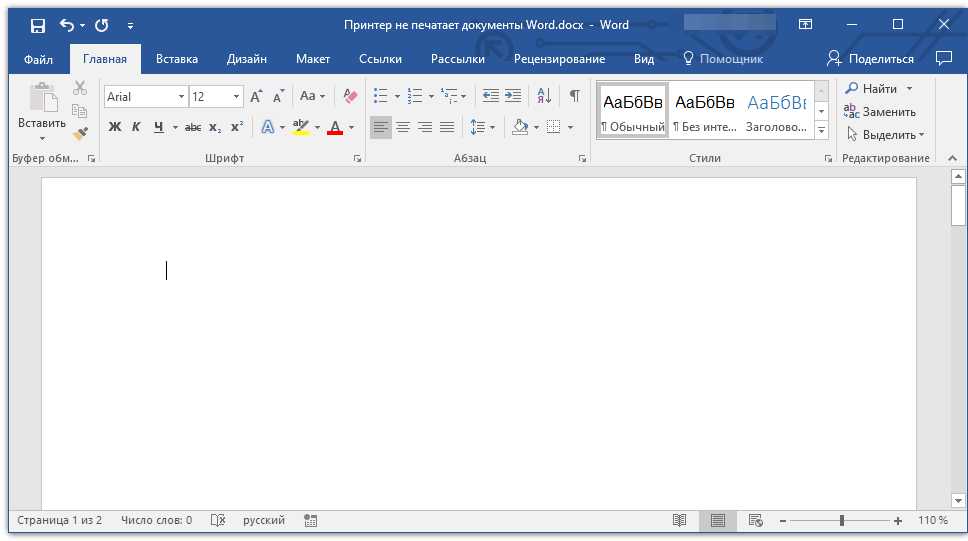
- Введите в первой строке документа «=rand(10)» без кавычек и нажмите клавишу «ENTER».
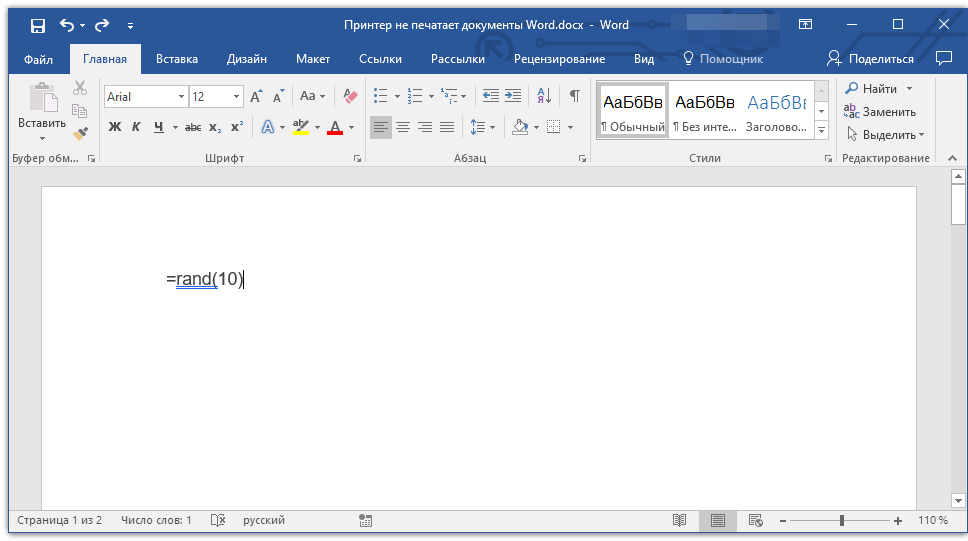
- В текстовом документе будет создано 10 абзацев случайного текста.
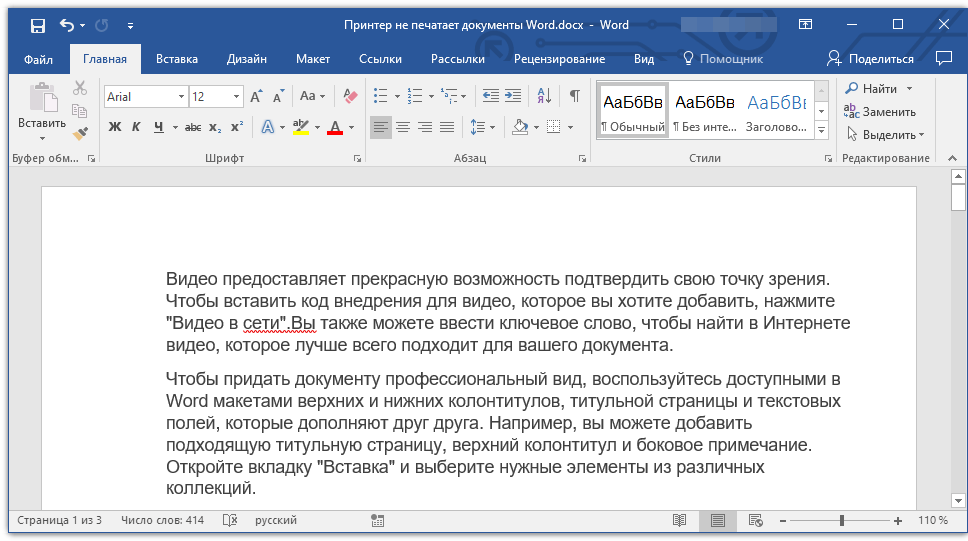 Урок: Как в Ворде сделать абзац
 - Попробуйте распечатать этот документ.
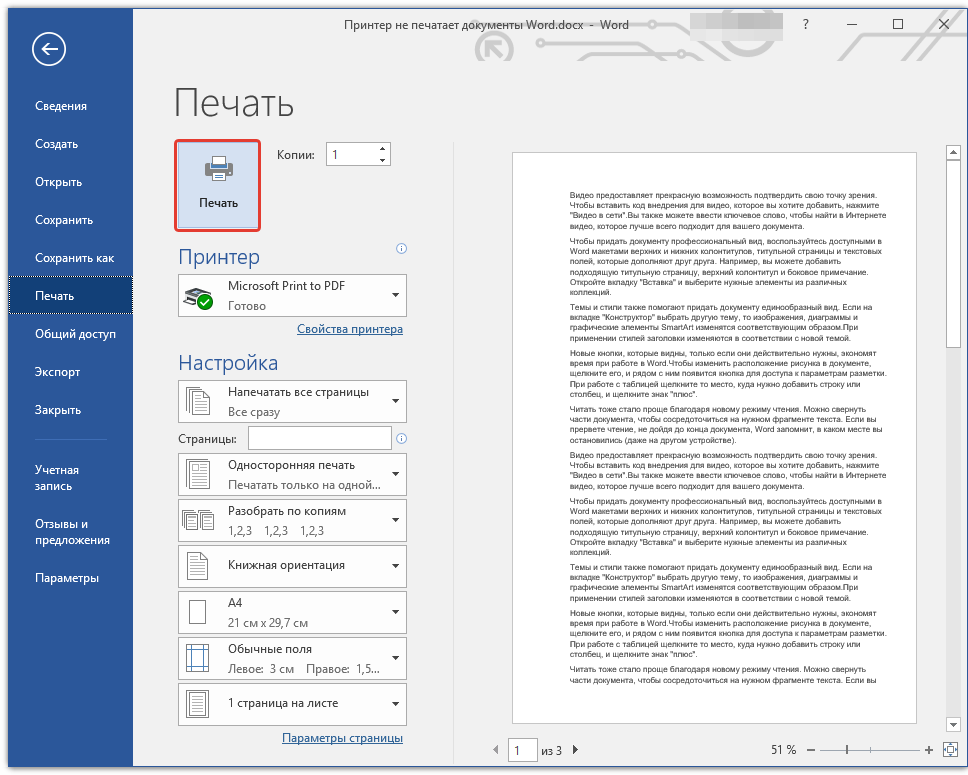
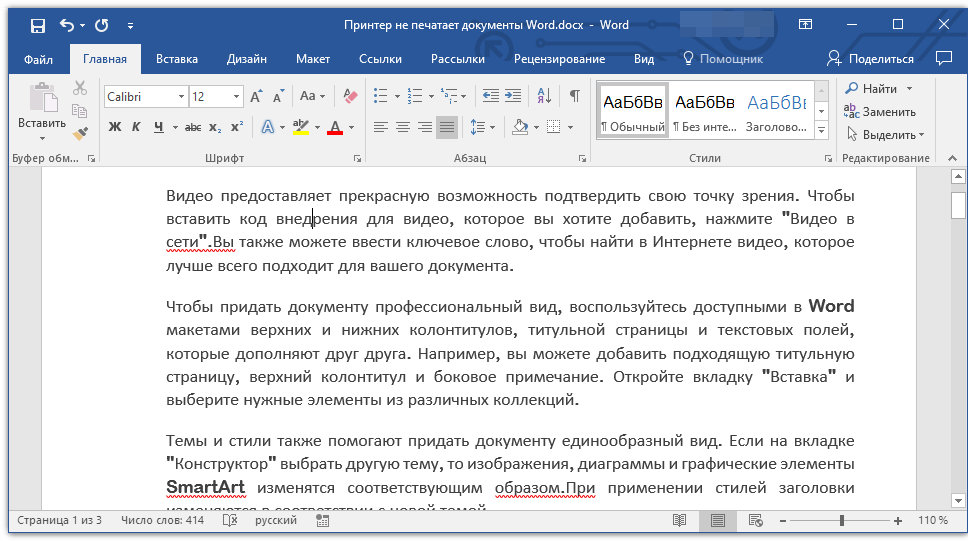
- Если этот документ получится распечатать, для точности эксперимента, а заодно и определения истинной причины проблемы, попробуйте изменить шрифты, добавить какой-нибудь объект на страницу.
 Уроки по работе с Word: Вставка рисунковСоздание таблицИзменение шрифта
 - Повторно попробуйте распечатать документ.
Если у вас получится распечатать пробный текстовый документ, значит, проблема скрывалась непосредственно в файле. Попробуйте скопировать содержимое файла, который вы не могли распечатать, и вставить его в другой документ, а затем отправить на печать. Во многих случаях это может помочь.
Если же документ, который вам так нужен в печатном виде, по-прежнему не печатается, велика вероятность того, что он поврежден. Кроме того, такая вероятность имеется и в том случае, если конкретный файл или его содержимое печатается из другого файла или на другом компьютере. Дело в том, что так называемые симптомы повреждения текстовых файлов вполне могут проявляться только на некоторых компьютерах.
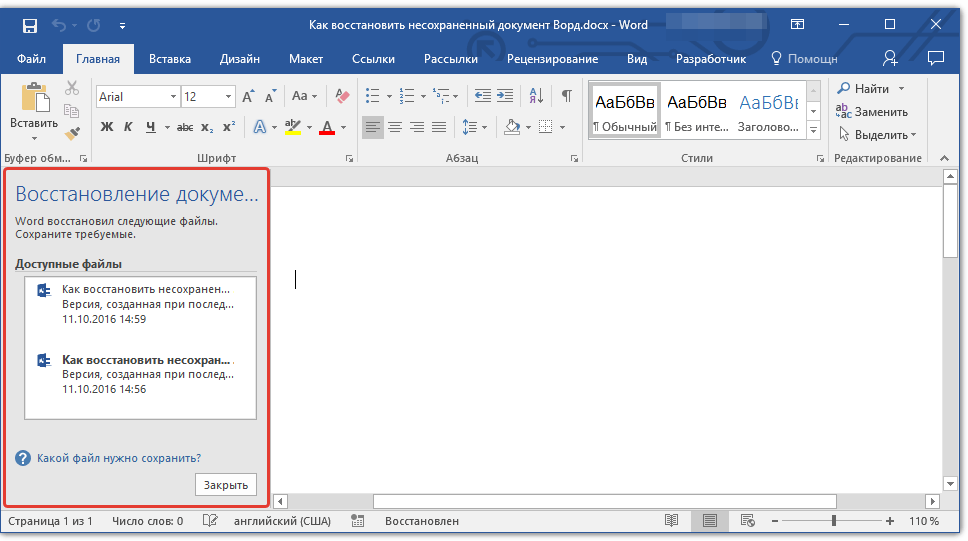
В случае если описанные выше рекомендации не помогли вам решить проблему с печатью, переходим к следующему методу.
Причина 5: Сбой в работе MS Word
Как было сказано в самом начале статьи, некоторые проблемы с печатью документов могут затрагивать только Майкрософт Ворд. Другие могут отражаться на нескольких (но не на всех) или же действительно на всех программах, установленных на ПК. В любом случае, пытаясь досконально разобраться в том, почему Word не печатает документы, стоит понять, кроется ли причина этой проблемы в самой программе.
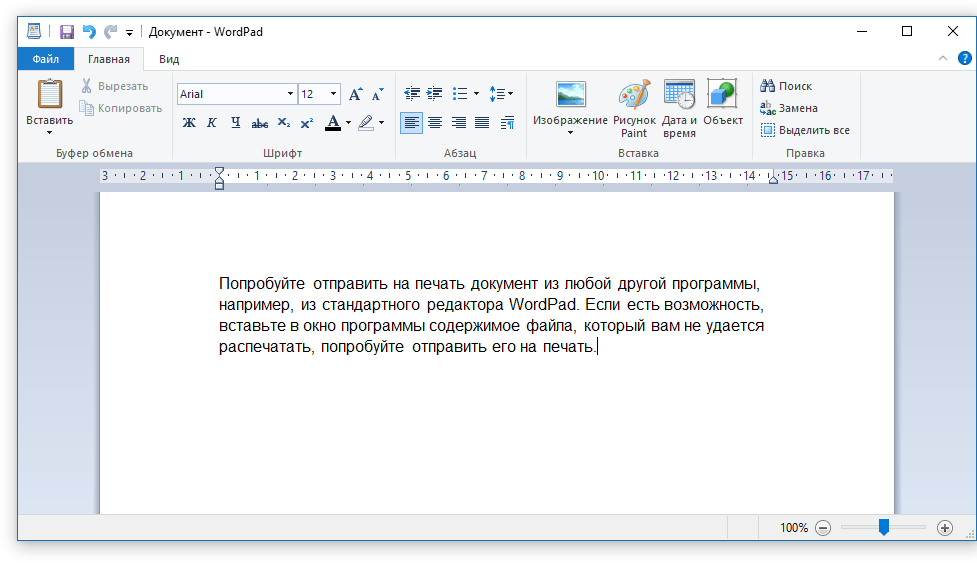
Попробуйте отправить на печать документ из любой другой программы, например, из стандартного редактора WordPad. Если есть возможность, вставьте в окно программы содержимое файла, который вам не удается распечатать, попробуйте отправить его на печать.
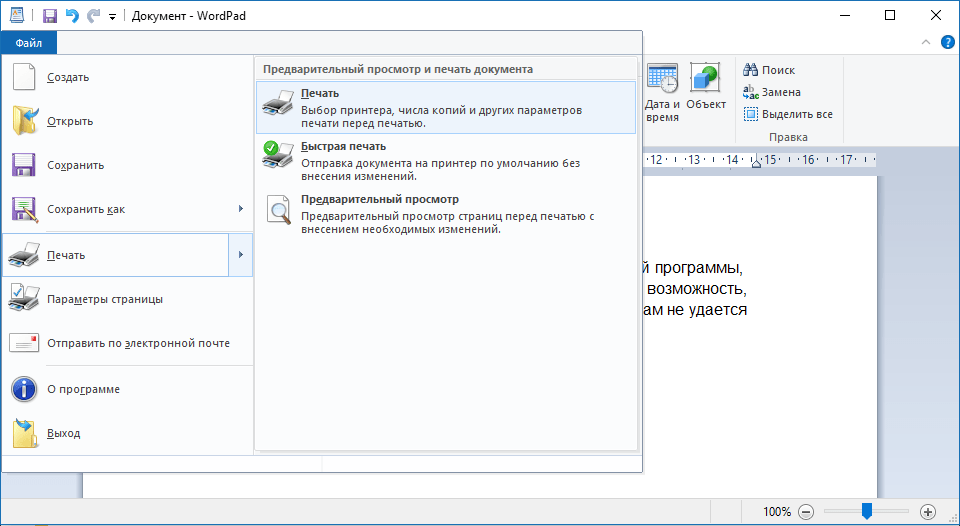
Если документ будет распечатан, вы убедитесь в том, что проблема именно в Ворде, следовательно, переходим к следующему пункту. Если же документ не распечатался и в другой программе, все равно переходим к следующим шагам.
Причина 6: Фоновая печать
В документе, который нужно распечатать на принтере, выполните следующие манипуляции:
- Перейдите в меню «Файл» и откройте раздел «Параметры».
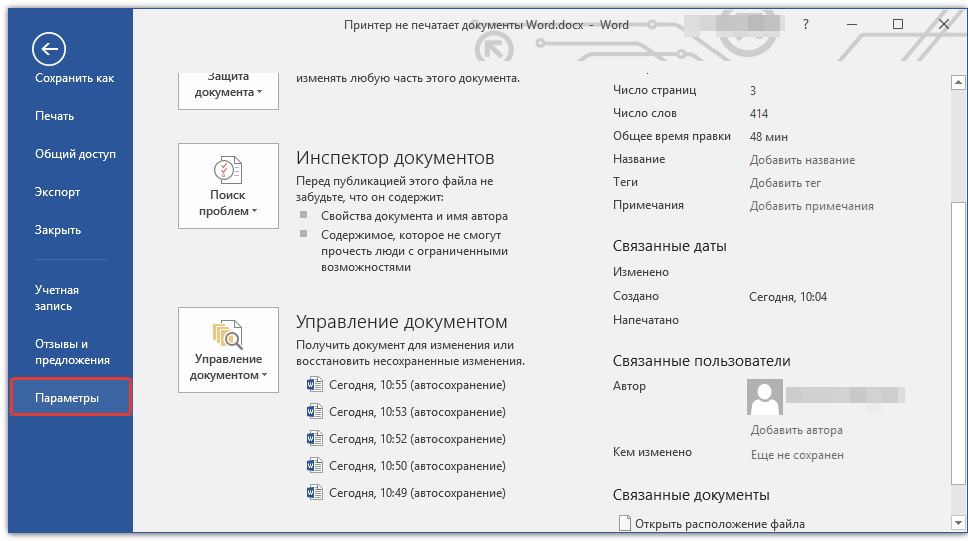
- В окне настроек программы перейдите в раздел «Дополнительно».
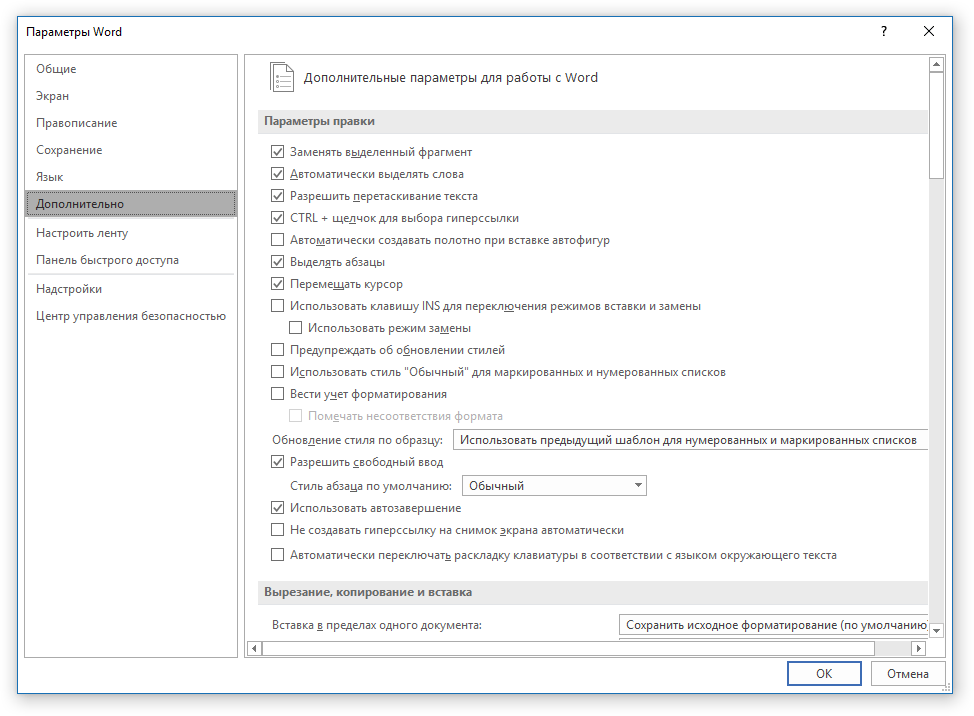
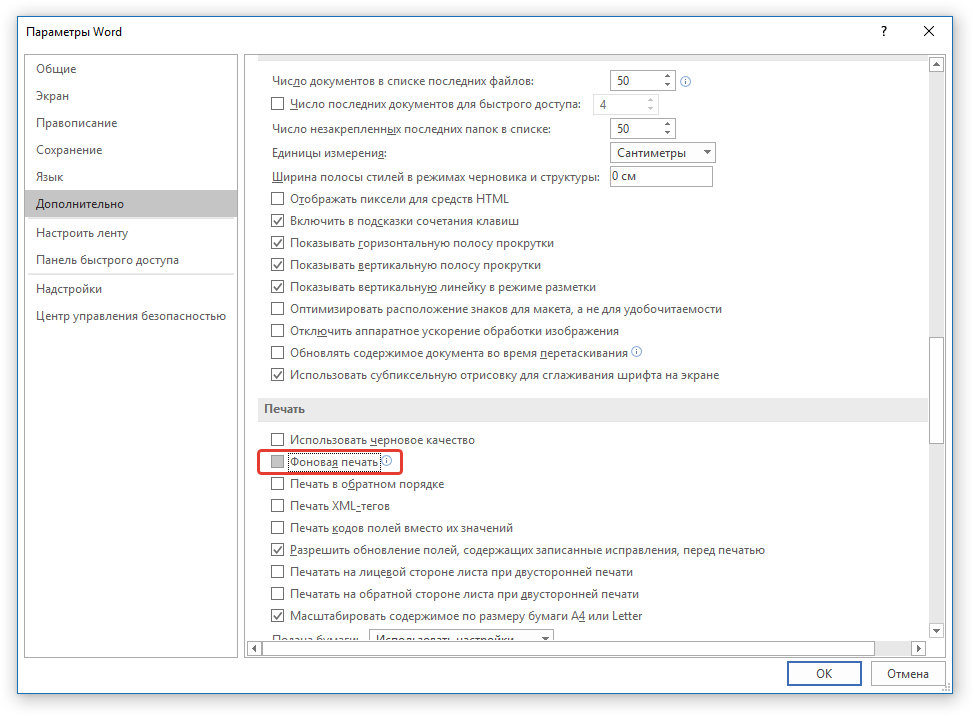
- Найдите там раздел «Печать» и снимите галочку с пункта «Фоновая печать» (конечно же, если там она установлена).
Причина 7: Некорректные драйверы
Возможно, проблема, по которой принтер не печатает документы, кроется не в подключении и готовности принтера, как и не в настройках Ворда. Возможно, все вышеописанные методы не помогли вам решить проблему из-за драйверов на МФУ. Они могут быть некорректными, устаревшими, а то и вовсе отсутствовать.
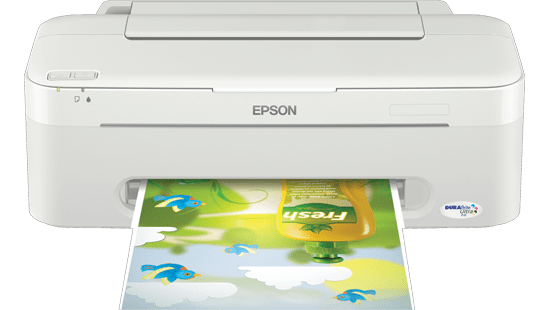
Следовательно, в данном случае нужно переустановить программное обеспечение, необходимое для работы принтера. Сделать это можно одним из следующих способов:
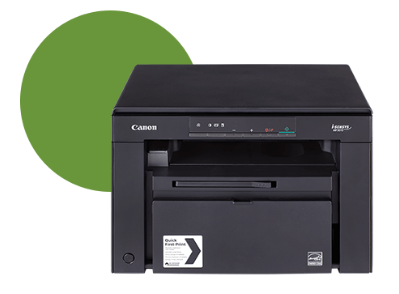
- Установите драйвера с диска, который идет в комплекте с оборудованием;
- Скачайте драйвера с официального сайта производителя, выбрав именно вашу модель оборудования, указав установленную версию операционной системы и ее разрядность.
Переустановив программное обеспечение, перезагрузите компьютер, откройте Word и попробуйте распечатать документ. Более детально решение процедура установки драйверов для печатающего оборудования нами была рассмотрена в отдельной статье. С ней и рекомендуем ознакомиться для того, чтобы наверняка избежать возможных проблем.
Причина 8: Отсутствие прав доступа (Windows 10)
В последней версии Виндовс возникновение проблем с печатью документов в Майкрософт Ворд может быть вызвано недостаточными правами пользователя системы или отсутствием таковых в отношении одной конкретной директории. Получить их можно следующим образом:
- Войдите в операционную систему под учетной записью с правами Администратора, если это не было сделано ранее. Подробнее: Получение прав Администратора в Windows 10
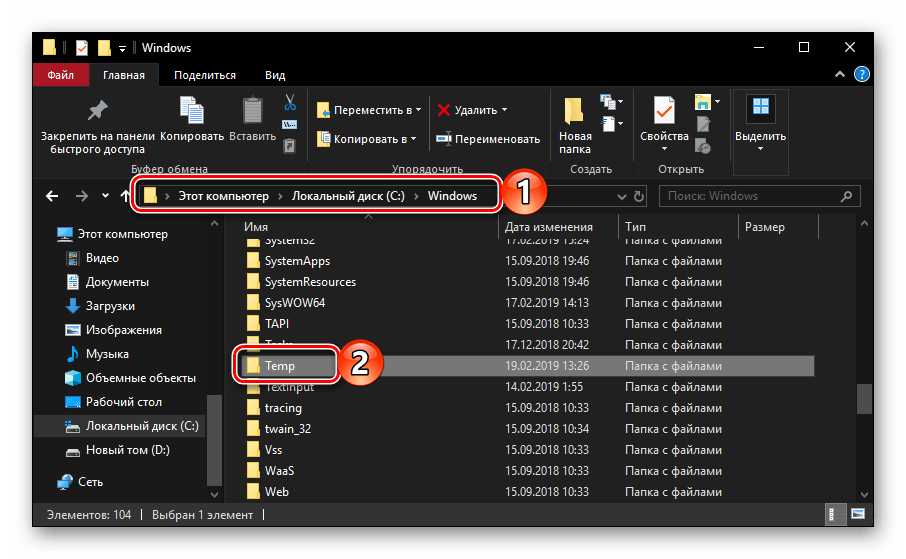
- Перейдите по пути C:Windows (если ОС установлена на другом диске, измените его букву в этом адресе) и найдите там папку «Temp».
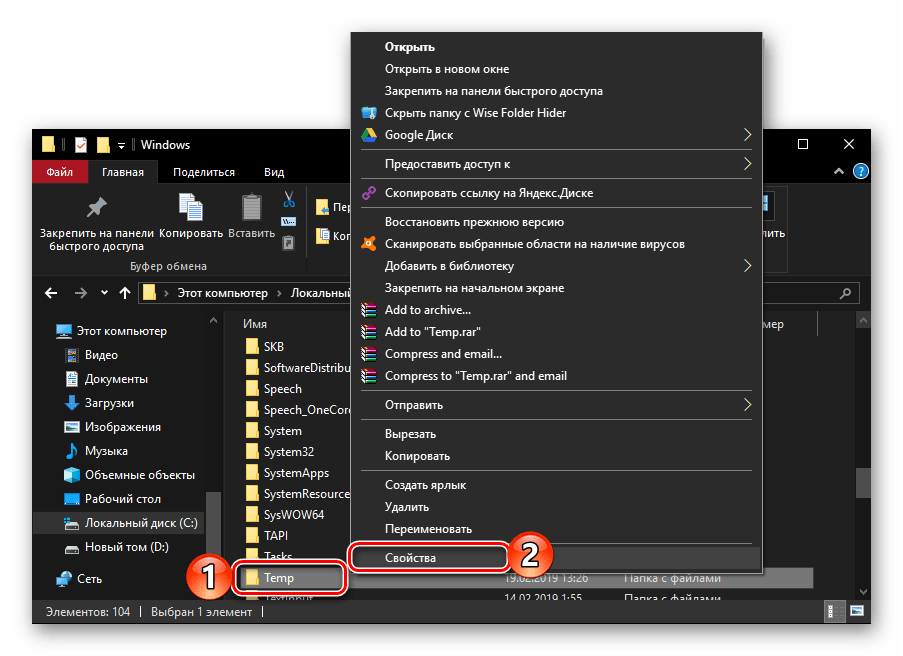
- Нажмите по ней правой кнопкой мышки (ПКМ) и выберите в контекстном меню пункт «Свойства».
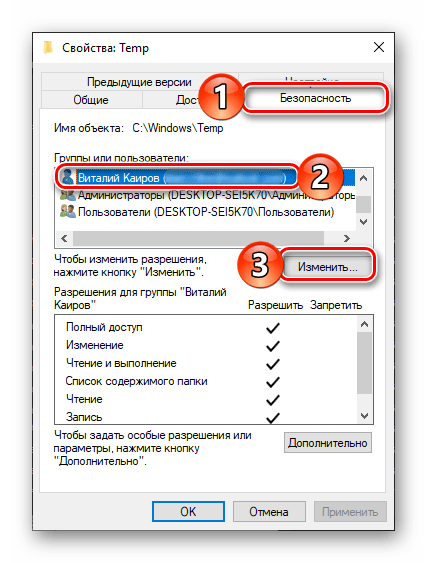
- В открывшемся диалоговом окошке перейдите во вкладку «Безопасность». Ориентируясь на имя пользователя, отыщите в списке «Группы или пользователи» ту учетную запись, через которую вы работаете в Microsoft Word и планируете распечатывать документы. Выделите ее и нажмите по кнопке «Изменить».
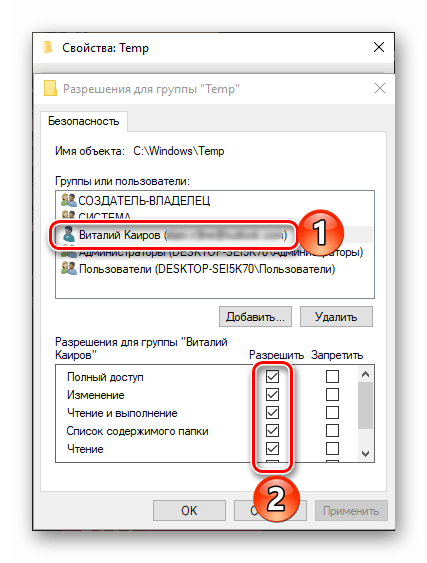
- Будет открыто еще одно диалоговое окно, и в нем тоже необходимо найти и выделить используемый в программе аккаунт. В блоке параметров «Разрешения для группы», в колонке «Разрешить», установите галочки в чекбоксах напротив всех представленных там пунктов.
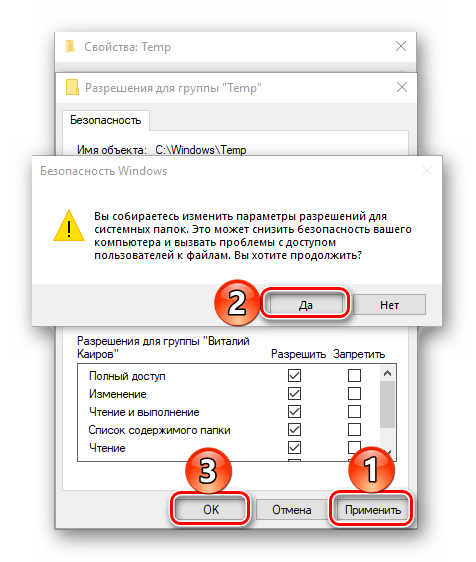
- Для закрытия окна нажмите «Применить» и «ОК» (в некоторых случаях потребуется дополнительное подтверждение изменений путем нажатия «Да» во всплывающем окне «Безопасность Windows»), перезагрузите компьютер, обязательно после этого авторизовавшись в той же учетной записи, для которой мы с вами на предыдущем шаге предоставили недостающие разрешения.
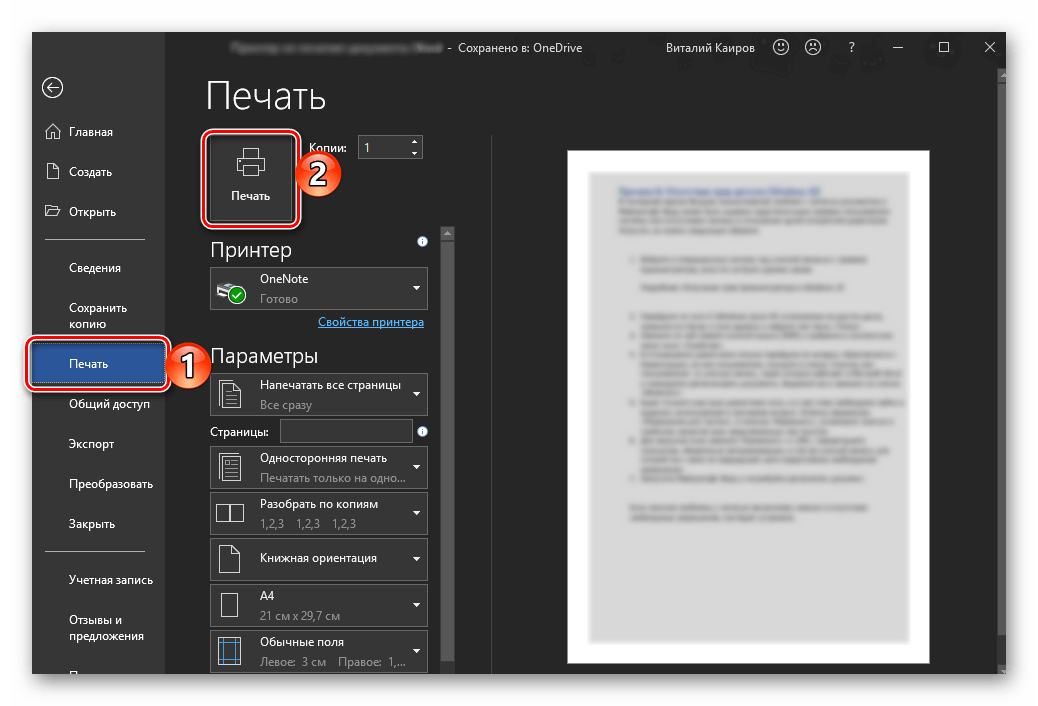
- Запустите Майкрософт Ворд и попробуйте распечатать документ.
Проверка файлов и параметров программы Ворд
В том случае, если проблемы с печатью не ограничиваются одним конкретным документом, когда переустановка драйверов не помогла, когда проблемы возникают в одном только Ворде, следует проверить его работоспособность. В данное случае нужно попробовать запустить программу с параметрами по умолчанию. Можно выполнить сброс значений вручную, но это не самый простой процесс, особенно, для малоопытных пользователей.
По ссылке выше представлена утилита для автоматического восстановления (сброса параметров Word в системном реестре). Она разработана компанией Microsoft, поэтому за надежность беспокоиться не стоит.
- Откройте папку со скачанным установщиком и запустите его.
- Следуйте инструкции Мастера установки (он на английском, но все интуитивно понятно).
- По завершении процесса проблема с работоспособностью будет устранена автоматически, параметры Ворда будут сброшены к значениям по умолчанию.
Восстановление работоспособности Microsoft Word
Если описанный выше метод не помог решить проблему, следует попробовать еще один метод восстановления программы. Для этого нужно запустить функцию «Найти и восстановить», которая поможет отыскать и переустановить те файлы программы, которые были повреждены (конечно же, если таковые имеются). Чтобы это сделать, необходимо запустить стандартную утилиту «Установка и удаление программ» или «Программы и компоненты», в зависимости от версии ОС.
Word 2010 и выше
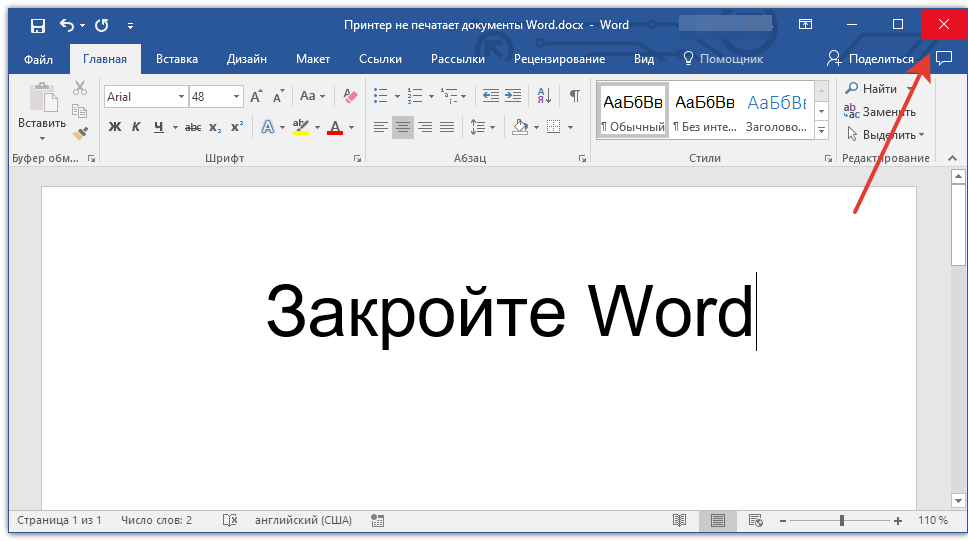
- Закройте Microsoft Word.
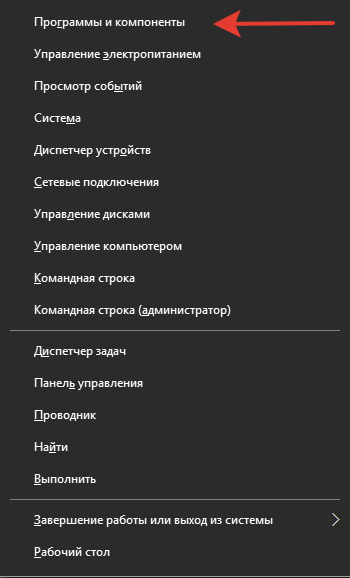
- Откройте «Панель управления» и найдите там раздел «Установка и удаление программ» (если у вас Windows XP — 7) или нажмите «WIN+X» и выберите «Программы и компоненты» (в более новых версиях ОС).
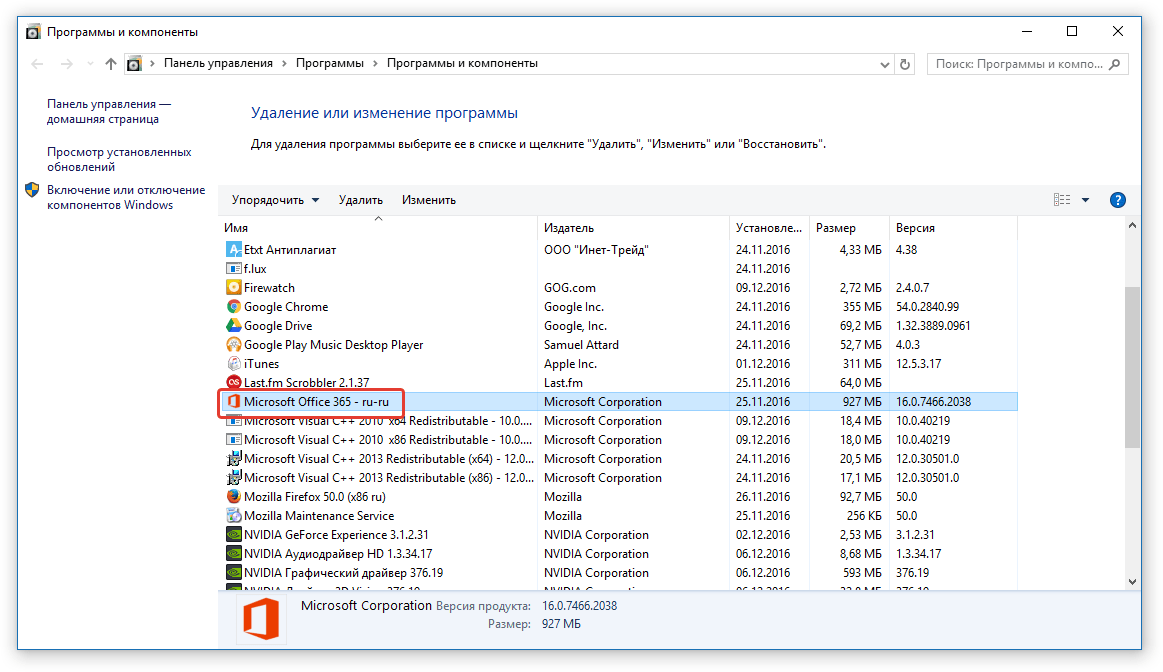
- В открывшемся списке программ найдите Microsoft Office или отдельно Word (зависит от версии программы, установленной на вашем компьютере) и кликните по нему.
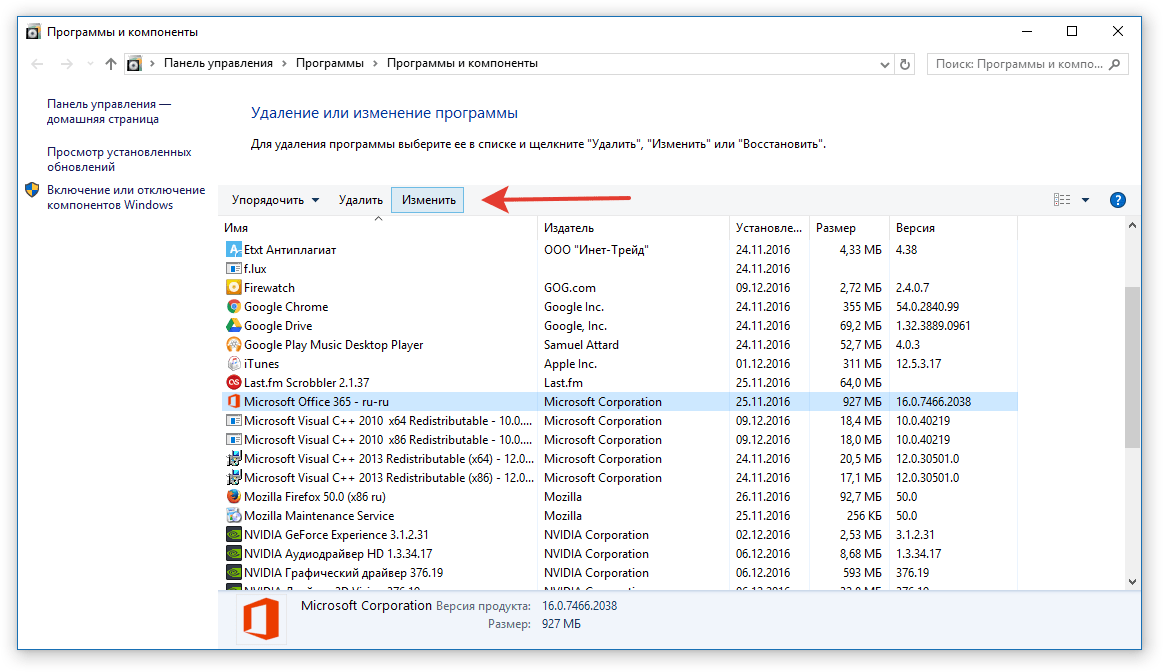
- Вверху, на панели быстрого доступа нажмите кнопку «Изменить».
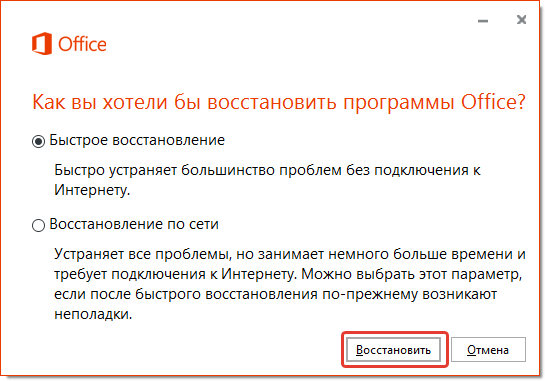
- Выберите пункт «Восстановить» («Восстановить Office» или «Восстановить Word», опять-таки, в зависимости от установленной версии), нажмите «Восстановить» («Продолжить»), а затем «Далее».
Word 2007
- Откройте Word, нажмите на панели быстрого доступа кнопку «MS Office» и перейдите в раздел «Параметры Word».
- Выберите параметры «Ресурсы» и «Диагностика».
- Следуйте подсказкам, которые появятся на экране.
Word 2003
- Нажмите на кнопку «Справка» и выберите пункт «Найти и восстановить».
- Нажмите «Начать».
- При появлении запроса вставьте установочный диск Microsoft Office, после чего нажмите «ОК».
Дополнительно: Поиск и устранение проблем в работе Windows
Бывает и такое, что нормальной работе MS Word, а вместе с тем и так необходимой нам функции печати, мешают некоторые драйверы или программы. Они могут находиться в памяти программы или же в памяти самой системы. Чтобы проверить, так ли это, следует запустить Windows в безопасном режиме.
- Извлеките из компьютера оптические диски и флешки, отключите лишние устройства, оставив только клавиатуру с мышкой.
- Перезагрузите компьютер.
- Во время перезапуска удерживайте нажатой клавишу «F8» (непосредственно после включения, начиная с появления на экране логотипа производителя материнской платы).
- Перед вами появится черный экран с белым текстом, где в разделе «Дополнительные параметры загрузки» нужно выбрать пункт «Безопасный режим» (перемещайтесь с помощью стрелок на клавиатуре, для выбора нажимайте клавишу «ENTER»).
- Войдите в систему под учетной записью администратора.
Ворд не набирает текст: причины и решения проблемы. Новости Word
Microsoft Word, один из самых популярных текстовых редакторов, может иногда столкнуться с проблемой набора текста. Это может быть очень раздражающе, особенно если вы находитесь в процессе создания важного документа или проекта. В этой статье мы рассмотрим причины этой проблемы и предложим решения для ее устранения.
Одной из наиболее распространенных причин того, что Ворд не набирает текст, может быть неправильная настройка языка документа. Если язык документа не совпадает с языком, на котором вы печатаете, символы могут отображаться неправильно или вообще не отображаться. Убедитесь, что язык документа корректно установлен в настройках Ворда.
Другой возможной причиной проблемы может быть включенная опция «Исправление орфографии при вводе». Иногда Ворд может ошибочно считать ваш текст за неправильно написанные слова и пытаться их исправить вместо того, чтобы набирать текст. Проверьте настройки Ворда и временно отключите данную опцию для проверки.
Еще одна возможноя причина проблемы может быть связана с конфликтами расширений или плагинов в Ворде. Некоторые расширения могут приводить к неправильному отображению или набору текста. Попробуйте отключить все расширения и плагины, чтобы увидеть, решит ли это проблему.
Надеемся, что среди предложенных решений вы найдете тот, который поможет вам устранить проблему с набором текста в Ворде. Помните, что некоторые проблемы могут быть более сложными и потребуют дополнительных действий, таких как переустановка программы или обращение к технической поддержке Microsoft. Удачи вам в вашей работе с Microsoft Word!
Видео: Как устранить смещение текста в MS Word Скачать

Ворд не набирает текст: причины и решения проблемы
Причинами этой проблемы могут быть несколько факторов:
1. Проблемы с клавиатурой: иногда причина кроется в неисправностях клавиатуры. Проверьте, правильно ли работают все клавиши и отсутствуют ли повреждения. Если есть подозрения в неисправности клавиатуры, рекомендуется подключить другую клавиатуру или использовать встроенную в компьютерную систему виртуальную клавиатуру.
2. Неправильные настройки Word: иногда проблема может быть вызвана неправильными настройками программы Word. Проверьте настройки вкладки «Файл» и убедитесь, что в них нет никаких ограничений на ввод текста. Также рекомендуется проверить наличие и обновление необходимых шрифтов.
3. Конфликты со сторонними программами: в редких случаях проблема может возникать из-за конфликтов со сторонними программами, которые могут взаимодействовать с Word. Проверьте, есть ли у вас установленные программы, которые могут вызывать конфликты, и попробуйте отключить их временно, чтобы выяснить, решится ли проблема.
Если вы столкнулись с проблемой, когда Word не набирает текст, рекомендуется пройти следующие шаги для ее решения:
1. Проверить и исправить проблемы с клавиатурой: убедитесь, что клавиатура работает исправно и отсутствуют неполадки с ее функциональностью. Если обнаружены какие-либо неисправности, замените клавиатуру или воспользуйтесь виртуальной клавиатурой.
2. Проверить и изменить настройки Word: просмотрите настройки программы Word и убедитесь, что они не ограничивают ввод текста. Также необходимо проверить наличие и актуальность шрифтов для правильного отображения текста.
3. Отключить сторонние программы, вызывающие конфликты: если у вас есть установленные программы, которые могут конфликтовать с Word, временно отключите их и проверьте, решается ли проблема с вводом текста.
Следуя этим рекомендациям, вы сможете решить проблему, когда в Word не набирается текст. Удачной работы в программе Word!
Видео: Cнять защиту от редактирования документа Word Скачать
Причины неработоспособности ввода текста в Word
Одной из возможных причин проблемы с неработоспособностью ввода текста в Word являются проблемы с клавиатурой. Возможно, клавиша на клавиатуре заедает, имеются повреждения или неисправности в механизме клавиш. Это может привести к отказу определенных клавиш или даже отказу работы всей клавиатуры. В таком случае, пользователю следует проверить клавиатуру на наличие повреждений и, при необходимости, заменить ее новой.
Другой возможной причиной проблемы может быть неправильная настройка самого Word. Некоторые пользователи могут случайно изменить настройки программы или установить некорректные параметры. В этом случае, необходимо проверить настройки Word и убедиться, что они соответствуют требованиям пользователя. Если какие-то параметры неправильно установлены, их нужно исправить.
Также стоит упомянуть о возможных конфликтах со сторонними программами. Некоторые программы, установленные на компьютере, могут вызывать конфликты с работой Word. Это может произойти из-за того, что программы используют одни и те же ресурсы или создают перегрузку системы. В этом случае, пользователям следует отключить сторонние программы, которые могут вызывать конфликты, и проверить, работает ли Word после этого без проблем.
Все эти причины могут быть источниками проблемы с неработоспособностью ввода текста в Word. Чтобы решить данный проблему, необходимо провести детальную диагностику, выявить и устранить источник проблемы. Это может потребовать замены клавиатуры, изменения настроек Word или отключения сторонних программ. Пользователям стоит помнить, что в случае долговременных проблем с работой Word, обращение за помощью к специалистам может быть наиболее эффективным решением.
Проблемы с клавиатурой
Если у вас беспроводная клавиатура, то проверьте, что она подключена к компьютеру и работает исправно. Иногда проблема может быть связана с батареями в беспроводной клавиатуре — убедитесь, что они заряжены или замените их на новые.
Также следует убедиться, что у вас не включен «режим зажатия клавиш» (sticky keys) в Windows. Этот режим позволяет повторять нажатие клавиши при ее однократном нажатии, что может приводить к некорректному вводу символов в Word. Чтобы проверить, отключите режим зажатия клавиш в настройках Windows.
Если вы используете внешнюю клавиатуру, попробуйте подключить другую клавиатуру и проверить, работает ли она нормально в Word. Если новая клавиатура работает корректно, значит проблема была именно в вашей старой клавиатуре.
Если после всех этих проверок проблема с набором текста в Word все еще не решена, возможно, дело в программе Word самой по себе. В таком случае, следует проверить другие пункты из списка причин и решений проблемы.
Неправильные настройки Word
Для проверки и изменения настроек Word вам необходимо выполнить следующие шаги:
| 1. | Откройте Microsoft Word. |
| 2. | Нажмите на вкладку «Файл» в верхнем левом углу окна программы. |
| 3. | Выберите «Настройки» в меню. |
| 4. | В открывшемся окне настройки выберите вкладку «Редактирование». |
| 5. | Проверьте настройки, отображенные на экране, и убедитесь, что они соответствуют вашим требованиям. |
| 6. | Если необходимо, внесите изменения в настройки, щелкнув на соответствующей опции и выбрав нужное значение. |
| 7. | После завершения изменений нажмите кнопку «ОК», чтобы сохранить настройки. |
Если проблема с набором текста в Word не была связана с неправильными настройками, возможно, проблема заключается в конфликте с другими программами или в неисправности клавиатуры. Рекомендуется выполнить дополнительные проверки и иборьбы, описанные в соответствующих пунктах плана статьи.
Конфликты со сторонними программами
Одной из причин неработоспособности ввода текста в Word могут быть конфликты со сторонними программами. Когда Word взаимодействует с другими программами на компьютере, могут возникать проблемы, которые мешают его нормальной работе.
Конфликты со сторонними программами могут возникать из-за несовместимости версий программ или конфликта функций и настроек. Например, некоторые программы могут перехватывать горячие клавиши, которые должны быть доступны в Word, из-за чего набор текста становится невозможным.
Чтобы решить проблему с конфликтами со сторонними программами, необходимо проверить, какие программы установлены на компьютере и какие из них могут быть связаны с Word. Затем следует проверить их совместимость и, если необходимо, обновить программы до последней версии. Также можно попробовать временно отключить некоторые программы и проверить, решится ли проблема с набором текста в Word.
Если конфликты со сторонними программами продолжают влиять на набор текста в Word, необходимо обратиться к производителям этих программ для получения дальнейших рекомендаций и решения проблемы. Часто разработчики программ могут предложить специальные настройки или обновления, которые позволят избежать конфликтов и корректно работать с Word.
Видео: Как решить проблемы в работе WORD, EXCEL И POWERPOINT Скачать
Возможные решения проблемы
Если у вас возникают проблемы с набором текста в Word, есть несколько возможных решений, которые могут помочь вам исправить ситуацию.
1. Проверить и исправить проблемы с клавиатурой: убедитесь, что все клавиши на клавиатуре работают должным образом. Попробуйте подключить клавиатуру к другому компьютеру или использовать другую клавиатуру для проверки. Если есть проблемы с конкретной клавишей, возможно, вам понадобится заменить некорректную клавиатуру.
2. Проверить и изменить настройки Word: сверьтесь с настройками Word, чтобы убедиться, что они верно установлены. Проверьте, что выбран правильный язык ввода, проверьте настройки автокоррекции и проверки правописания. Если обнаружены какие-либо некорректные настройки, исправьте их в соответствии с вашими предпочтениями.
3. Отключить сторонние программы, вызывающие конфликты: иногда другие программы могут конфликтовать с Word и мешать нормальному вводу текста. Попробуйте временно отключить или закрыть все сторонние программы, которые могут вызывать конфликты. Затем попробуйте снова набрать текст в Word и проверить, решена ли проблема.
Следуя этим возможным решениям, вы можете исправить проблемы с набором текста в Word и продолжить работу с программой без препятствий.
Проверить и исправить проблемы с клавиатурой
Одной из причин того, что Word не набирает текст, может быть неисправность или неправильная настройка клавиатуры. Если у вас возникают проблемы с вводом текста в программе Word, вам следует проверить и исправить проблемы с клавиатурой.
Вот несколько шагов, которые вы можете предпринять для проверки и решения проблемы с клавиатурой в Word:
Проверьте, что клавиатура работает корректно в других приложениях. Если клавиша или группа клавиш не работает только в Word, проблема, скорее всего, связана с программой или ее настройками. Перейдите к следующему шагу.
Проверьте язык раскладки клавиатуры. Возможно, вы случайно переключили язык раскладки клавиатуры. Убедитесь, что выбран правильный язык для ввода текста в Word. Если нужный язык отсутствует, добавьте его в настройках операционной системы.
Проверьте настройки клавиатуры в Word. Откройте программу Word и выберите раздел «Настройки» или «Опции». Найдите раздел, отвечающий за настройку клавиатуры, и убедитесь, что все параметры выбраны правильно. Если нет, внесите необходимые изменения.
Если после выполнения этих шагов проблема с вводом текста в Word по-прежнему не решена, возможно, причина кроется в других настройках программы или в конфликтах со сторонними программами. Рекомендуется пройти по остальным пунктам плана статьи для полного понимания причин и решения данной проблемы.
Проверить и изменить настройки Word
Если ворд не набирает текст, причиной этой проблемы могут быть неправильные настройки программы. В этом случае следует произвести проверку и возможно изменить параметры Word.
Вот несколько шагов, которые помогут решить эту проблему:
1. Проверьте язык ввода
Убедитесь, что выбран правильный язык ввода для программы Word. Для этого откройте документ в Word, выберите вкладку «Редактирование» в верхней панели меню и найдите раздел «Язык». Проверьте, что выбран нужный язык, и если нет, измените его.
2. Проверьте словарь автозамены
Словарь автозамены — это список слов, которые программа автоматически заменяет при наборе. Если ворд не набирает текст, возможно, одно из слов было неправильно добавлено или удалено из словаря автозамены. Чтобы проверить его, выберите вкладку «Файл» в верхней панели меню, затем «Параметры» и «Правописание». В открывшемся окне найдите раздел «Автозамена» и проверьте список слов.
3. Проверьте настройки автоматической коррекции
Автоматическая коррекция — это функция, которая исправляет опечатки или неправильно набранные слова при вводе. Если ворд не набирает текст, возможно, автоматическая коррекция выполняется неправильно. Чтобы проверить настройки автоматической коррекции, выберите вкладку «Файл» в верхней панели меню, затем «Параметры» и «Правописание». В открывшемся окне найдите раздел «Автокоррекция» и проверьте настройки.
Если после проверки и изменения настроек проблема не решается, рекомендуется обратиться к специалисту или проконсультироваться с технической поддержкой Microsoft, чтобы получить более подробную помощь.
Отключить сторонние программы, вызывающие конфликты
Если у вас возникают проблемы с набором текста в Word, одной из возможных причин может быть конфликт со сторонними программами. Некоторые программы могут вмешиваться в работу Word и вызывать неработоспособность ввода текста.
Для решения этой проблемы следует отключить все лишние программы, которые могут вызывать конфликты. Для этого можно воспользоваться менеджером задач Windows и закрыть все лишние процессы. Также может быть полезно проверить список установленных программ и удалить все, что вам не нужно или не используется.
Если после отключения сторонних программ проблема с набором текста в Word сохраняется, рекомендуется выполнить дополнительные действия:
- Обновить Word до последней версии.
- Перезагрузить компьютер.
- Проверить наличие вирусов на компьютере с помощью антивирусной программы.
- Проверить наличие обновлений для операционной системы.
Если все описанные выше действия не помогли решить проблему с набором текста в Word, рекомендуется обратиться за помощью к специалистам технической поддержки.
При отключении сторонних программ в Word вы сможете избежать возможных конфликтов и обеспечить более стабильную работу программы.
Слипается текст в word или исчезают пробелы. Почему это происходит и как решить Скачать

Почему ворд не исправляет ошибки. Решение есть. Быстро. Скачать
Что делать, если таблица в Word съехала Скачать
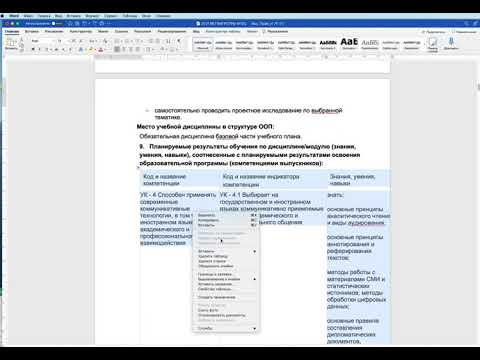
Как разблокировать ворд документ Скачать
Как запретить изменение текста в документе Word Скачать

Документ Word русские буквы как исправить Скачать
Word для начинающих. Урок 31: У меня при печати все поехало! Скачать

Текст в таблице Word доходит до края ячеек, как исправить? Скачать

В Microsoft Office Word 2007 сливаются слова и пропадают пробелы. Решаем проблему слипшихся пробелов Скачать

Word Office Орфография Проверка КАК ВКЛЮЧИТЬ❓ Скачать

Как открыть несохраненный Ворд Скачать

Как восстановить несохраненный документ в Word Скачать
Проблема форматирования скопированного из Интернет текста Скачать

Проверка правописания Word не работает Скачать

Копируем защищенный текст из документа Word Скачать

Как выключить режим ограниченной функциональности в Microsoft WORD 2010 Скачать

Сползает текст документа WORD? Два решения. Скачать



