

Повтор набранного
Нередко вам приходится печатать один и тот же текст в документе несколько раз. Чтобы облегчить себе жизнь, пользуйтесь при этом возможностью Word повторять напечатанное. Повторный ввод текста возможен как в месте курсора вставки, так и поверх выделения, которое тем самым стирается и заменяется введенным текстом. Чтобы повторить ввод текста, сделайте следующее:
Напечатайте текст, который вы хотите в последствии вводить повторно.
Поместите курсор вставки или выделите часть содержимого там, где вы хотите повторить ввод.
Нажмите горячую клавишу Повторить [F4].
Вместо клавиши [F4] можно также пользоваться командой Правка Повторить или другой горячей клавишей Повторить [Ctrl+Y].
Перенос и копирование содержимого
Вырезание, копирование и вставка
Один из способов переноса содержимого — через выделение и вставку. При этом вы удаляете некий фрагмент содержимого из одного места и вставляете его в другое. Для этого сделайте следующее:
Выделите содержимое, которое вы хотите перенести.
Выберите команду Правка Вырезать (или нажмите кнопку Вырезать на Стандартной панели инструментов), чтобы перенести выделенный фрагмент в буфер.
Поместите курсор вставки с то место, в которое вы хотите вставить данный фрагмент.
Выполните команду Правка Вставить (или кнопку Вставить на стандартной панели инструментов) для вставки фрагмента находящегося в буфере
Копирование содержимого возможно через операции копирования и вставки. При этом вы копируете выделенный фрагмент в буфер, а затем вставляете копию из буфера в другое место документа. Для этого сделайте следующее:
Выделите содержимое, которое вы хотите скопировать.
Выберите команду Правка Копировать (или нажмите кнопку Копировать на Стандартной панели инструментов), чтобы поместить копию выделенный фрагмент в буфер.
Поместите курсор вставки с то место, в которое вы хотите вставить данный фрагмент.
Выполните команду Правка Вставить (или кнопку Вставить на стандартной панели инструментов) для вставки фрагмента находящегося в буфере
Копирование и перенос с помощью мыши
Операции вырезания и вставки либо копирования и вставки просты и интуитивно понятны, но у них есть один недостаток — они используют буфер обмена для временного хранения содержимого документа. При этом предыдущее содержимое буфера пропадает. Поэтому, возможно, вам больше понравится применение мыши для переноса и копирования, поскольку при этом буфер не затрагивается. Во многих случаях, когда буфер содержит что-либо, что вам понадобится в дальнейшем, этот способ незаменим. Кроме того, выполнение этих операций мышью обычно быстрее, чем вырезание, вставка и копирование через буфер.
Для переноса содержимого с помощью мыши выполните следующее:
Выделите содержимое, которое вы хотите скопировать.
Поместите курсор мыши в любое место выделенного фрагмента, после чего нажмите и удерживайте левую кнопку мыши.
Перетаскивайте выделенный фрагмент. При этом курсор мыши превратится в вертикальную пунктирную линию. Поместите эту линию в место, где должен располагаться выделенный фрагмент.
Отпустите левую кнопку мыши. Word сотрет выделенный фрагмент с того места, где он стоял раньше, и поместит его в указанное вами место. При этом перенесенный фрагмент останется выделенным.
Для копирования содержимого с помощью мыши выполните следующее:
Выделите содержимое, которое вы хотите скопировать.
Поместите курсор мыши в любое место выделенного фрагмента, после чего при нажатой клавише [Ctrl] нажмите и удерживайте левую кнопку мыши.
Перетаскивайте выделенный фрагмент. При этом курсор мыши превратится в вертикальную пунктирную линию. Поместите эту линию в место, где должен располагаться выделенный фрагмент.
Отпустите левую кнопку мыши. Копия изображения появится в новом месте, тогда как оригинал останется там же, где и был. При этом перенесенный фрагмент останется выделенным.
Выполните следующие упражнения для закрепления изученного.
1. Наберите фразу: "Я изучаю Microsoft Word успешно." В процессе набора вам придется вспомнить:
* каким образом происходит переключение клавиатуры с ла-тинского алфавита на кириллицу (лат/рус);
* как осуществляется набор прописных (заглавных) букв (удерживанием клавиши [Shift]);
* в каком месте на клавиатуре располагается "точка" на рус-ской раскладке клавиатуры (если вы не используете специальных программ, которые делают раскладку клавиатуры "нормальной").
2. Скопируйте данную фразу и вставьте еще несколько таких же. Для этого ее нужно сначала выделить.
* Выделите фразу одним из предложенных выше способов.
* Скопируйте ее с использованием буфера обмена. Для того, чтобы скопировать какой-либо объект, нужно сначала его выделить, затем выполнить команду Правка Копировать (в этот момент объект помещается в буфер обмена, по-сле чего его можно вставлять неоднократно).
* Выпол-ните команду Правка Вставить необходимое число раз.
Обратите особое внимание на то, что вставляется объект в то место, где мигает текстовый курсор. Копировать достаточно один раз, после чего вставлять столько раз, сколько необходимо.
Прежде чем вставить новую строчку, перейдите к новому аб-зацу при помощи клавиши [Enter]. Должна получиться следую-щая картина:
Я изучаю Microsoft Word успешно.
Я изучаю Microsoft Word успешно.
Я изучаю Microsoft Word успешно.
Я изучаю Microsoft Word успешно.
Я изучаю Microsoft Word успешно.
Я изучаю Microsoft Word успешно.
Я изучаю Microsoft Word успешно.
Я изучаю Microsoft Word успешно.
3. Выделив предварительно каждую строчку, измените размер шрифта (выполнив команду меню Формат Шрифт (рис. 2.1) или выбрав в раскрывающемся списке размеров шрифтов на па-нели инструментов (рис. 2.3)).
Я изучаю Microsoft Word успешно.
Я изучаю Microsoft Word успешно.
Я изучаю Microsoft Word успешно.
Я изучаю Microsoft Word успешно.
Я изучаю Microsoft Word успешно.
Я изучаю Microsoft Word успешно.
Я изучаю Microsoft Word успешно.
Выбирайте шрифты в порядке увеличения (для каждой сле-дующей строчки увеличьте размер шрифта), например:
4. Выделите все, что вы успели набрать и сформатировать. Проще всего это сделать при помощи команды Правка Выделить все или нажать горячие клавиши [Ctr+A] и установите размер шрифта (для всего выделе-ния) 10 пт. Вы опять вернулись к исходному варианту.
5. Удалите строки, оставив только три. Для этого каждую из удаляемых строк выделите и на-жмите клавишу [Delete].
Я изучаю Microsoft Word успешно.
Я изучаю Microsoft Word успешно.
Я изучаю Microsoft Word успешно.
6. Оформите первую строку шрифтом Arial Суr, вторую — Times New Roman Cyr, а третью — Courier New Cyr.
Обратите внимание, что, в зависимости от выбранного шриф-та, одна и та же строка (с учетом того, что текст набран одним размером шрифта) имеет разную длину.
7. Вновь выделите весь набранный текст и установите для него исходный шрифт.
8. Помимо всего вышеперечисленного, для каждого шрифта существуют курсивный и полужирный стили начертания.
Я изучаю Microsoft Word успешно.
Я изучаю Microsoft Word успешно.
Я изучаю Microsoft Word успешно.
Выделив участок текста, попробуйте изменить стиль начерта-ния шрифта (через меню Формат Шрифт (рис. 1.1) или вы-брав соответствующую кнопку на панели инструментов ). Оформите первую строчку курсивом, вторую полужир-ным стилем, а третью и полужирным, и курсивом.
Ворд вставляет один и тот же текст
Если вам часто приходится вставлять одну и ту же текстовую строку в несколько мест документа Word, ее повторный ввод может занять много времени и быть неэффективным. К счастью, существуют быстрые и эффективные методы, упрощающие этот процесс, позволяющие легко вставлять указанную текстовую строку в любое место документа.
Вставляйте один и тот же текст в несколько мест и автоматически обновляйте его с помощью функции закладок
Вы можете использовать функцию закладки в Word, чтобы вставить часто используемую текстовую строку в несколько мест и автоматически обновлять ее при каждом изменении исходного текста. Вот как:
- Выберите текст, который вы хотите вставить в нескольких местах, затем перейдите к Вставить >закладка.
![Кнопка «Закладка» на вкладке «Вставка» на ленте.]()
- В закладка диалоговом окне введите имя для этого текста в поле Имя закладки и нажмите Добавить .

- Перейдите туда, куда вы хотите вставить текст, затем нажмите Рекомендации >Перекрестная ссылка.

- В Перекрестная ссылка диалоговое окно:
- Выберите закладка из Тип ссылки выпадающий список.
- Выберите Текст закладки из файла Вставить ссылку на падать.
- В Для какой закладки В списке выберите имя закладки, которую вы хотите вставить.
- Нажмите Вставить чтобы вставить его.

Примечание: Если исходный текст изменился, нажмите Ctrl + чтобы выделить все содержимое документа, затем нажмите F9 чтобы обновить все поля и применить изменения.
Вставьте один и тот же текст в несколько мест двумя щелчками мыши, используя Kutools for Word
Если вы только что Kutools for Word, С его Авто Текст функция, вы можете вставить текстовую строку в Авто Текст панели, затем вставьте текст из Авто Текст панель в файл Word в любом месте в любое время.
Kutools for Word, оснащен ИИ , предлагает более 100 удобных функций для упрощения ваших задач.
- Выберите текстовую строку, которую вы хотите повторить, а затем нажмите Кутулс >Авто Текст.

- В Авто Текст На вкладке панели Kutools щелкните нажмите кнопку, введите имя и укажите категорию для этого текста, как показано ниже.

- Нажмите Добавить кнопку, чтобы добавить текстовую строку в Авто Текст панель.
- Поместите курсор в то место, куда вы хотите вставить этот текст, и щелкните поле текстовой строки в Авто Текст панель для вставки.

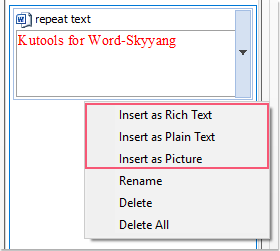
Наконечник: Если вы просто хотите вставить текст как обычный текст или изображение, щелкните стрелку в поле текстовой строки и выберите нужный вам вариант.
Лучшие инструменты для офисной работы
Kutools for Word — Повысьте свой опыт работы со словом с помощью Over 100 Замечательные особенности!
Легкая очистка: Убрать Дополнительные места / Разрывы разделов / Текстовые поля / Гиперссылки / Дополнительные инструменты для снятия см. Удалить группа.
➕ Креативные вставки: Вставлять Разделители тысяч / Флажки / радио кнопки / QR код / Штрих-код / Несколько изображений / Узнайте больше в Вставить группа.
. Точный выбор: Точно определить Конкретные страницы / таблицы / Формы / Заголовок абзацев / Улучшите навигацию с помощью больше Выберите функции.

Хотите попробовать эти функции? Загрузите Kutools for Word прямо сейчас!
Бесплатная загрузка Купить Узнайте больше о Kutools для Word
Лучшие инструменты для офисной работы
4 быстрых метода для автоматического обновления всего повторяющегося или связанного содержимого в вашем документе Word
Если вы часто работаете со статистическими отчетами, вы обнаружите, что одни и те же тексты или значения постоянно появляются в документе. И другая ситуация сейчас и тогда вы получите значение на основе предыдущих данных. Тогда вот в чем проблема. Когда вы изменяете текст или значение в одном месте, можете ли вы автоматически обновлять все одинаковые тексты или связанные данные во всем документе?
Просто читайте дальше, и вы узнаете, как это сделать.
Способ 1: используйте перекрестную ссылку
- Прежде всего, выберите текст, который снова будет отображаться в вашем документе.
- Во-вторых, щелкните вкладку «Вставить».
- Затем нажмите «Закладка» в группе «Ссылки».
- Затем вы называете закладку в диалоговом окне «Закладка».
- И нажмите «Добавить».
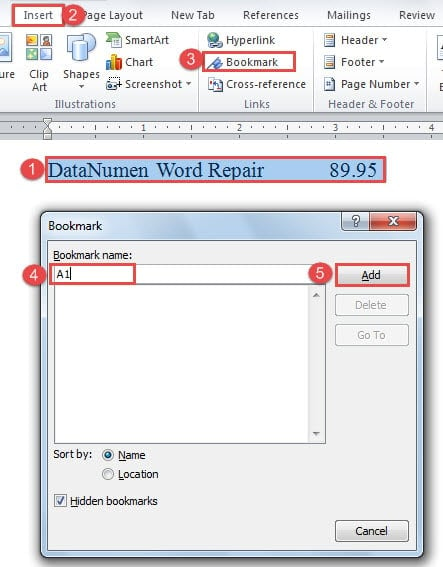
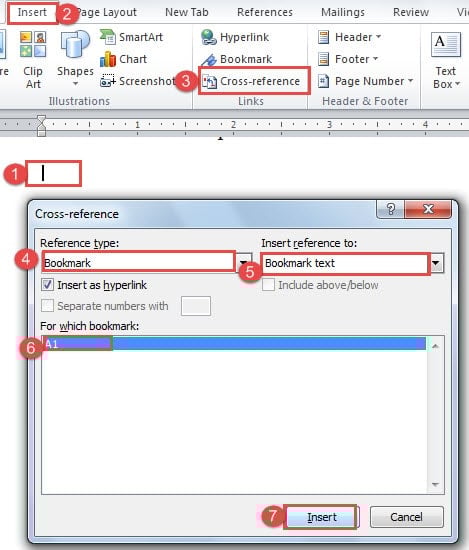
- Теперь поместите курсор прямо в то место, где повторяется текст.
- Затем снова нажмите вкладку «Вставить».
- И на этот раз нажмите «Перекрестная ссылка» в группе «Ссылки».
- Затем в диалоговом окне «Перекрестная ссылка» вы сначала выбираете «Закладка» для «Типа ссылки».
- Затем выберите «Текст закладки» для «Вставить ссылку на».
- И выберите правильное имя закладки в списке «Для какой закладки».
- Наконец, нажмите кнопку «Вставить».
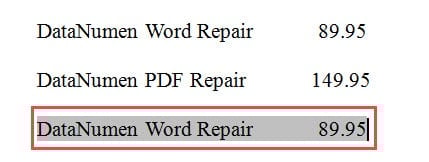
Позже, когда вы решите изменить содержимое, вам просто нужно изменить первый текст и выполнить шаги для обновления. Мы обсудим способы обновления содержимого в последней части этой статьи.
Способ 2: использовать поле

- Для начала повторите первые 6 шагов метода 1.
- Затем нажмите «Ctrl + F9», чтобы вставить фигурные скобки в ваш документ.
- Затем введите имя закладки между двумя фигурными скобками, например «A1».
- Наконец, нажмите «F9», и вы получите тот же текст.
Способ 3: выберите вариант вставки
- Первый и первыйost, выберите первый текст.
- Затем нажмите «Ctrl + C».
- Затем щелкните перевернутый треугольник на опции «Вставить» на вкладке «Главная».
- И в меню-списке выберите «Специальная вставка».
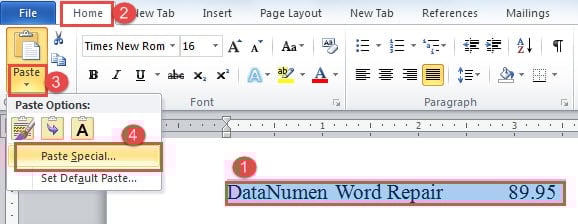
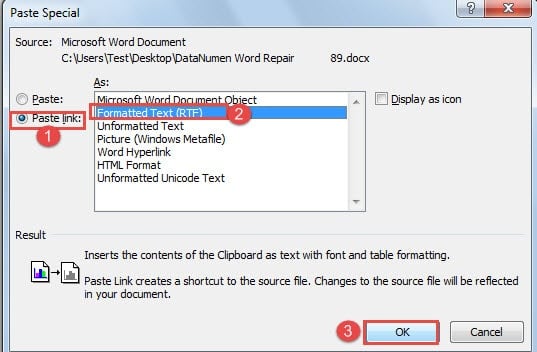
- Затем в диалоговом окне «Специальная вставка» выберите «Вставить ссылку».
- Затем выберите «Форматированный текст».
- Наконец, нажмите «ОК».
Способ 4: используйте поле для обновления связанных данных

Например, у нас есть таблица из одной строки и трех столбцов, как показано ниже:
Значение в ячейке «R1C3» должно быть результатом суммирования ячеек «R1C1» и «R1C2».

- Первый шаг, используя инструкции в методе 1, чтобы вставить закладки для значений в ячейках «R1C1» и «R2C2». Здесь мы называем эти закладки «s1» и «s2».
- Затем наведите курсор на ячейку «R1C3».
- И нажмите «Ctrl + F9», чтобы получить фигурные скобки поля.
- Теперь между двумя фигурными скобками вы должны ввести формулу: < =< s1 >+ < s2 >>
Вы должны получить все эти фигурные скобки, нажав «Ctrl + F9» вместо того, чтобы печатать вручную.
- Наконец, нажмите «F9», чтобы получить результат.
Примечание. Для обоих 4 методов, когда вам нужно изменить текст или данные, вы должны ввести новый текст или дату, поместив точку вставки внутри исходного, а затем удалить его позже.
2 способа обновить содержимое
Первый способ — нажать «Ctrl + A», чтобы выбрать весь документ, а затем нажать «F9», чтобы обновить его автоматически.
Второй — использовать коды VBA.
- Во-первых, нажмите «Alt + F11», чтобы открыть редактор VBA.
- Затем дважды щелкните «Этот документ», чтобы при необходимости открыть область редактирования кода.
- Затем вставьте туда следующие коды:
re>Sub UpdateDate() If ActiveDocument.Fields.Count > 0 Then ActiveDocument.Fields.Update MsgBox («Успешно обновлены все поля в этом документе!») Else MsgBox («В этом документе не найдено ни одного поля».) End If End Sub
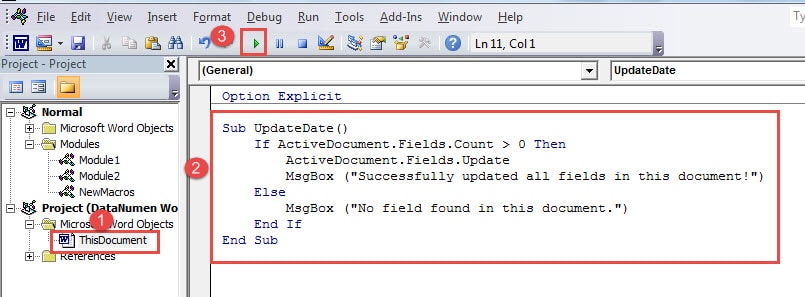
- Наконец, нажмите «Выполнить».
Подготовьтесь к чрезвычайным ситуациям
Говоря об аварийных ситуациях в запущенных программах, мы придем к сбоям программного обеспечения и повреждению файлов. Конечно, мы можем принять некоторые превентивные меры, такие как резервное копирование файлов и регулярный запуск антивирусных продуктов. Тем не менее, даже резервные копии могут стать жертвой злонамеренных атак или неправильных операций. И текстовый процессор Word, которым мы пользуемся каждый день, не исключение. Поэтому одной из подготовительных мер, которую вы должны предпринять, является приобретение сильнодействующего поврежденный инструмент восстановления Word



