
Что делать, если пропали иконки doc-файлов?
Загвоздка в том, что кое-кто ссылается куда-то не туда. В нашем случае система не может найти иконку для определённых типов файлов: doc, xls, ppt и их более современных Х-собратов.

У меня это значение было «Word.Document.8» — туда мы и отправимся: HKEY_CLASSES_ROOTWord.Document.8.
Тут нас интересует параметр DefaultIcon (стандартный значок). Этот параметр ссылается куда-то в дебри системы к файлу wordicon.exe. Воспользовавшись поиском, вы обнаружите, что такого файла у вас нет (или ссылка будет вести в неправильном направлении). В любом случае, у нас вместо файла с иконками есть файл winword.exe (стопудово есть, ибо это и есть «сам ворд»)— используйте поиск, чтобы узнать где он лежит. Стандартный путь для 2007го офиса: C:Program FilesMicrosoft OfficeOffice12 (там же есть excel.exe для xls-файлов и powerpnt.exe для ppt-файлов)
Теперь меняем значение параметра со «ссылки хрен-знает-куда» на ссылку к файлу winword.exe (цифра «1» после запятой необязательна — она просто указывает порядковый номер значка, который нужно выцепить из файла, если их много).
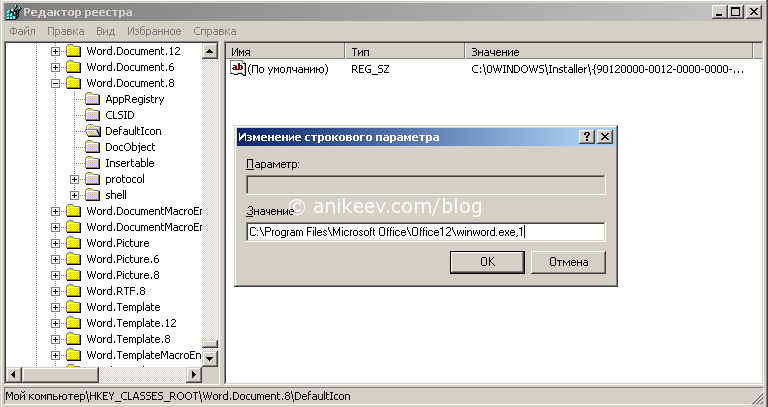
Теперь нужно перезагрузить систему (для опытных и ленивых: достаточно перезапустить процесс explorer.exe) и всё готово!

Таким же образом действуем с остальными расширениями. Открываем в HKEY_CLASSES_ROOT ветку с нужным расширением, смотрим его значение по умолчанию, направляемся туда и меняем значение DefaultIcon на путь к файлу соответствующей программы.
Вот и всё, ребята!
PS — Ах, да! Напоминаю, что ковыряние в реестре грязными кривыми руками может привести к нестабильной работе системы.
Когда пропали иконки документов Microsoft Office
Продолжаем постигать тонкости внутреннего устройства операционных систем семейства Windows.
Иногда после установки Microsoft Office в Windows, начиная с версии Vista, могут пропасть иконки (значки) файлов. Подобную неприятность можно устроить себе и самостоятельно. В том числе и со значками других программ. Выглядит это следующим образом:

Как видите, здесь у нас пропали значки файлов MS Office и Adobe Acrobat (Adobe Reader). При это сами приложения успешно работают.
Интернет пестрит советами по чистке кэша иконок, однако нам требуется совсем не то. Причина кроется в том, что в современных ОС Windows иконки лежат не в самом исполняемом файле приложения, а в специальной папке %WINDIR%Installer (где %WINDIR% — каталог, в котором установлена Windows).
Таким образом, чаще всего значки файлов лежат по адресу C:WindowsInstaller.
Стоит добавить, что папка эта скрыта, поэтому нам нужно включить в настройках системы отображение скрытых файлов и папок. Делается это в Панели управления через Параметры папок.

На вкладке Вид снимаем галочку возле пункта «Скрывать защищенные системные файлы» и отмечаем пункт «Показывать скрытые файлы, папки и диски».
Теперь будьте осторожны, дабы не удалить лишнего!
Итак, содержимое этой папки выглядит примерно так:

Именно в эти каталоги Windows складывает необходимые ей файлы при установке программ. Удалять их я крайне не рекомендую.
Скорее всего, раз у нас не отображаются значки некоторых файлов, то нужный нам каталог отсутствует. Попробуем понять о каком каталоге идет речь в случае с Microsoft Office.
Для этого откроем редактор реестра.


Теперь мы знаем, что искать дальше. Параметр Word.Document.8 лежит по тому же адресу HKEY_CLASSES_ROOT. Находим его там и смотрим, что лежит в DefaultIcon.

Как видите, значение явно указывает нам на папку Installer. Папка с длинным именем в фигурных скобках и есть искомый каталог. Если он у вас отсутствует, то его можно перенести с любого компьютера с той же версий Microsoft Office. Каталог для Office 2010 я сразу выложу здесь. Имя каталога зависит от версии Office. Например, для MS Office 2010 оно может быть:
В любом случае, подкорректируйте название каталога в соответствии с параметром реестра.
После перезагрузки иконки файлов должны вернуться. Аналогичным путём можно вернуть значки файлов любых других приложений: смотрим нужное расширение файла в реестре → находим нужный параметр → смотрим, в каком каталоге должны лежать значки.



