
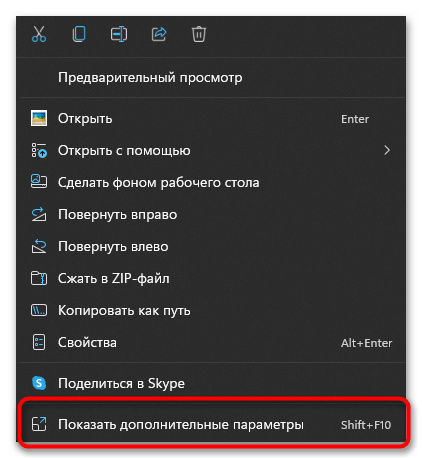
Первый способ устранения проблемы, связанной с созданием текстового файла в Windows 11, предназначен для тех пользователей, которые сталкиваются с данной проблемой именно при работе с контекстным меню «Проводника» и не могут найти нужный пункт для выполнения действия. В начале рекомендуется попробовать восстановить классическое контекстное меню или воспользоваться методом его переключения, о чем более подробно рассказано в другой статье на нашем сайте по следующей ссылке.
Способ 2: Восстановление «Блокнота»
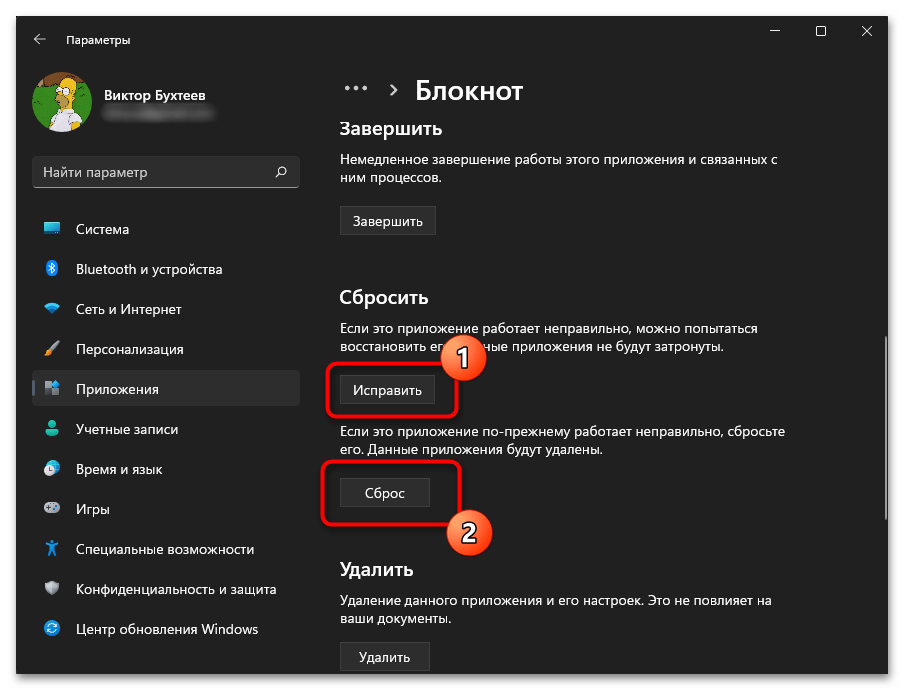
Пользователям, которые наблюдают пункт в контекстном меню, но не способны открыть недавно созданный пустой документ или запустить «Блокнот» для его создания, следует удостовериться в функционировании этого традиционного приложения. Оптимально инициировать процесс автоматической диагностики, а в случае неэффективности, прибегнуть к сбросу, который выполняется следующим образом:
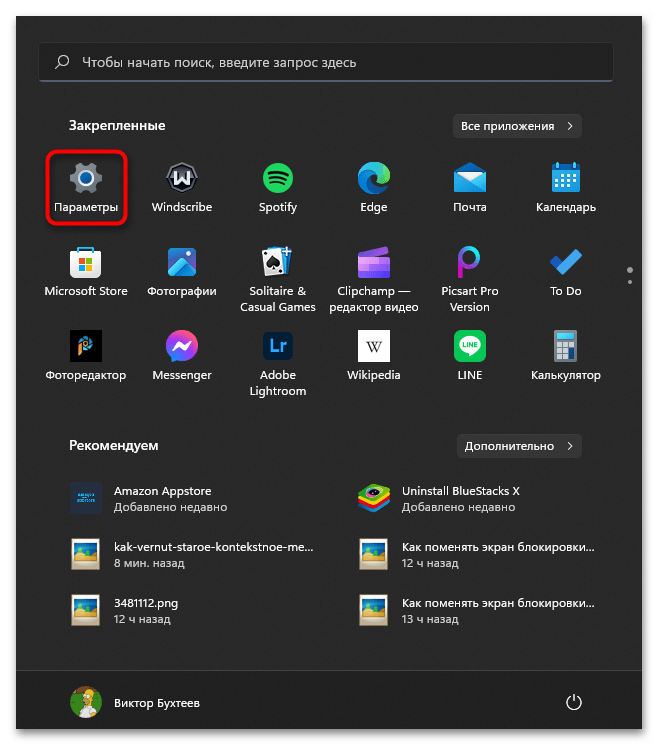
- Откройте «Пуск» и перейдите в «Параметры», кликнув по значку с шестеренкой в списке закрепленных.
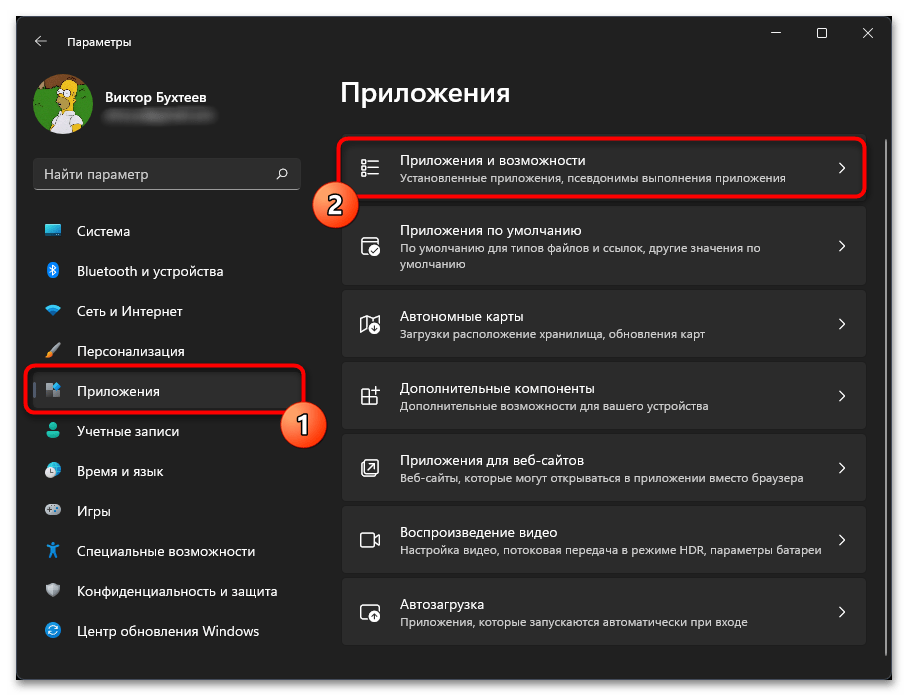
- Выберите «Приложения» и щелкните левой кнопкой мыши по «Приложения и возможности».
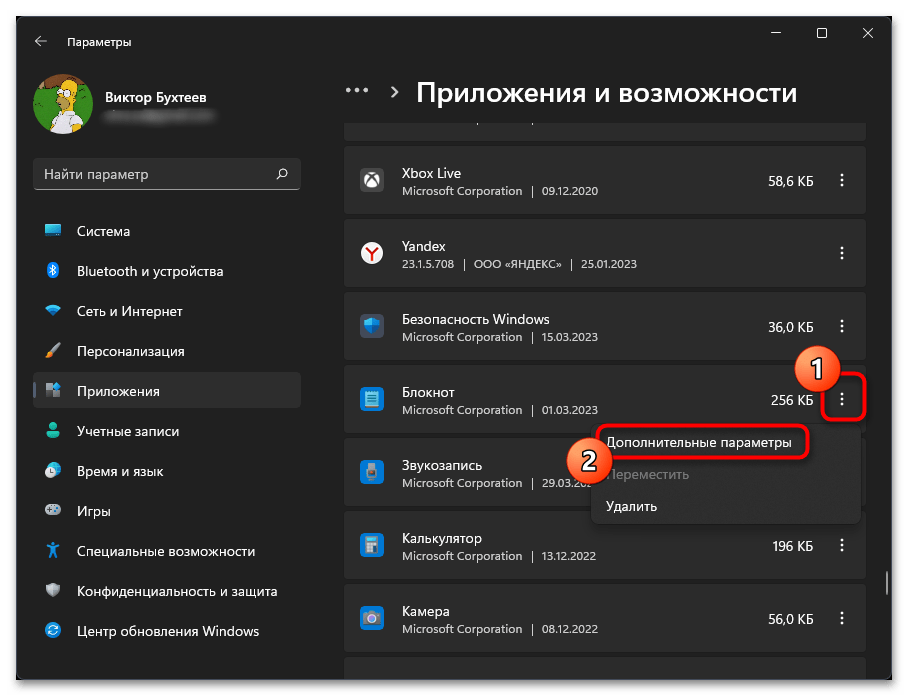
- Найдите в списке приложений «Блокнот», справа нажмите по трем точкам для вызова контекстного меню и выберите действие «Дополнительные параметры».
- Пролистайте список с параметрами к блоку «Сбросить» и для начала нажмите «Исправить». Если после выполнения данного действия вы обнаружите, что «Блокнот» по прежнему не работает, стоит вернуться в это же меню и выполнить «Сброс».
Способ 3: Ручное создание ключа в реестре
Предложенный способ решения проблемы особенно полезен в ситуациях, когда в контекстном меню «Проводника» отсутствует опция создания текстового документа, что мешает пользователю быстро создавать файл. Это простой метод, который включает в себя ручное создание ключа и изменение его стандартных настроек. Следуйте приведённой инструкции, чтобы успешно выполнить эту задачу.
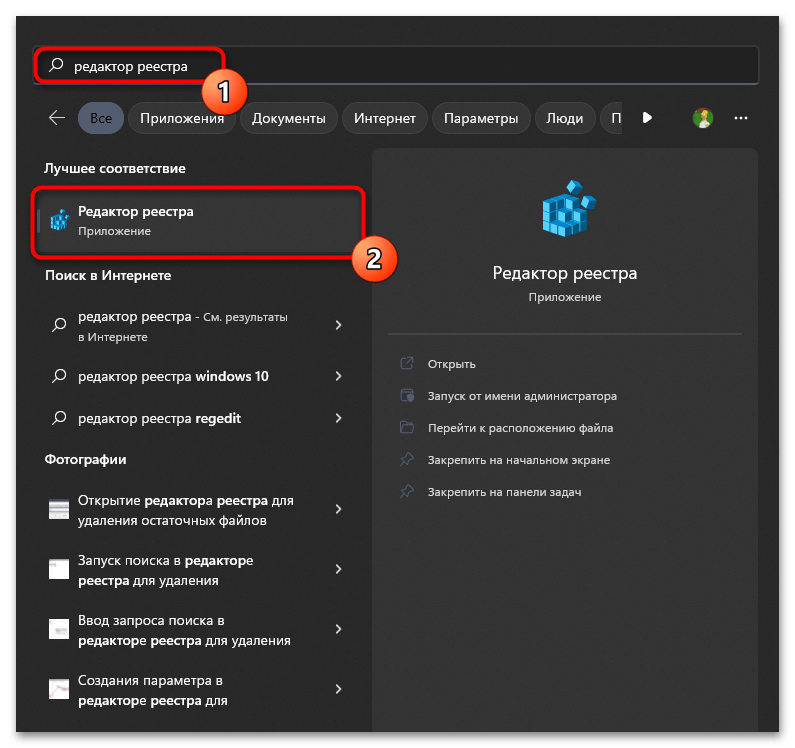
- Откройте «Пуск», через поиск отыщите «Редактор реестра» и запустите данное классическое приложение.
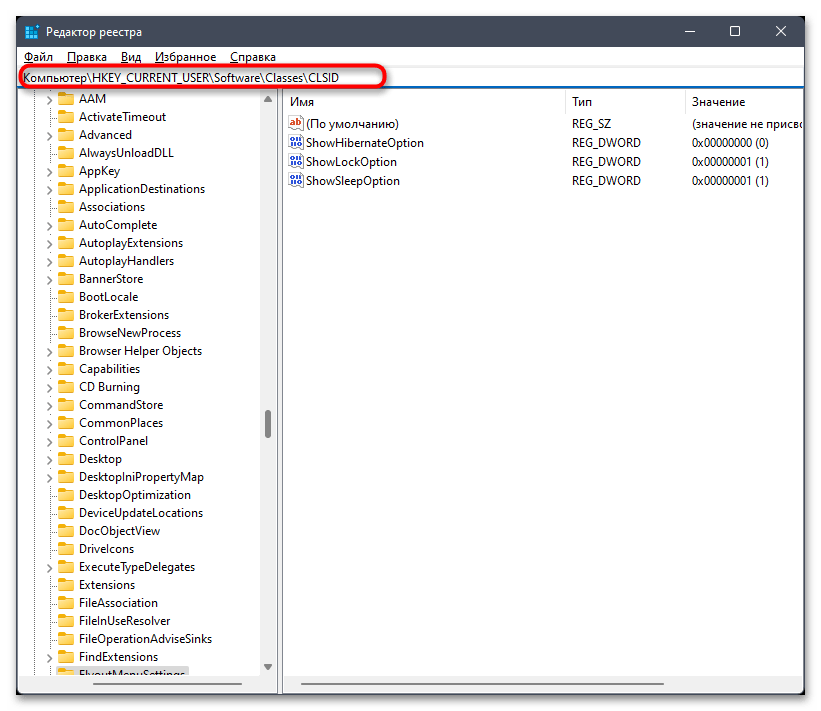
- В нем перейдите по пути КомпьютерHKEY_CURRENT_USERSoftwareClassesCLSID , вставив его в адресную строку и нажав Enter.
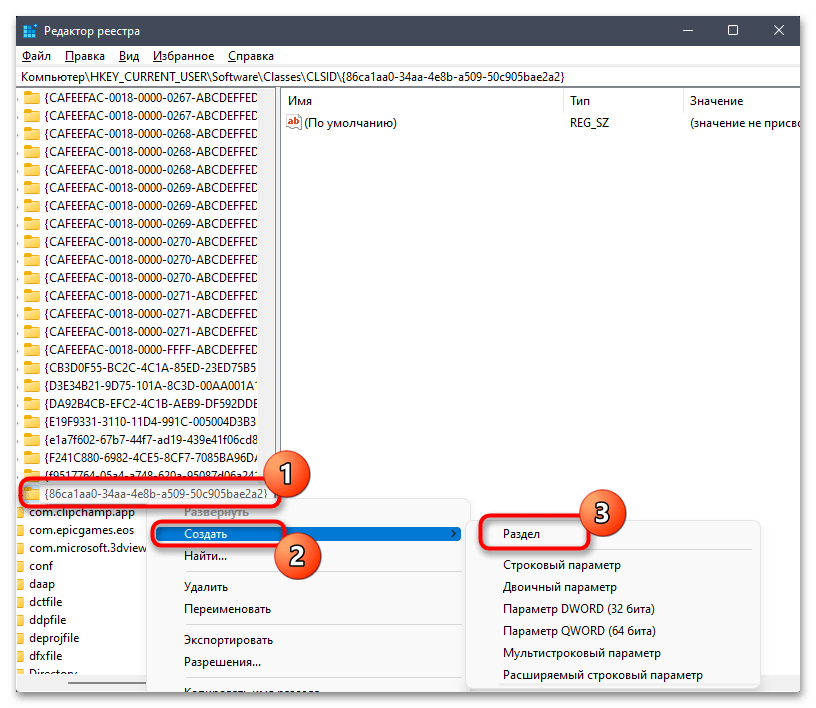
- Щелкните по папке «CLSID» правой кнопкой мыши, наведите курсор на «Создать» и выберите пункт «Раздел».

- Для нового раздела установите название .
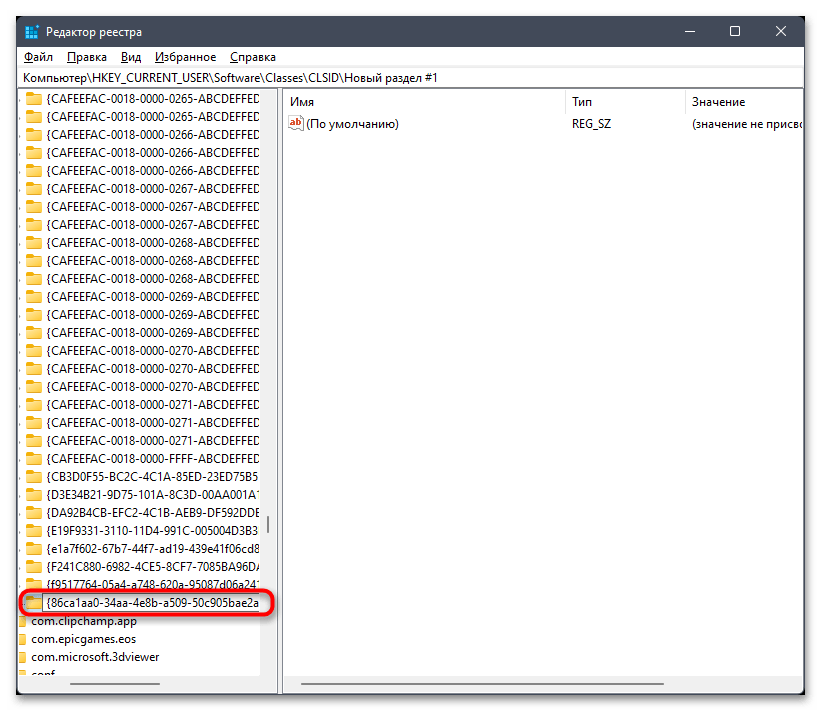
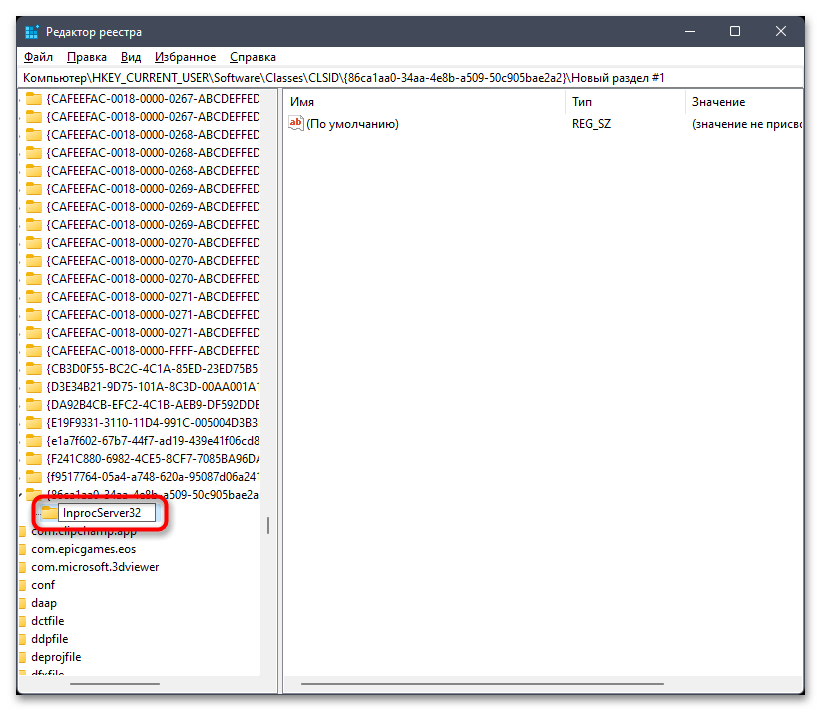
- Нажмите по только что созданному разделу с указанным названием ПКМ и создайте внутри него еще один раздел точно по такому же принципу.
- Для этой директории установите название «InprocServer32».
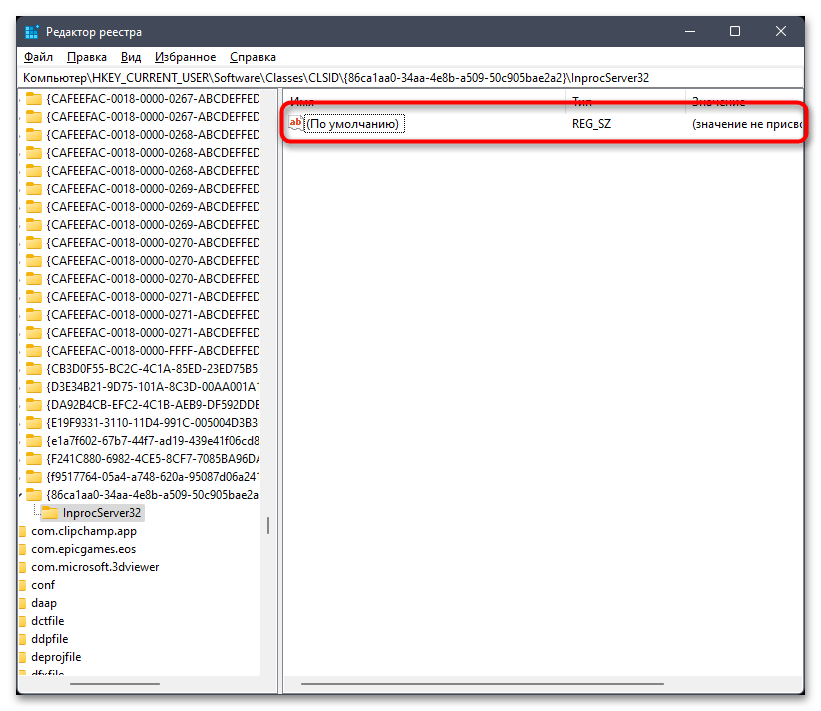
- В ней по умолчанию будет создан стандартный параметр, но его значение пока не задано. Это нужно изменить, дважды кликнув по файлу параметра ЛКМ.
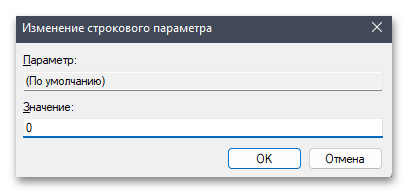
- Задайте значение «0», сохраните изменения и обязательно перезагрузите компьютер, чтобы настройки вступили в силу. Если после таких действий проблема не решится, созданный раздел «», можно удалить, чтобы все его параметры тоже были удалены и в будущем это не вызывало каких-то мелких сбоев в работе ОС.
Способ 4: Создание и использование REG-файла
Если предыдущий метод возвращения пункта «Текстовый документ» в список создания файлов контекстного меню не принес результата, можно пойти более сложным путем, используя REG-файл. Он затронет намного больше параметров операционной системы и точно решит ситуацию. Данный вариант подойдет в том случае, если в ОС вы все-таки можете создавать текстовые документы иными способами — через ручной запуск «Блокнота» или сторонние текстовые редакторы.
Способ 5: Настройка ассоциаций текстовых файлов
В определённых ситуациях происходит сбой ассоциации файловых форматов, что может привести к невозможности открыть текстовый документ или даже создать новый. Мы советуем проверить программы, установленные для работы с ассоциациями, и рекомендуем применять этот подход в тех случаях, когда вы сменили текстовый редактор, чтобы устранить проблемы с созданием документов.
- Откройте «Пуск» и перейдите в «Параметры».
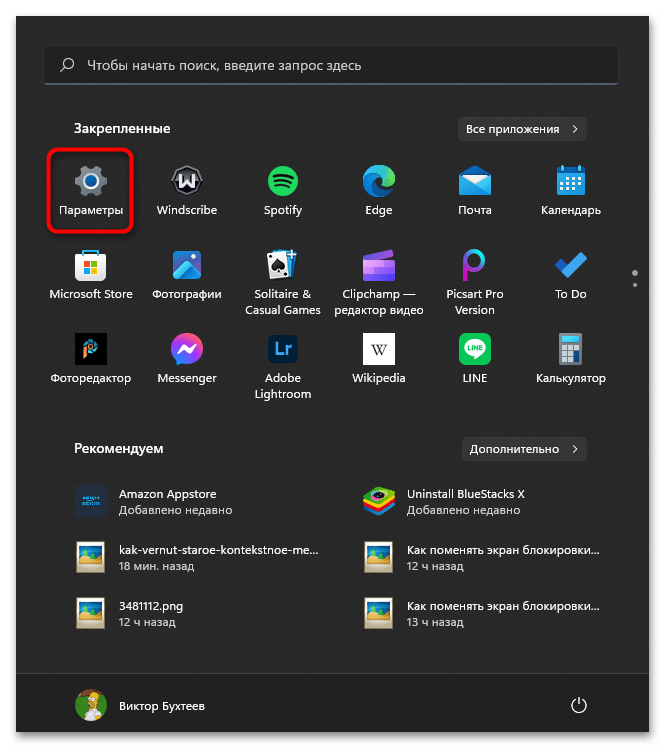
- Выберите раздел «Приложения» и перейдите к категории «Приложения по умолчанию».
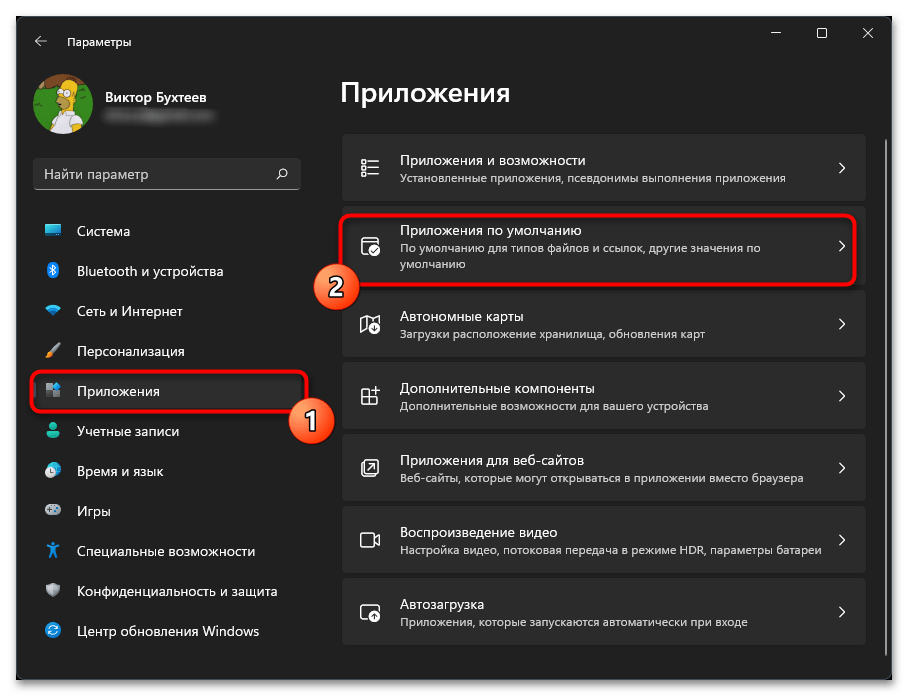
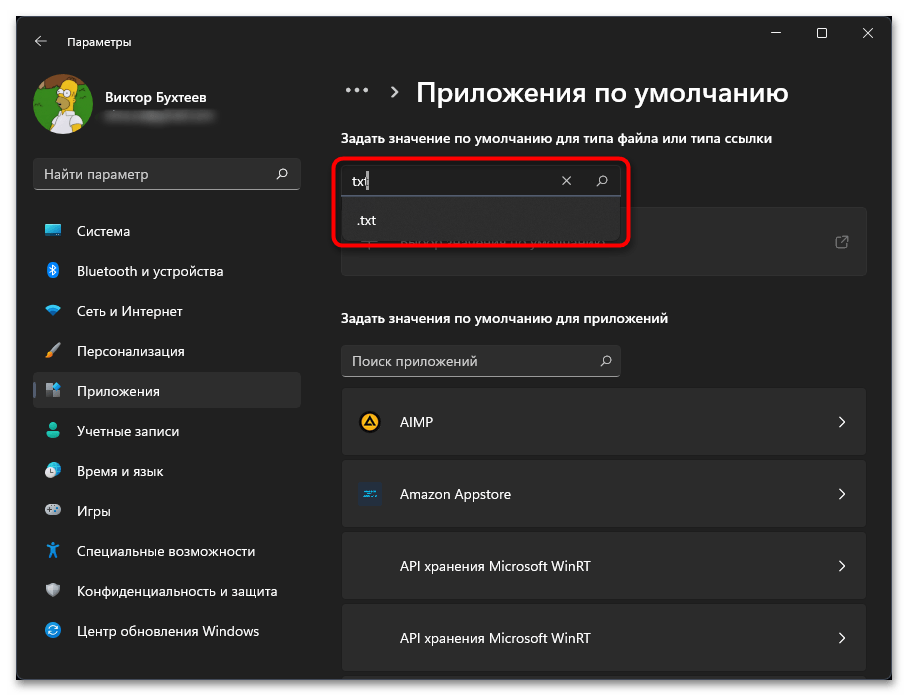
- Введите название текстового формата, для которого хотите установить стандартное приложение. Нажмите по нему из списка совпадений левой кнопкой мыши.
- Справа от программы для открытия данного файла щелкните по ссылке, чтобы перейти к изменению.
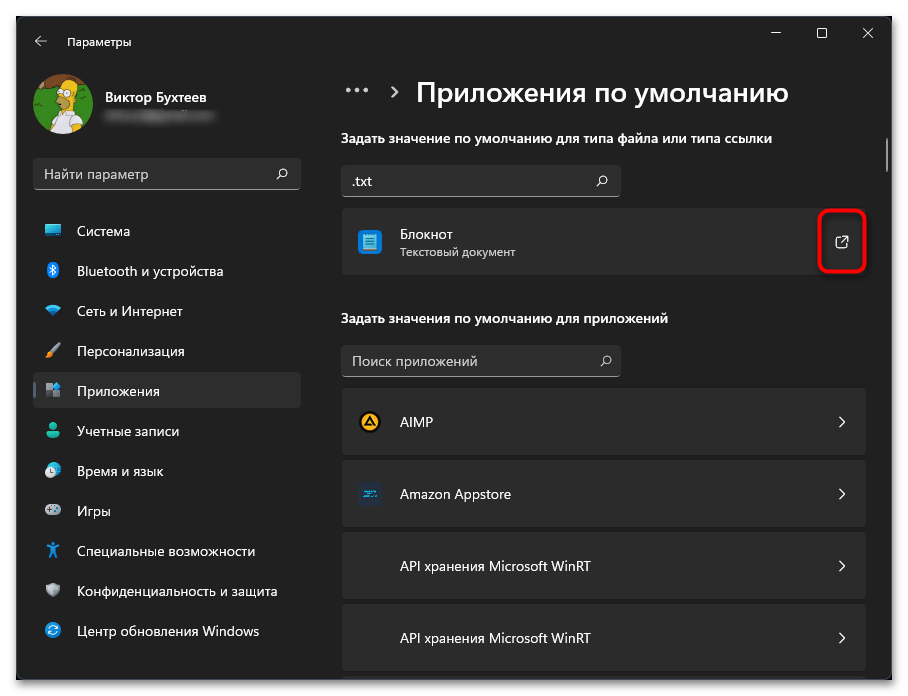
- Выберите стандартный «Блокнот», если ассоциация была сбита раньше, или любой удобный для вас текстовый редактор, который используете при работе с документами. Выполните то же самое со всеми остальными проблемными текстовыми форматами.

Способ 6: Проверка компьютера на наличие вирусов
Ошибки, возникающие при открытии некоторых файлов или препятствующие их созданию, могут быть следствием воздействия вредоносных программ на вашем компьютере. Стандартный «Защитник» Windows 11 не всегда успешно справляется с такими угрозами, что ведет к необходимости использования дополнительных инструментов для сканирования. Более подробную информацию об этом можно найти в другой статье на нашем сайте по следующей ссылке.

Способ 7: Проверка целостности системных файлов
Если вы обнаружили угрозы на своем ПК, затем удалили их, но это не помогло решить ситуацию с созданием текстовых документов, или же вирусов нет, но другие методы тоже не приносят результата, нужно проверить целостность системных файлов. Возможно, важные компоненты, связанные как раз с работой с документами, были повреждены или удалены в следствие различных действий в операционной системе. Для иборьбы ситуации подходят стандартные консольные утилиты, запускаемые вручную.
Как восстановить контекстное меню «создать текстовый документ» в Windows
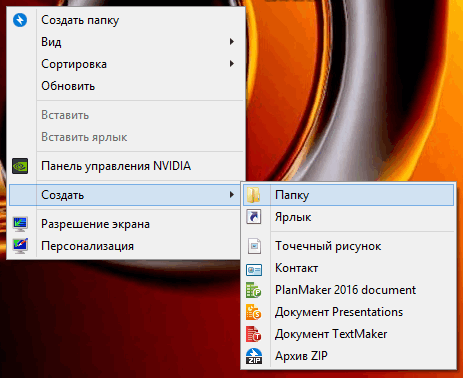
По каким-то причинам на моем ноутбуке с Windows 8.1 отсутствует опция «Создать — Текстовый документ» в контекстном меню. Раздел «Создать» присутствует, но текстового документа там нет.
Это выглядит следующим образом: вы щелкаете правой кнопкой мыши и видите такую картину:
Как добавить пункт «создать текстовый документ» в контекстное меню Windows
Для того чтобы устранить эту проблему, требуется провести изменения в реестре Windows.
Сохраните его под любым именем с расширением .reg.
Обратите внимание! Все действия, которые вы выполняете на своем компьютере, осуществляются на ваш страх и риск. Убедитесь, что вы создали точку восстановления Windows и сделали резервную копию реестра перед внесением каких-либо изменений.
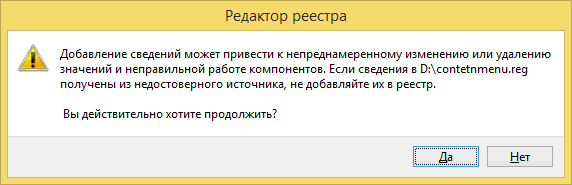
Запустите полученный файл щелкнув по нему два раза мышкой в проводнике Windows и подтвердите свое согласие на внесение изменений в реестр:
После чего перезагрузите компьютер.
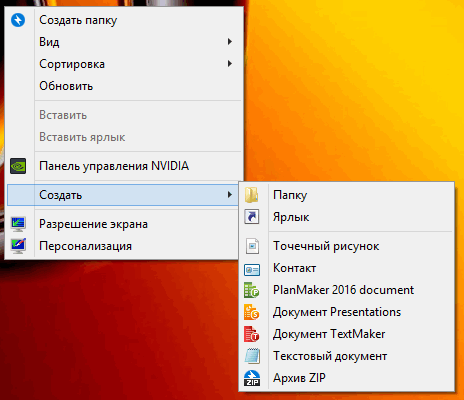
Если вы все сделали правильно, то команда «Создать — Текстовый документ» появится в контекстном меню Windows:
Благодарности
При написании статьи были использованы следующие источники:



