
Microsoft Word является одним из самых популярных текстовых редакторов, используемых миллионами людей по всему миру. Однако время от времени пользователи могут столкнуться с проблемой, когда выделение текста в Word перестает работать так, как обычно, и это может значительно затруднить работу.
Существует несколько причин, по которым выделение текста может не работать в Microsoft Word.
Во-первых, это может быть связано с наличием некорректной конфигурации или неправильно настроенных параметров программы. Во-вторых, проблема может быть вызвана наличием ошибок в установленной версии Word или нарушением файлов программы. В-третьих, возможно, выделение текста не работает из-за конфликта с другими установленными программами или из-за проблем с компьютером в целом.
Если у вас возникла проблема с выделением текста в Word, не отчаивайтесь — существуют несколько простых решений, которые могут помочь вам восстановить нормальную работу программы. Попробуйте перезагрузить компьютер и запустить Word снова. Это может помочь в случае временной проблемы, связанной с компьютером или конфликтами программ. Также стоит проверить наличие обновлений для Word и установить их, если таковые имеются.
Неотображение выделенного текста
В некоторых случаях пользователи могут столкнуться с проблемой, когда выделенный текст в программе Word не отображается. Это может создавать неудобства при редактировании и форматировании документов. Возможны несколько причин, по которым выделенный текст может не отображаться:
1. Некорректные настройки программы Word. Проверьте настройки текста, шрифта и цвета выделения, чтобы убедиться, что они настроены правильно и не противоречат другим параметрам форматирования документа.
2. Проблемы с шрифтом. Если используемый вами шрифт не поддерживает выделение или есть проблемы с его загрузкой, это может привести к тому, что выделенный текст не будет отображаться. Попробуйте изменить шрифт или переустановить его, чтобы исправить проблему.
3. Возможные конфликты с другими программами или плагинами. Иногда некоторые программы или расширения могут вмешиваться в работу Word и вызывать проблемы с отображением выделенного текста. Попробуйте временно отключить все ненужные программы или плагины и проверьте, появится ли выделение текста снова.
4. Битые файлы или поврежденная установка Word. Если ни одно из вышеперечисленных решений не сработало, возможно, проблема заключается в повреждении самого приложения Word или отдельных файлов. Попробуйте выполнить восстановление Word или переустановку программы для иборьбы проблем с отображением текста.
Если эти решения не помогли решить проблему с отображением выделенного текста в Word, рекомендуется обратиться за помощью к специалисту технической поддержки или проконсультироваться на форуме для получения дополнительной информации и инструкций.
Отключение функции выделения текста
В Microsoft Word может возникнуть ситуация, когда вы не можете выделить текст или изменить его форматирование. Это может быть вызвано отключенной функцией выделения текста в программе.
Причиной отключения функции может быть использование защищенного режима документа или наличие защищенных разделов, в которых невозможно изменять текст. При работе с документами, созданными другими пользователями или с документами, полученными из ненадежных источников, защита может быть включена автоматически или вручную.
Для проверки, включена ли защита документа, необходимо проверить наличие защищенных разделов и настроек безопасности. Для этого следует выполнить следующие действия:
| Шаг | Действие |
| 1 | Откройте документ в Microsoft Word. |
| 2 | Перейдите на вкладку «Разработчик» в верхней панели. |
| 3 | Нажмите на кнопку «Защита документа» в группе «Защитить». |
| 4 | Проверьте наличие защищенных разделов или установленных ограничений. |
Если какие-либо защиты установлены, то необходимо удалить ограничения или отключить защищенный режим для возобновления функции выделения текста.
Важно помнить, что некоторые документы могут быть защищены с целью предотвратить изменения. Если документ является частью рабочего процесса или содержит конфиденциальную информацию, отображение или изменение содержимого может быть ограничено.
В случае, если в документе не используется защита и функция выделения текста по-прежнему отключена, возможно, требуется перезагрузка программы или переустановка Microsoft Word. Если проблема сохраняется, рекомендуется обратиться за технической поддержкой к разработчикам программного обеспечения или использовать альтернативные средства для редактирования текста.
Выбор неправильного цвета выделения
Когда вы сталкиваетесь с проблемой отсутствия выделения текста в Word, одной из возможных причин может быть выбор неправильного цвета выделения. Когда цвет текста и цвет выделения сливаются или практически идентичны, может показаться, что текст не выделен вовсе.
Это может произойти, когда вы случайно выбрали такой же цвет для выделения, как и для текста, или выбрали очень похожий оттенок. Например, если текст имеет цвет #000000 (черный), а цвет выделения — #000001 (очень темно-серый), то человеческому глазу может быть трудно заметить разницу между выделенным и невыделенным текстом.
Чтобы решить эту проблему, следует выбрать выделение цветом, который отчетливо отличается от цвета текста. Если текст черный, подойдет яркий цвет выделения, такой как красный или синий. Если текст имеет светлый оттенок, выберите темный цвет выделения. Главное, чтобы конечный результат был легко различимым для глаза читателя.
Выделение текста не сохраняется
При работе в программе Word иногда возникают проблемы с сохранением выделенного текста. Вместо того, чтобы оставаться выделенным после выполнения операции копирования, выделение сбрасывается и текст возвращается в исходное состояние. Это может быть вызвано несколькими причинами:
- Проблема с форматированием текста: Если текст содержит необычное или сложное форматирование, такое как таблицы, вставки изображений или использование разных шрифтов, выделение текста может не сохраняться корректно. В таких случаях стоит попробовать просто скопировать и вставить текст без форматирования.
- Проблема с настройками программы: Некоторые пользователи могут случайно изменить настройки программы Word, которые могут повлиять на сохранение выделенного текста. Если вы заметили, что проблема возникает только на вашем компьютере, стоит проверить настройки программы и вернуть их в исходное состояние.
- Проблема с программой Word: Периодически могут возникать проблемы с самой программой Word, которые могут привести к неправильному сохранению выделенного текста. В таких случаях решением может быть перезапуск программы или обновление до последней версии.
Чтобы решить проблему с сохранением выделенного текста в программе Word, можно попробовать следующие рекомендации:
- Скопировать и вставить текст без форматирования. Для этого можно использовать комбинацию клавиш Ctrl + Shift + V или выбрать опцию «Вставить без форматирования» из контекстного меню.
- Проверить и изменить настройки программы. Откройте «Настройки Word», найдите соответствующие параметры сохранения выделенного текста и установите их в соответствии с вашими требованиями.
- Перезапустить программу Word. Иногда просто перезапустить программу может решить проблему с сохранением выделенного текста.
- Обновить программу Word до последней версии. Разработчики программы регулярно выпускают обновления, которые могут исправить проблемы с сохранением выделенного текста.
Если ни одно из предложенных решений не помогло, возможно, проблема более сложная и требует технической поддержки. В таком случае рекомендуется обратиться к официальному сайту программы Word или поддержке Microsoft для получения дополнительной помощи.
Неправильная работа функции копирования и вставки
- Неправильное использование команд копирования и вставки. Чтобы правильно скопировать и вставить текст в Word, необходимо сначала выделить текст, который нужно скопировать, нажав на него левой кнопкой мыши и зажав ее. Затем нажмите комбинацию клавиш Ctrl+C, чтобы скопировать текст. Чтобы вставить скопированный текст, щелкните место в документе, куда его нужно вставить, и нажмите комбинацию клавиш Ctrl+V.
- Проблема с буфером обмена. Если после копирования текста в Word не удается его вставить, возможно, проблема связана с буфером обмена. Попробуйте очистить его, выбрав команду «Очистить буфер обмена» в меню редактирования или проводнике операционной системы. Затем повторите операцию копирования и вставки.
- Проблема с форматированием текста. Иногда проблема с выделением и копированием текста в Word может быть связана с его форматированием. Если текст содержит специальные символы, таблицы или другие сложные элементы форматирования, возможно, некоторые программы или версии Word не смогут их корректно обработать. Попробуйте скопировать только текст без форматирования, выделив его и нажав комбинацию клавиш Ctrl+Shift+V при вставке текста.
Если проблема с выделением и копированием текста в Word сохраняется, рекомендуется проверить наличие обновлений программы или обратиться за помощью к специалистам технической поддержки.
Проблемы с форматированием текста
При работе в программе Microsoft Word возникают различные проблемы с форматированием текста, которые могут вызвать неудобства и затруднить работу пользователя. Вот несколько распространенных проблем и способы их решения:
1. Изменение шрифта или размера текста не применяется. Если ваши настройки шрифта и размера текста не отображаются, возможно, используется какой-то другой стиль форматирования или шаблон документа, который переопределяет ваши настройки. Чтобы решить эту проблему, выделите необходимый текст, затем выберите нужный шрифт и размер из соответствующих выпадающих списков на панели инструментов.
2. Отступы или выравнивание текста не работают. Если у вас возникают проблемы с настройкой отступов или выравниванием текста, убедитесь, что вы правильно используете соответствующие команды на панели инструментов или вкладке «Разметка страницы». Также проверьте, нет ли в вашем документе таблиц или других элементов, которые могут мешать правильному форматированию текста.
3. Отсутствует автоматическое изменение регистра. Если вам не удается автоматически изменить регистр букв, убедитесь, что функция «Изменение регистра» включена. Для этого выберите текст, который нужно изменить, затем откройте вкладку «Главная» на панели инструментов и проверьте, включена ли опция «Изменение регистра» в разделе «Форматирование».
4. Проблемы с нумерацией и маркированными списками. Если у вас возникли проблемы с нумерацией или маркированными списками, убедитесь, что вы правильно используете соответствующие команды на панели инструментов или вкладке «Главная». Если проблема не устраняется, попробуйте удалить и заново применить нумерацию или маркированный список.
5. Проблемы с выделением текста. Если вы не можете выделить текст, самым простым решением может быть проверка наличия заблокированных разделов. Для этого нажмите правой кнопкой мыши на тексте, выберите «Свойства» и убедитесь, что опция «Заблокировано» не активирована.
В случае возникновения проблем с форматированием текста в Microsoft Word, рекомендуется проверить настройки программы, а также применять соответствующие команды на панели инструментов или вкладках. Если проблема сохраняется, попробуйте открыть документ в режиме «Отображение форматирования», чтобы увидеть, какие стили или элементы могут вызывать проблемы. И не забывайте сохранять документы, чтобы в случае сбоев или непредвиденных ситуаций можно было вернуться к последней сохраненной версии.
Возможные проблемы со шрифтами
При работе с программой Microsoft Word могут возникать различные проблемы со шрифтами, которые могут повлиять на выделение текста. Рассмотрим наиболее распространенные проблемы и возможные решения:
- Отсутствие необходимого шрифта. Если в документе используется шрифт, который отсутствует на вашем компьютере, Word будет заменять его на другой шрифт по умолчанию. В результате, выделение текста может выглядеть неправильно или отображаться некорректно. Чтобы решить эту проблему, необходимо установить недостающий шрифт на компьютер или заменить его на другой шрифт, который доступен на вашем компьютере.
- Поврежденный или некорректно установленный шрифт. Если файл шрифта поврежден или установлен неправильно, это может привести к неполадкам с выделением текста в Word. В этом случае решение проблемы состоит в переустановке или восстановлении поврежденного шрифта.
- Неотключенный режим защиты. В некоторых случаях, в Word может быть включен режим защиты, который может ограничивать функциональность программы, включая возможность выделения текста. Проверьте настройки защиты документа и убедитесь, что режим защиты отключен.
- Проблемы с настройками печати. Если возникают проблемы с выделением текста при печати документа, это может быть связано с неправильными настройками печати или неподдерживаемым шрифтом для печати. Проверьте настройки печати в Word и убедитесь, что выбран правильный шрифт для печати.
Теперь, когда вы знакомы с возможными проблемами со шрифтами, вы сможете быстро и эффективно решать проблемы с выделением текста в Word. Помните, что знание основных причин проблемы позволяет быстро найти ее решение и продолжить работу без лишних задержек.
Отсутствие нужного шрифта на компьютере
Проблема может возникнуть, если документ создавался на другом компьютере с использованием специфического шрифта, который отсутствует на вашем компьютере. В таком случае, Word пытается заменить отсутствующий шрифт другим похожим, что может привести к некорректному выделению или отображению текста.
Для решения этой проблемы вы можете попытаться установить нужный шрифт на свой компьютер. Это можно сделать, загрузив шрифт из надежного источника в Интернете и установив его на операционную систему. После установки шрифта перезапустите Word, чтобы применить изменения. В этом случае программа сможет правильно отобразить и выделить текст, используя необходимый шрифт.
| Примечание: | Перед установкой шрифта убедитесь, что он не нарушает авторские права или лицензию. |
Если установка шрифта не решает проблему, то возможно, в документе были использованы символы, которые отсутствуют в любых шрифтах вашей системы. В таком случае, вам придется редактировать документ и заменить эти символы на доступные вам шрифты или на более общепринятые символы.
Иногда причиной проблемы с выделением текста может быть и внезапно поврежденный или испорченный шрифт. В таком случае, рекомендуется переустановить соответствующий шрифт с официального источника или использовать другой шрифт схожего стиля.
Проблемы с кодировкой шрифта
Внутри программы Microsoft Word может возникать ряд проблем, связанных с кодировкой шрифта. Кодировка шрифта определяет способ, с помощью которого компьютер кодирует символы и отображает их на экране.
Одной из частых проблем с кодировкой шрифта в Word является неправильное отображение или отсутствие возможности выделить текст. Это может произойти из-за несовместимости типов шрифтов, неправильной установки кодировки или конфликта с другими установленными программами.
Если текст не выделяется в Word из-за проблем с кодировкой шрифта, есть несколько возможных решений:
- Проверьте и измените кодировку шрифта: откройте диалоговое окно «Инструменты» — «Опции» — «Расположение» и выберите нужную кодировку шрифта.
- Установите совместимый шрифт: проверьте, поддерживается ли выбранный шрифт в Word, и при необходимости установите его заново.
- Проверьте конфликты с другими программами: некоторые программы могут конфликтовать с кодировкой шрифта в Word. Попробуйте временно отключить некоторые программы и проверьте, работает ли выделение текста.
- Обновите Word: проверьте, все ли установленные обновления для Word установлены. Иногда обновления могут исправить проблемы с кодировкой шрифта.
Если эти решения не решают проблему с кодировкой шрифта в Word, рекомендуется обратиться за помощью к поддержке Microsoft или специалисту по компьютерам, чтобы детально изучить проблему и найти наиболее подходящее решение.
Почему не открывается гиперссылка в ворде
Microsoft Word предоставляет удобный способ добавления гиперссылок к документам, позволяя пользователям переходить к другим документам, веб-страницам или файлам с помощью одного щелчка мыши. Однако, иногда пользователи сталкиваются с проблемой, когда гиперссылка не открывается, не реагирует на нажатия или просто не работает.
Есть несколько причин, по которым гиперссылка может не открываться в Word:
- Неправильная ссылка. Возможно, вы неправильно ввели ссылку или указали неправильный путь к файлу. Проверьте правильность адреса и убедитесь, что он указан без ошибок.
- Отсутствие связи с Интернетом. Если ваш документ содержит ссылку на веб-страницу или внешний файл, убедитесь, что у вас есть активное подключение к Интернету. Если подключение отсутствует, Word не сможет открыть ссылку.
- Проблемы с настройками безопасности. Возможно, ваша программа Word настроена таким образом, что не разрешает открытие гиперссылок. Убедитесь, что в настройках безопасности разрешено использование гиперссылок.
- Неправильная программа по умолчанию. Если у вас установлены несколько программ для открытия определенного типа файлов, может быть конфликт с программой, которая должна открывать гиперссылку. Установите правильную программу по умолчанию для работы с гиперссылками.
- Поврежденный файл. Если файл, на который ссылается гиперссылка, был перемещен, переименован или удален, Word не сможет открыть ссылку. Проверьте, что файл находится в нужном месте и его имя не было изменено.
Если вы столкнулись с проблемой, когда гиперссылка в Word не открывается, рекомендуется провести проверку и исправление вышеуказанных причин, чтобы восстановить функциональность гиперссылок в вашем документе.
Неправильное форматирование ссылки
Нередко пользователи сталкиваются с проблемой, когда выделение текста для вставки ссылки в Word не работает. Причиной этого может быть неправильное форматирование ссылки.
Одной из причин может быть неправильное использование специальных символов. Например, если в ссылке присутствуют недопустимые символы, такие как пробелы или специальные символы, Word может не считать текст ссылкой и не позволит выделить его для форматирования.
Еще одной возможной причиной может быть неверное использование гиперссылок. Если вы хотите создать ссылку, но не используете функционал гиперссылок в Word, то выделение текста для форматирования ссылки также может быть недоступно.
Дополнительным вариантом проблемы может быть наличие форматирования на всем тексте документа. Если все слова и предложения в документе уже имеют какое-либо форматирование, т.е. выделены как ссылки, то Word может перестать выделять текст для форматирования ссылки.
Решить проблему неправильного форматирования ссылки в Word можно следующими способами:
- Удалите недопустимые символы из текста ссылки.
- Используйте функционал гиперссылок в Word для создания и форматирования ссылки.
- Временно удалите форматирование для текста документа и затем выделите текст для форматирования ссылки.
Правильное форматирование ссылки в Word позволяет легко создавать и форматировать активные ссылки в тексте документа.
Ошибки в адресе ссылки
Ошибки в адресе ссылки могут возникнуть из-за различных причин. Неправильно введенный адрес может привести к неработающей ссылке или переадресации на неправильную страницу. Распространенные ошибки включают опечатки, неправильное написание домена или отсутствие необходимых символов.
Одной из самых частых ошибок является неправильное написание домена. Например, если пользователь хочет перейти на «example.com», но напишет «exaple.com», ссылка не будет работать. Также могут возникать проблемы с написанием доменного имени, если используется неправильное начертание или регистр символов.
Другой распространенной ошибкой является отсутствие необходимых символов в адресе ссылки. Например, если пользователь забыл добавить протокол «http://» перед доменом, ссылка может не работать. Также могут возникать проблемы, если пользователь забыл добавить конечную косую черту в URL-адресе.
Опечатки также могут привести к неработающей ссылке. Даже небольшая опечатка в адресе ссылки, такая как случайная замена буквы или символа, может привести к тому, что ссылка не будет работать.
Чтобы избежать ошибок в адресе ссылки, рекомендуется внимательно проверять написание домена и добавлять все необходимые символы, такие как протокол и конечная косая черта. Также стоит быть внимательным и аккуратным при вводе адреса ссылки, чтобы избежать опечаток.
| Ошибки в адресе ссылки: | Решения проблемы: |
|---|---|
| Неправильное написание домена | Внимательно проверьте написание, убедитесь в правильности начертания и регистра символов |
| Отсутствие необходимых символов | Добавьте протокол «http://» и/или конечную косую черту в URL-адрес |
| Опечатки | Тщательно проверьте адрес на наличие опечаток и исправьте их |
Проблемы с настройками гиперссылок
При работе в Word возникают ситуации, когда гиперссылки не функционируют должным образом, что может привести к неудобствам для пользователя. Рассмотрим несколько причин и возможные решения данной проблемы:
- Неправильная настройка ссылки. Вероятно, была допущена ошибка при создании гиперссылки. Проверьте, что ссылка указана правильно и соответствует требуемому формату. Убедитесь, что протокол (например, http://) указан корректно.
- Битые ссылки. Если при нажатии на гиперссылку ничего не происходит, возможно, что она повреждена или ссылается на недоступный ресурс. Проверьте URL-адрес ссылки на наличие опечаток или ошибок.
- Отключенные гиперссылки. В некоторых случаях гиперссылки могут быть отключены из-за настроек безопасности в Word. Убедитесь, что функция «Автоматически распознавать ссылки» активирована. Для этого откройте настройки Word, выберите «Проверка», затем «Автоматическое распознавание». Поставьте галочку рядом с пунктом «Интернет-ссылки».
- Проблемы с просмотром. Иногда возникают сложности с отображением гиперссылок, особенно если документ открыт в режиме чтения. Попробуйте переключиться в режим редактирования или увеличить масштаб просмотра документа.
- Политика безопасности компьютера. Некоторые компьютеры или сети могут иметь политики безопасности, которые блокируют работу гиперссылок в Word. В данном случае необходимо обратиться к системному администратору или администратору сети для дополнительной настройки.
Учитывая эти возможные причины и используя соответствующие решения, вы сможете успешно настроить гиперссылки в Word и снова пользоваться всеми их функциональными возможностями.
Несовместимость программ
Проблема с выделением текста в Word иногда может быть связана с несовместимостью программ. Различные версии Word, а также другие программы, с которыми пользователь может работать одновременно, могут вызывать конфликты, которые мешают нормальному функционированию выделения текста.
Старые версии Word или других программ, которые могут воздействовать на Word, могут не поддерживать некоторые функции или иметь ошибки, связанные с выделением текста. Также, различные плагины и расширения могут вызывать конфликты, что приводит к проблемам с выделением текста в Word.
Чтобы решить проблему, связанную с несовместимостью программ, необходимо выполнить несколько действий:
- Убедитесь, что у вас установлена последняя версия Word и других программ, с которыми вы работаете. Обновления часто содержат иборьбы ошибок и улучшения в работе выделения текста.
- Отключите все плагины и расширения, которые могут вызывать конфликты. Для этого можно использоавть безопасный режим работы Word или удалить временно плагины.
- Если другие программы все еще вызывают проблемы, попробуйте закрыть их или отключить их автоматическое обновление.
Если проблема с выделением текста в Word до сих пор не решена, можно попробовать обратиться за помощью в техническую поддержку Microsoft или в форумы сообщества пользователей Word. Там специалисты смогут дать более подробную информацию и помочь в решении конкретной проблемы.
Неподдерживаемый формат файла
Чтобы убедиться, что формат файла не является причиной проблемы, попробуйте открыть другой файл в Word. Если вы все еще не можете выделить текст в новом файле, то проблема, скорее всего, не связана с форматом файла.
В таком случае, вы можете попробовать скопировать текст из проблемного файла и вставить его в новый документ Word. Это может помочь исправить возможные ошибки или повреждения, возникшие в исходном файле. Если текст успешно выделяется в новом документе, то проблема должна была быть исправлена.
Если же ни одно из этих решений не помогло, возможно, у вас установлена устаревшая версия Word или файл поврежден. В таких случаях рекомендуется обновить программу или попробовать открыть файл на другом компьютере.
Если проблема сохраняется, стоит обратиться за помощью к технической поддержке Microsoft или поискать решение проблемы в Интернете. Возможно, другие пользователи уже столкнулись с подобной проблемой и смогли найти ее решение.
Проблемы с версией программы Word
Проблема
Решение
Тормозит или зависает программа Word
1. Попробуйте запустить Word в безопасном режиме, нажав на клавишу «Win+R», введя «winword /safe» и нажав «OK».
2. Удалите ненужные плагины или дополнения, которые могут вызывать конфликты.
3. Обновите версию Word до последней доступной.
Функции Word работают некорректно
1. Проверьте, что установлены все необходимые обновления и иборьбы для вашей версии Word.
2. Перезагрузите компьютер и повторите попытку.
3. Если проблема продолжается, удалите программу Word и установите ее заново.
Выделение текста не работает
1. Попробуйте использовать клавишу Shift вместе с клавишами стрелок для выделения текста.
2. Убедитесь, что не активирован ни один другой режим редактирования, например, «Поиск и замена» или «Режим комментариев».
3. Если проблема продолжается, попробуйте выделить текст в другой программе и скопировать его в Word.
Если вы все еще сталкиваетесь с проблемами при работе в Word, рекомендуется обратиться в службу поддержки Microsoft или обратиться к сообществу пользователей для получения дополнительной помощи и решения проблемы с версией программы Word.
Как выделить текст в Word: инструкция
Эта операция относится к простейшим из тех, которые можно выполнить в текстовом процессоре. Ее можно сделать несколькими способами, однако многие пользователи выбирают наиболее непопулярный — выделение мышкой. В этой статье рассмотрено, как выделить весь текст в ворде или его часть альтернативными методами.
Как выделить все в ворде
Наиболее простой и быстрый способ заключается в нажатии сочетания клавиш Ctrl + A. Для упрощения запоминания этого сочетания запомните, что нажимается именно буква A от английского слова All («весь», «все»). Важно, чтобы в этот момент курсор находился где-то в тексте (просто щелкните мышкой на любом слове документа).
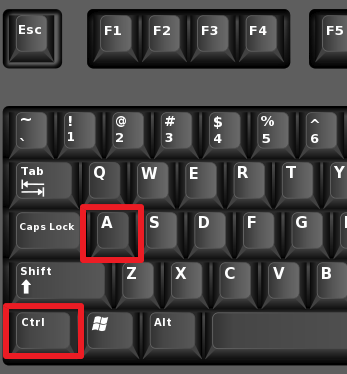
Весь текст можно выделить соответствующей кнопкой на верхней панели программы:
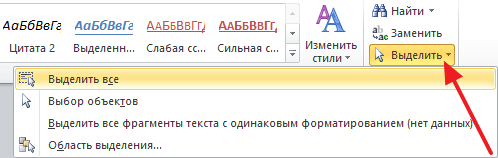
- Выберите вкладку «Главная».
- Нажмите «Выделить» → «Выделить все».
Обратите внимание! Данная возможность работает в версиях Word 2007 и выше.
Как выделить часть текста
Кажется, что выполнять эту процедуру все же легче одной мышкой, но нет, — тогда приходится убирать руку от клавиатуры, а при умении печатать «вслепую» это займет значительное время.
Первый способ выделения заключается в зажатии клавиши Shift и передвижении курсора с помощью стрелок. Движение влево или вправо будет выделять посимвольно, а вверх или вниз — построчно от начального расположения курсора.
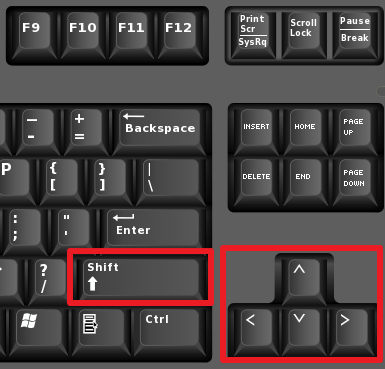
Если к этому добавить зажатие клавиши Ctrl, то при нажатии стрелок вертикального направления текст будет выделяться целыми абзацами, а горизонтального — словами.
В этом случае мышка может быть полезна тем, что при зажатии клавиши Shift и щелчке в другом месте документа, выделится весь промежуточный блок документа между курсором и местом щелчка. А если зажать клавишу Ctrl, можно выделять отдельные слова или участки текста, расположенные не рядом.
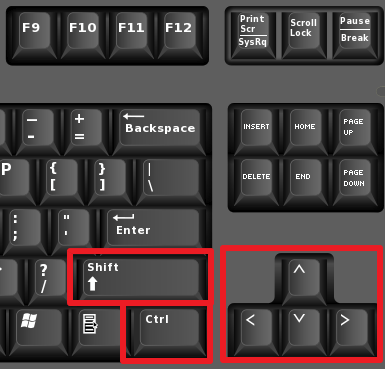
Горячие клавиши: выделить текст
Второй способ похож на предыдущий, только вместо стрелок используются клавиши Home и End. Функционал следующий:
- Shift + End — выделение от курсора до конца текущей строки;
- Shift + Home — выделение от курсора до начала текущей строки;
- Shift + Ctrl + End — выделение от курсора до конца документа;
- Shift + Ctrl + Home — выделение от курсора до начала документа.
Ну, и раз существует способ выделения мышкой, то стоит отметить, что двойной щелчок ЛКМ на слове выделит это слово, тройной — текущий абзац. В другом текстовом процессоре, LibreOffice Writer, схема таких нажатий немного более широкая: два щелчка выделяет так же слово, три — предложение текущего абзаца, четыре — весь текущий абзац.
Как выделить все в документе Word

Выделить текст в Ворде — задача довольно распространенная, а понадобиться это может по многим причинам — вырезать или скопировать фрагмент, переместить его в другое место, а то и в другую программу. Если речь идет непосредственно о выделение небольшого фрагмента текста, сделать это можно и с помощью мышки, достаточно кликнуть в начале этого фрагмента и дотянуть курсор до его конца, после чего можно можно будет его изменить, вырезать, скопировать или заменить, вставив на его место что-то другое.
Но как быть, когда нужно в Word выделить абсолютно весь текст? Если вы работаете с довольно большим документом, вряд ли вы захотите выделять все его содержимое вручную. На самом деле, сделать это очень просто, причем, несколькими способами.
Способ первый и самый простой
Используйте горячие комбинации клавиш, это заметно упрощает взаимодействие с любыми программами, а не только с продуктами от Майкрософт. Чтобы выделить в Ворде сразу весь текст, просто нажмите «Ctrl+A», хотите его скопировать — нажмите «Ctrl+C», вырезать — «Ctrl+X», вставить что-то вместо этого текста — «Ctrl+V», отменить действие «Ctrl+Z».

Но как быть, если не работает клавиатура или одна из столь необходимых кнопок?
Способ второй — такой же простой
Найдите во вкладке «Главная» на панели инструментов Microsoft Word пункт «Выделить» (он находится справа в самом конце навигационной ленты, возле него нарисована стрелочка, аналогичная таковой у курсора мышки). Кликните по треугольничку возле этого пункта и в развернувшемся меню выберите «Выделить все».

Все содержимое документа будет выделено и дальше вы можете делать с ним все, что пожелаете: копировать, вырезать, заменять, форматировать, изменять размеры и шрифт и т.д.
Способ третий — для ленивых
Поместите курсор мышки в левой части документа на одно уровне с его заголовком или первой строчкой текста, если в нем нет заголовка. Курсор должен изменить свое направление: ранее он указывал влево, теперь он будет направлен в правую сторону. Кликните на этом месте три раза (да, именно 3) — выделится весь текст.

Как выделить отдельные фрагменты текста?
Иногда бывает такт, в большом текстовом документе необходимо для тех или иных целей выделить отдельные фрагменты текста, а не все его содержимое. На первый взгляд это может показаться довольно сложным, но на деле все осуществляется в несколько нажатий кнопок и кликов мышкой.
Выделите первый фрагмент текста, который вам необходим, а все последующие выделяйте с предварительно зажатой клавишей «Ctrl».

Важно: Выделяя текст, в котором есть таблицы, маркированные или нумерованные списки, вы можете заметить, что эти элементы не выделяются, но это только выглядит так. На деле же, если скопированный текст, содержащий один из этих элементов, а то и все сразу, вставить в другую программу или в другом месте текстового документа, вместе с самим текстом вставятся и маркеры, цифры или таблица. Это же касается и графических файлов, правда, отображаться они будут лишь в совместимых программах.
На этом все, теперь вы знаете, как выделить все в Ворде, будь то обычный текст или текст, содержащий дополнительные элементы, коими могут быть составляющие списка (маркеры и цифры) или графические элементы. Надеемся, эта статья была для вас полезной и поможет вам быстрее и качественнее работать с текстовыми документами Microsoft Word.



