
Над таблицей не пишется текст в ворде
Часто ли вы сталкиваетесь с проблемой, когда вам нужно вставить пустую строку над таблицей, которая находится в верхней части документа в Word, но вы не знаете, как это сделать? В этом руководстве вы найдете несколько простых приемов решения этой проблемы.

Рекомендуемые инструменты повышения производительности для Word
Kutools for Word: Интеграция ИИ , более 100 расширенных функций экономят 50 % времени обработки документов. Бесплатная загрузка
Office Tab: вводит вкладки, подобные браузеру, в Word (и других инструментах Office), упрощая навигацию по нескольким документам. Бесплатная загрузка
Вставьте строку перед таблицей вверху с помощью ярлыков
Это простой и быстрый способ вставить пустую строку в начало таблицы, которая находится в верхней части документа с помощью ярлыков.
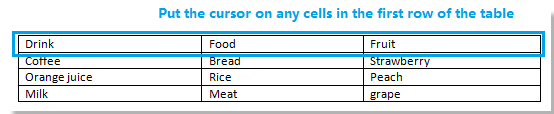
Вам просто нужно навести курсор на любую ячейку в первой строке таблицы и удерживать Ctrl и Shift на клавиатуре, затем нажмите Enter. Затем над таблицей вставляется пустая строка. Смотрите скриншот:
 |
|
Вставьте строку перед таблицей вверху с перетаскиванием
Вкладка Office: предоставляет интерфейсы с вкладками в Word, Excel, PowerPoint.
Улучшите свой рабочий процесс прямо сейчас. Узнайте больше о вкладке «Офис» Бесплатная загрузка
Перетаскивание таблицы вниз также является хорошим способом вставить перед ней строку.
1. Щелкните значок креста в верхнем левом углу таблицы, чтобы выделить всю таблицу, см. Снимок экрана:

2. Затем продолжайте щелкать значок и перетаскивая таблицу вниз, пока не появится вставленная строка.
Вставить строку перед таблицей вверху с разрывом столбца
1. Наведите курсор на любую ячейку в первой строке таблицы, см. Снимок экрана:
2. Нажмите Макет страницы > Перерывы > Разрыв столбца, перед таблицей будет вставлена строка. Смотрите скриншот:

Вставьте строку перед таблицей вверху с помощью функции «Разделить таблицу». Функция «Разделить таблицу» также позволяет быстро вставить пустую строку перед таблицей
1. Наведите курсор на любую ячейку в первой строке таблицы, см. Снимок экрана:
2. Нажмите Планировка > Разделить таблицу, то перед таблицей вставляется строка, см. снимок экрана:

Статьи по теме:
- Удалить пустые строки и столбцы из таблицы в Word
- Вставить диагональную линию в таблицу в Word
- Преобразование нескольких таблиц в текст в Word
Лучшие инструменты для офисной работы
Kutools for Word — Повысьте свой опыт работы со словом с помощью Over 100 Замечательные особенности!
Легкая очистка: Убрать Дополнительные места / Разрывы разделов / Текстовые поля / Гиперссылки / Дополнительные инструменты для снятия см. Удалить группа.
➕ Креативные вставки: Вставлять Разделители тысяч / Флажки / радио кнопки / QR код / Штрих-код / Несколько изображений / Узнайте больше в Вставить группа.

Хотите попробовать эти функции? Загрузите Kutools for Word прямо сейчас!
Бесплатная загрузка Купить Узнайте больше о Kutools для Word
Лучшие инструменты для офисной работы
Kutools for Word — 100+ инструментов для Word
- Kutools AI Особенности: Создать, Перезапись, Суммировать, Переведите Документы / Получите быстрые ответы / Польский документ (сохранить формат)
- Владение документами: Разделить страницы / Объединить документы / Пакетное преобразование в PDF
- ✏ Редактирование содержания: Пакетный поиск и замена / Изменить размер всех изображений
- Легкая очистка: Удалить лишние пробелы / Удалить разрывы разделов
- ➕ Креативные вставки: Вставить разделители тысяч / Вставьте флажки / Создание QR-кодов



