
Несмотря на наличие большого количества бесплатных аналогов, Word по-прежнему уверенно занимает позицию лидера среди текстовых редакторов. Эта программа предлагает разнообразные инструменты и функции, которые помогают в создании и редактировании документов. Тем не менее, она может время от времени работать нестабильно, особенно при использовании в операционной системе Windows 10. В нашей статье мы расскажем о способах иборьбы возможных ошибок и сбоев, которые могут повлиять на функционирование одного из основных продуктов Microsoft.
Восстановление работоспособности Ворд в Виндовс 10
Существует несколько причин, по которым Microsoft Word может не функционировать на Windows 10, и для каждой из них имеется свое решение. Поскольку на нашем сайте опубликовано множество статей, посвященных как общему использованию этого текстового редактора, так и конкретным методам устранения проблем в его работе, мы разделим данный материал на две части – общую и дополнительные советы. В первой части мы сосредоточимся на ситуациях, когда программа не запускается или полностью не работает, а во второй кратко рассмотрим наиболее распространенные ошибки и сбои.
Способ 1: Проверка лицензии
Известно, что программы из комплекта Microsoft Office являются платными и распространяются по модели подписки. Тем не менее, многие пользователи продолжают использовать нелегальные версии софта, стабильность которых зависит от квалификации создателя дистрибутива. Мы не будем углубляться в причины сбоев в работе взломанного Word, однако если вы являетесь легальным владельцем лицензии и столкнулись с проблемами, первым делом стоит проверить активацию приложений из купленного пакета.
Обратите внимание: Microsoft предлагает возможность бесплатного пользования Office в течение месяца, и если этот период истек, офисные приложения перестанут функционировать.
Лицензия Офис может распространяться в разном виде, но проверить ее состояние можно через «Командную строку». Для этого:
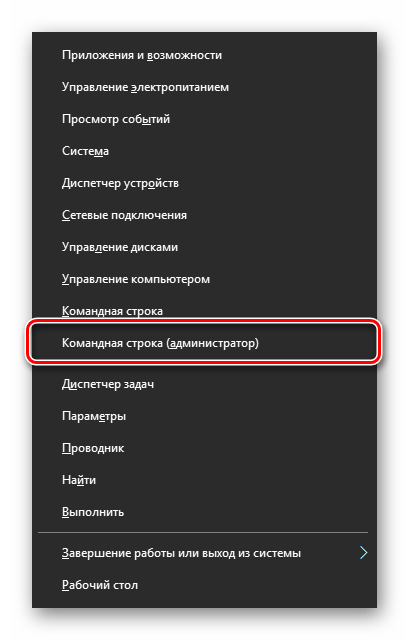
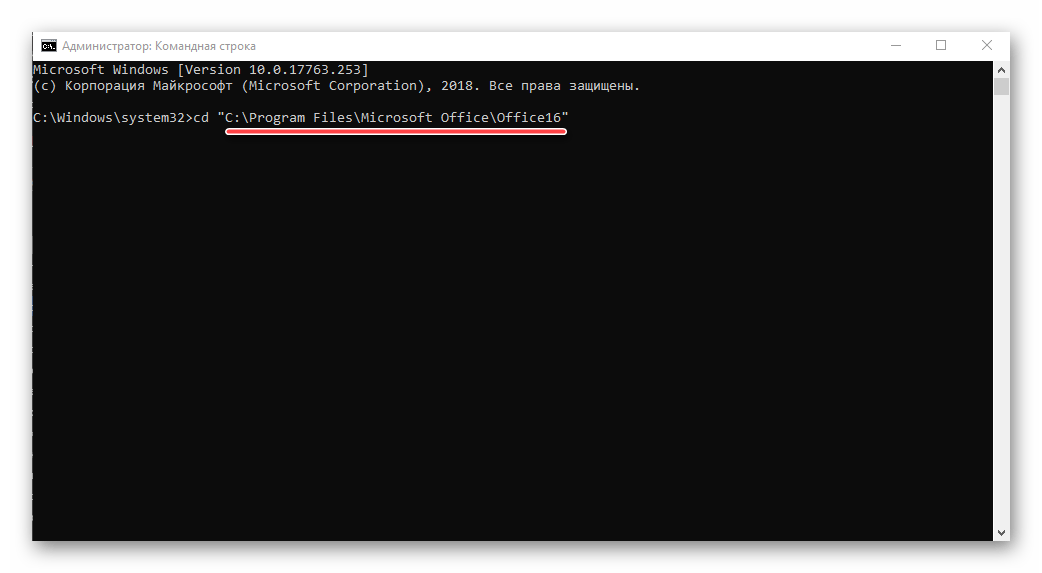 Путь к папке 32-битного пакета: cd “C:Program Files (x86)Microsoft OfficeOffice16”
Важно: В случае с Офис 2010, финальная папка будет обозначена как «Office14», а для версии 2012 – как «Office15».
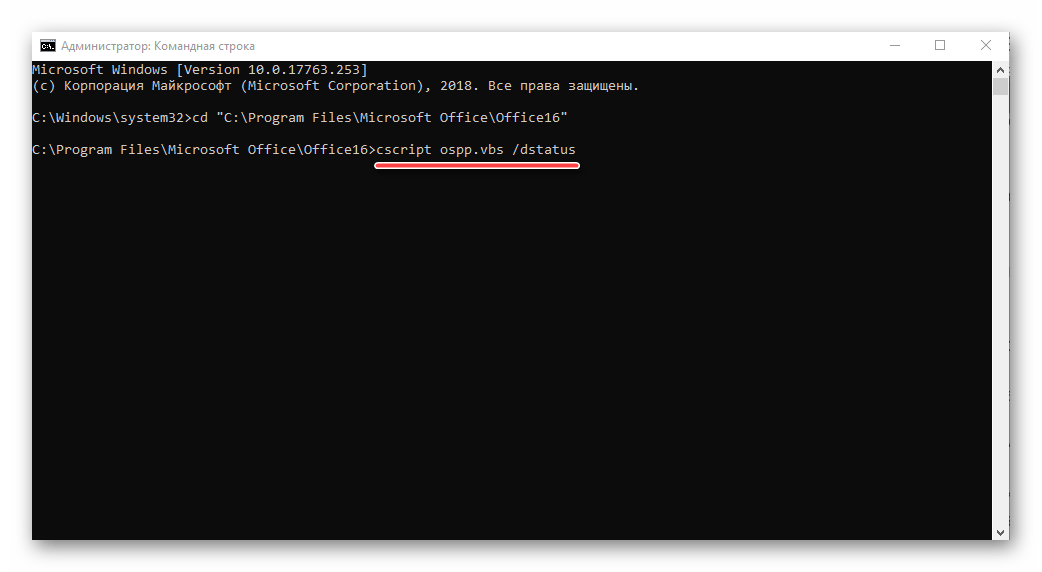
Для подтверждения ввода нажмите клавишу «ENTER», затем введите следующую команду: cscript ospp.vbs /dstatus
Запустится процесс проверки лицензии, который продлится всего несколько секунд. После завершения проверки обратите внимание на строку «LICENSE STATUS» — если рядом с ней написано «LICENSED», это означает, что лицензия активирована и проблема не в ней, поэтому можете переходить к следующему методу.
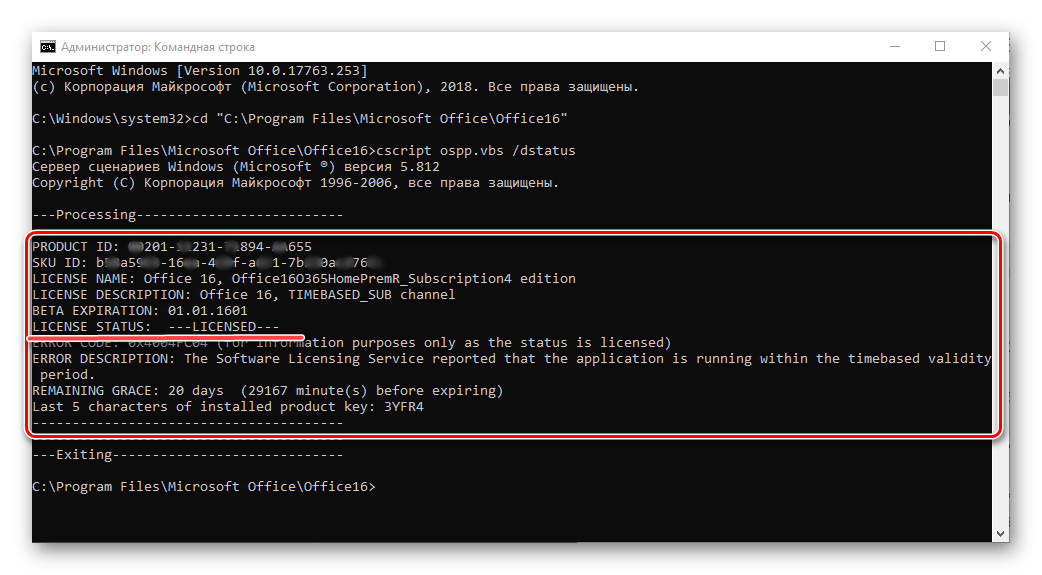 Но если там указано иное значение, активация по какой-то причине слетала, а значит, ее нужно произвести повторно. О том, как это делается, мы ранее рассказывали в отдельной статье:
 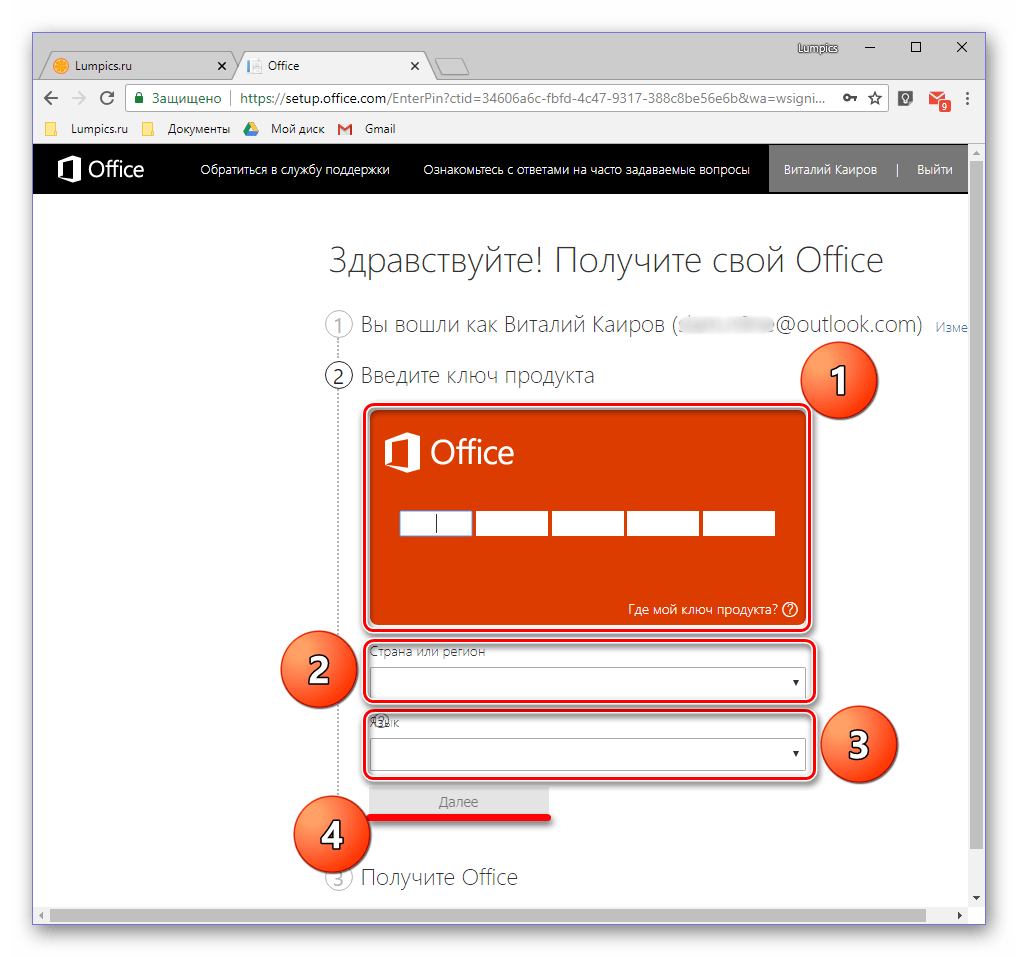 Подробнее: Активация, скачивание и установка Microsoft Office
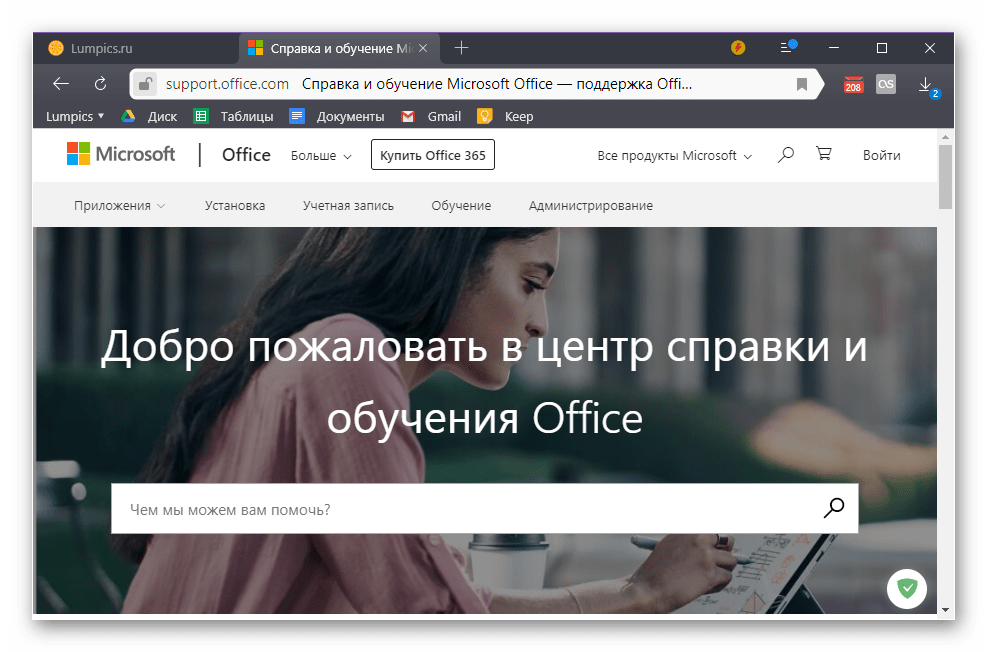
В случае возникновения проблем с повторным получением лицензии вы всегда можете обратиться в службу поддержки продуктов Майкрософт Офис, ссылка на страницу которой представлена ниже. Страница поддержки пользователей Microsoft Office
Способ 2: Запуск от имени администратора
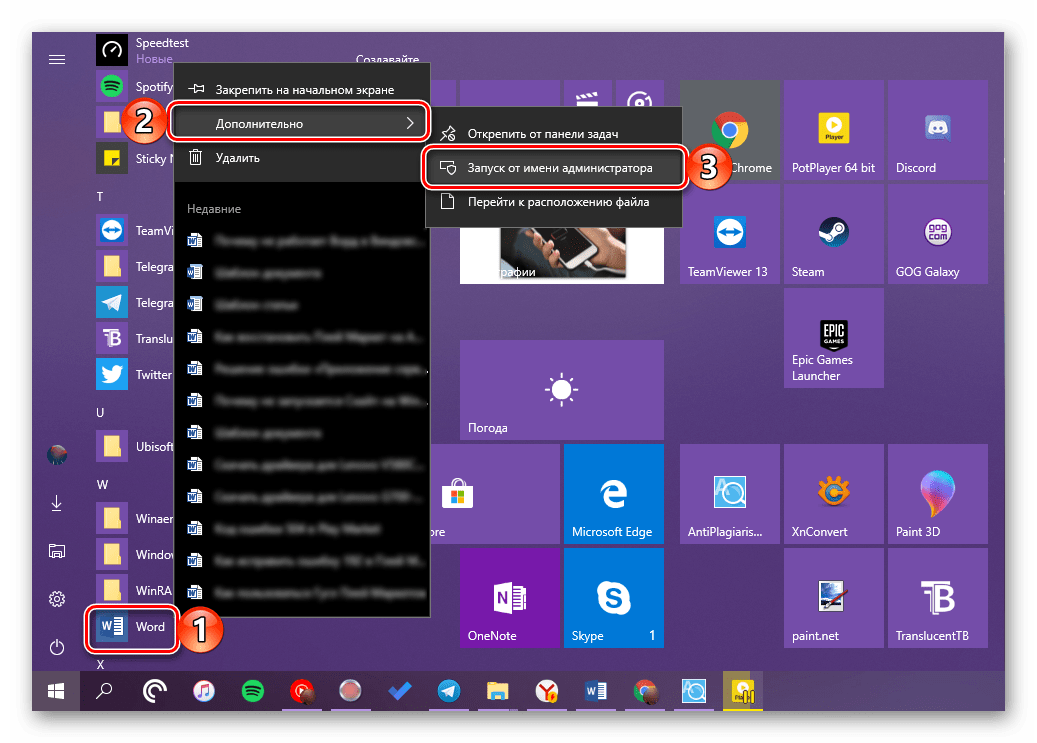
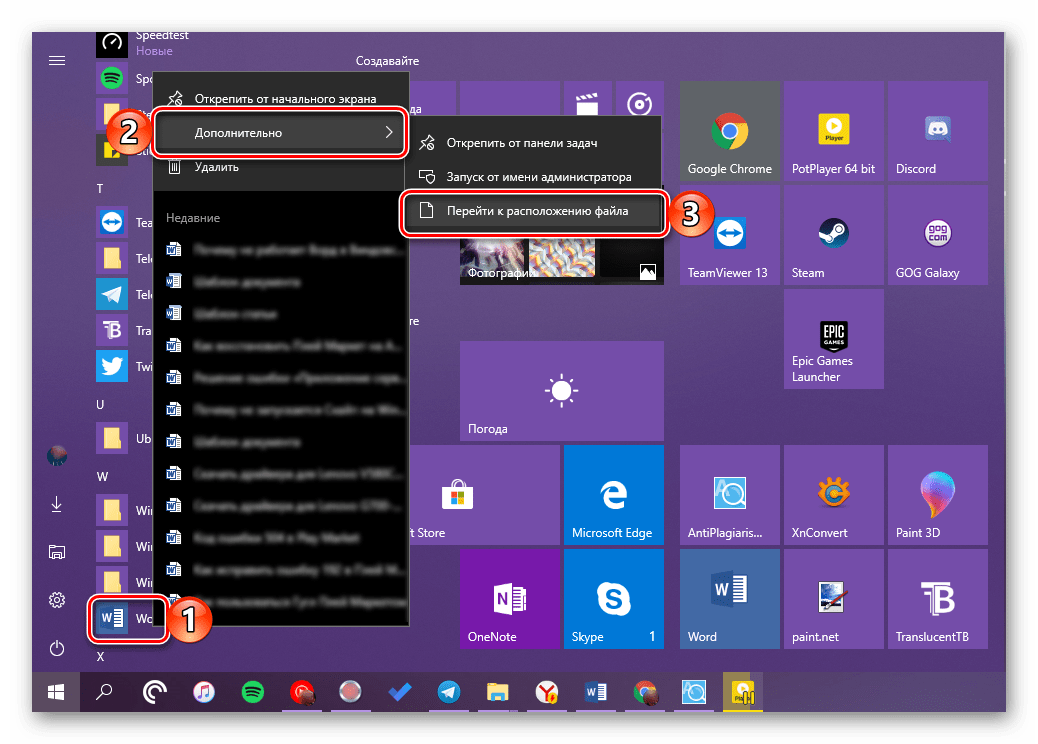
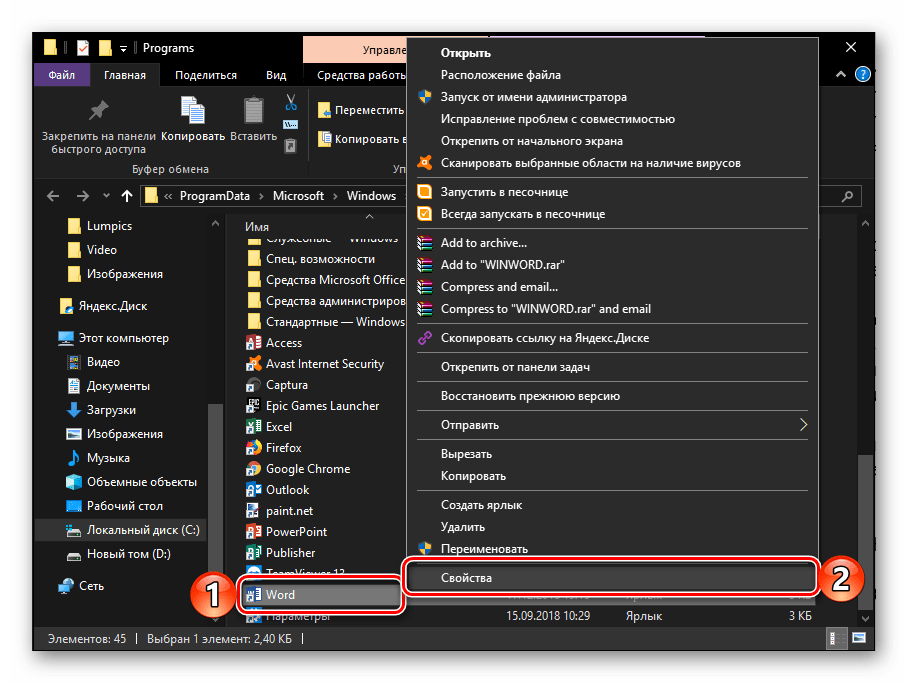
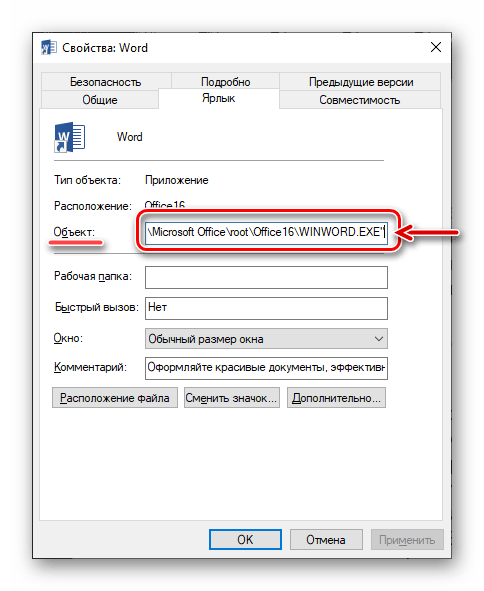
Возможно и такое, что работать, а точнее запускаться Ворд отказывается по более простой и банальной причине – у вас нет прав администратора. Да, это не обязательное требование для использования текстового редактора, но в среде Windows 10 это нередко помогает устранить аналогичные проблемы с другими программами. Вот что нужно сделать для запуска программы с административными полномочиями:
 Нажмите расположенные внизу диалогового окна кнопки «Применить» и «ОК».
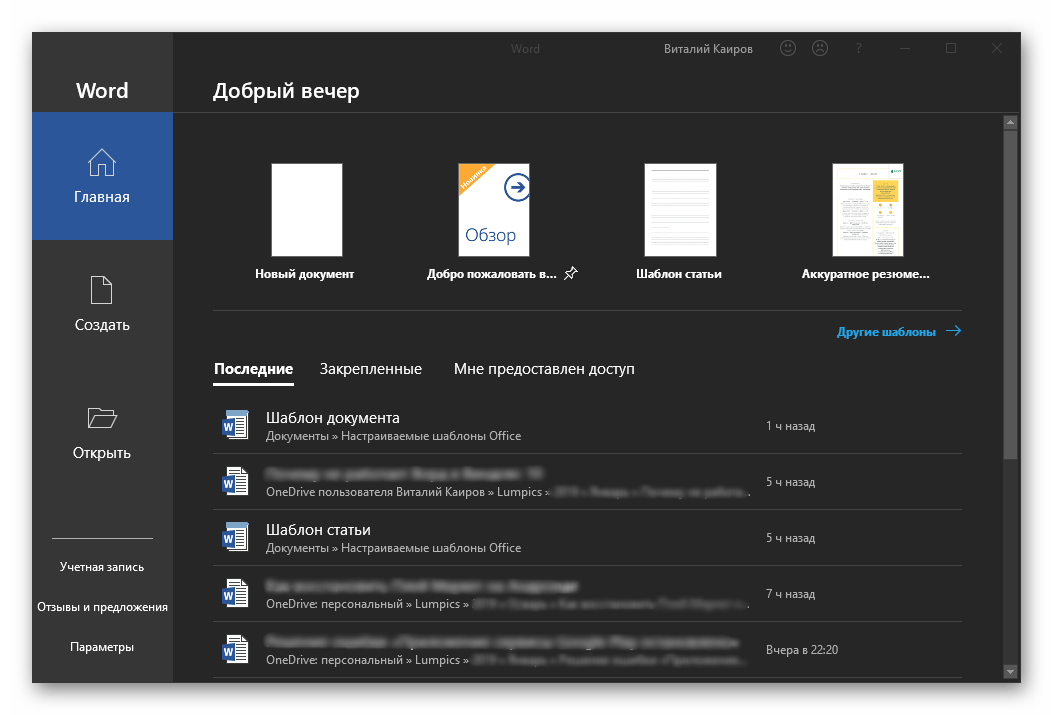
 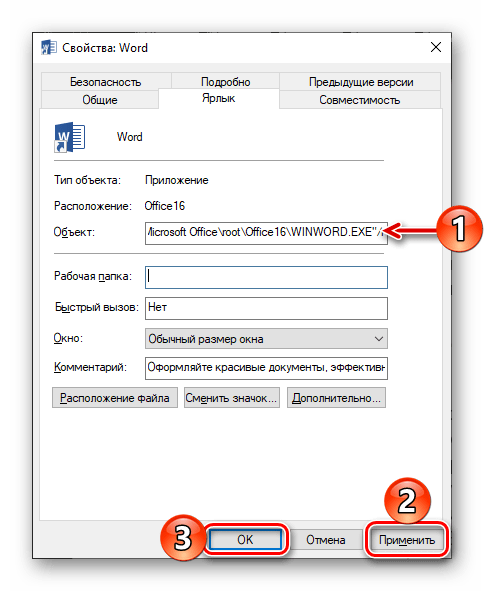 С этого момента Ворд всегда будет запускаться с правами администратора, а значит, вы больше не столкнетесь с проблемами в его работе.
Способ 3: Исправление ошибок в работе программы
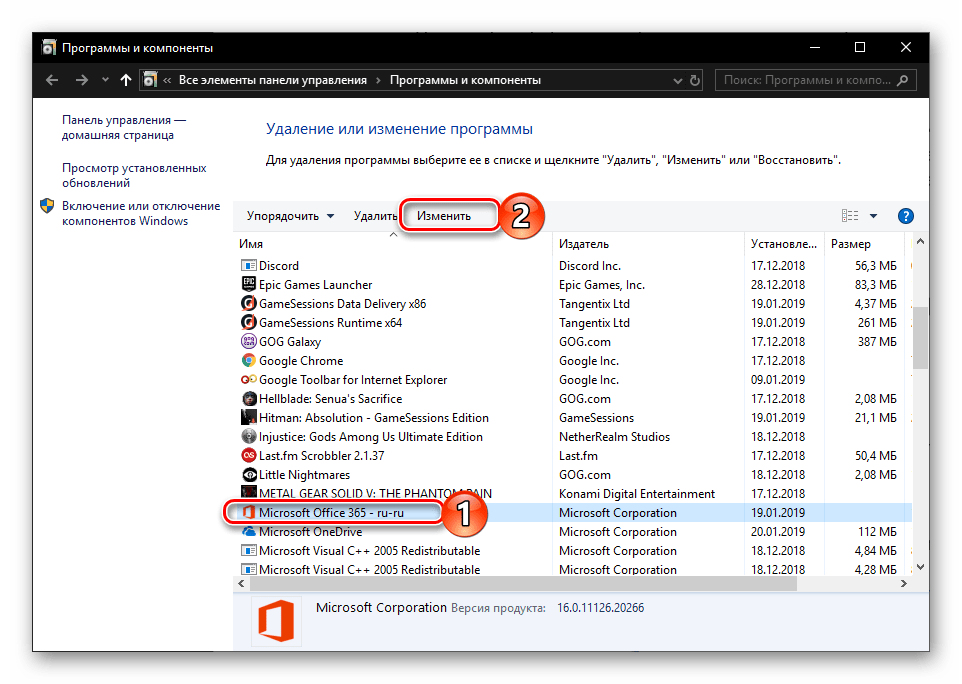
Если после выполнения предложенных ранее советов Microsoft Word по-прежнему не запускается, следует рассмотреть возможность восстановления всего пакета Office. Мы уже обсуждали этот процесс в одной из наших статей, связанной с другой проблемой – неожиданным завершением работы программы. Последовательность действий в этом случае будет аналогичной, для получения информации просто пройдите по указанной ниже ссылке. Подробнее: Восстановление работоспособности приложений Microsoft Office
Дополнительно: Распространенные ошибки и их решение
В предыдущем тексте мы обсудили ситуацию, когда Ворд отказывается запускаться на компьютере или ноутбуке с операционной системой Виндовс 10. Остальные более специфические ошибки, возникающие в процессе работы с этим текстовым редактором, а также эффективные методы их решения были освещены ранее. Если вы столкнулись с одной из описанных ниже проблем, перейдите по ссылке для получения подробной информации и воспользуйтесь предложенными советами.

Подробнее: Исправление ошибки «Прекращена работа программы…» Решение проблем с открытием текстовых файлов Что делать, если документ не редактируется Отключение режима ограниченной функциональности Устранение ошибки при направлении команды Недостаточно памяти, чтобы закончить операцию
Не работает Word в Windows 10: причины и решения
Если вы столкнулись с тем, что текстовый редактор Microsoft Word работает с ошибками или вообще не запускается на Windows 10, не стоит беспокоиться, эти проблемы вполне реально решить. В данной статье мы рассмотрим наиболее вероятные причины подобных сбоев в работе этого популярного приложения и подскажем способы их устранения.
Запускаем Word с правами администратора
Вы можете столкнуться с ситуацией, когда Word отказывается запускаться по причине отсутствия у вас прав администратора. См. также: как получить права администратора в Windows 10.
Найдите ярлык Word в меню «Пуск», щелкните на него правой кнопкой мыши и в контекстном меню выберите команду «Дополнительно», а после — «Запуск от имени администратора».

Запускаем Word от имени администратора

Переходим к расположению файла

Открываем свойства ярлыка Word

Переходим к дополнительным параметрам ярлыка

В окне «Дополнительные свойства» ставим флажок «Запуск от имени администратора» и нажимаем кнопку «ОК» в этом и в предыдущем окне, а затем кнопку «Продолжить» в окне предупреждения для завершения операции.
- Кликаем на кнопку «Пуск» правой кнопкой мыши и в контекстном меню выбираем пункт «Приложения и возможности».

Открываем «Приложения и возможности» из контекстного меню кнопки «Пуск»

Находим Microsoft Office и жмем на кнопку «Изменить»

Запускаем восстановление Microsoft Office
Загрузка .
Исправляем работу Word с помощью утилиты от разработчика

Скачиваем средство простого иборьбы с сайта Microsoft

Запускаем утилиту для иборьбы Microsoft Office

Утилита обнаружила и исправила проблему
Загрузка .
Отключаем надстройки Word в безопасном режиме
При установке различных приложений в текстовый редактор Word могут быть добавлены надстройки, расширяющие возможности программы, однако нередко они являются причиной нестабильной работы и невозможности запуска Word в обычном режиме.
Запустим Word в безопасном режиме. Для этого в контекстном меню кнопки «Пуск» выберем команду «Выполнить».

Открываем окно «Выполнить» из контекстного меню кнопки «Пуск»

Запускаем Word в безопасном режиме

Открываем меню «Файл»

Кликаем команду «Параметры»

Переходим к надстройкам Word

Отключаем надстройки Word

Переходим к надстройкам COM

Отключаем надстройки COM



