
Проблемы, возникающие при запуске приложений Microsoft Office, могут существенно усложнить рабочий процесс пользователей, особенно когда появляется ошибка с кодом 0xc0000142. Данная ошибка чаще всего сигнализирует о несовместимости, повреждении файлов или конфликте с другими установленными программами.
В данной статье мы обсудим ключевые факторы, способствующие появлению ошибки 0xc0000142, и предложим пошаговые методы её устранения. Причины возникновения ошибки 0xc0000142 Поврежденные системные файлы: Неправильная работа Windows может быть связана с повреждением системных файлов, что вызывает различные ошибки, в том числе 0xc0000142. Несовместимость программного обеспечения: Порой обновления или конфликты между версиями программ могут приводить к возникновению ошибок. Проблемы с Microsoft Office: Неисправные или недостающие файлы Office могут стать источником данной проблемы. Вирусы и вредоносное ПО: Наличие вредоносных программ может повредить критически важные файлы, что также может способствовать появлению ошибок.
Решения для устранения ошибки 0xc0000142
Сканирование на наличие вирусов и малваре
Используйте антивирусное программное обеспечение для сканирования системы и удаления вредоносных программ. Обязательно выполните полное сканирование системы, чтобы убедиться в отсутствии угроз.
Актуализация Microsoft Office и Windows
Проверьте наличие и установите все последние обновления для Windows и Microsoft Office:
- Перейдите в настройки Windows и выберите "Обновление и безопасность".
- Нажмите "Проверить наличие обновлений" и установите все доступные обновления.
- Откройте любое приложение Office, перейдите в "Файл" -> "Учетная запись" -> "Параметры обновления" -> "Обновить сейчас".
Переустановка Microsoft Office
В случае, если предыдущие меры не принесли результата, стоит попробовать заново установить Microsoft Office:
- Откройте "Панель управления" и выберите "Удаление программ".
- Найдите Microsoft Office и нажмите "Удалить".
- Перезагрузите компьютер.
- Загрузите установочный файл Office с официального сайта Microsoft и установите программу заново.
Применение режима совместимости
Попытайтесь открыть приложение Office в режиме совместимости:
- Щелкните правой кнопкой мыши на ярлыке приложения Office и выберите "Свойства".
- Перейдите на вкладку "Совместимость".
- Установите флажок "Запустить программу в режиме совместимости" и выберите более раннюю версию Windows.
- Нажмите "Применить" и "ОК".
Очистка реестра Windows
Поврежденные записи реестра могут быть причиной ошибки. Используйте специальные утилиты, такие как CCleaner, для очистки реестра. Будьте осторожны и создайте резервную копию реестра перед внесением изменений.
Ошибки при запуске Microsoft Office могут быть вызваны различными причинами, и ошибка 0xc0000142 не является исключением. Выполнив описанные выше шаги, вы сможете устранить эту проблему и продолжить работу без перебоев. Важно помнить, что регулярное обновление программного обеспечения и поддержание системы в безопасности помогут предотвратить возникновение подобных ошибок в будущем.
Ошибка 0xc0000142 при запуске Word, Excel

Ошибка 0xc0000142 при запуске офисной программы Word, Excel или любой другой, входящей в состав пакета Microsoft Office для Windows 10.

Решение на удивление простое. Чтобы исправить проблему, связанной с ошибкой 0xc0000142 при запуске приложения Ворд или Эксель офисного пакета Майкрософт Офис, нужно:
В открывшемся окне выберите «Быстрое восстановление», программа подумает около 1-2 минуты. Если отобразится ошибка, то выберите «Восстановление по сети».

Как правило, чаще всего срабатывает пункт №2, и даже в случае с нелицензионным (взломанным или активированным) программным обеспечением. Также напоминаем, что вы можете скачать Майкрософт Офис в бесплатном доступе для Windows 10 и использовать его без каких-либо ограничений.
Если метод выше не сработал на вашем компьютере или ноутбуке — пишите в комментариях, будем разбираться.
Ошибка 0xc0000142
Многие пользователи при запуске exe-приложений сталкиваются с ошибкой 0xc0000142, из-за которой системные и сторонние программы могут неправильно работать или вовсе не запускаться.
Многие пользователи при запуске exe-приложений сталкиваются с ошибкой 0xc0000142, из-за которой системные и сторонние программы могут неправильно работать или вовсе не запускаться. Существует несколько способов решения проблемы, каждый из которых прост и понятен в реализации.
Что такое 0xc0000142?
Код ошибки 0xc0000142 чаще всего появляется, когда пользователь пытается открыть устаревшее или испорченное приложение. В ряде случаев такая проблема может быть связана с вирусной инфекцией, неправильными драйверами видеокарты, поврежденными системными файлами, несовместимостью с операционной системой или неправильной установкой обновлений Windows.
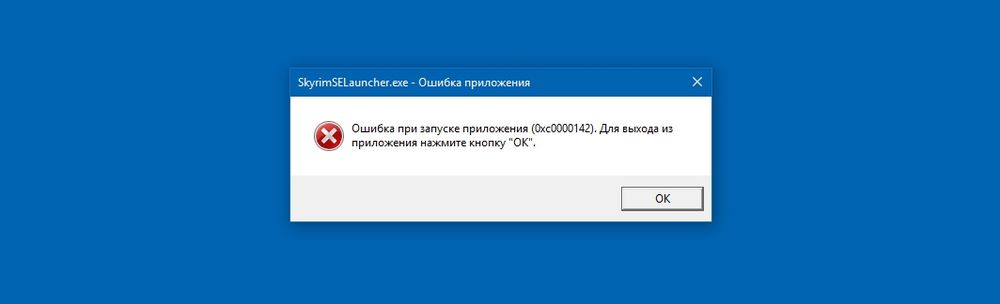
Данная ошибка может возникнуть в любой версии Windows, включая 10, 8 и 7.
Возможные решения проблемы
Прежде всего, необходимо попробовать банальный способ – проверить систему на наличие вирусов и перезагрузить компьютер. Когда система завершит текущие процессы, а все системные файлы будут закрыты, есть вероятность, что программа запустится без проблем. В большинстве случаев необходимо просто удалить и повторно установить или обновить приложение, в котором возникает ошибка.
Еще один вариант – посмотреть путь к программе или игре, и при наличии русских символов изменить их на английские.
Если эти способы не сработали, следует перейти к следующему пункту.
Использовать средство проверки системных файлов
Поврежденные или отсутствующие системные файлы затрагивают некоторые приложения, а те, в свою очередь, выдают сообщение с кодом 0xc0000142. Необходимо запустить инструмент проверки SFC, который сканирует все защищенные системные файлы и автоматически исправляет ошибки:

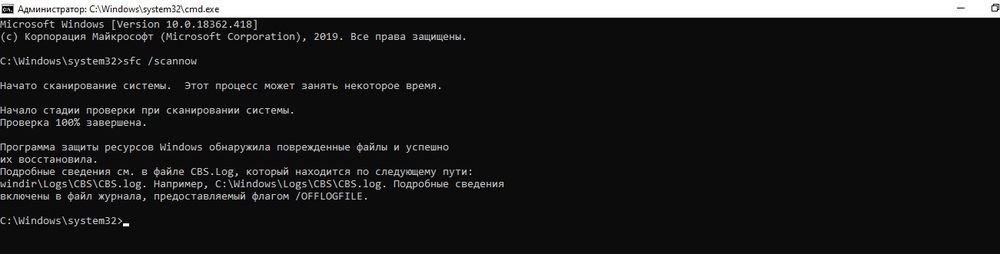
Перезагрузить компьютер и проверить, будет ли возникать ошибка.
Запустить неработающую программу в режиме совместимости
Возможно, приложение просто несовместимо с системой. В этом случае можно изменить его свойства:
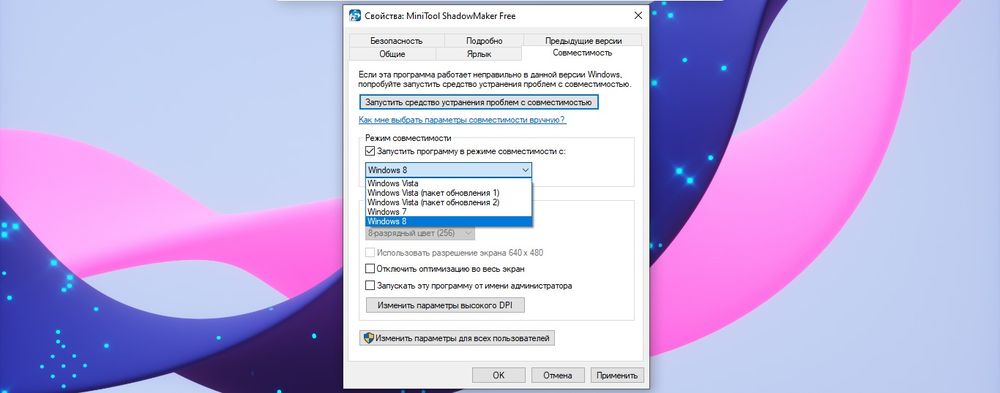
Теперь следует проверить, запускается ПО или нет.
Проверить настройки реестра
Следует убедиться, то реестр не был изменен другой программой:
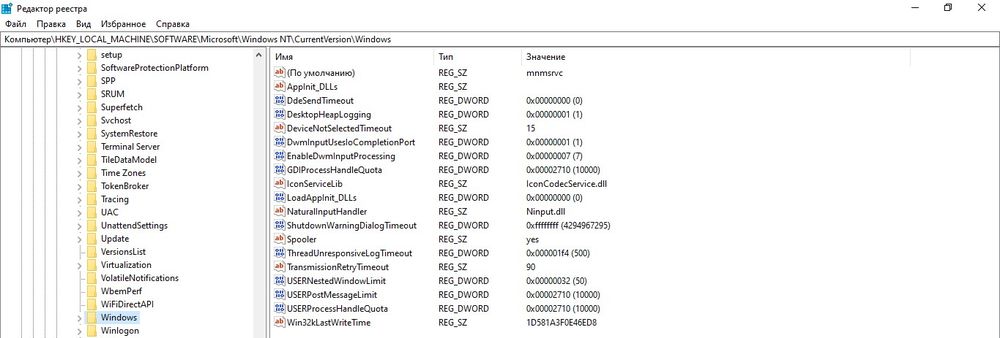
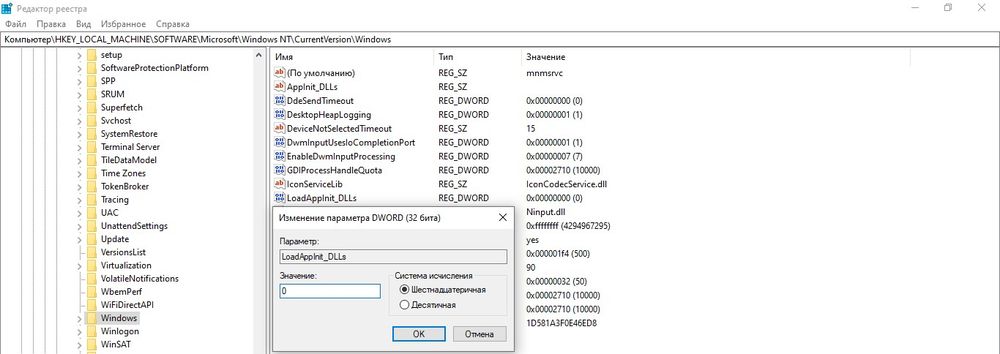
Обратите внимание! Даже если значение установлено на «0», обязательно нажмите «Ок» и выполните перезагрузку системы.
Выполнить чистый запуск Windows
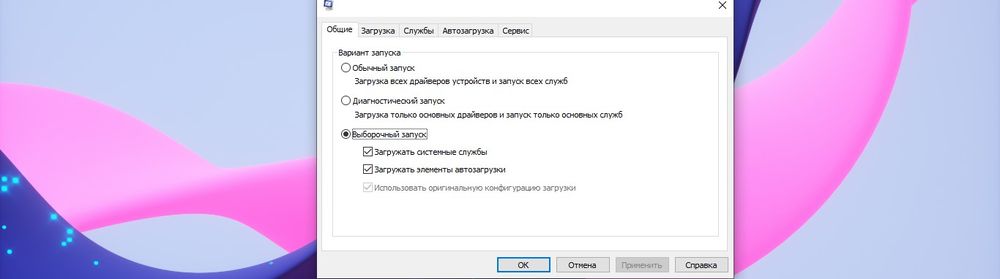
Если запустить ОС в состоянии чистой загрузки, можно исправить проблемы с системой, вызванные неправильной работой драйверов, служб, ПО и их конфликтами. Необходимо сделать следующее:
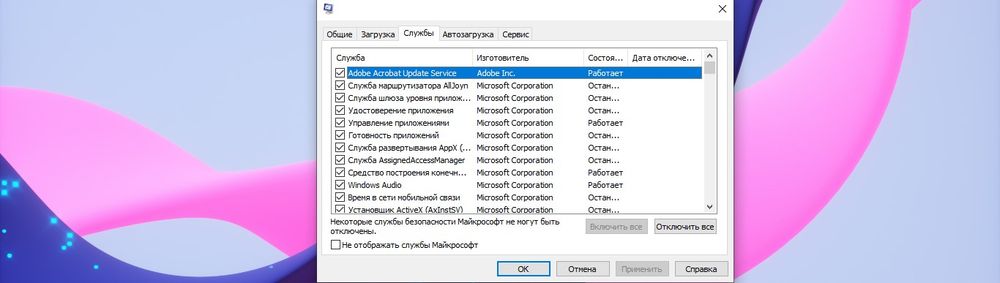
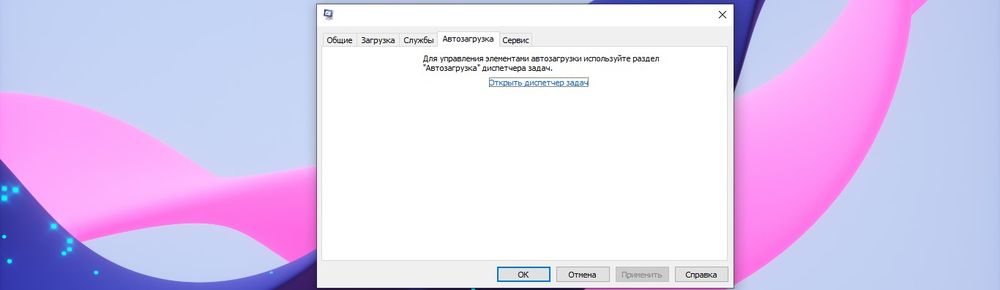
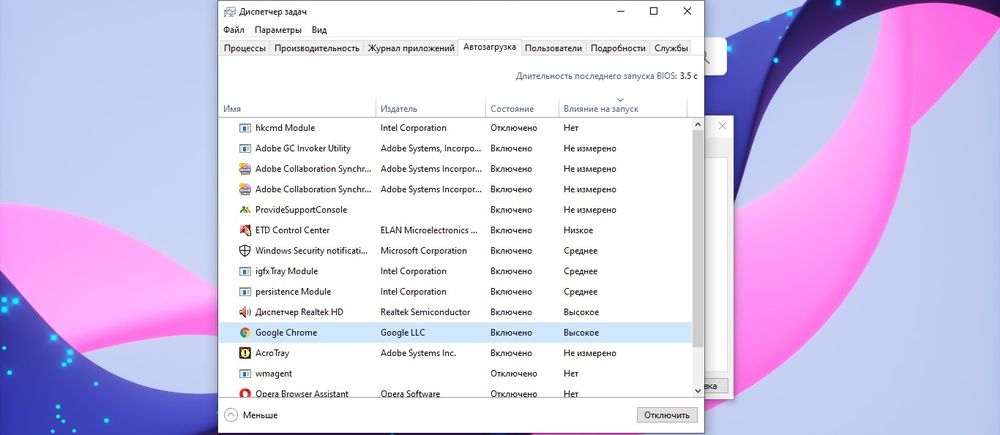
После того как ПК включится, нужно попробовать запустить приложение, которое отображает ошибку 0xC0000142. Если проблема устранена, снова запустить инструмент настройки системы и включать один за другим все отключенные элементы (и перезагружать систему), пока не найдется тот, который вызывает проблему.
Важно! Чтобы выйти из состояния чистой загрузки, следует запустить утилиту настройки системы, на вкладке «Общие» отметить пункт «Обычный запуск».
Обновить графический драйвер
Если драйверы графической карты устарели или не подходят, при запуске современной игры возникает ошибка 0xC0000142. Некоторым пользователям удается решить проблему, просто обновив драйверы:
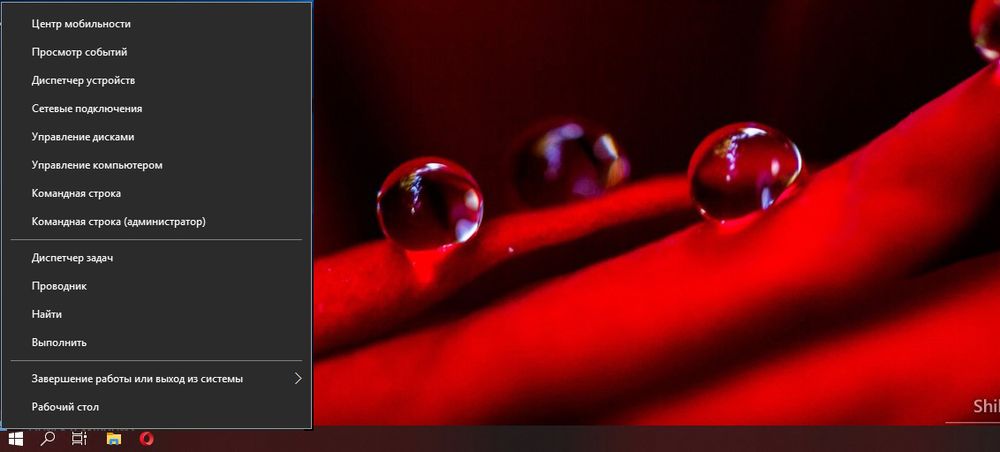
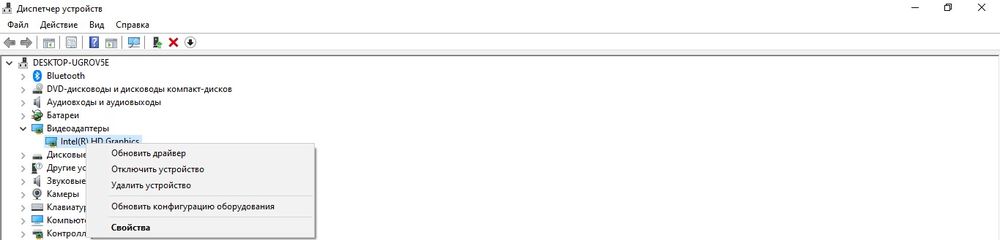
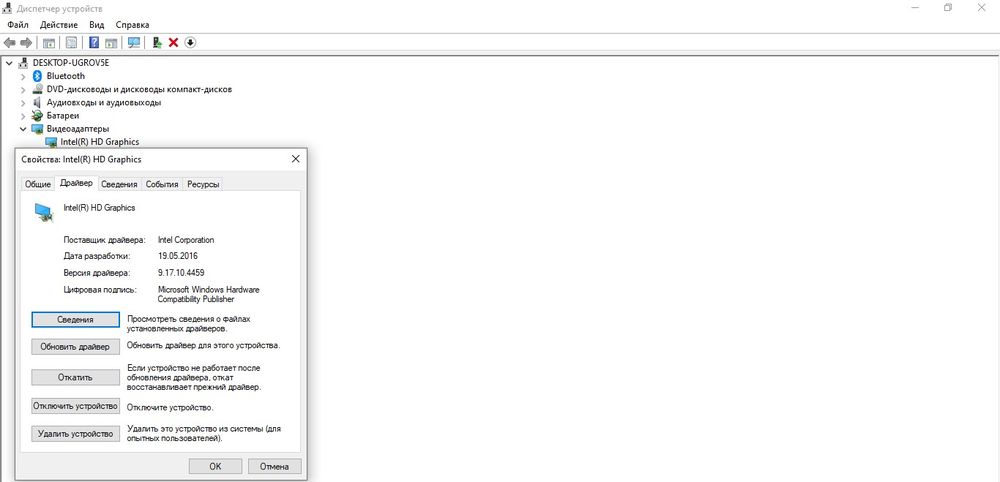

Если это не помогло, рекомендуется вручную скачать с официального сайта актуальную версию драйвера и установить его.
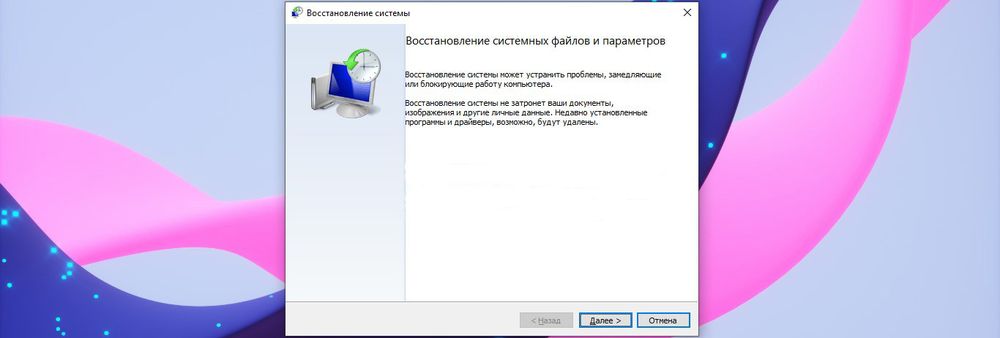
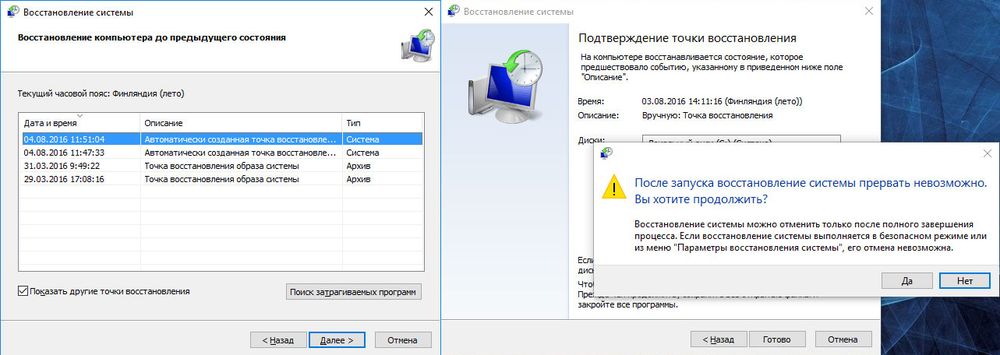
Восстановить Windows в предыдущее рабочее состояние
Благодаря этой опции возможно восстановить систему до предыдущей даты или рабочего состояния, не затрагивая текущие настройки и файлы:
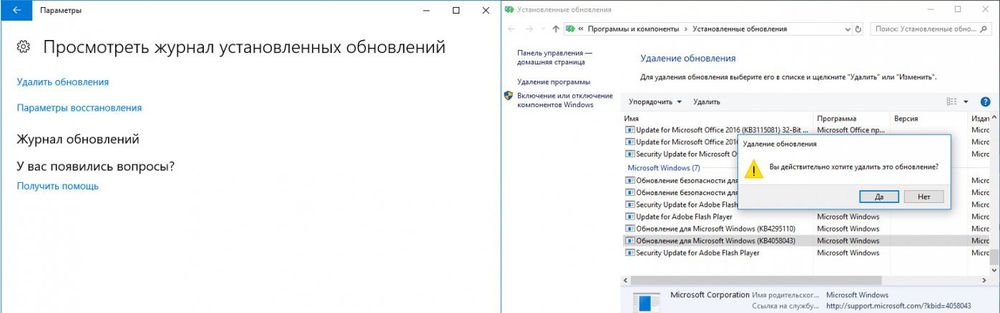
Удалить обновления
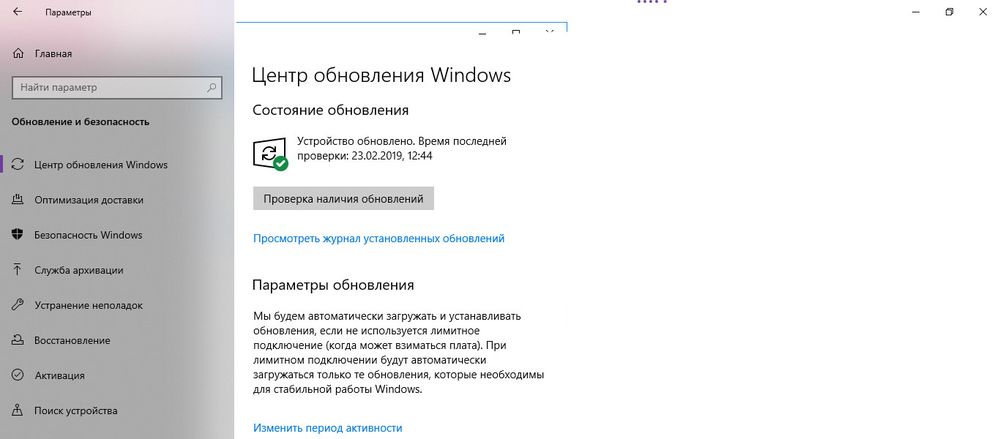
В Windows 10 обновления устанавливаются автоматически в фоновом режиме для повышения стабильности и безопасности системы. Но иногда Microsoft выпускает «плохие» обновления, которые вызывают много проблем, включая ошибки с кодом 0xc0000142.
Чтобы удалить обновления через параметры системы, необходимо:
Выявить проблему с помощью сторонней программы
Если ни один из вышеописанных методов (хотя это маловероятно) не помог, рекомендуется скачать и установить утилиту Dependency Walker, которая просканирует неработающее ПО.
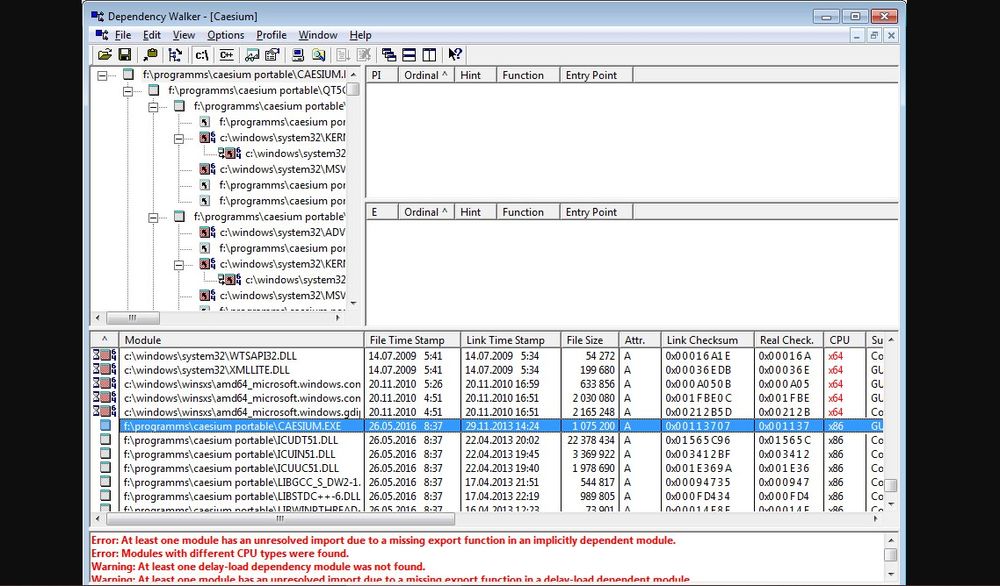
Тем не менее, этот метод предназначен лишь для пользователей с опытом – необходимо будет самостоятельно изучать результаты сканирования, так как каждая ситуация, приводящая к ошибке 0xc0000142, уникальна.



