
Если вы столкнулись с запросом на активацию Microsoft Office, но у вас нет ключа продукта, не отчаивайтесь. Независимо от того, потеряли ли вы ключ, не приобрели его изначально или скачали неофициальную версию, существует несколько способов активировать Microsoft Office 2024 без ключа продукта.
Use Word, Excel, and PPT for FREE
Как активировать Microsoft Office без ключа продукта?
В этом руководстве по активации Office без ключа продукта представлены четыре метода, подходящие для всех версий Microsoft Office. Используя эти способы, вам не потребуется приобретать новый ключ или вводить его. Следуйте инструкциям, которые соответствуют вашей ситуации, чтобы успешно активировать Office.
Для пользователей Windows – используйте KMSpico
Для пользователей ПК с Windows KMSpico является одним из лучших инструментов для активации Microsoft Office. Это бесплатное ПО для активации службы управления ключами, разработанное командой TeamDAZ. KMSpico эффективно активирует различные версии Microsoft Office и Windows.
Этот инструмент прост в использовании и обеспечивает постоянную активацию Microsoft Office. Пока вы не выполните форматирование вашего ПК, лицензия останется активной, даже при наличии доступа к Интернету или входе в учетную запись Microsoft Office.
Вот как активировать Office 365 без ключа продукта с помощью KMSpico:
- Посетите официальный веб-сайт KMSpico, чтобы скачать программное обеспечение KMSpico.
Официальный сайт KMSPico
2. Отключите антивирус на вашем ПК, перейдя в раздел Настройки > Конфиденциальность и безопасность > Безопасность Windows, затем нажмите "Открыть безопасность Windows", чтобы отключить защиту от вирусов и обнаружение вредоносных программ, так как это может помешать установке или активации KMSpico.
Настройки безопасности в Windows
3. Перейдите в папку загрузок на вашем ПК и дважды щелкните по файлу KMSpico rar для его извлечения. Если вам потребуется ввести пароль, используйте 2023 и нажмите кнопку "Продолжить".
Ввод пароля для разблокировки KMSpico
4. После извлечения файла запустите установщик KMSpico и следуйте инструкциям на экране, чтобы завершить установку.
Установка программы KMSpico
5. Когда установка завершена, откройте программу и нажмите "Activate Office".
Запустили программу KMSpico для активации Office
6. Всплывет окно командной строки, позвольте ей работать до появления успешного сообщения, убедившись, что ваш ПК остается подключенным к Интернету.
KMSpico выполняет командную строку для активации Office
Для пользователей Mac — используйте инструмент VL Serializer
Если вы используете Mac, то лучший способ активации Microsoft Office — это инструмент VL Serializer. Этот метод, часто применяемый организациями и предприятиями, использует ключ объемной лицензии для активации Office на вашем устройстве.
VL Serializer — это компактный инструмент на основе командной строки, который активирует установленную версию Office на Mac. С его помощью можно развернуть предварительно активированную копию Office, что избавляет от необходимости вводить ключ или видеть запрос на активацию при каждом запуске программы.
Вот как активировать Microsoft Office с использованием инструмента VL Serializer:
- Установите Microsoft Office на свой компьютер Mac, но не открывайте его.
- Перейдите на сайт Microsoft Volume Licensing Service Center или Github , чтобы скачать Microsoft Office VL Serializer.
Ссылка на скачивание Microsoft VL Serializer
3. Когда загрузка завершится, откройте Serializer и нажмите "Continue" (Продолжить), чтобы начать установку.
Введение в Microsoft VL Serializer на Mac
4. Выберите место установки и нажмите "Continue" (Продолжить).
Выбор места установки VL Serializer на Mac
5. Возможно, вас попросят ввести пароль от вашего Mac на следующей странице. Если у вас есть пароль, введите его и выберите "Install" (Установить).
Выбор типа установки для VL Serializer на Mac
6. Когда установка завершится, нажмите "Close" (Закрыть), чтобы продолжить.
Успешный отчет об установке на Mac
7. Перейдите в Launchpad, откройте любую программу Microsoft Office, такую как Excel или Word, и выберите "skip the sign-in option" (пропустить вход в учетную запись).
Запуск продукта Office на Mac
8. На следующей странице выберите "Start Using Word or Excel" (Начать использовать Word или Excel), в зависимости от того, какую программу Microsoft вы открыли.
Пропустите опцию входа при запуске продукта Microsoft
9. Для проверки успешной активации программы откройте Excel, например, затем выберите пункт "Excel" и "About Microsoft Excel" (О программе Microsoft Excel).
Microsoft Office VL Serializer активирован
Для пользователей Android — Скачать и установить взломанную версию
Если вы используете Android, для полной разблокировки функций Microsoft Office потребуется активация через учетную запись Microsoft с премиум-подпиской.
Однако, если вы не хотите оплачивать подписку на Microsoft Office 365, вы можете установить взломанную версию. Будьте осторожны, так как использование взломанных версий с неофициальных сайтов несет в себе риски, такие как вирусы, утечка данных, юридические последствия и установка вредоносного ПО.
Вот как активировать Microsoft Office, скачав взломанную версию:
1. Перейдите в Google и выполните поиск ключевого слова Microsoft 365 MOD APK.
Результаты поиска Google для файла Microsoft 365 MOD
2. Из результатов поиска Google выберите сторонний веб-сайт, с которого вы удобно скачивать программное обеспечение.
3. Найдите ссылку для скачивания и загрузите программное обеспечение.
4. Убедитесь, что вы включили установку приложений из неизвестных источников, перейдя в раздел Настройки > Безопасность, затем включите переключатель для Неизвестных источников.
Активация установки из неизвестных источников на Android
5. Перейдите в папку загрузок, найдите файл Microsoft 365 MOD и нажмите на него.
6. Теперь нажмите кнопку Установить и дождитесь завершения установки.
7. Когда установка завершена, откройте Microsoft 365 и наслаждайтесь его премиальным сервисом.
Бесплатное скачивание
100 % безопасный
Для пользователей iOS — используйте Microsoft 365
К сожалению, для пользователей iOS нет бесплатного способа разблокировать все премиальные функции Microsoft Office. Тем не менее, вы можете загрузить приложение Microsoft 365 и использовать его в бесплатном режиме. Однако будьте готовы к тому, что многие функции будут ограничены без премиум-подписки.
Вот как установить Microsoft 365 на устройстве iOS:
1. Перейдите в App Store, коснитесь поиска, затем найдите Microsoft Office.
Microsoft Office в App Store для iPad
2. Когда загрузка завершится, откройте приложение Office.
Office загружен на iPad
3. Когда приложение откроется, вас попросят создать учетную запись Microsoft Office, войти или пропустить этот шаг, выбрав "Не сейчас".
Открытие Microsoft на iPad и пропуск опции входа в учетную запись
4. Теперь вы можете наслаждаться Microsoft 365 в бесплатном режиме, когда приложение откроется.
Бесплатное скачивание
100 % безопасный
Законно ли активировать Office без ключа продукта?
Вопрос о законности активации Office без ключа продукта находится в серой зоне. Идеально было бы, если бы вы не приобретали Microsoft Office, активировать его с помощью ключа продукта, найденного в Интернете, находится между незаконным и неэтичным. Но настоящий вопрос заключается в том, будет ли Microsoft преследовать вас за активацию Office без ключа продукта?
Использование Microsoft Office без ключа продукта не имеет значения для конечного пользователя, поскольку Microsoft не будет преследовать вас лично. Однако для компаний и предприятий это не так, так как им необходимо более внимательно следить за юридическими вопросами. Если вы сотрудник, то законность имеет значение, потому что ваша компания может быть обязана уплатить крупные штрафы, если вы используете продукт Microsoft без соответствующих прав.
Лучшая бесплатная альтернатива Microsoft Office — WPS Office
официальный сайт WPS
Если вам надоело решать проблемы с активацией Microsoft Office, стоит рассмотреть WPS Office как альтернативу. Этот офисный пакет предлагает интеграцию с Word, Excel, PowerPoint и мощным инструментом для работы с PDF, что делает его универсальным решением для любых задач.
Бесплатное скачивание и лёгкость использования
WPS Office можно бесплатно скачать с официального сайта. Программа занимает минимальное пространство на диске и работает даже на слабых ПК, благодаря чему она доступна для широкого круга пользователей.
Операционные системы, на которых можно скачать WPS Office
Богатые функции и совместимость
WPS Office предоставляет не только стандартные инструменты для работы с текстом (Writer) и таблицами (Spreadsheet), но и дополнительные функции, такие как работа с PDF, запись экрана, умные формы и множество шаблонов. Программа также поддерживает совместную работу и облачные хранилища, что упрощает взаимодействие с коллегами.
Основные функции WPS
Бесплатная Загрузка Офиса
- Используйте Word, Excel и PPT бесплатно, без рекламы.
- Редактируйте PDF-файлы с помощью мощного инструментария для работы с PDF.
- Интерфейс, похожий на Microsoft. Легко освоить. 100% совместимость.
- Увеличьте свою продуктивность с помощью обширного набора бесплатных шаблонов для Word, Excel, PPT и резюме от WPS.
Как открыть Word без учетной записи
Microsoft Word является одним из самых популярных текстовых редакторов, который используется миллионами людей по всему миру. Однако, когда у вас несколько учетных записей на компьютере или когда вы работаете на чужом устройстве, может возникнуть необходимость в открытии Word без входа в аккаунт. В этой статье мы расскажем вам о нескольких простых способах и лайфхаках, которые помогут вам открыть Word без учетной записи.
Первый способ — использовать режим «Возврат на заводские настройки». Прежде чем начать эту процедуру, убедитесь, что вы сохраните все ваши документы и закройте все открытые программы Word. Затем нажмите на кнопку «Пуск» в левом нижнем углу экрана, найдите раздел «Настройки» и выберите «Обновление и безопасность». Затем перейдите в раздел «Восстановление» и выберите «Начать» в разделе «Возврат на заводские настройки». Это займет некоторое время, но после этого вы сможете открыть Word без учетной записи.
Второй способ — использовать портативную версию Word. Портативная версия Word — это версия программы, которая не требует установки и может быть запущена с USB-накопителя или другого внешнего носителя. Чтобы воспользоваться этим способом, вам нужно скачать портативную версию Word из официального сайта Microsoft или других надежных источников. Затем просто запустите программу с помощью портативного носителя, и вы сможете работать в Word без учетной записи.
Третий способ — использовать альтернативный текстовый редактор. Существует множество альтернативных программ, которые обеспечивают функциональность Microsoft Word и позволяют открыть и редактировать документы без учетной записи. Некоторые из них являются бесплатными, а некоторые требуют покупки или подписки. Несмотря на то, что эти программы могут отличаться от Word, они все же предоставляют необходимые функции для работы с текстом и форматированием.
Открытие Word с помощью онлайн-сервисов
Один из таких сервисов – Microsoft Office Online, который предоставляет бесплатный доступ к ограниченной версии Word через веб-браузер. Просто перейдите на сайт, создайте новый аккаунт или войдите существующим, и вы сможете создавать, редактировать и сохранять документы прямо в браузере.
Еще одним вариантом является Google Документы. Этот сервис от Google позволяет создавать и редактировать документы, в том числе и файлы Word, прямо в браузере. Для использования Google Документов не нужно иметь учетную запись Microsoft, достаточно иметь аккаунт Google.
Также существует ряд других онлайн-сервисов, которые позволяют открыть и редактировать документы в формате Word. Некоторые из них требуют регистрации, а другие работают без нее.
Открытие Word с помощью онлайн-сервисов – это удобный способ работать с документами, когда у вас нет установленного Word на компьютере или не хотите создавать учетную запись Microsoft. Выберите подходящий сервис и начинайте редактировать свои файлы Word прямо в браузере.
Использование альтернативных программ для работы с Word
На сегодняшний день существует множество альтернативных программ, которые позволяют работать с документами в формате Word без необходимости входить в учетную запись Microsoft. Ниже приведены некоторые из них:
| Название программы | Описание |
|---|---|
| LibreOffice Writer | Бесплатная программа с открытым исходным кодом, предоставляющая почти все возможности Word. Она поддерживает формат файла .docx и обладает широким набором инструментов для редактирования и форматирования текста. |
| Google Документы | Онлайн-сервис от Google, который позволяет создавать, редактировать и сохранять документы в формате .docx. Для использования этого сервиса необходимо иметь учетную запись Google, однако нет необходимости быть пользователем Microsoft. |
| WPS Office | Популярный офисный пакет, который включает в себя программу WPS Writer для работы с документами в формате Word. Он представляет широкие возможности для создания и редактирования текстов, а также поддерживает импорт и экспорт файлов из формата .docx. |
Выбор программы для работы с документами в формате Word зависит от ваших потребностей и предпочтений. Каждая из вышеперечисленных альтернативных программ обеспечивает возможность работы без учетной записи Microsoft, а также предлагает удобные инструменты для создания и редактирования текста.
Восстановление учетной записи Word
1. Используйте функцию «Забыли пароль?» на странице входа. После ввода своего адреса электронной почты вы получите инструкции по сбросу пароля. Убедитесь, что проверяете как основную, так и спамовую папку в почтовом ящике, чтобы не пропустить важное письмо.
2. Обратитесь в службу поддержки. Если первый способ не помог, попробуйте связаться с командой поддержки Word. Расскажите о проблеме и предоставьте все необходимые данные, чтобы подтвердить, что вы являетесь владельцем учетной записи.
3. Воспользуйтесь резервными копиями. Если у вас есть резервные копии документов, сохраненных в учетной записи Word, попробуйте восстановить файлы с помощью этих копий. Инструкции по восстановлению файлов обычно приведены на официальном сайте Word.
Не стоит бездумно пытаться угадать пароль: это может привести к блокировке учетной записи. Лучше воспользоваться одним из предложенных способов восстановления доступа и быть внимательным при создании нового пароля, чтобы не столкнуться с аналогичной проблемой в будущем.
Установка бесплатных версий Word
Если у вас нет учетной записи Microsoft или вы не желаете покупать платный пакет Office, вы можете воспользоваться бесплатными версиями Word. Microsoft предлагает несколько вариантов таких версий:
1. Office Online (Word Online):
Word Online – это бесплатная версия Word, которую можно использовать прямо в браузере. Для доступа к Word Online вам необходимо иметь учетную запись Microsoft. Просто перейдите на официальный сайт Office Online, войдите под своей учетной записью или зарегистрируйтесь, и вы сможете начать использовать Word Online бесплатно.
2. Мобильная версия Word:
Microsoft предлагает бесплатные версии Word для мобильных устройств на платформах iOS и Android. Вы можете скачать эту версию Word из App Store или Google Play и использовать ее на своем смартфоне или планшете. Бесплатная мобильная версия Word позволяет просматривать, редактировать и создавать документы.
3. Пробная версия Office 365:
Microsoft также предоставляет возможность воспользоваться пробной версией своего платного пакета Office 365, который включает Word и другие приложения. Пробная версия длится 30 дней и позволяет вам оценить все возможности программы Word.
Выбирайте удобный для вас вариант и начинайте использовать бесплатные версии Word уже сегодня!
Использование Word в режиме без сети
1. Локальная инсталляция Word
Если у вас установлен Microsoft Word на вашем компьютере, вы можете открыть его в режиме «Оффлайн». Просто найдите ярлык программы на рабочем столе или в меню «Пуск», и запустите приложение. Обратите внимание, что некоторые функции, такие как синхронизация с облачным хранилищем или обновление, могут быть недоступны в оффлайн-режиме.
2. Использование альтернативных оффлайн-редакторов
Если у вас нет установленного Word или вам нужен более легкий вариант для работы без доступа в интернет, вы можете воспользоваться альтернативными оффлайн-редакторами. Некоторые из них предлагают схожий функционал с Word и позволяют создавать и редактировать документы, даже если у вас нет интернет-соединения. Некоторые популярные альтернативы включают LibreOffice Writer, Google Docs Offline (для использования в оффлайн-режиме необходимо настроить его заранее) и OnlyOffice.
3. Загрузка документов с облачного хранилища
Если вы заранее сохранили свои документы в облачном хранилище, таком как OneDrive или Google Drive, вы можете загрузить их на свой компьютер и открыть в режиме без сети. Просто откройте соответствующую службу хранения файлов в веб-браузере, найдите нужный документ, скачайте его на компьютер и откройте в Word.
4. Использование мобильной версии Word
Если у вас есть смартфон или планшет с установленным приложением Microsoft Word, то в некоторых случаях может быть полезно воспользоваться мобильной версией Word для работы в оффлайн-режиме. Мобильные приложения Word имеют ряд функций, доступных в оффлайн-режиме, и позволяют открывать, редактировать и сохранять документы без доступа к интернету.
Независимо от выбранного способа, использование Word в режиме без сети предоставляет пользователю гибкость и удобство работы, независимо от доступности интернет-соединения. Выберите наиболее подходящий для вас вариант и продолжайте редактировать и создавать документы даже в оффлайн-режиме.
Вход в Word через другие учетные записи
Если у вас нет аккаунта Microsoft или просто хотите войти в Word с использованием других учетных записей, есть несколько способов, которые могут помочь вам получить доступ к программе без необходимости создавать новую учетную запись или использовать существующую. Вот некоторые из них:
1. Гостевой режим:
Word предлагает возможность использовать гостевой режим, который позволяет вам открыть программу и редактировать документы без необходимости входа в аккаунт Microsoft. В гостевом режиме некоторые функции могут быть ограничены, но он все же позволяет работать с файлами и создавать новые документы.
2. Локальный аккаунт:
Если у вас на компьютере уже установлена версия Word, вы можете попробовать открыть программу через локальную учетную запись вашего устройства. Для этого вам понадобится пароль пользователя вашей системы. Открыв Word через локальный аккаунт, вы сможете использовать программу и работать с документами без входа в аккаунт Microsoft.
3. Альтернативные сервисы:
Если у вас есть учетная запись в другой службе, такой как Google или Apple, вы можете попробовать использовать ее для входа в Word через соответствующий интегрированный сервис. Некоторые версии Word поддерживают такую возможность, и вы сможете работать со своими документами, используя другую учетную запись.
В общем, несмотря на то, что Word предоставляет наиболее полный функционал и интеграцию с облачными сервисами через учетную запись Microsoft, есть другие способы получить доступ к программе, не создавая новую учетную запись или используя аккаунт Microsoft. Выберите наиболее подходящий способ для вас и наслаждайтесь работой в Word без лишних сложностей!
Пустое окно аутентификации (входа) в Office 365 (Outlook, Teams и т.д.)


itpro

Microsoft 365, Office, Office 365, Windows 10

комментариев 5
Некоторые пользователи Windows 10 периодически жалуются, что при запуске приложений Office 365 (Outlook, Word, Teams) или Outlook 2019/2016 с ящиком в Exchange Online, при попытке войти в учетную запись Microsoft появляется пустое белое окно для входа. Данные для аутентификации пользователя вводить просто некуда. В этой статье я собрал основные решения, которые должны помочь вам исправить проблему со входом в Office 365 из приложений.
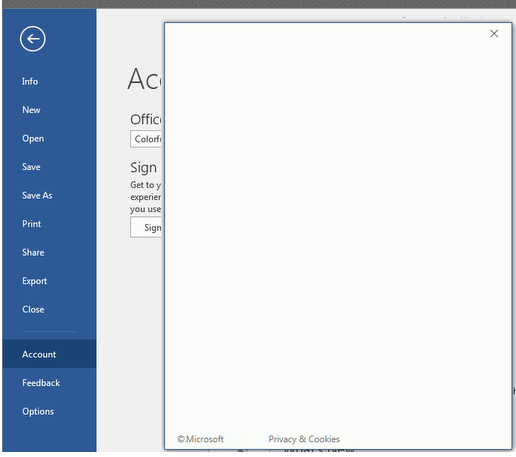
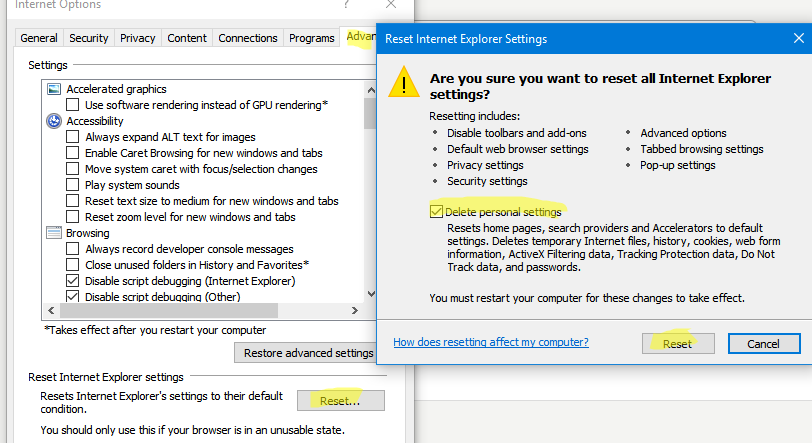
В первую очередь попробуйте сбросить настройки безопасности в настройках обозревателя Internet Explorer (Tools -> Internet Options -> Advanced -> Reset -> выберите Delete personal settings -> Reset).
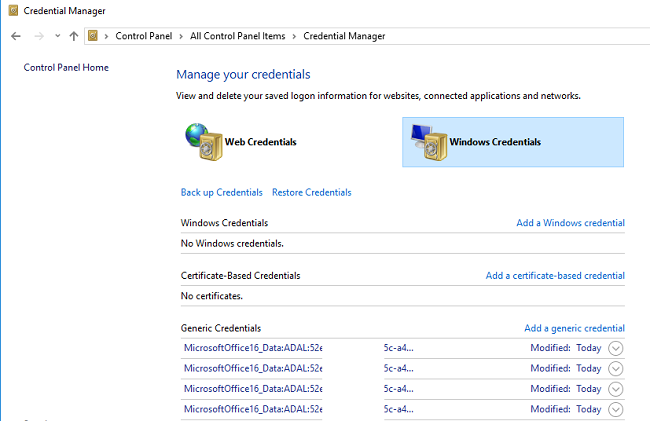
Если пользователь недавно сменил пароль и проблема с пустым окном входа появилась сразу после этого, попробуйте очистить в диспетчере учетных данных Windows все сохраненные пароли, связанные с Microsoft Office (Control Panel -> User Accounts -> Credential Manager -> Windows Credentials).
Перезапустите приложение Office и проверьте, что окно аутентификации Microsoft отображается корректно.
Другая частая проблема связана с включенной современной проверкой подлинности (Modern Authentication) в вашем тенанте Azure/Microsoft 365/Exchange Online.
Чтобы запретить вашим приложениям Office использовать Modern Auth, вы можете создать в реестре ключ EnableADAL (REG_DWORD) со значением 0. В зависимости от версии Office путь к этому параметру будет отличаться:
- Для Office 2013: HKCUSOFTWAREMicrosoftOffice15.0CommonIdentity
- Для Office 2016/2019 и Office 365: HKCUSOFTWAREMicrosoftOffice16.0CommonIdentity
Для создания параметра EnableADAL, воспользуйтесь командой:
reg add "HKCUSOFTWAREMicrosoftOffice16.0CommonIdentity" /v EnableADAL /t REG_DWORD /d 0 /f
Данный параметр позволяет приложениям Office использовать basic аутентификацию вместо Modern Authentication.
После добавления параметра реестра EnableADAL=0 и перезапуска Outlook, у пользователя должно появится обычное диалоговое окно Windows для ввода имени пользователя и пароля.
Однако отключение Modern Authentication для Office (EnableADAL =0) может вызвать ряд других проблем с приложениями Microsoft. Например, Outlook может начать постоянно запрашивать пароль, пользователь испытывать проблемы со входом в MS Teams и т.д.
Modern Authentication по умолчанию включена для всех новых тенантов Microsoft 365 с августа 2017 года. В 2021 году Microsoft планирует полностью отключить поддержку Basic Authentication для всех тенантов, которые еще используют этот метод. Поэтому решение с отключением EnableADAL через какое-то время доставит вам дополнительные неприятности. Кроме того, имейте в виду что Outlook 2010 не поддерживает Modern Auth.
Технология Modern Authentication основана на ADAL (Active Directory Authentication Library) и OAuth 2.0. Приложение не хранит учетные данные пользователя, а аутентификация основана на токенах. В Windows 10 для корректной работы Modern Auth должен быть установлен специальный плагин брокера AAD. Он поставляется в виде современного appx приложения. Если это UWP (APPX) приложение было удалено из Windows, пользователь может испытывать проблемы при использовании Modern Authentication.
С помощью следующей команды PowerShell проверьте, что приложение Microsoft.AAD.BrokerPlugin установлено:
Get-AppxPackage Microsoft.AAD.BrokerPlugin |select Name,PackageFamilyName,InstallLocation,Status|fl

Если приложение удалено, но осталось на диске, его можно перерегистрировать через xml файл манифеста:
Add-AppxPackage -Register "$env:windirSystemAppsMicrosoft.AAD.BrokerPlugin_cw5n1h2txyewyAppxmanifest.xml" -DisableDevelopmentMode -ForceApplicationShutdown
Если файл манифеста приложения тоже удален, можно скачать установочный APPX файл из Microsoft Store и установить приложение вручную.
Отключите параметр EnableADAL для пользователя в реестре следующей командой PowerShell:
Remove-ItemProperty -Path «HKCU:SoftwareMicrosoftOffice16.0CommonIdentity» -Name «EnableADAL»
Очистите сохраненные пароли:
После этого Modern Auth должна работать корректно во всех приложениях Office 365.
Microsoft рекомендует включить принудительное использование Modern Authentication в Outlook 2016/2019/365 с помощью параметра реестра AlwaysUseMSOAuthForAutoDiscover=1 (HKCU SoftwareMicrosoftExchange). В доменной среде можно распространить этот параметр реестра на пользователей через GPO.

Предыдущая статья Следующая статья 



