
Если вы регулярно используете MS Word, вам, безусловно, будет интересно сохранить документ в качестве шаблона. Наличие шаблона с заданным вами форматированием, границами и прочими настройками может значительно облегчить и ускорить вашу работу.
Шаблоны, создаваемые в Word, могут сохраняться в форматах DOT, DOTX или DOTM. Последний из них поддерживает использование макросов.
Что такое шаблоны в Ворде
Шаблон представляет собой специфический вид документа, который при открытии и редактировании создает его копию. Исходный документ (шаблон) при этом не подвергается изменениям, как и его расположение на жестком диске.
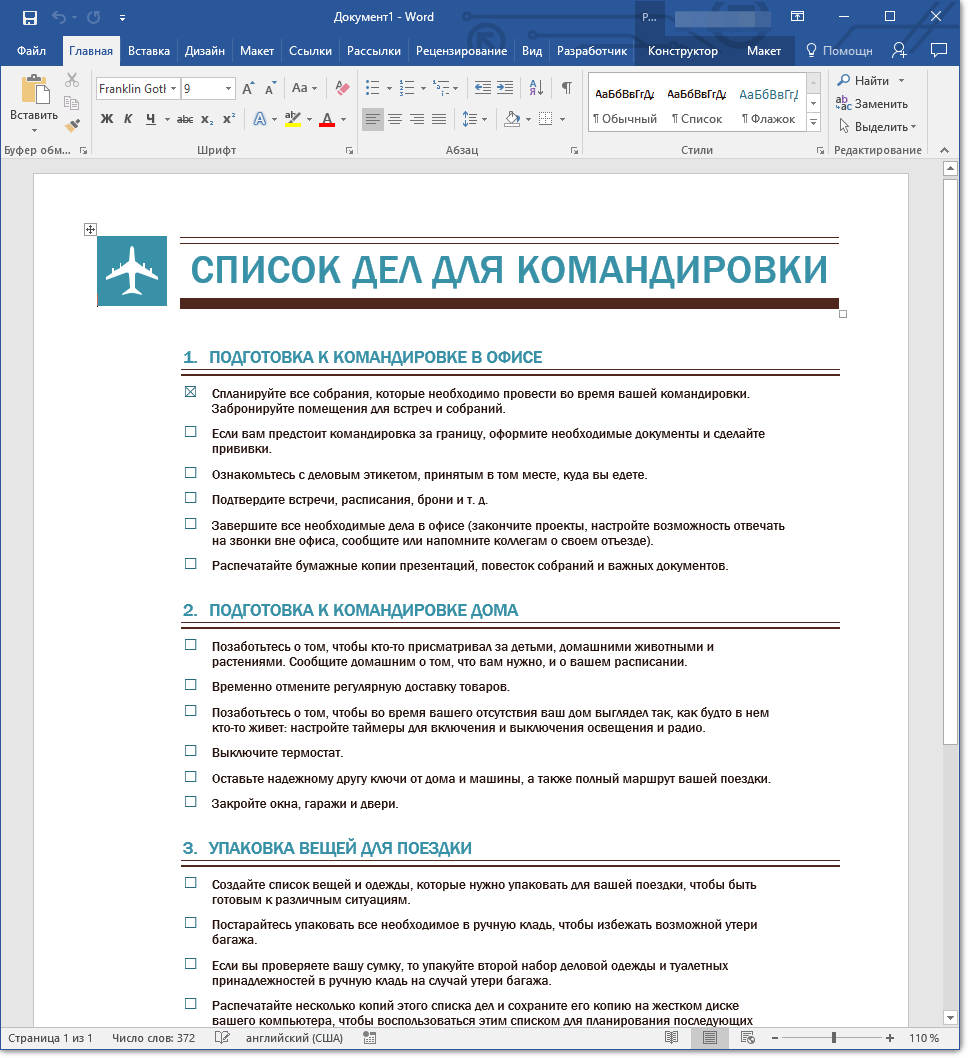
В качестве примера того, каким может быть шаблон документа и зачем вообще он нужен, можно привести бизнес-план. Документы этого типа довольно часто создаются в Word, следовательно, используют их тоже довольно часто.
Таким образом, вместо постоянного создания структуры документа с нуля, подбора нужных шрифтов, оформления и настройки размеров полей, целесообразнее воспользоваться шаблоном с заранее установленным макетом. Согласитесь, такой метод работы гораздо более эффективен.
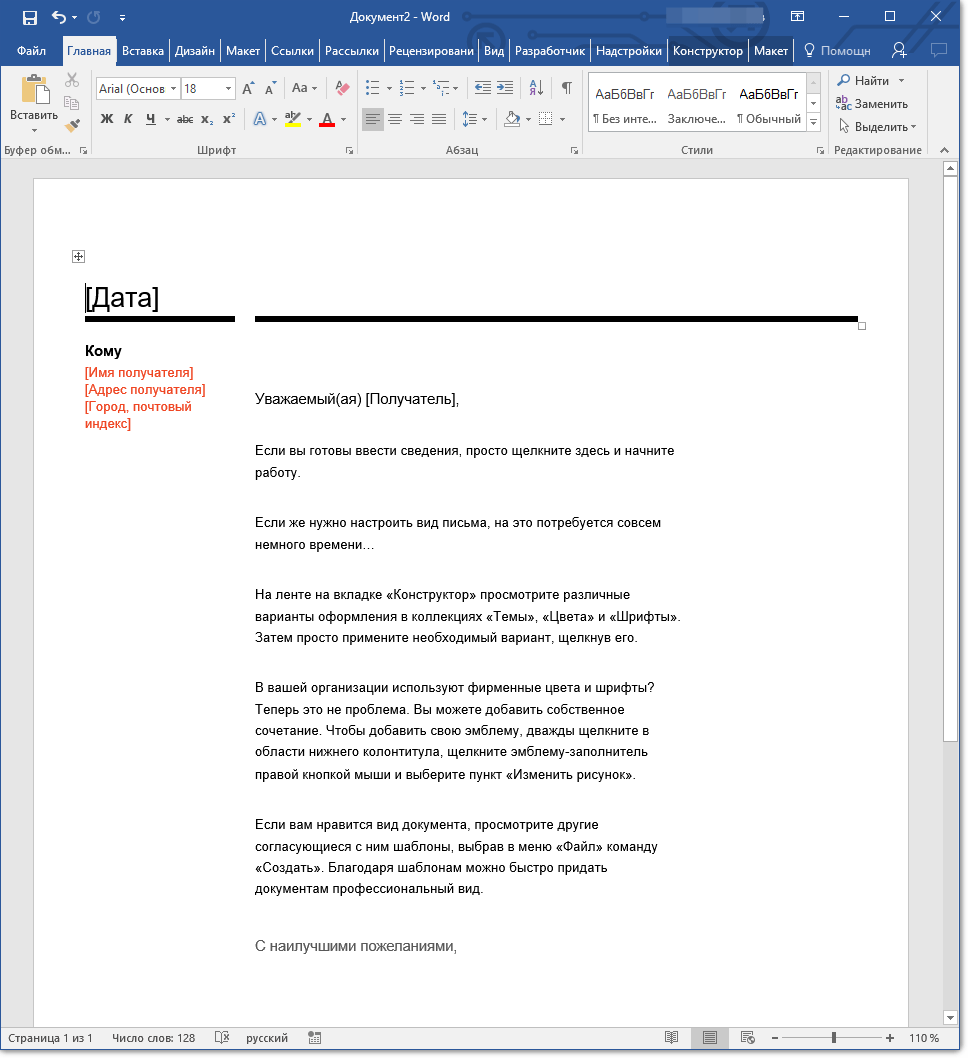
Шаблон, который был сохранён как документ, можно открыть и дополнить нужной информацией и текстом. В этом случае, сохраняя его в обычных форматах для Word, таких как DOC и DOCX, оригинальный документ (созданный шаблон) останется нетронутым, как уже упоминалось ранее.
Большинство шаблонов, которые могут вам понадобиться для работы с документами в Ворде, можно найти на официальном сайте (
Заметка: Некоторые шаблоны уже интегрированы в приложение, однако другие, хоть и видны в списке, фактически размещены на портале Office.com. При выборе такого шаблона он будет немедленно загружен с сайта и станет доступен для использования.
Создание собственного шаблона
Самым простым вариантом для создания шаблона станет использование пустого документа, который можно открыть, просто запустив Word.
Если у вас установлена одна из последних версий MS Word, при открытии программы вы увидите стартовую страницу, на которой сможете выбрать один из готовых шаблонов. Особенно приятно, что все они удобно распределены по тематическим категориям.
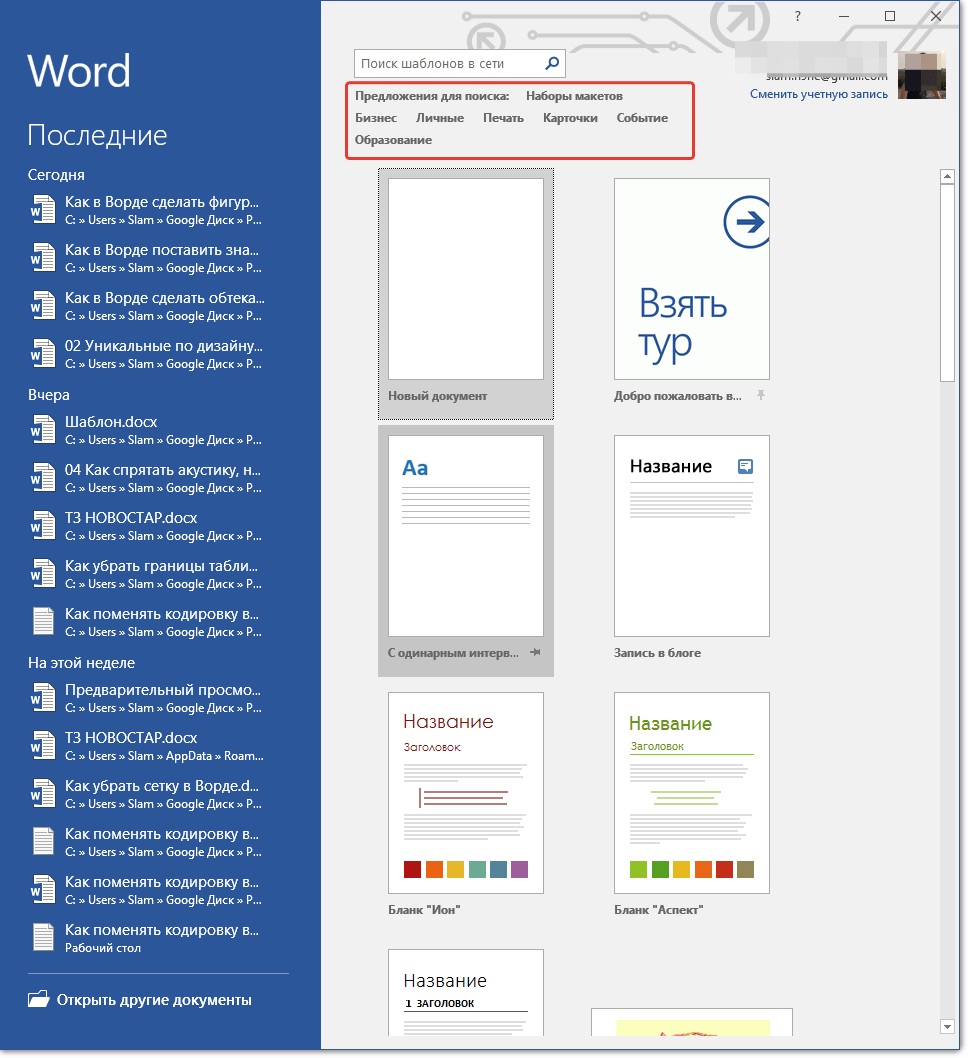
Тем не менее, если вы желаете самостоятельно разработать шаблон, нажмите на “Новый документ”. Откроется стандартный документ с предустановленными значениями по умолчанию. Эти значения могут быть как программными (установленными разработчиками), так и созданными вами (если вы ранее сохранили определенные настройки как значения по умолчанию).
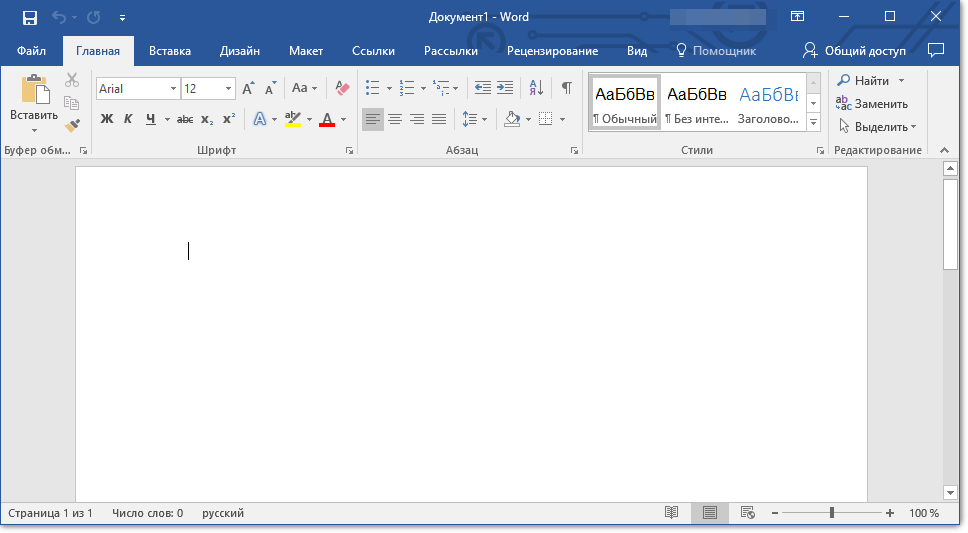
Используя наши уроки, внесите необходимые изменения в документ, который в дальнейшем будет использоваться в качестве шаблона.
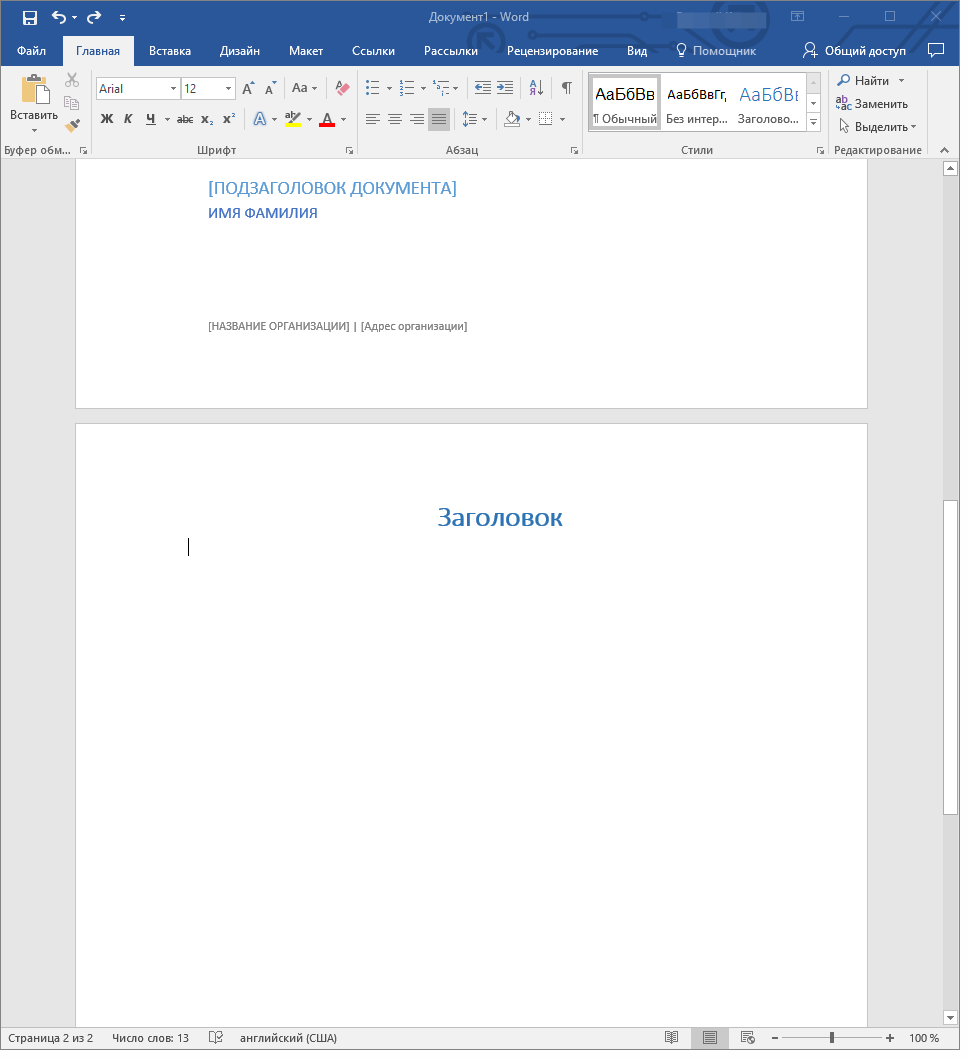
Помимо выполнения вышеперечисленных действий в качестве параметров по умолчанию для документа, который будет использоваться как шаблон, можно также добавить подложку, водяные знаки или любые графические объекты. Все, что вы измените, добавите и сохраните в дальнейшем будет присутствовать в каждом документе, созданном на основе вашего шаблона.
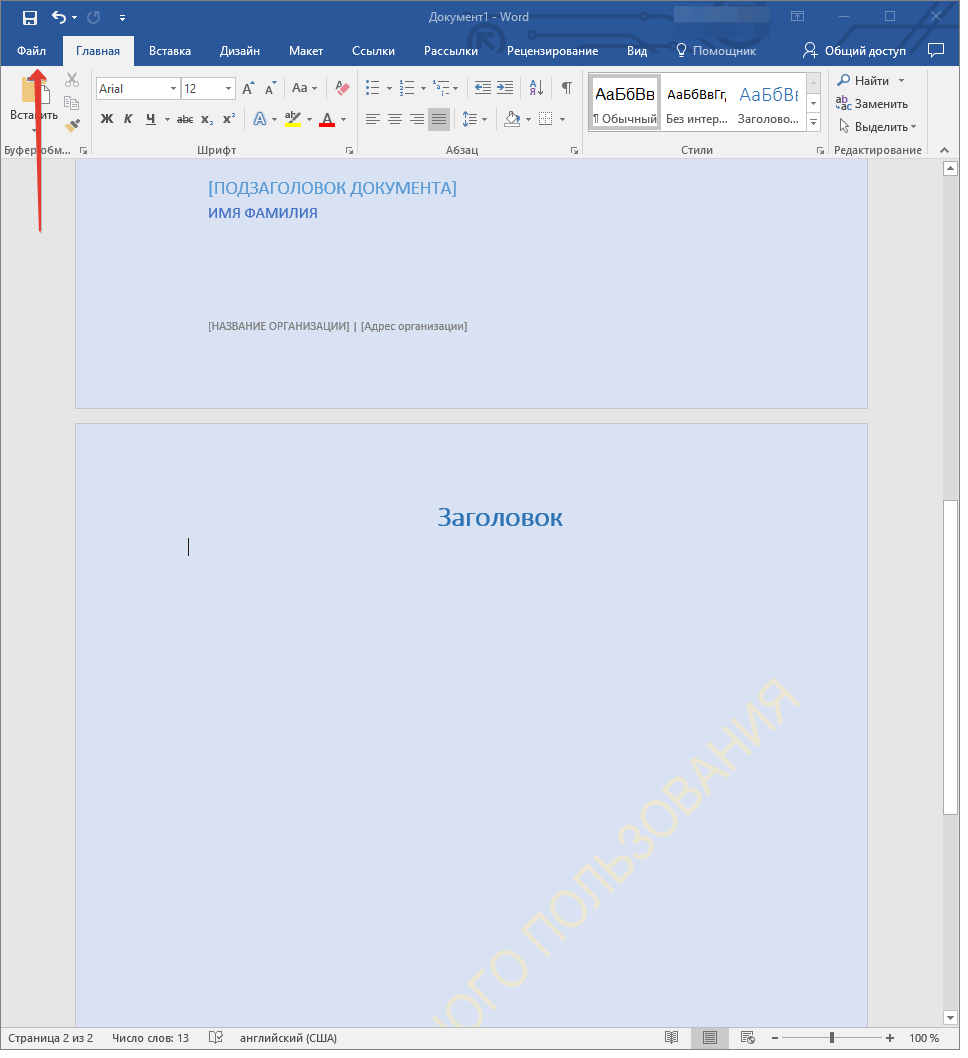
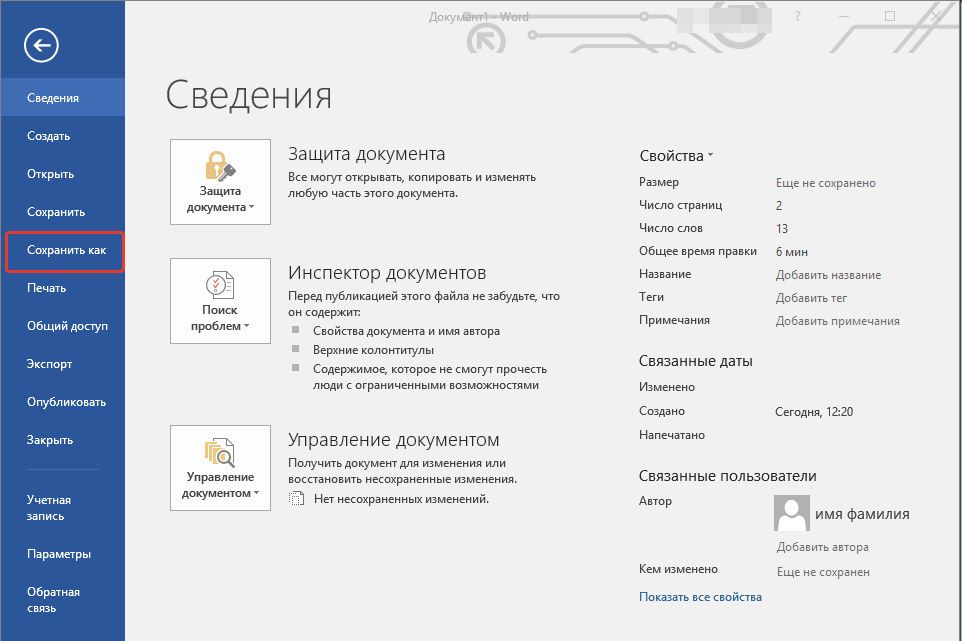
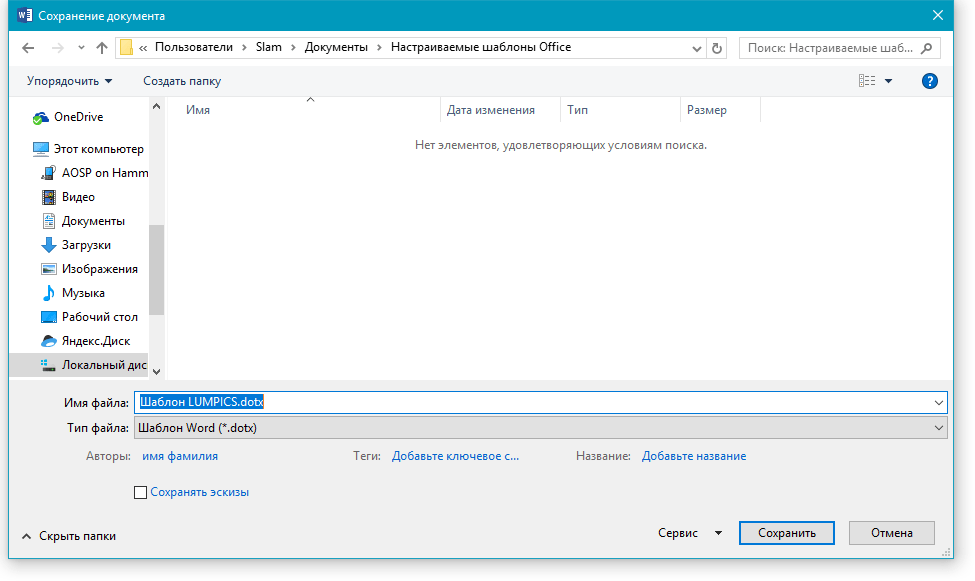
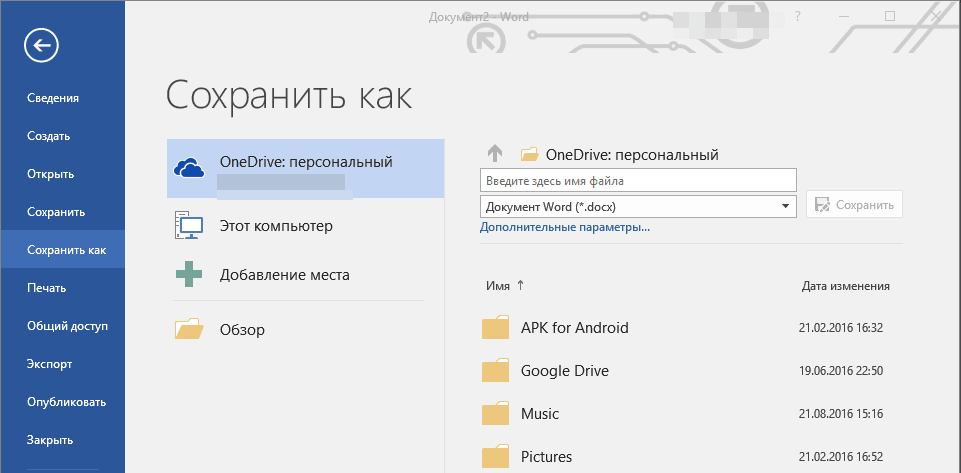
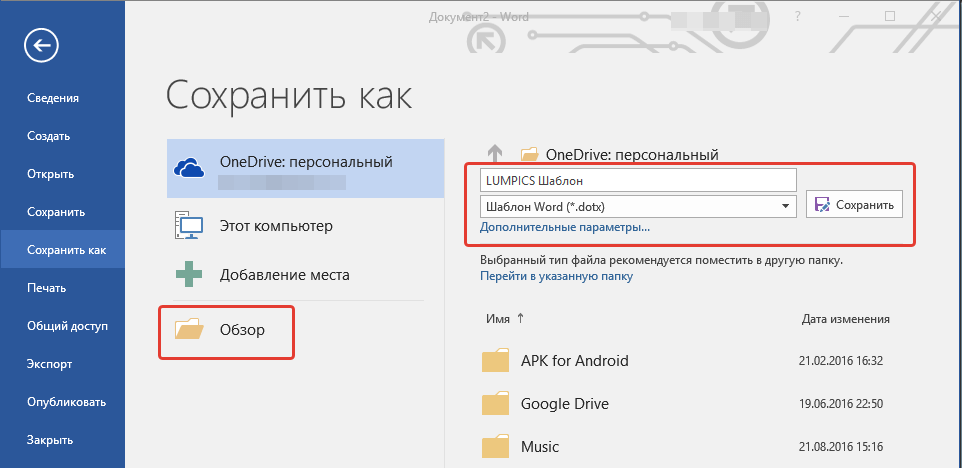
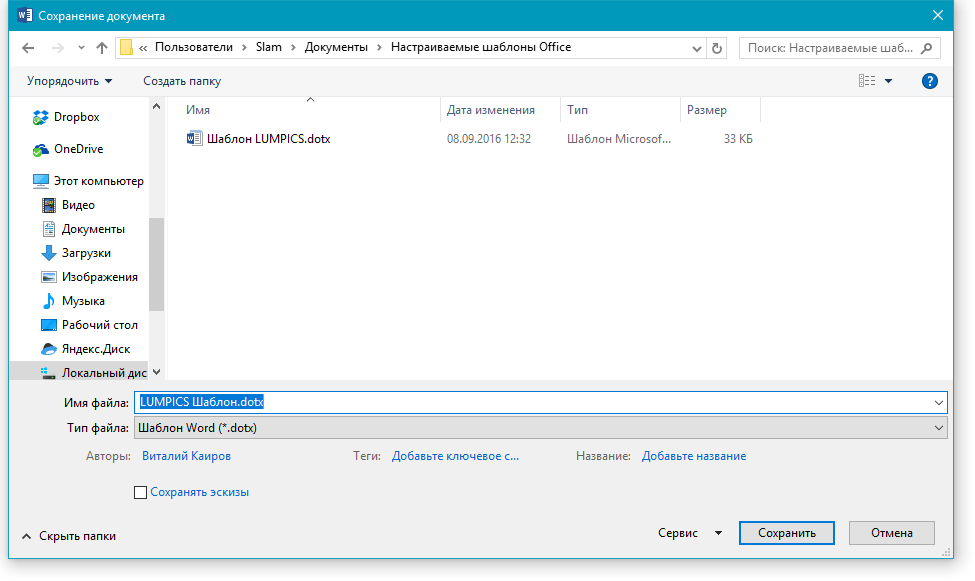
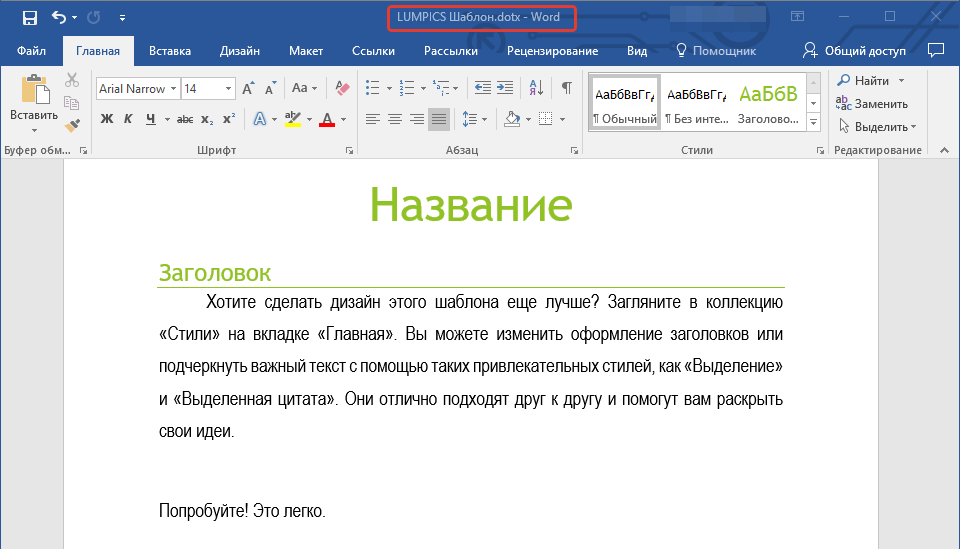
После того, как вы внесете необходимые изменения, зададите параметры по умолчанию в будущий шаблон, его необходимо сохранить.
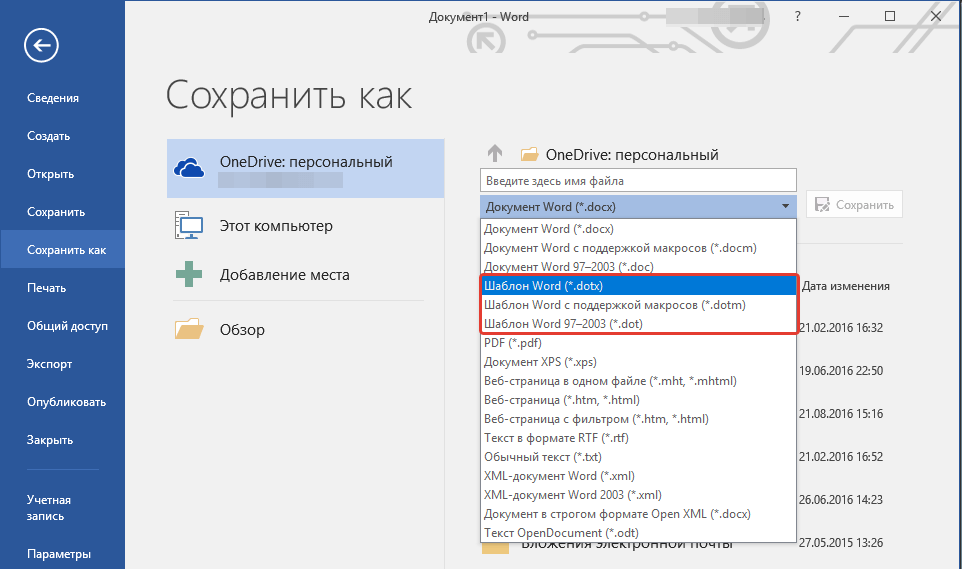
| Шаблон Word | *.dotx | Стандартный шаблон, который работает со всеми версиями Word, начиная с 2003 года |
| Шаблон Word с макросами | *.dotm | Как уже ясно из названия, этот тип шаблона предназначен для работы с макросами |
| Шаблон Word 97 — 2003 | *.dot | Подходит для использования со старыми версиями Word 1997 — 2003 |
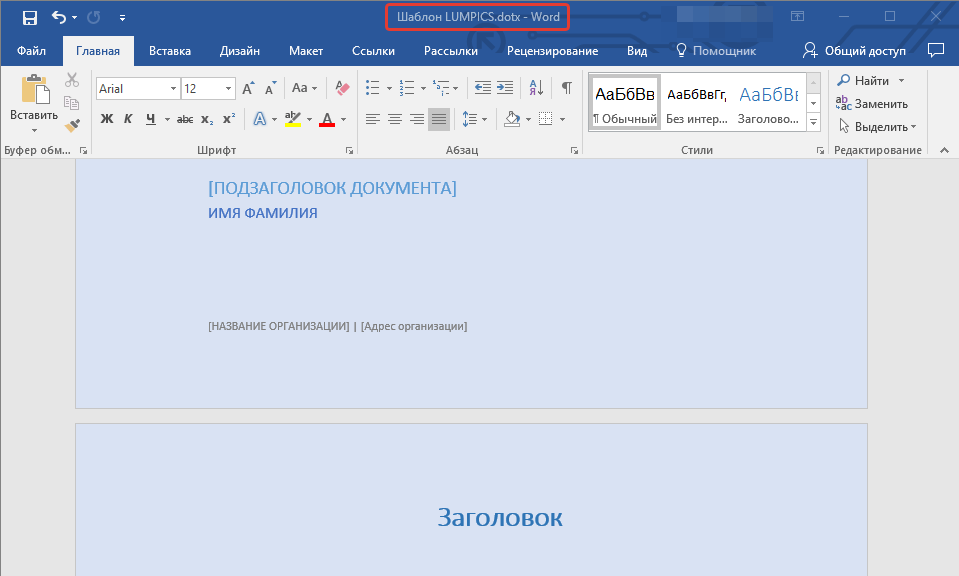
Создание шаблона на основе существующего документа или стандартного шаблона
Обратите внимание: В новых версиях Word при открытии пустого файла пользователю сразу предоставляется выбор различных шаблонов, с помощью которых можно создать будущий документ. Если вы хотите увидеть все доступные шаблоны, при открытии выберите “Создать документ”, а затем выполните действия, указанные в пункте 1.
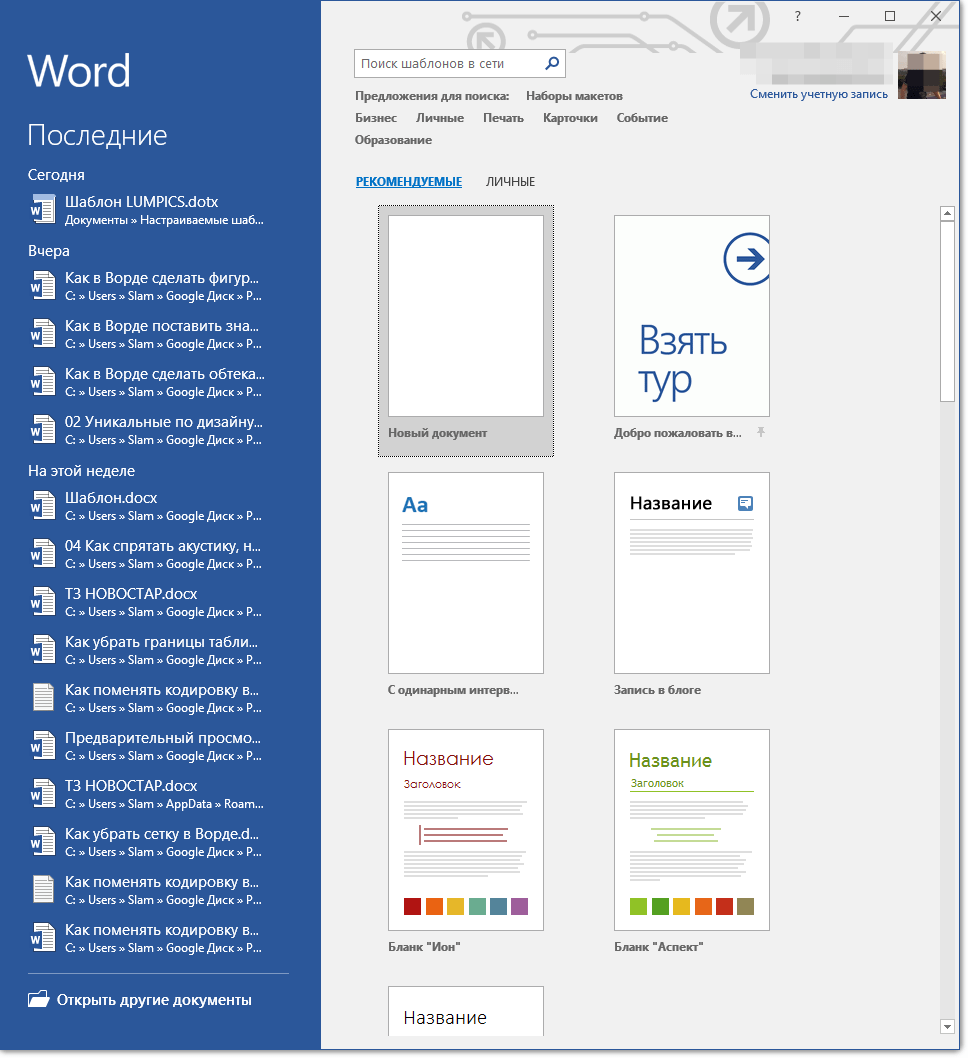
Обратите внимание: в новых версиях Word не требуется делать выбор, так как список доступных шаблонов отображается сразу после нажатия на кнопку "Создать", а сверху шаблонов находится список доступных категорий.
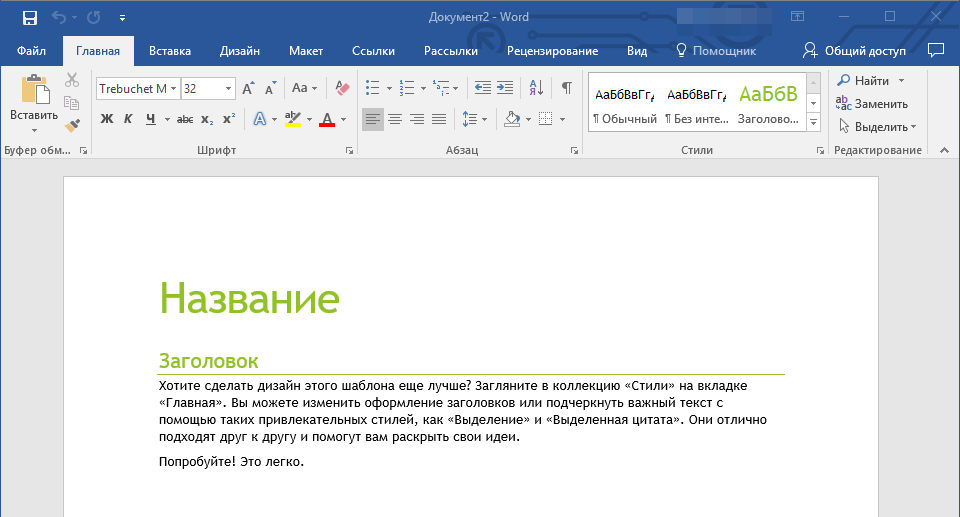
Внесите в документ необходимые изменения, воспользовавшись нашими советами и инструкциями, представленными в предыдущем разделе статьи (Создание собственного шаблона).
Обратите внимание: В зависимости от выбранных шаблонов, стили оформления текста, доступные по умолчанию и представленные во вкладке “Главная” в секции “Стили”, могут значительно отличаться от тех, которые обычно встречаются в стандартных документах.
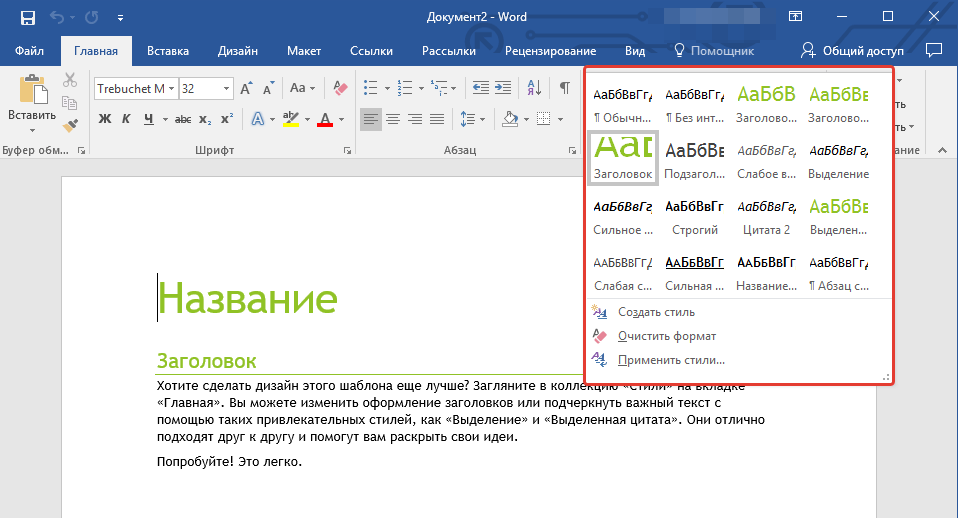
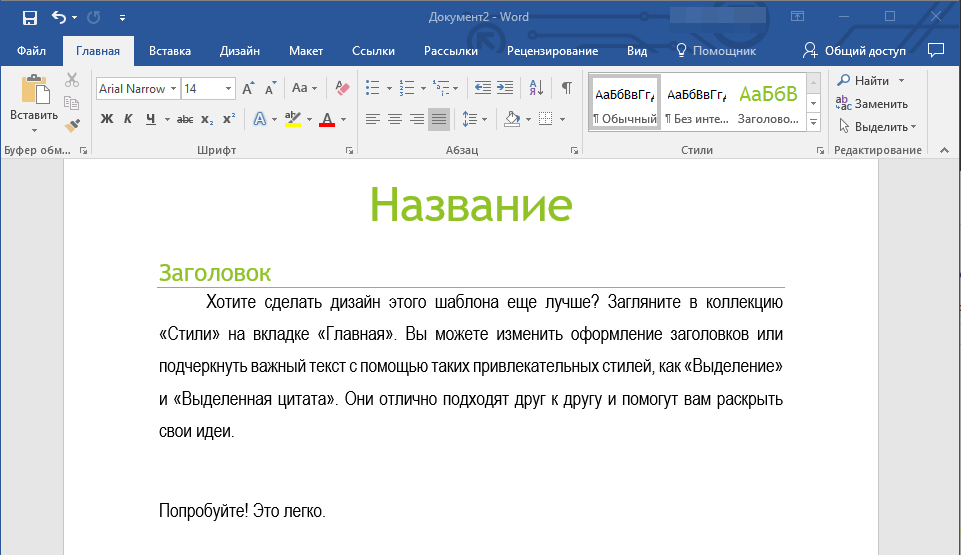
Рекомендация: Используйте доступные стили, чтобы создать свой уникальный шаблон, отличающийся от других документов. Однако прибегайте к этому только в том случае, если требования к оформлению не накладывают ограничений.
Добавление стандартных блоков к шаблону
Стандартными блоками называют многократно используемые элементы, содержащиеся в документе, а также те компоненты документа, которые хранятся в коллекции и доступны для использования в любое время. Хранить стандартные блоки и распространять их можно с помощью шаблонов.
Так, используя стандартные блоки, вы можете создать шаблон отчета, в котором будут содержаться сопроводительные письма двух и более типов. При этом, создавая новый отчет на основе данного шаблона, другие пользователи смогут выбрать любой из доступных типов.
Обратите внимание: В процессе заполнения полей в окне “Создание нового стандартного блока” в строке “Сохранить в” укажите название шаблона, в который вы хотите добавить информацию (это тот файл, который вы создали, сохранили и закрыли, как указано в первом пункте данного раздела статьи).
Теперь созданный вами шаблон, содержащий стандартные блоки, может быть предоставлен другим пользователям. Сами же блоки, сохраненные вместе с ним, будут доступны в заданных коллекциях.
Добавление элементов управления содержимым к шаблону
В некоторых ситуациях требуется придать шаблону вместе со всем его содержимым некоторую гибкость. Например, шаблон может содержать раскрывающийся список, созданный автором. По тем или иным причинам этот список может не устроить другого пользователя, которому доведется с ним работать.
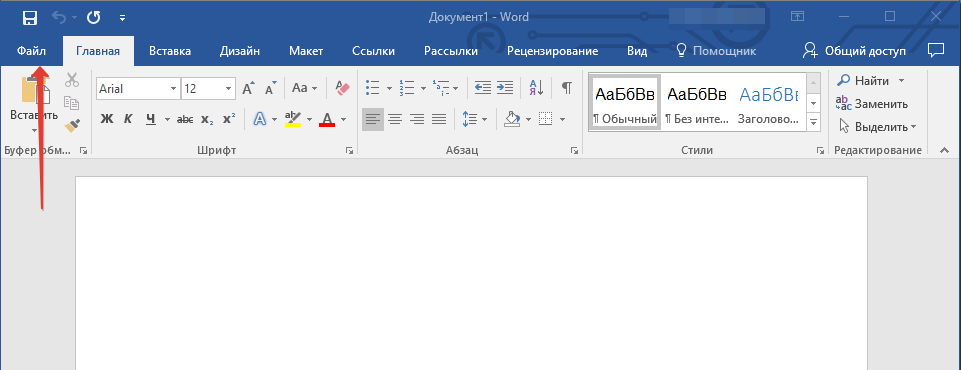
Если в таком шаблоне будут присутствовать элементы управления содержимым, второй пользователь сможет подкорректировать список под себя, оставив его неизменным в самом шаблоне. Чтобы добавить в шаблон элементы управления содержимым, необходимо включить вкладку “Разработчик” в MS Word.
Откройте меню “Файл” (или “MS Office” в более ранних версиях программы).
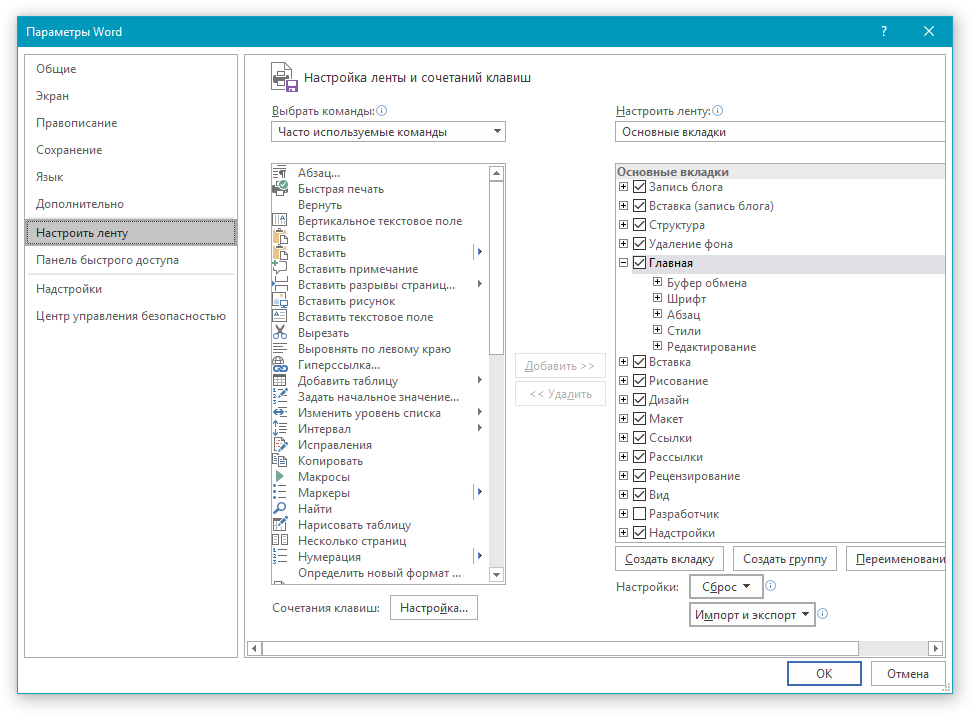
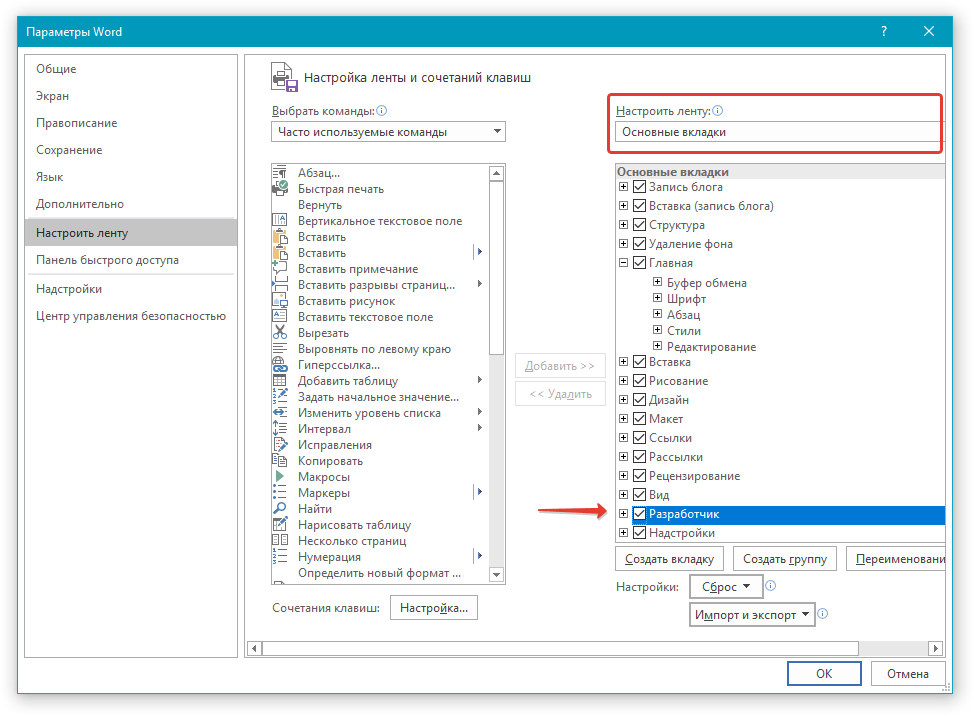
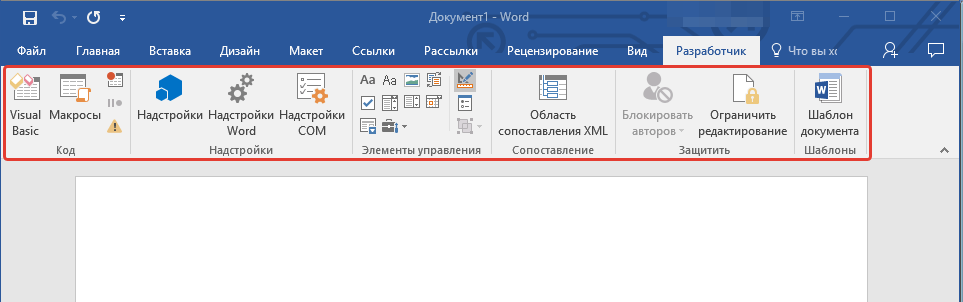
- Во вкладке “Разработчик” нажмите на кнопку “Режим конструктора”, расположенную в группе “Элементы управления”.
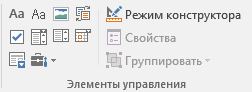
Вставьте в документ необходимые элементы управления, выбрав их из представленных в одноименной группе: >
Добавление пояснительного текста к шаблону
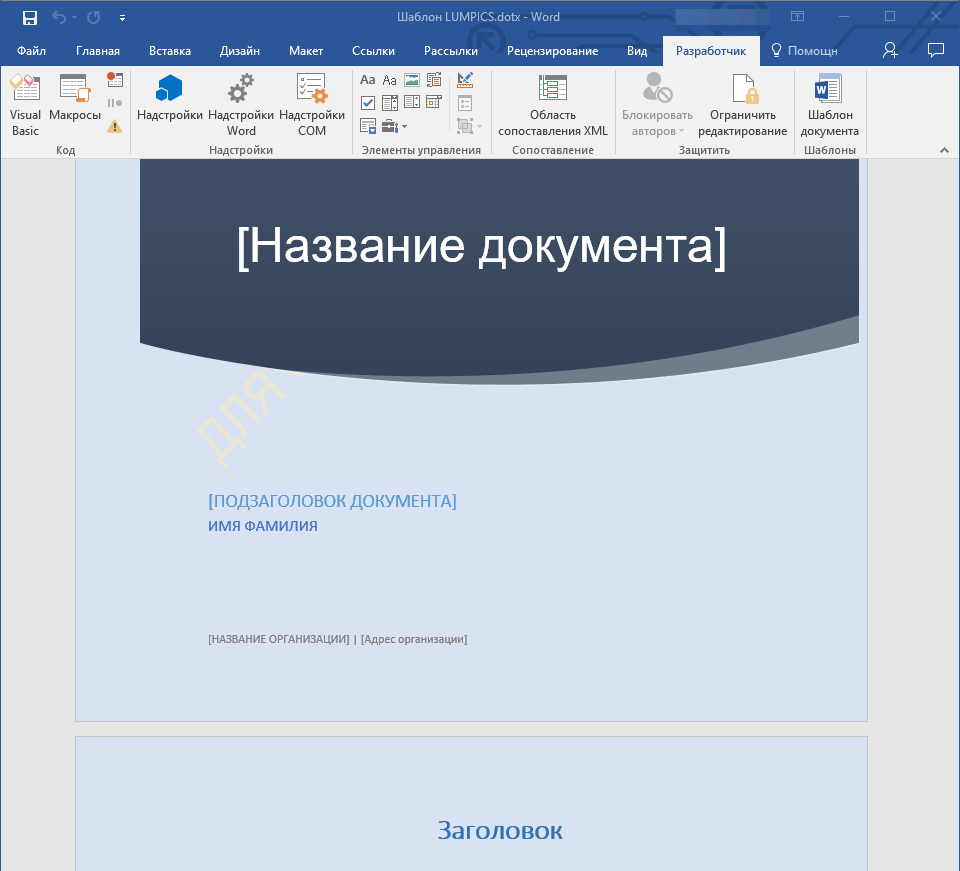
Сделать шаблон более удобным в использовании можно с помощью пояснительного текста, добавленного в документ. Если это необходимо, стандартный пояснительный текст всегда можно изменить в элементе управления содержимым. Для настройки пояснительного текста по умолчанию для пользователей, которые будут использовать шаблон, необходимо выполнить следующие действия.
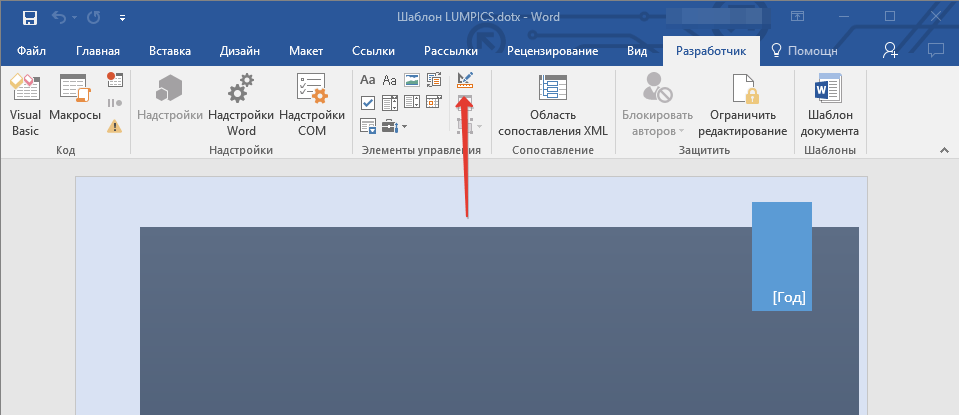
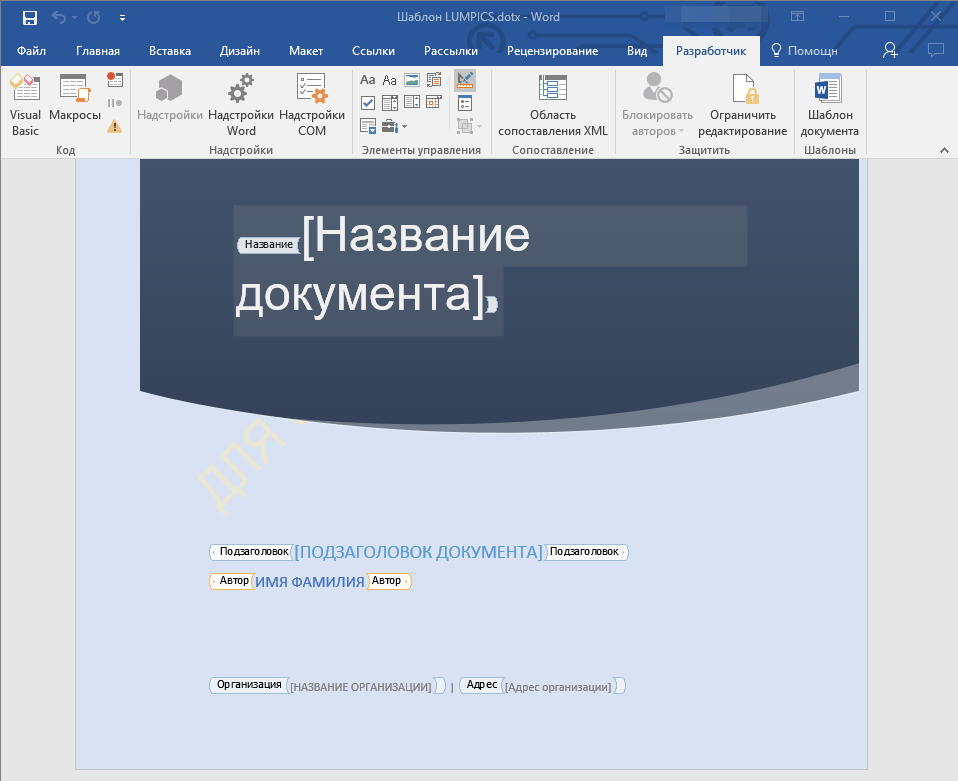
Замечание: Описание по умолчанию представлено в компактных блоках. При отключении “Режима конструктора” эти блоки будут скрыты.
На этом мы закончим, из этой статьи вы узнали о том, что представляют собой шаблоны в Microsoft Word, как их создавать и изменять, а также обо всем том, что с ними можно делать. Это действительно полезная функция программы, во многом упрощающая работу с ней, особенно, если над документами работает не один, а сразу несколько пользователей, не говоря уже о крупных компаниях.
Как создать шаблон письма для Outlook с помощью Word

Зачем в 2020 году отправлять Outlook-рассылки? Некоторые компании не могут использовать для рассылок ESP — из-за корпоративной культуры, особенностей коммуникации или по какой-то другой причине. В таком случае они делают рассылку в Outlook. Подобным методом классическую рассылку заменить нельзя, но это имеет смысл, если получатели — сотрудники компании. Большие организации рассылают через Outlook внутренние письма с новостями, инструкциями, опросами.
Если рассылка простая, её можно создать прямо в редакторе письма Outlook. Но если письмо состоит из сложных блоков, имеет картинки, текст и ссылки, то подобную рассылку уже нельзя собрать в редакторе почтовой программы. Как правило, привлекают специалиста, который сделает .oft шаблон (Outlook File Template) для отправки подобных писем. В идеальном варианте пользователь потом может самостоятельно редактировать этот шаблон, менять текст и картинки без знаний кода.
Рассмотрим способы создания .oft шаблона и пошагово покажем, как создавать блоки для такого письма.
Сборка письма в Word
Один из способов сделать .oft шаблон — собрать его в Word. Сама по себе рассылка в HTML верстается таблицами. Здесь нужно сделать примерно то же самое: вручную создать таблицы и наполнить их контентом. Этот способ хорош тем, что Microsoft Word и Outlook используют один движок для рендеринга писем.
Изначально всё равно нужен дизайн письма, который будет собран в Photoshop или Figma. Конечно, можно начать проектировать дизайн в вордовском документе. Но, как показывает практика, гораздо проще сначала сделать дизайн и лишь потом собирать его под .oft шаблон для Outlook. Это упростит сборку как тела письма, так и небольших деталей вроде футера и информации о заказе.
Для примера возьмём наше письмо для misstomrsbox.com. Попробуем собрать его, чтобы отправить через Outlook.

Это большой мастер-шаблон. Мы будем брать из него разные блоки
Собираем письмо
Давайте начнем с заголовка. В данном случае он включает в себя два логотипа, расположенных по центру, и тонкую линию внизу. Создадим таблицу, состоящую из одной строки и одной ячейки, в которую поместим наши логотипы.
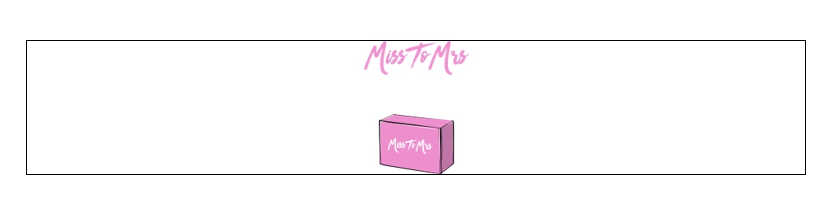
Стоит отметить, как мы работаем с цветами границы таблицы — оставляем только нижнюю границу. Выделяем таблицу. В левом верхнем углу будет значок, нажав на который мы увидим нужные настройки:
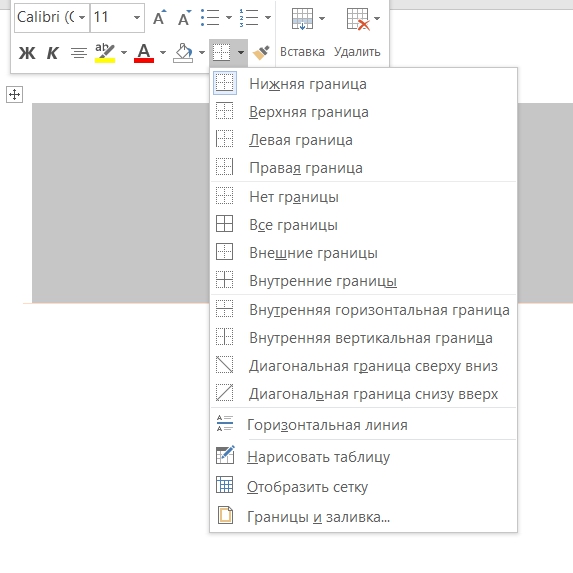
Оставляем только нижнюю границу. Потом нажимаем «Границы и заливка» и выбираем «Другие цвета»:
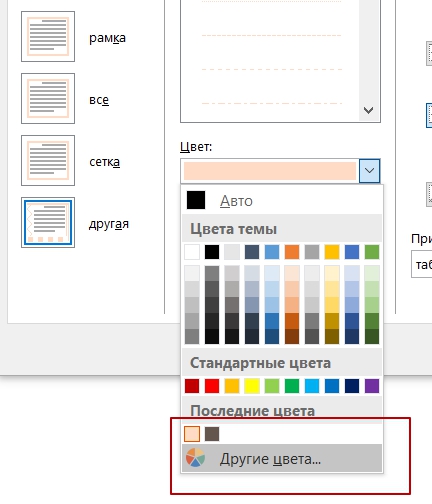
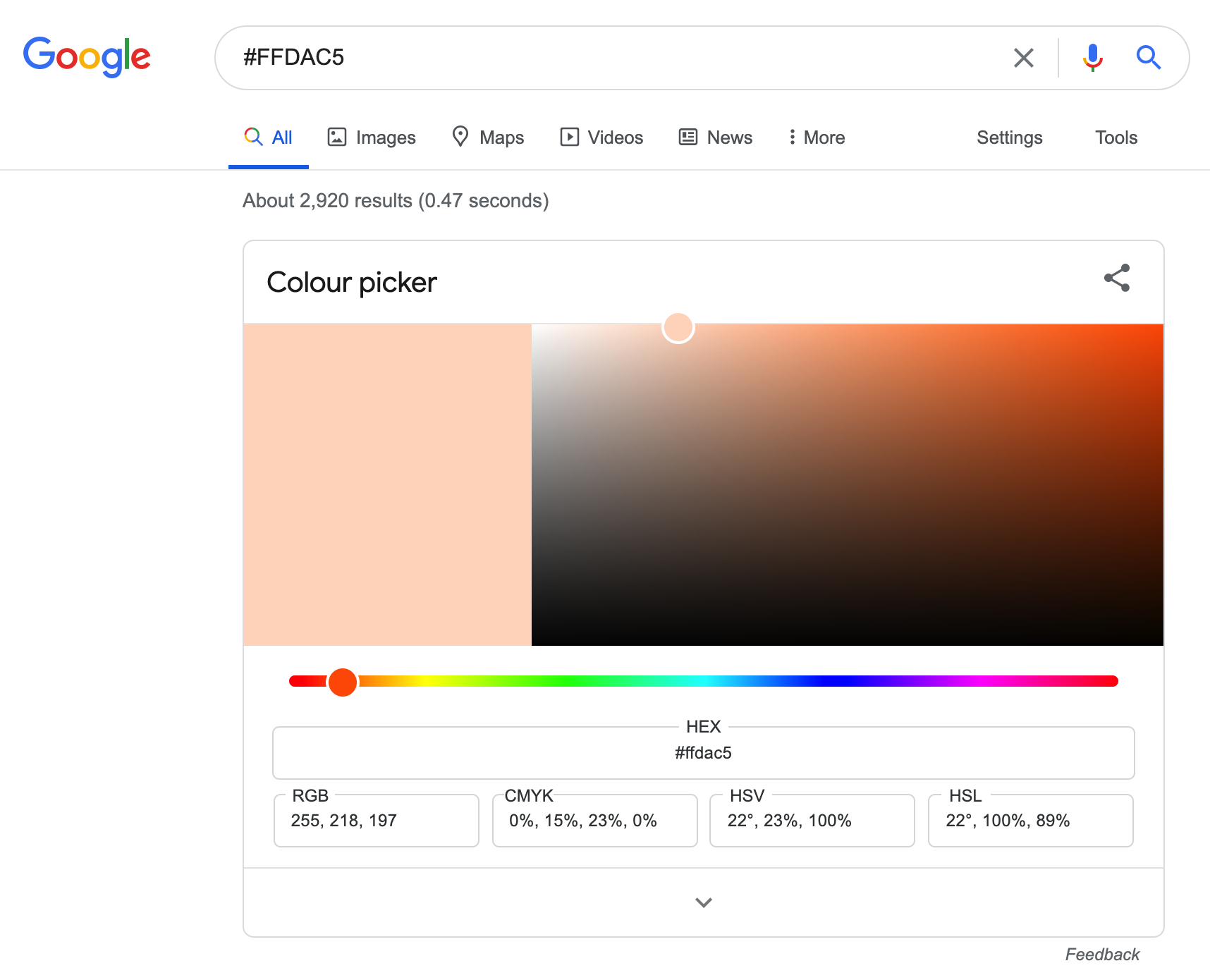
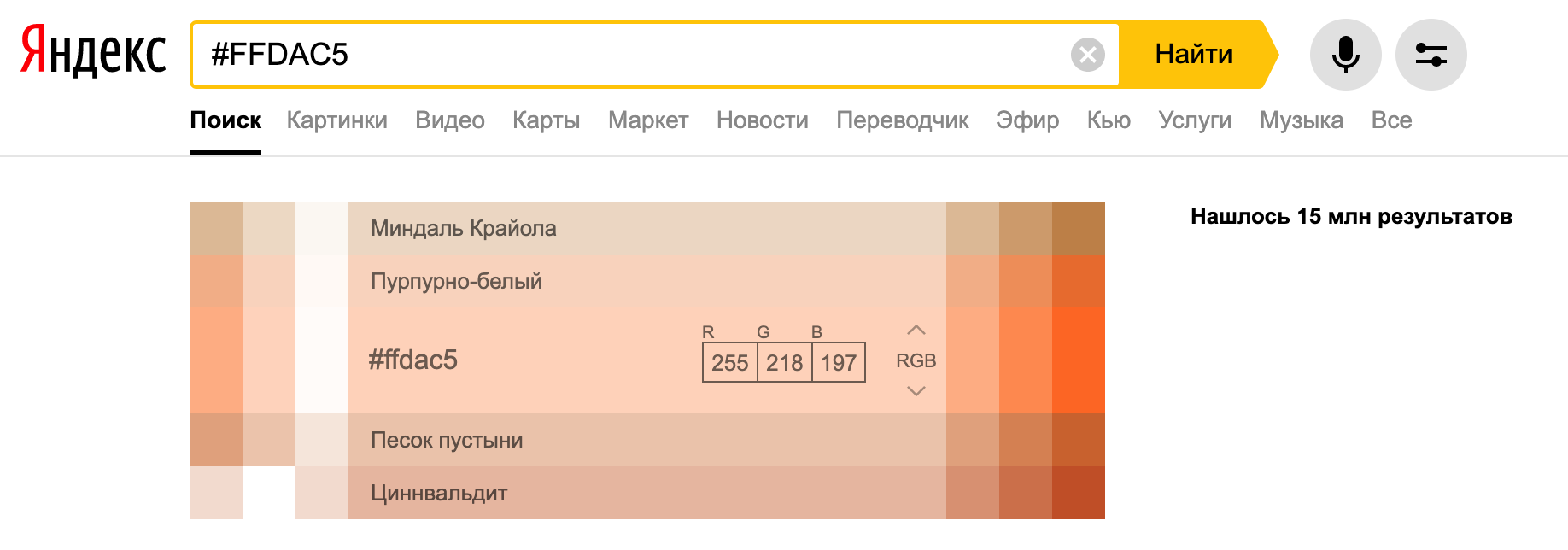
Часто нам нужен конкретный цвет, как в макете, и мы не можем просто выбрать из палитры. Особенность в том, что Word позволяет выбирать цвета в RGB и в HSL. Но часто может быть совсем другой код цвета, который имеет вид: #FFDAC5 . Чтобы узнать RGB-код, можно воспользоваться сайтом encycolorpedia.ru — вводим цвет в строку поиска и получаем его характеристики. Различные цветовые кодировки может показывать и поисковик:
Выбирайте способ, который вам удобен.
В итоге получаем такой хедер:

Осталось сделать отступ между логотипом и нижней границей таблицы. После этого нужно будет оставить только нижнюю границу и покрасить её в нужный цвет.
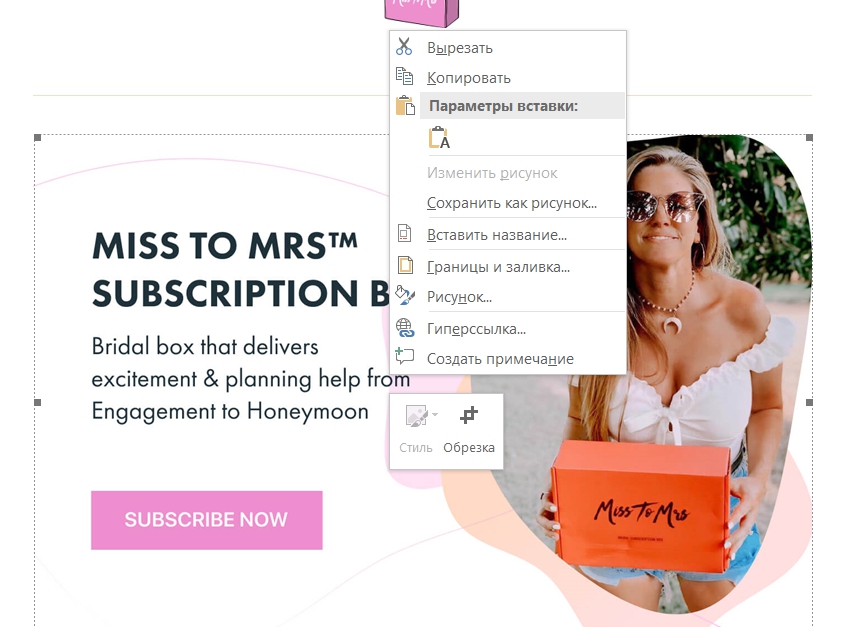
Картинка вставляется в письмо очень просто: нужно перетащить файл в нужную область документа. Если хотите сделать баннер кликабельным, нажмите на него правой кнопкой мыши и выберите пункт «Гиперссылка», а затем укажите нужный адрес.
Блок с отзывами
Состоит из заголовка, отзывов, каждый из которых разбит на две ячейки, и кнопки.
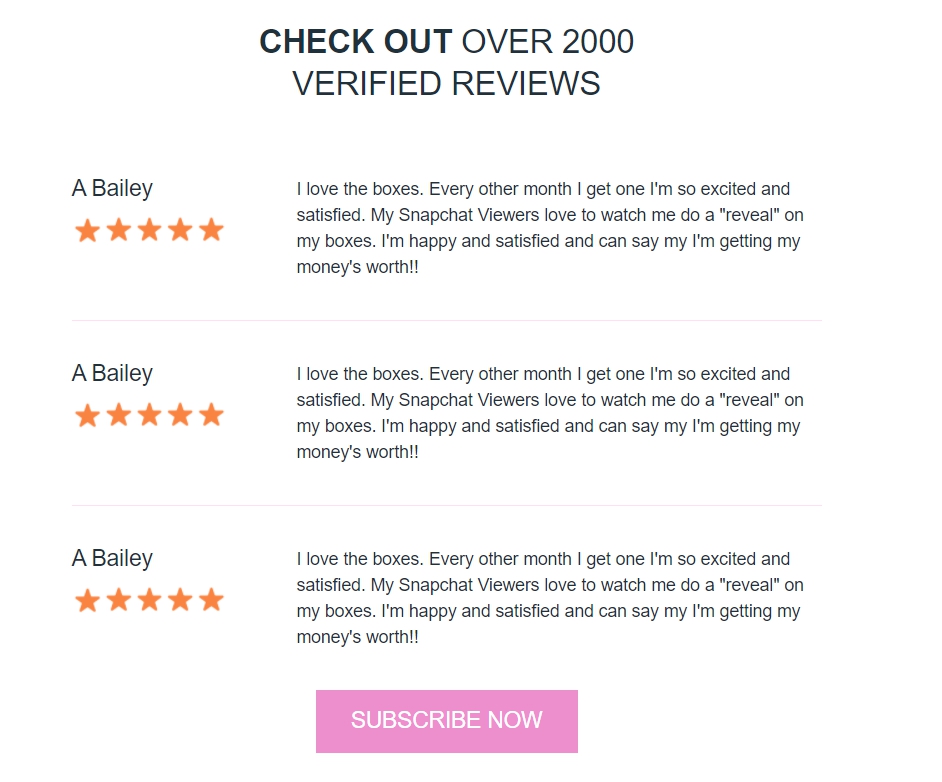
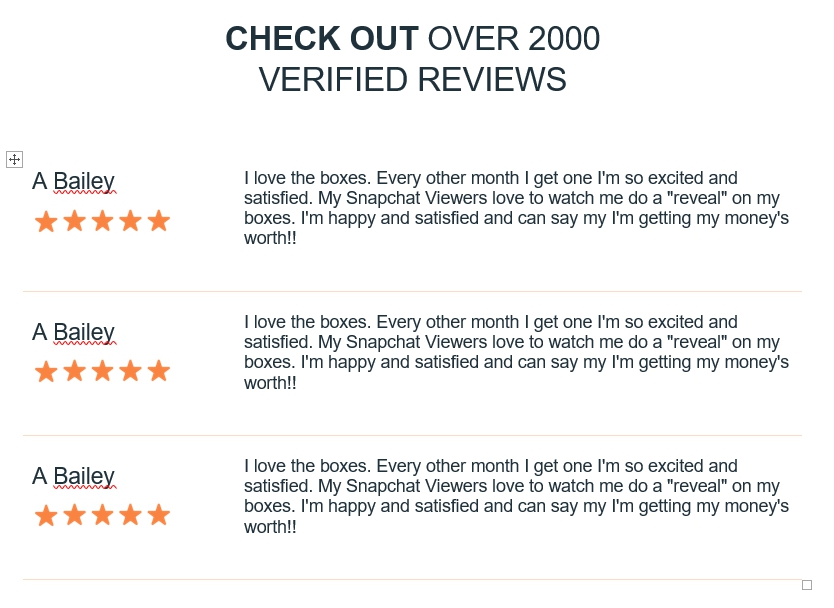
С заголовком всё просто: это обычный текст, выровненный по центру, с теми свойствами, которые есть в макете. Один отзыв состоит из двух ячеек. В правой ячейке только текст, а в левой — текст и пять картинок в ряд. У таблицы есть только нижняя граница, как и у хедера.
Создаем таблицу, состоящую из двух ячеек. В левой ячейке размещаем текст, а под ним — изображение. Изначально изображение имеет большие размеры, и их нужно скорректировать, не забывая о сохранении соотношения сторон. Левая и правая ячейки занимают по 50% от общей ширины таблицы, но согласно макету, левая часть должна занимать значительно меньшую площадь. Это можно изменить, используя ползунок, расположенный в центре таблицы.


После этого вставляем текст в правую часть, редактируем его и делаем с границами то же самое, что и с хедером: оставляем только нижнюю границу и задаём ей цвет. Далее копируем таблицу с отзывом, чтобы получить такой же блок, как и в шаблоне.
Кнопка подписки
Кнопку в шаблоне для Outlook можно сделать двумя способами, как и в обычной вёрстке. Это может быть просто картинка-ссылка, и здесь всё, как и с обычным баннером: перетаскиваем картинку и ставим на неё ссылку.
Плюсы такого подхода:
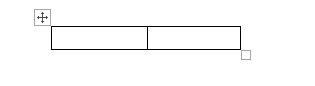
Ссылка может быть таблицей из одной ячейки, залитой определённым цветом и с текстом внутри. Создаём таблицу и корректируем её ширину с помощью ползунков по краям.
Пишем в ней текст, делаем его белым и нужного размера. Теперь заливаем всю таблицу нужным цветом. Цвет выбирается по тому же принципу, по которому мы выбирали цвет границы таблицы.
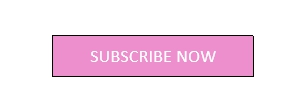
Небольшие проблемы могут возникнуть с позиционированием надписи. Нижнюю границу можно отодвигать мышкой с помощью ползунка, а вот верхнюю границу можно отодвигать с помощью кнопки enter. И высота каждого отступа зависит от того, какой размер шрифта у вас выбран. Так можно корректировать и подбирать высоту верхнего отступа, чтобы создавалось ощущение, что надпись у нас в центре кнопки.
Выделяем текст, нажимаем правой кнопкой мыши, выбираем пункт «Гиперссылка» и вставляем нужный адрес.
Плюс такого подхода:
Красиво сверстаем ваши письма
Важно учесть
Все разрабатываемые вами таблицы обязаны быть расположены по центру. Перед тем как вставить шаблон в Outlook, убедитесь, что у вас установлено центральное выравнивание таблицы.

Это важно проверить, потому что внешне всё может выглядеть корректно, а в Outlook вёрстка поедет. Ниже покажу, как это будет выглядеть.
При этом текст в таблице может быть выровнен по левому краю.
Вставляем собранное письмо в Outlook
Создаём в Outlook новое письмо и открываем наш шаблон в Word. Из вордовского файла просто копируем всё в буфер обмена, вставляем в письмо и смотрим, как оно будет выглядеть.
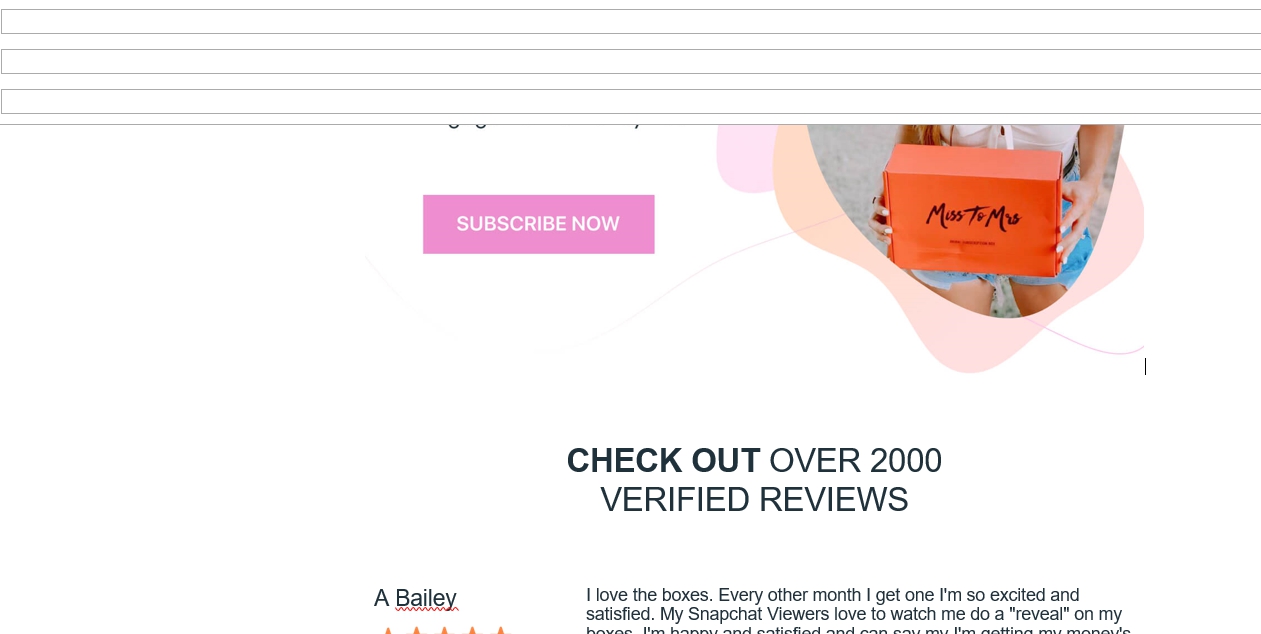
Отображение нужно тщательно проверить, потому что бывают баги. Например, возникнет большой пробел там, где его изначально не было. Или появятся границы у таблиц. Эти баги легко исправить уже в самом Outlook.
Если какая-то таблица в документе выровнена по левому краю, то в Outlook вы будете наблюдать вот такое:
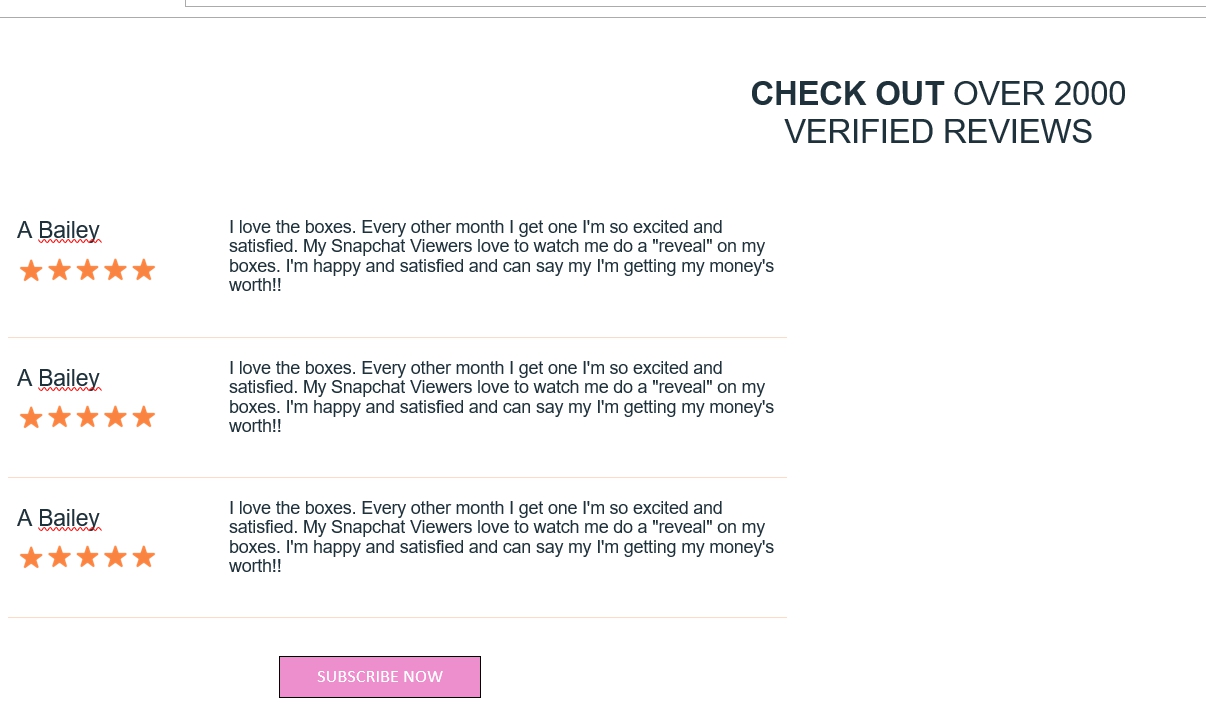
Поэтому не забудьте отцентровать таблицы перед заливкой письма в Outlook.
Чтобы сохранить шаблон, нажимаем «Сохранить шаблон» и выбираем тип файла «Шаблон Outlook».
Как вставить подпись
Чтобы добавить подпись, которая будет подставляться в конце каждого письма, собираем её по тому же принципу, что и письмо. Можем добавить туда иконки и/или ссылки на соцсети, любой текст и корпоративный баннер. На выходе получаем такой же word-файл, только с шаблоном подписи.
Теоретически её можно открывать каждый раз, как и шаблон, что мы сделали выше. Подпись подставится в письмо, а над ней можно будет писать текст. Но это неудобно. Можно настроить автоматическую подпись в Outlook.
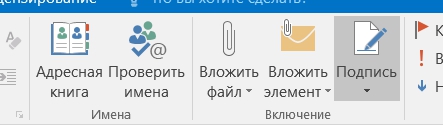
Открываем новое сообщение и выбираем опцию «Подпись»:
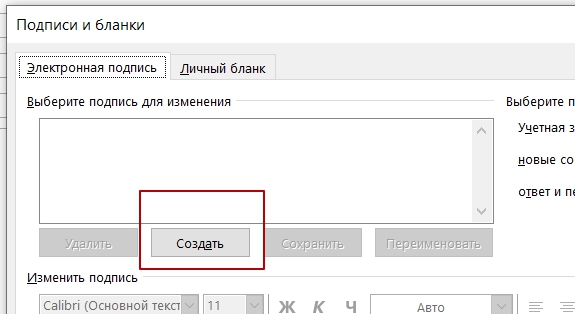
Переходим во вкладку «Электронная подпись», нажимаем «Создать» и задаём имя подписи:
Далее открываем word-файл с подписью и копируем содержимое оттуда в поле для создания подписи:
После этого нужно просто сохранить шаблон в Outlook — теперь его можно использовать в любом письме. Для этого при создании письма нужно нажать на кнопку «Подпись» и выбрать нужную. Она автоматически подставится в письмо.
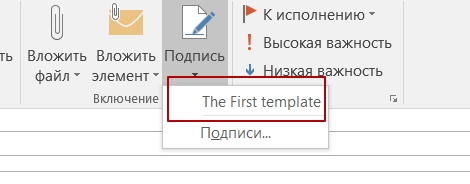
Выбранная подпись будет автоматически появляться при создании нового письма.
Обсудить любой материал и задать вопросы можно в нашем CRM-Chat. И, конечно, подписывайтесь на наш Телеграм-канал «Маркетинг за три минуты», где регулярно выходят полезные материалы в виде постов-трёхминуток.



