
Создаем буклет в Microsoft Word
Буклетом называют издание рекламного характера, распечатанное на одном листе бумаги, а затем сложенное несколько раз. Так, если лист сгибается в двух местах, на выходе получается три рекламных колонки, но при необходимости их может быть и больше. Объединяет буклеты то, что реклама, которая в них содержится, изложена в довольно краткой форме. При этом создавать и печатать их можно не только в профессиональной полиграфии, но и в популярном текстовом редакторе Microsoft Word, о чем мы и расскажем сегодня.
Создаем буклет в Ворде
Возможности офисного приложения от Майкрософт практически безграничны. В числе таковых есть и набор инструментов для самостоятельной разработки, а также последующей печати брошюр и буклетов. Далее мы рассмотрим, как их использоваться в этих целях.
Рекомендуем обратить внимание на представленную по ссылке выше статью – в ней затрагиваются те же функциональные возможности текстового редактора, которые мы будем использовать для решения нашей сегодняшней задачи. В целом же потребуется выполнить ряд простых действий, которые условно можно разделить на три шага.
Шаг 1: Изменение полей и ориентации страницы
В развернутом виде любой буклет представляет собой альбомный лист. Первым делом заменим на него привычный для Word книжный формат, а также уменьшим размеры полей для того, чтобы на каждой части страницы уместилось больше информации.
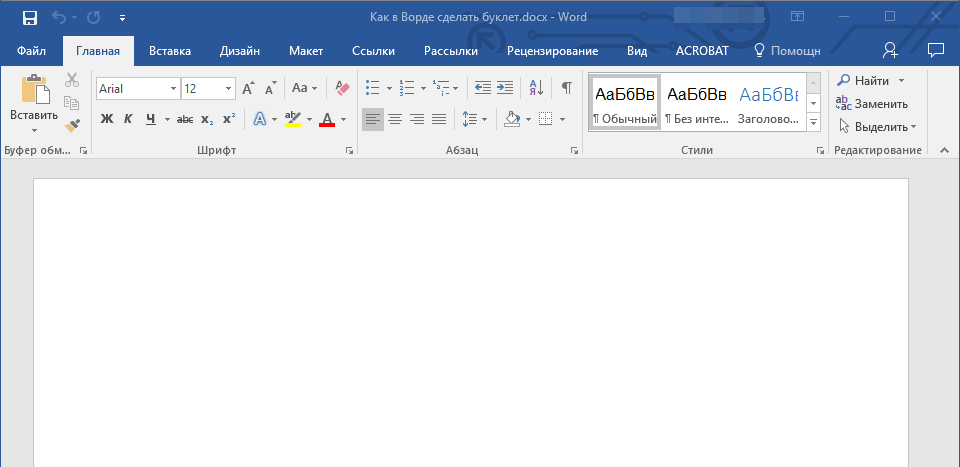
- Создайте новый текстовый документ или откройте тот, который вы готовы изменить.
Примечание: В файле уже может содержаться текст будущего буклета, но для выполнения необходимых действий удобнее использовать пустой документ. Мы будем работать именно с таким вариантом.
Шаг 2: Разделение на колонки
Теперь, когда текстовый документ Ворд представляет собой пустую основу для буклета, разделим ее на необходимое количество частей — колонок, каждая из которых в дальнейшем будет представлять отдельную страничку.
- Во вкладке «Макет» (в более старых версиях текстового редактора она называлась «Разметка страницы» или «Формат») все в той же группе «Параметры страницы» найдите и нажмите на кнопку «Колонки».
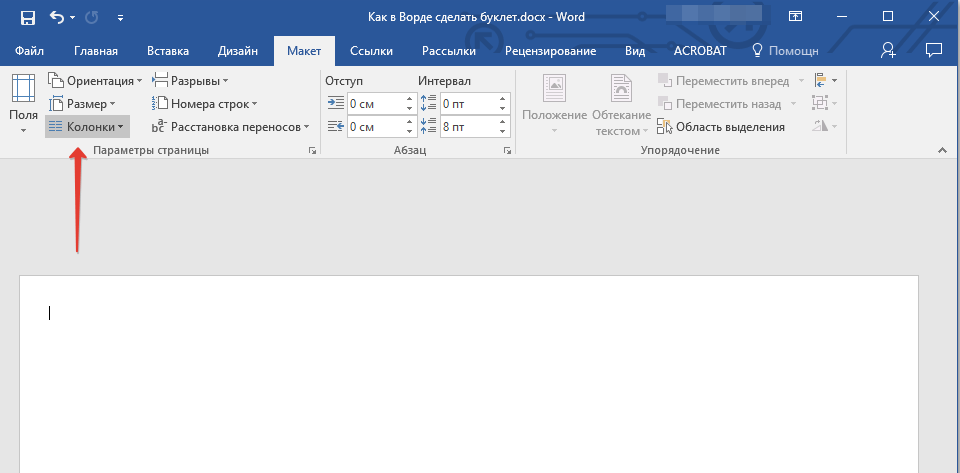
- Выберите необходимое количество колонок для буклета, ориентируясь на доступные в списке варианты.

Примечание: Если значения по умолчанию вас не устраивают (две, три), добавить на лист большее количество колонок можно через пункт выпадающего меню «Другие столбцы» (ранее он назывался «Другие колонки»), вызываемого нажатием на кнопку «Колонки». В открывшемся диалоговом окне, в разделе «Число колонок» укажите количество столбцов, которое вам необходимо.
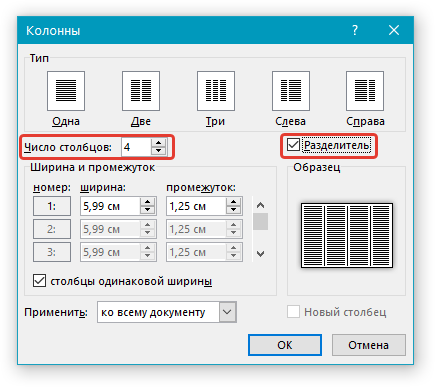
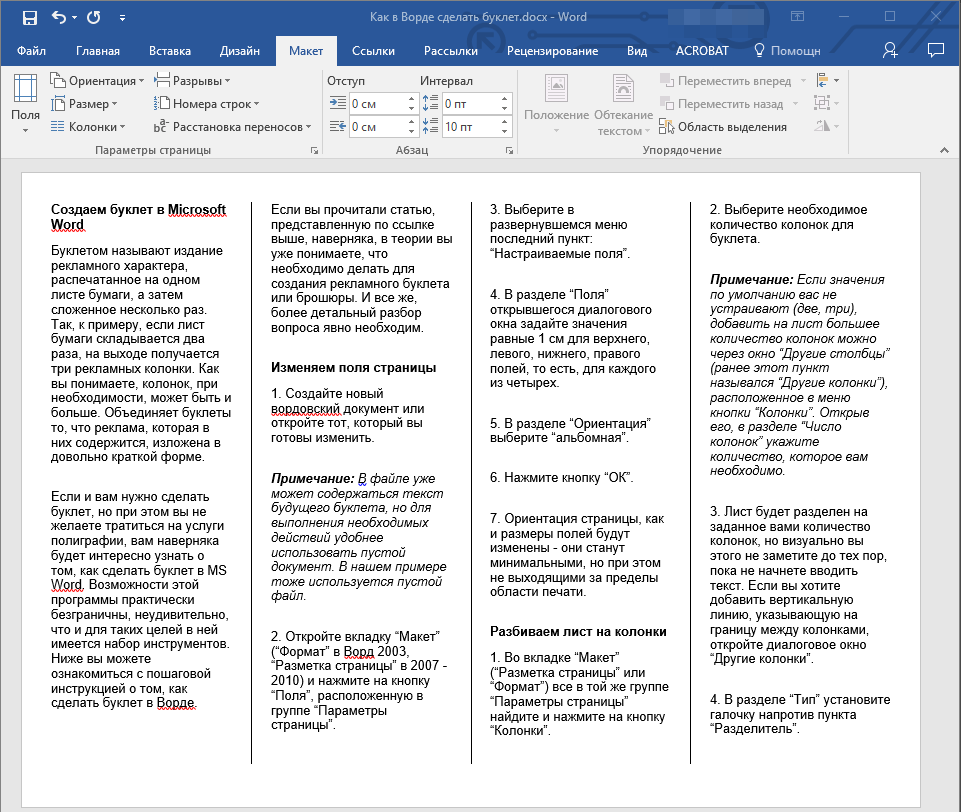
После выполнения вышеописанных действий лист будет разделен на указанное вами количество колонок, но визуально это не будет заметно до тех пор, пока вы не начнете вводить текст. При желании также можно добавить вертикальные линии, обозначающие границы между колонками. Для этого: >
Примечание: На пустом листе разделитель не отображается, он станет видимым только после того, как вы добавите текст.
Помимо текста, вы можете вставить в создаваемый макет своего буклета изображения (например, логотип компании или какое-то тематическое фото) и отредактировать его, изменить фон страницы со стандартного белого на один из доступных в шаблонах программы или добавленный самостоятельно, а также добавить подложку. На нашем сайте вы найдете подробные руководства касательно того, как все это сделать. Ссылки на них представлены ниже.
Подробнее о работе в Word: Вставка изображений в документРедактирование вставленных изображенийИзменение фона страницыДобавление подложки в документ

Совет: Рекомендуем ознакомиться с некоторыми нашими уроками по работе в Microsoft Word — они помогут изменить и качественно улучшить внешний вид текстового содержимого документа.
Шаг 3: Печать буклета
Заполнив и отформатировав документ, вы можете распечатать его на принтере, после чего его можно будет сложить и приступить к распространению. Для этого выполните следующие действия:

- Откройте меню «Файл» (в ранних версиях программы вместо этого нужно нажимать кнопку с логотипом «MS Office»).
- На боковой панели программы перейдите к разделу «Печать».
- Выберите принтер из выпадающего списка и подтвердите свои намерения, нажав по расположенной вверху кнопке «Печать».

Подробнее: Печать документов в Microsoft Word
Помимо документов: как сделать флаер на Word в 2024 году
Погрузитесь в мир изучения того, как сделать листовку на слово с нашим окончательным руководством о том, как сделать листовку на Word. Раскройте свой творческий потенциал и легко создайте увлекательные листовки!
Зарегистрироваться бесплатно
* Кредитная карта не требуется
CapCut 2024-10-16
Добро пожаловать в руководство CapCut по обучению созданию листовок в Word! В 2024 году листовки — это не просто документы — это динамичные визуальные инструменты. Будь то мероприятия или рекламные акции, создание привлекательных листовок в Word имеет важное значение. Давайте отправимся в это легкое пошаговое путешествие, чтобы создать потрясающие листовки, которые очаруют вашу аудиторию.
Таблица содержания
Как сделать флаер на Word: руководство для начинающих
Чтобы начать свое путешествие по созданию флаера в Word, начните с перехода в меню "Файл" в Word и выбора "Новые шаблоны". Здесь вы найдете сокровищницу предварительно разработанных шаблонов флаеров в соответствии с вашими потребностями. Используйте панель поиска или изучите предлагаемые поиски для различных вариантов создания флаера в Word.
После того, как вы выбрали свой шаблон, пришло время наполнить его своей индивидуальностью, вставив изображения и графику и отрегулировав их размер, форму и размещение для повышения визуальной привлекательности. Независимо от того, предпочитаете ли вы гладкий и современный или яркий и красочный, узнайте, как создать листовку с помощью Word, которая предлагает множество дизайнов и тем, как внутренних, так и сторонних веб-сайтов.
Не останавливайтесь на достигнутом — настраивайте цвета и фоны в соответствии с вашим брендом или сообщением. С загрунтованным холстом стратегически организуйте контент, используя заголовки, столбцы и макеты для максимального воздействия. Ваш флаер обретает форму, готов увлечь вашу аудиторию и эффективно передать ваше сообщение.
После создания флаера мы нажимаем "Файл", а затем нажимаем "Сохранить как". Флаер должен быть сохранен как PDF, поэтому мы выбираем опцию "Сохранить как тип" и упоминаем имя сохраняемого файла. Затем вы можете распечатать его и отправить целевой аудитории.
Стремитесь углубиться? Давайте рассмотрим дальше со скриншотами и подробными инструкциями, чтобы оптимизировать процесс создания флаеров. С Microsoft Word в качестве холста раскройте свой творческий потенциал и создайте убедительные флаеры, которые оставят неизгладимое впечатление
Создавайте потрясающие листовки бесплатно с CapCut Online
Добро пожаловать в CapCut Online, идеальное место для легкого создания визуально ошеломляющих листовок. Благодаря удобному интерфейсу, предназначенному для новичков и экспертов, CapCut позволяет вам раскрыть свой творческий потенциал и создать увлекательную листовку на Word, которая оставляет неизгладимое впечатление.
Зарегистрироваться быстро и легко — просто посетите CapCut Зарегистрируйтесь, чтобы начать работу бесплатно. Теперь давайте углубимся в функции, которые делают CapCut незаменимым инструментом для разработки флаеров:
- Индивидуальные шаблоны флаеров
- Погрузитесь в разнообразную коллекцию профессионально разработанных шаблонов, адаптированных для различных случаев и целей. Будь то рекламные листовки или приглашения на мероприятия, вы найдете идеальный шаблон для запуска процесса проектирования.
С CapCut Onlineсоздание потрясающих листовок никогда не было проще. Позвольте своему творчеству расти и создавайте листовки, которые выделяются из толпы.
Как сделать привлекательный флаер с помощью CapCut Online
- Step
Зарегистрируйтесь и загрузите
Зарегистрироваться бесплатно
* Кредитная карта не требуется
Как только ваш флаер будет готов, нажмите кнопку "Экспорт" в правом верхнем углу интерфейса CapCut, чтобы сохранить свое творение. Благодаря бесплатному облачному хранилищу фотографий CapCut вы всегда можете найти свой дизайн в своем пространстве, если вам нужно изменить его в будущем.
Почему онлайн-производители листовок — это будущее дизайна
В мире, где креативность сочетается с эффективностью, производители онлайн-флаеров, такие как CapCut, переопределяют ландшафт дизайна. Вот почему они находятся в авангарде создания флаеров:
- Простота использования
- Испытайте непревзойденную простоту с удобным интерфейсом CapCut. Попрощайтесь с крутыми кривыми обучения, поскольку интуитивно понятные шаблоны и функциональность перетаскивания делают разработку листовок плавным процессом для пользователей всех уровней квалификации. С CapCut вы можете без особых усилий раскрыть свой творческий потенциал и отправиться в путешествие по увлекательному дизайну.
- Дополнительные преимущества
- С CapCut креативность не знает границ. Наслаждайтесь свободой создавать захватывающие листовки из любого места с доступом в Интернет. Попрощайтесь с дорогим дизайнерским программным обеспечением, поскольку онлайн-производители листовок, такие как CapCut, предлагают непревзойденную доступность и экономическую эффективность. Исследуйте бесконечные возможности с CapCut и революционизируйте свой опыт проектирования листовок.
По мере развития цифрового ландшафта создатели онлайн-флаеров становятся незаменимыми инструментами для современных дизайнеров, предлагая непревзойденное удобство, функциональность и ценность. Присоединяйтесь к движению и открывайте безграничное творчество с CapCut Online. Испытайте будущее дизайна сегодня!
Как создать листовки в Word

Создание листовок может быть увлекательным и полезным занятием — будь то для местного мероприятия, деловой акции или личного проекта. Microsoft Word, программа, к которой имеют доступ и с которой знакомы многие люди, может быть отличным инструментом. Вопреки распространенному мнению, вам не всегда нужно высококлассное программное обеспечение для графического дизайна, чтобы создавать профессионально выглядящие листовки. В этой статье вы узнаете, как создавать листовки в Word, что позволит вам уверенно создавать привлекательные дизайны.
Переключать
Зачем использовать Microsoft Word для создания листовок?
Вот несколько причин, по которым Microsoft Word является хорошим вариантом для создания листовок:
- Доступность: Word широко доступен и знаком многим людям.
- Простота использования: Простой в навигации интерфейс обеспечивает быстрое и простое использование.
- Встроенные шаблоны: Word предлагает множество шаблонов, которые могут стать хорошей отправной точкой.
- Варианты форматирования: Вы можете легко форматировать текст, добавлять изображения и настраивать свой дизайн.
Как создать листовки в Word: шаги
Начало работы: настройка вашей страницы
Прежде чем погрузиться в элементы дизайна, давайте настроим вашу страницу для создания флаера. Вот как:
- Открыть новый документ>
- Откройте Microsoft Word.
- Нажмите «Файл», а затем «Новый», чтобы открыть пустой документ.
- Настройте макет страницы>
- Перейдите на вкладку «Макет».
- Нажмите «Размер», чтобы выбрать размер вашего флаера. Обычные размеры флаеров — 8.5 x 11 дюймов или 5.5 x 8.5 дюймов.
- Отрегулируйте поля, нажав «Поля» и выбрав «Узкие» или настроив свои собственные.
- Использовать шаблон (необязательно)>
- Перейдите в «Файл»> «Новый».
- Введите «Листовка» в поле поиска и выберите один из доступных шаблонов.
- Настройте шаблон в соответствии с вашими требованиями.
Выбор правильного дизайна
Отличный флаер часто начинается с отличной концепции дизайна. Вот как провести мозговой штурм и выбрать правильный дизайн для вашего флаера.
Понимание вашей аудитории
Прежде чем приступить к разработке, подумайте, для кого предназначен ваш флаер. Для общественного мероприятия, деловой рекламы или школьного проекта? Определение вашей аудитории поможет вам выбрать подходящие цвета, шрифты и изображения.
Определение цели
Четко определите, что вы хотите сообщить с помощью листовки. Информировать, продвигать или приглашать? Наличие четкой цели определит ваш процесс дизайна.
Набросок приблизительного макета
Возьмите чистый лист и набросайте примерный макет вашего флаера. Решите, где вы хотите разместить заголовок, изображения и текст. Этот эскиз не обязательно должен быть идеальным — он просто поможет вам визуализировать окончательный дизайн.
Добавление и форматирование текста
Текст — важный элемент любого флаера. Вот как эффективно добавлять и форматировать текст в Word.
Добавление текстовых полей
- Вставьте текстовые поля:>
- Перейдите на вкладку «Вставка».
- Нажмите «Текстовое поле» и выберите «Нарисовать текстовое поле».
- Захватите текстовое поле с помощью мыши. Переместите его в нужное место на флаере и отпустите.
- Введите текст:>
- Начните писать свой контент, щелкнув внутри поля.
Форматирование текста
Выравнивание текста
Выравнивание может значительно повлиять на читаемость вашего флаера. Отрегулируйте выравнивание o f ваш текст с помощью кнопок, которые находятся на вкладке «Главная». Варианты включают выравнивание по левому краю, по центру или по правому краю в зависимости от ваших потребностей.
Включение изображений и графики
Изображения и графика могут сделать ваш флаер визуально привлекательным. Вот как их добавить в Word.
Добавление изображений
- Вставьте изображения:>
- Перейдите на вкладку «Вставка».
- Нажмите «Фотографии» для загрузки изображений с вашего компьютера или «Онлайн-картинки» для поиск фотографий в Интернете.
- Позиционирование изображений:>
- Щелкните изображение, затем выберите «Обтекание текстом», чтобы поместить его позади текста или рядом с ним.
Использование фигур и значков
- Вставить фигуры:>
- Перейдите на вкладку «Вставка».
- Нажмите «Фигуры» и выберите фигуры, которые вы хотите использовать.
- Чтобы нарисовать фигуру на листовке, просто щелкните и перетащите.
- Вставить значки:>
- Перейдите на вкладку «Вставка».
- Нажмите «Иконки» и выберите одну из множества доступных иконок.
Форматирование изображений и графики
- Изменить размер: Чтобы изменить размер изображения, щелкните по нему и перетащите за углы.
- Crop: Используйте инструмент «Обрезка», чтобы обрезать ненужные части изображения.
- Отрегулируйте цвета: Используйте вкладку «Формат» для настройки яркости, контрастности и цвета.
Последние штрихи
Чтобы ваш флаер выглядел профессионально, обратите внимание на последние детали.
Дважды проверьте свой контент
Убедитесь, что нет орфографических ошибок, опечаток или неверной информации. Дважды проверьте даты, время и контактную информацию.
Согласованность является ключом
Сохраняйте шрифты, цвета и общий стиль единообразными на протяжении всего флаера. Такая последовательность создает отполированный, профессиональный вид.
Предварительный просмотр
Прежде чем распечатать или распространить листовку, воспользуйтесь опцией «Предварительный просмотр», чтобы увидеть, как она выглядит. Внесите необходимые изменения.
Сохранение и печать
- Сохраните свой флаер:>
- Перейдите в меню «Файл» > «Сохранить как», чтобы сохранить листовку в желаемом формате.
- Распечатайте свой флаер:>
- Нажмите «Файл» > «Печать».
- Проверьте настройки печати и нажмите «Печать».
Часто задаваемые вопросы о том, как создавать листовки в Word
В. Как начать создавать листовку в Word? A. Для начала откройте Microsoft Word и выберите «Пустой документ». Вы также можете выбрать шаблон флаера, нажав «Файл», затем «Создать» и введя «флаер» в поле поиска.
В. Могу ли я использовать шаблон для своего флаера? A. Да! В Word есть много шаблонов листовок, которые вы можете использовать. Найдите «листовка», когда вы открываете новый документ, и выберите тот, который соответствует вашим потребностям.
В. Как изменить текст в шаблоне флаера? A. Щелкните текст, который вы хотите изменить, и просто введите свой текст. Выделите его, если нужно, затем используйте инструменты форматирования, чтобы настроить шрифт, изменить размер и цвет.
В. Что мне следует положить в свой флаер? A. Включите важную информацию, такую как название события, дату, время, место и особые детали. Добавление привлекательных изображений также может помочь сделать его более привлекательным.
В. Как добавить фотографии или изображения в свой флаер? A. Нажмите «Вставить» в верхнем меню, затем выберите «Изображения». Вы можете включить изображение с вашего компьютера или найти его в Интернете. Убедитесь, что вы правильно выбрали размер, чтобы он подходил для вашего флаера.
В. Как мне изменить макет моей листовки? A. Вы можете изменить макет, выбрав «Макет» в верхнем меню. Вы можете выбрать поля, ориентацию и другие параметры форматирования, чтобы упорядочить свой флаер оттуда.
В. Могу ли я изменить цвет фона листовки? A. Да! Перейдите на вкладку «Дизайн», выберите «Цвет страницы» и выберите нужный вам цвет. Это действие изменит фон всего вашего флаера.
В. Как я могу распечатать свой флаер? A. Чтобы распечатать, перейдите в «Файл», а затем выберите «Печать». Убедитесь, что принтер подключен и настройки верны, прежде чем нажать кнопку «Печать».
В. Как мне поделиться своей листовкой в цифровом формате? A. Вы можете поделиться своим флаером, сохранив его в формате PDF. Нажмите «Файл», затем «Сохранить как» и выберите PDF в параметрах формата. Затем вы можете отправить его по электронной почте или поделиться им в Интернете.



