

Microsoft Word предлагает широкий набор инструментов для формирования и редактирования математических уравнений, которые могут быть необходимы как ученикам, так и специалистам в научной или образовательной областях. Редактор уравнений в Word дает возможность добавлять различные математические знаки, символы и операции, а также настраивать оформление формул. В данной статье мы рассмотрим процесс создания формул в Word с использованием встроенного редактора уравнений.
Активация редактора уравнений. Для начала работы с редактором уравнений выполните следующие действия:
- откройте Microsoft Word;
- перейдите на вкладку «Вставка»;
- нажмите на кнопку «Формула» — это откроет редактор формул.
Кроме того, для вставки формулы вы можете воспользоваться клавишами быстрого доступа: нажмите «Alt+ =». Это приведет к открытию редактора формул, где вы сможете начать вводить математические выражения.

Редактор формул имеет ряд инструментов и панелей, которые помогут вам создавать сложные математические выражения:
Для ввода и изменения формул выполните следующие шаги:
- В редакторе формул выберите необходимый элемент (например, дробь или корень) из меню структур формул.
- Введите значения в соответствующие поля.
- Если необходимо, добавьте дополнительные элементы, выбирая их из панели инструментов.
Чтобы изменить ранее составленную формулу, просто дважды щелкните по ней мышкой, и редактор формул вновь запустится

Форматирование формул. После создания формулы вы можете изменять и настраивать её во многих аспектах:
Второй способ: с помощью использования вкладки «Уравнение»
Рассмотрим процесс создания формул в Word с использованием вкладки «Уравнение».
- Доступ к вкладке «Уравнение». Для создания формул сначала нужно открыть Microsoft Word. Затем выполните следующие шаги:
- Перейдите на вкладку «Вставка» в верхнем меню.
- Найдите группу «Символы» и щелкните по кнопке «Уравнение». Это откроет панель с несколькими предустановленными формулами и различные инструменты для создания собственных.
- Введение формул. Когда вы открываете вкладку «Уравнение», перед вами появится область для ввода формулы, где вы можете начать набирать математическое выражение. Word предоставляет множество инструментов для создания формул:
- Символы и операции. Вкладка предлагает широкий выбор математических символов: греческие буквы, знаки операций (+, −, ×, ÷), логические и другие специальные знаки.
- Структуры. Для создания более сложных формул вы можете использовать различные структуры, такие как дроби, корни, степени, матрицы и векторы. Для этого выберите нужную структуру из доступных вариантов на панели инструментов.
- Создание и редактирование формул. Когда вы выбрали структуру или символ, вы можете вводить значения в соответствующие поля. Например, для дроби нужно ввести число в числитель и знаменатель. Для создания корня просто выберите элемент корня и введите подкоренное выражение.Набирать формулы с помощью вкладки «Уравнение» очень просто. Существует возможность использовать горячие клавиши, аналогичные тем, что применяются в LaTeX.


Вот несколько примеров: знак «^» позволяет создавать надстрочные индексы, а знак «_» — подстрочные индексы. Греческие буквы, как заглавные, так и строчные, можно вводить с использованием обратного слеша и английской клавиатуры, например, mu выдаст (μ), gamma — (γ) и так далее. В самом редакторе доступны быстрые варианты для ввода символов или знаков. Для этого нужно перейти на вкладку «Сервис» или «Преобразование».

Когда откроется окно с доступными функциями, необходимо выбрать опцию «Автозамена математических символов».

Если вам нужно изменить уже созданную формулу, просто дважды щелкните по ней. Это позволит вам снова открыть редактор формул и внести необходимые изменения.Пример полученного уравнения:
Ввод формул в текстовом процессоре MS Word




В MS Word 2010 включена возможность создания и редактирования формул. Предыдущие версии текстового процессора использовали надстройки Microsoft Equation 3.0 (доступна и в Word 2010) или Math Type (в состав предыдущих версий не входила, но доступна для приобретения). Для редактирования формулы, которая была создана в предыдущей версии программы Word, нужно применить надстройку, которая использовалась при ее создании.
Для выравнивания операторов в уравнении, начиная новую строку нужно нажать комбинацию клавиш Shift+Enter. Операторы выравниваются только в рамках одного абзаца с уравнениями. Для создания нового абзаца с уравнениями нужно нажать клавишу Enter.
Создание формулы
Для вставки формулы в Word 2010 необходимо на вкладке Вставка группы Символы выбрать пункт Формула (или использовать комбинацию клавиш Alt+=):
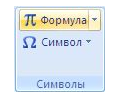
Также можно выбрать пункт Вставить новую формулу из меню, которое открывается после нажатия на стрелку возле пункта Формула. В MS Word к работе уже готовы несколько установленных формул:
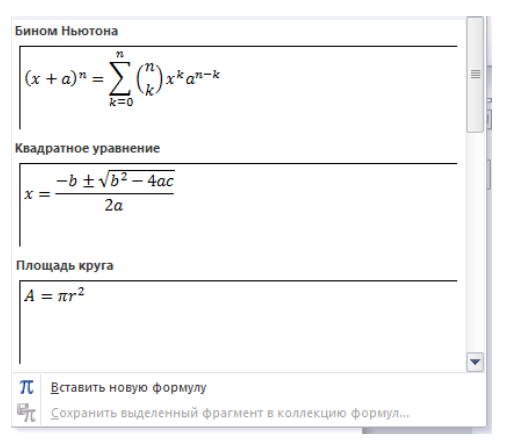
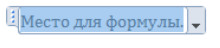
Для ввода других формул нужно использовать пункт Вставить новую формулу. После выбора данного пункта в месте расположения курсора появится область для введения формулы:
«Ввод формул в текстовом процессоре MS Word»
Помощь профессионала в области трудовой деятельности
Решение проблем с использованием ИИ всего за 2 минуты
Найди решение своей задачи среди 1 000 000 ответов
Для возможности выбора дополнительных настроек на ленте появится дополнительная вкладка Конструктор.

Группа Структуры
В группе Структуры находятся группы элементов формул, позволяющие ввести формулу любой сложности. Для ввода формулы необходимо выбрать необходимый тип структуры (например, индекс или интеграл), затем нажать значок необходимой структуры. Если выбранная структура содержит местозаполнители (небольшие пунктирные поля), нужно перейти в местозаполнитель и ввести необходимые числа или символы.
Группа Символы
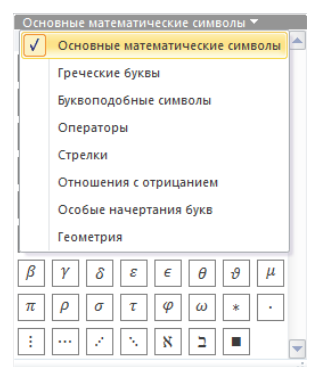
Категория Символы включает в себя обширный ассортимент знаков, организованных в восемь групп: Основные математические знаки, Греческий алфавит, Символы, напоминающие буквы, Операционные знаки, Стрелочные символы, Отрицательные отношения, Особые формы букв, Геометрические элементы.
Группа Сервис
Вкладка содержит возможности форматирования создаваемых формул, которые собраны в диалоговом окне Параметры формул. Вызывается данное диалоговое окно нажатием на диагональную стрелку группы.
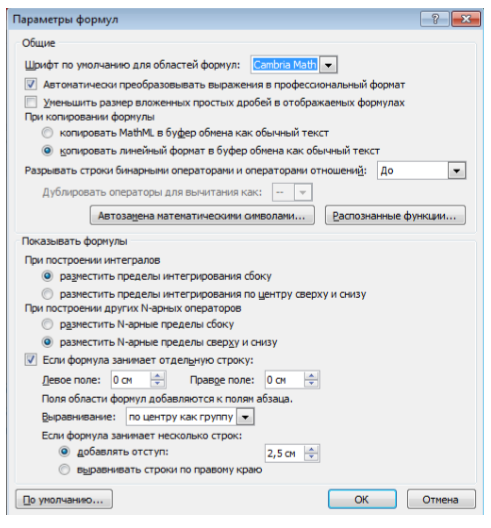
Изменение формул, созданных в предыдущих версиях MS Word
Для изменения формул, созданных в MS Word 2007 достаточно щелкнуть формулу, которая подлежит редактированию, и внести необходимые изменения.
Процесс изменения формул, созданных в предыдущих версиях MS Word, необходимо применить надстройку Equation 3.0 или Math Type, которая использовалась при ее создании.
Если открыт документ с формулой, которая создана в предыдущей версии Word, встроенная поддержка для создания и изменения формул является недоступной.
В случае, когда формула была создана с использованием надстройки Equation 3.0, для ее изменения достаточно дважды щелкнуть по ней и внести необходимые изменения.
В случае, если формула была создана с использованием настройки Math Type, необходимо установить эту надстройку.
Сохранение созданной формулы
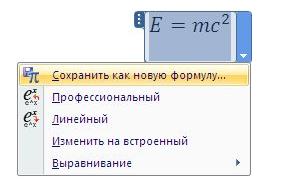
Часто приходится использовать одну и ту же формулу, которой нет в стандартном наборе формул. В таком случае удобно сохранить ее, после чего она будет отображаться в блоке встроенных формул. Для сохранения формулы нужно нажать на стрелочку в правом нижнем углу области ввода формулы и выбрать пункт Сохранить как новую формулу…
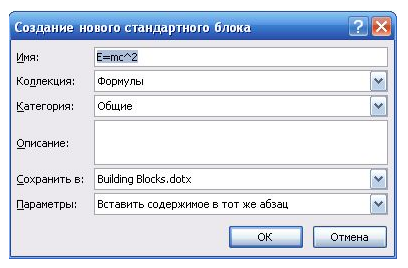
Откроется диалоговое окно Создание нового стандартного блока, в котором можно указать название формулы и другие необходимые параметры.
При необходимости форматирования элементов формулы, нужно выделить ее, перейти на вкладку Главная и использовать доступные параметры группы Шрифт.



