
Часто по умолчанию линейка в ворде выключена, хотя работать с ней очень даже удобно. Рассказываем, как сделать линейку в ворде видимой.

Линейка в Microsoft Word — это шкала с разметкой над страницей и слева от документа, с помощью которой можно выравнивать абзацы текста по вертикали и горизонтали.
Рассказываем, как добавить линейку в ворде, если при открытии документа она не отображается.
- Через верхнее меню
- Через горячие клавиши
Как включить линейку в Ворде
Через верхнее меню
В зависимости от версии программ пакета MS Office, интерфейс текстового редактора Microsoft Word, может немного отличаться. Но в целом, открыть линейку в ворде любой версии, можно примерно одинаковыми путями. Мы рассмотрим на примере Word 2016.
Откройте программу Microsoft Word на вашем компьютере. Создайте новый документ или откройте любой существующий.
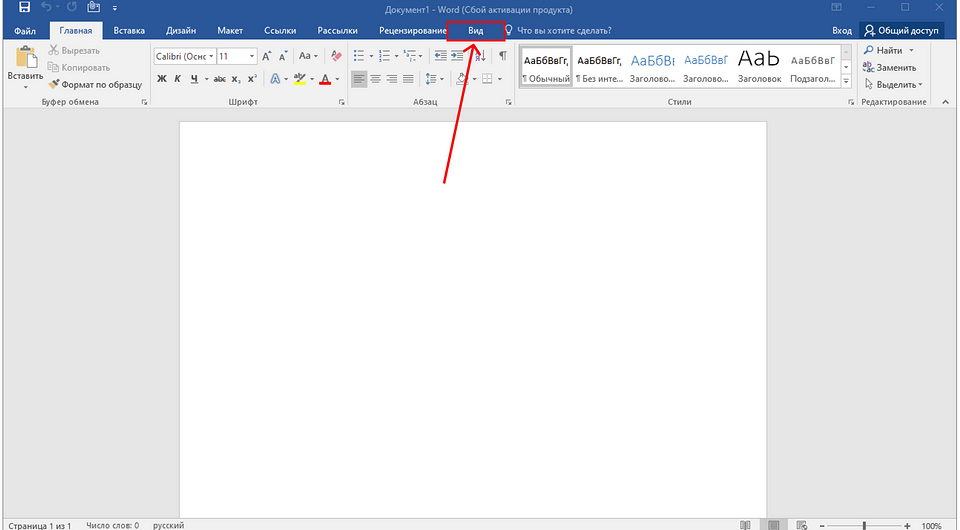
В верхнем меню, где находятся вкладки «Файл» и «Главная» найдите вкладку «Вид» (в нашей версии программы она последняя) и перейдите в эту вкладку.
Вам откроется панель с группами инструментов. Нам нужна группа «Показать» (ещё может называться «Отображение» или «Показать или скрыть»). В этой группе нужно поставить галочку возле пункта «Линейка».

После этого сразу отобразится горизонтальная линейка чуть ниже панели с инструментами и вертикальная по левому краю экрана.
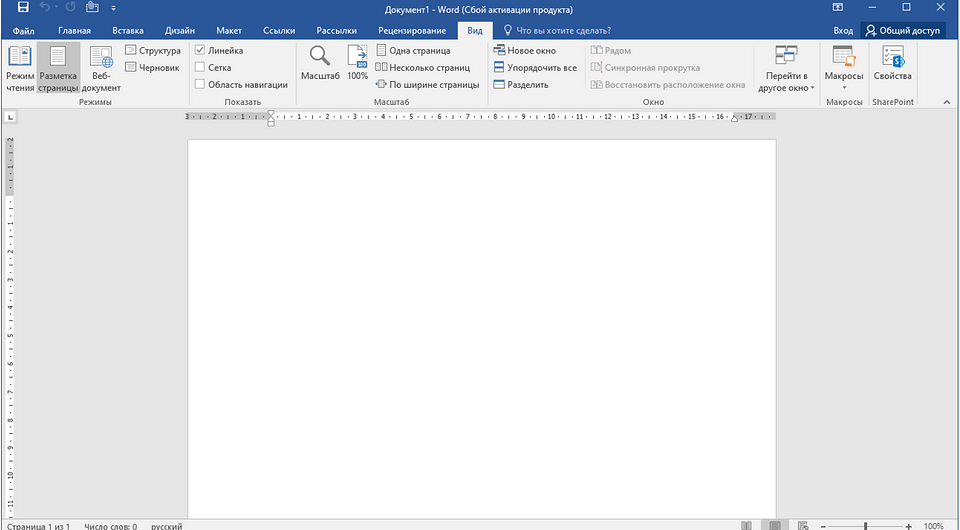
Через горячие клавиши
Если вы не любитель пользоваться компьютерной мышью и выпадающими менюшками программ, можно легко и быстро поставить линейку в ворде и через несколько клавиш на клавиатуре.
Для этого нужно также открыть любой документ в ворде и зажать на клавиатуре клавишу «Alt». Пока кнопка будет зажата, пункты меню проиндексируются буквами кириллицы.

И пока вы держите «Alt» нужно нажать русскую букву «О», а потом «И». После, отпускаем «Alt». Переключать раскладку для этого не нужно, так как команда сработает даже если включен английский язык.
Вот так три кнопки на клавиатуре позволят вам в ворде сделать линейку видимой.
Если всё-таки не получается
Проверить режим страницы
Если вы всё сделали так, как описано в предыдущих пунктах, но линейка так и не появилась, есть несколько вариантов в чём проблема.
Во-первых, важно понять в каком режиме страницы вы работаете.
Это можно сделать либо в правом нижнем углу открытого документа возле ползунка с масштабом страницы. Но так можно переключаться только между тремя режимами: «Разметка страницы», «Режим чтения» и «Веб-документ».
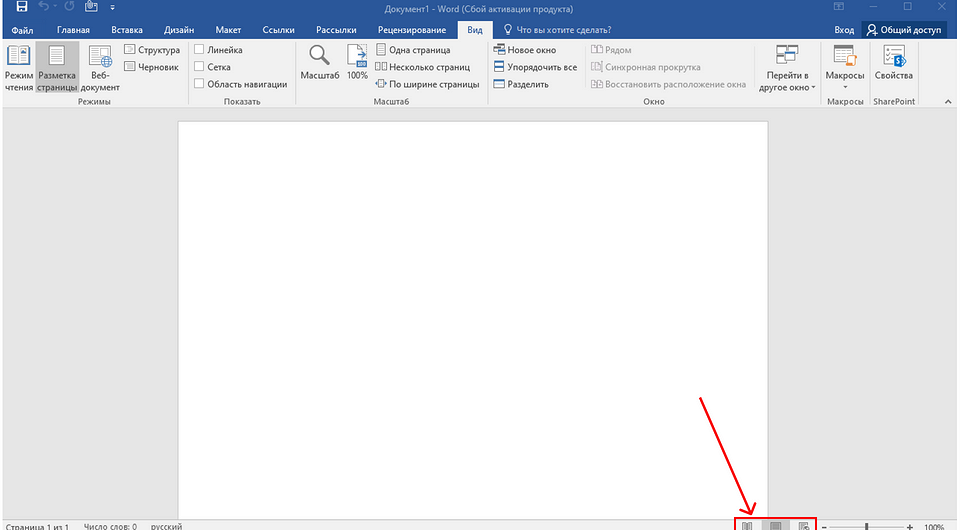
Ещё переключать режимы страницы можно открыв вкладку «Вид» в верхнем меню. Там на панели будет группа инструментов «Режимы». И помимо трёх упомянутых можно Включить режим «Структура» или «Черновик».
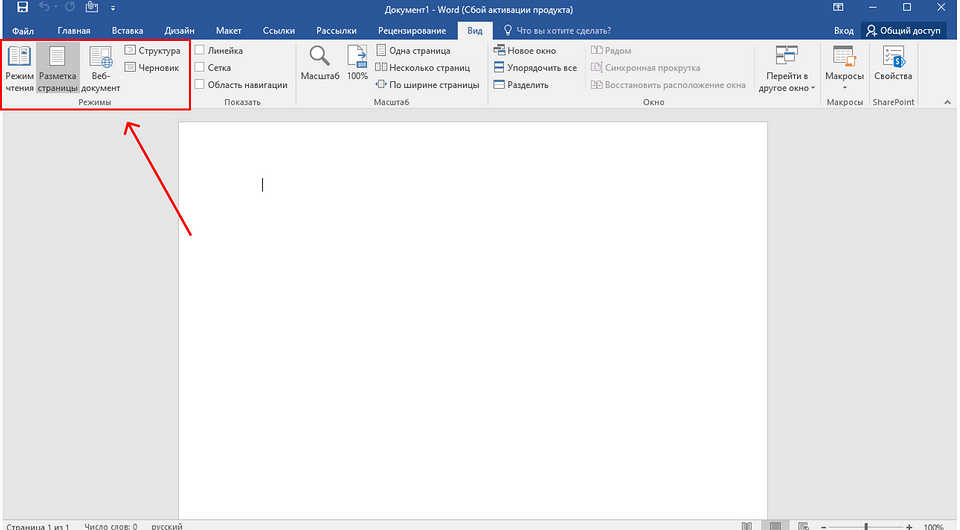
Чем отличаются эти режимы:
- «Разметка страницы» — основной стандартный режим, в котором чаще всего и работают в ворде. В нём показан белый лист, но с серыми полями по бокам, как бы показывая масштаб документа и ориентацию страницы, а также показывается меню вверху программы и отображаются обе линейки.
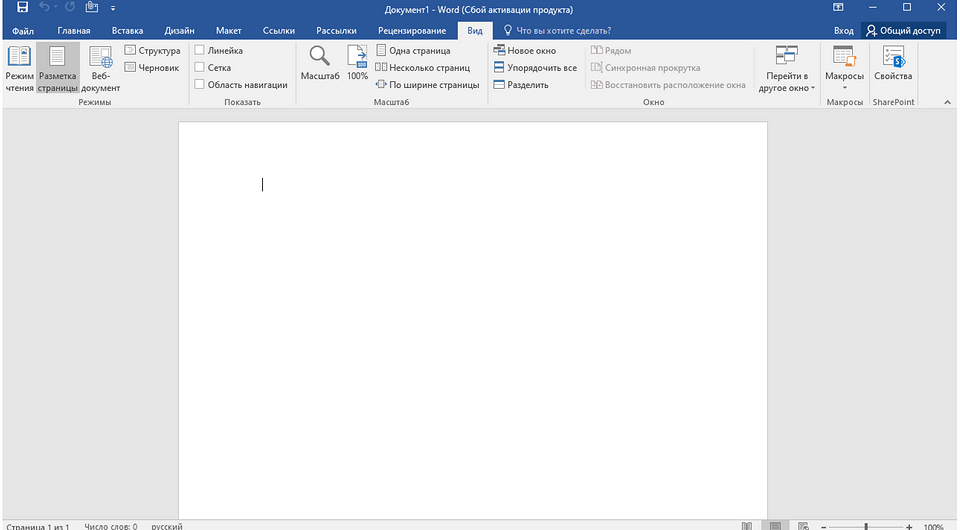
- «Режим чтения» — режим, при котором печатать и редактировать документ нельзя. Белый лист разворачивается на весь экран (в отличие от режима «Разметки страницы»), верхнее меню исчезает, как и обе линейки. В этом режиме они вообще не отображаются, так как редактирование запрещено.

- «Веб-документ» — по интерфейсу похож на «Режим чтения», но верхнее меню остается открытым, так как редактировать документ в нём можно. А вот линейка отображается только горизонтальная, так как границ страниц нет.

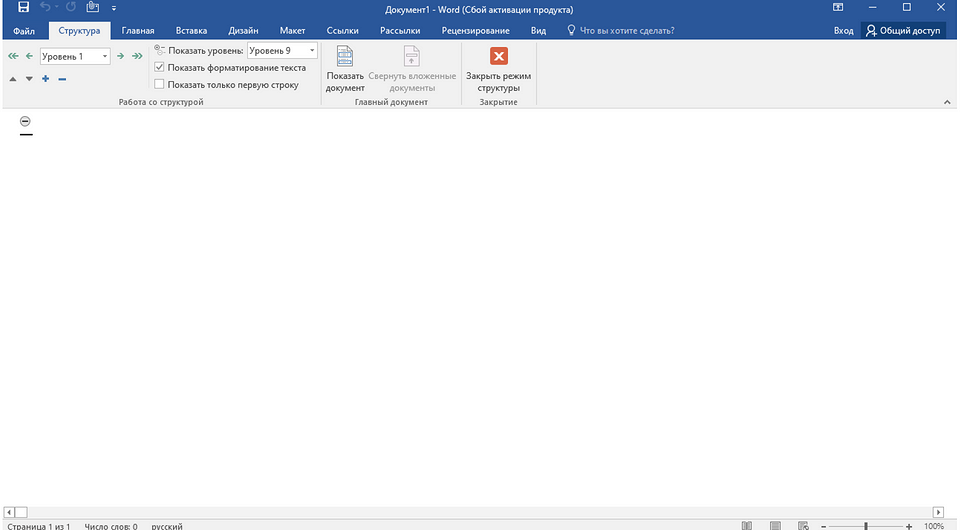
- «Структура» — в таком режиме линеек нет вообще, а помимо основных пунктов верхнего меню, добавляется раздел «Структура», где можно редактировать документ.
- «Черновик» — по интерфейсу напоминает «Веб-документ», верхнее меню полностью активно, а линейка будет только горизонтальная, показывающая ширину страницы (как и в режиме «Разметка страницы»), хотя страница и кажется бесконечной.

Поэтому, если линейка у вас не отображается, проверьте точно ли вы работаете в «Режиме разметки». Если нет, а линейка вам нужна с обеих сторон, то стоит переключиться. Так как во всех остальных режимах отображается либо только горизонтальная линейка, либо вообще никакая.
Проверить параметры
Если вы убедились, что включен режим «Разметки страницы», но всё равно показывается только горизонтальная линейка, нужно сделать вот что:
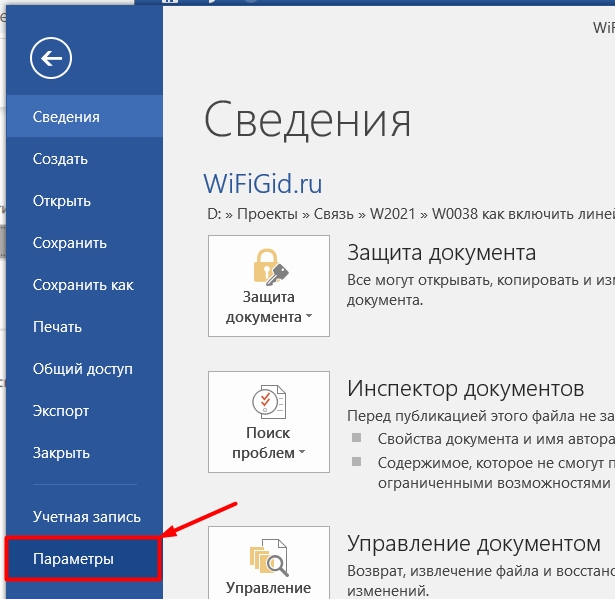
В открытом документе на верхнем меню нажмите на вкладку «Файл». Там по левой стороне будут пункты меню, нужно открыть раздел «Параметры» (скорее всего находится в самом низу).
После этого поверх документа вам откроется диалоговое окно с настройками. Справа будет меню, нужно открыть пункт «Дополнительно».
Как включить линейку в Word: быстрый ответ
Всем привет! Сегодня я расскажу вам, как включить линейку в Ворде. Чтобы сделать её видимой и добавить её в документ, в верхней части программы найдите раздел «Вид» и нажмите по нему левой кнопкой мыши. Теперь найдите надпись: «Линейка» и нажмите по ней, так чтобы левее появилась галочка. После этого начнет отображаться верхняя и боковая линейка.
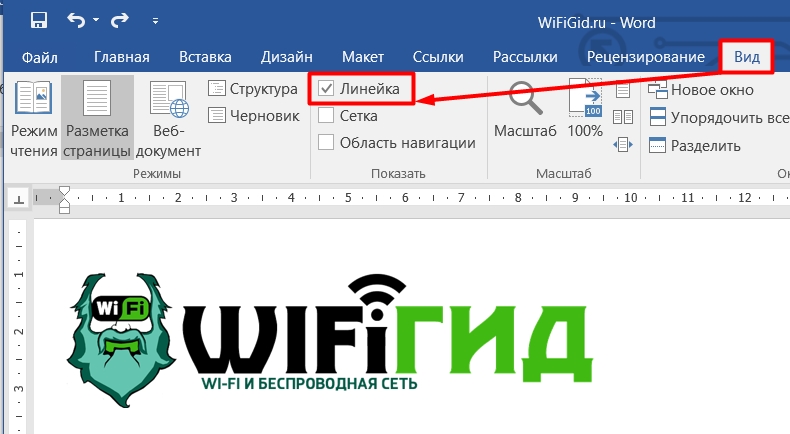
ПРИМЕЧАНИЕ! Данный инструмент находится там же во всех версиях Microsoft Word (2007, 2010, 2013, 2016, 2019, 2021, 365). Единственное отличие есть у Word 2003 (и более ранних версий) – чтобы поставить или добавить линейку, нужно при нажатии на «Вид» из выпадающего меню выбрать наш инструмент.
Если линейка не отображается, или есть какие-то проблемы, то читаем статью ниже. Дополнительно я привел примеры работы с линейкой, а также настройку отступов на листе для всего документа. Поэтому советую читать всю статью от начала и до конца.
Для чего она нужна?
Давайте напишу пару слов, а для чего вообще нужен этот инструмент. Чаще всего она необходима для работы со всеми элементами в документе, будь это текст, таблица, картинка или фигуры. У нас есть две основные линейки: верхняя, которая отвечает за выравнивание элемента по горизонтали, и боковая, которая находится слева и позволяет работать с вертикальным выравниванием. Чаще всего работают именно с верхней.
Не отображается линейка
Давайте рассмотрим некоторые проблемы, с которыми вы можете столкнуться. Например, линейка может отображаться неправильно или её вообще нет. Такое возможно, если у вас включен определенный режим отображения. Неловкое движение, и нажатие левой кнопкой мыши, можно быстро переключить режим отображения документа, что может испугать и ввести в ступор.
И как вы уже поняли, в определенных режимах линейка может вообще не отображаться. Давайте посмотрим и познакомимся с этими режимами поближе.
Все «Режимы» находятся в том же разделе «Вид»:
- Разметка страницы – это самый главный режим. В нем мы работаем, правильно калибруем документ, печатаем и форматируем текст. В данном режиме вы видите обе линейки.
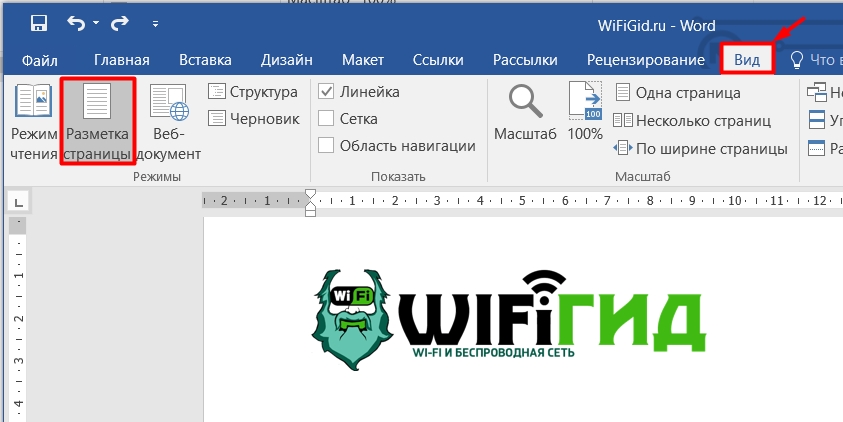
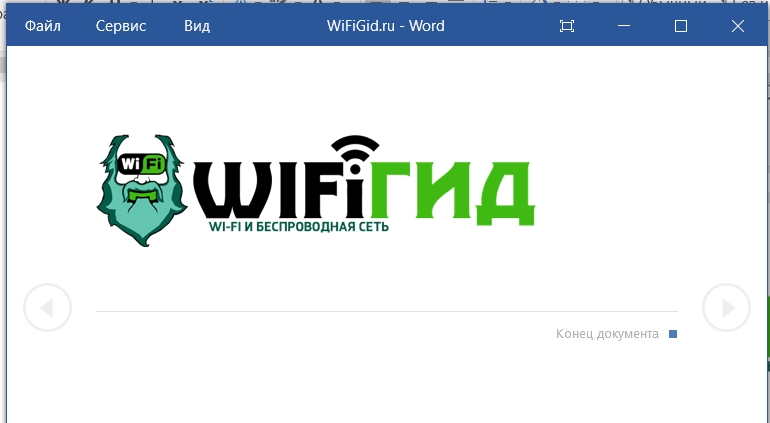
- Режим чтения – как вы уже поняли, он нужен для того, чтобы можно было спокойно читать документы, книги, а вас ничего не отвлекало. В данном режиме удобно просматривать все страницы и переключаться между ними с помощью клавиш: «Стрелка вправо» и «Стрелка влево». Чтобы выйти из этого режим, нажмите по клавише Esc или выберите – «Вид» – «Изменить документ». В данном режиме, понятное дело, нет никаких линеек.
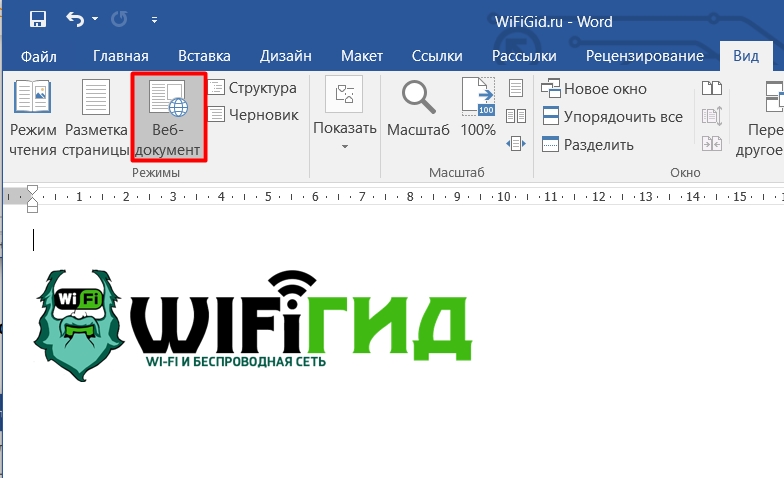
- Веб-документ – отображает только одну верхнюю линейку. Этот режим необходим для работы документа, который в будущем будет сохранен как Web-страница. Чтобы выйти из него, просто переключитесь на «Разметку страницы».
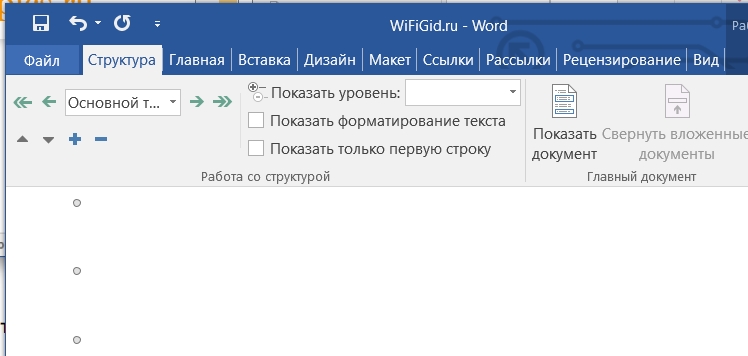
- Структура – удобный режим, которые позволяет работать со структурой всего документа, чтобы посмотреть все разделы, уровни, главы и т.д. Особо полезен при работе с огромными файлами. Линейки нет, но она тут и не нужна. Чтобы выключить «Структуру», обратно перейдите в «Вид» и включите основной режим.
- Черновик – этот режим помогает работать с документами, куда нужно внести большое количество текста. Например, у вас есть документ, где нужно в разные места внести по текстовому блоку. Чтобы не думать о том, что весь текст после этого «поплывет», можно использовать этот режим. В нем также отображается только одна, верхняя линейка. Выйти из него можно аналогично, как и в предыдущих вариантах.
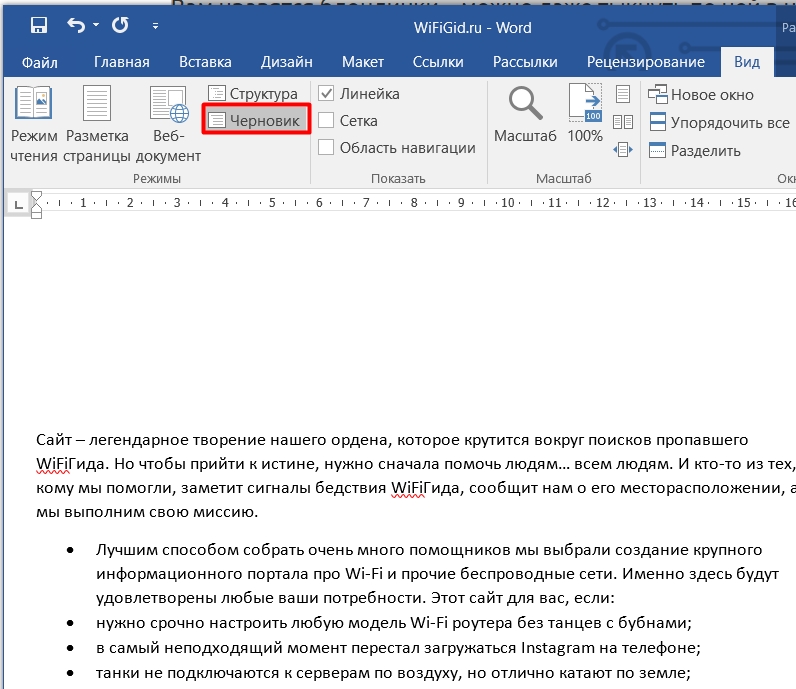
Если вы видите, что режим отображается правильный, но вертикальной линейки нет, то скорее всего она просто отключена в настройках. Давайте это исправим:
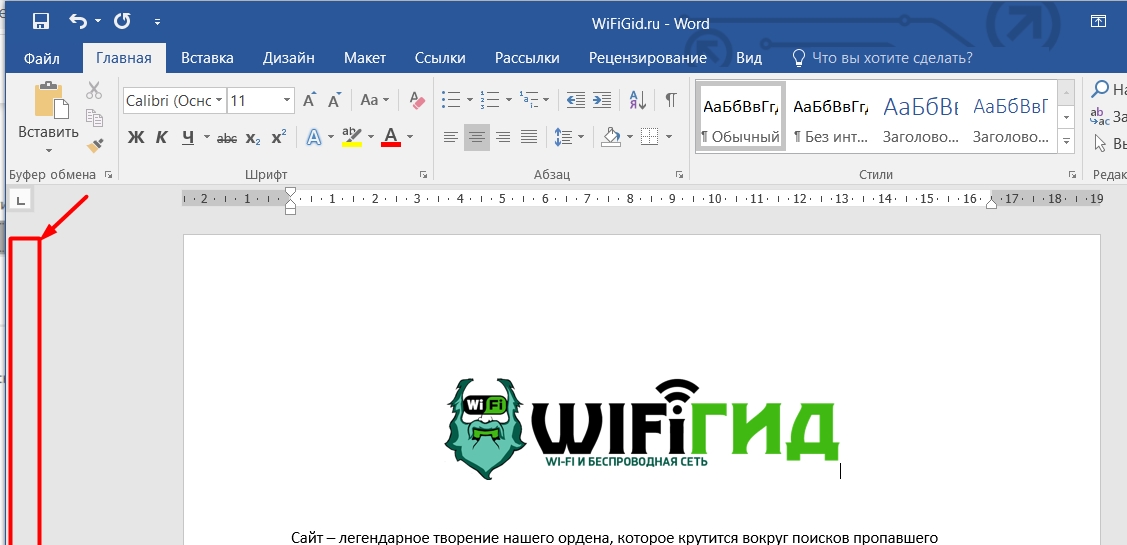
- В панели управления нажмите по вкладке «Файл».
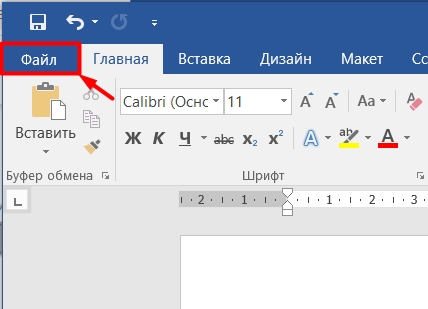
- В левом блоке в самом низу перейдите в «Параметры».
- Переходим в подраздел «Дополнительно» и в правом рабочем окне с помощью колесика мыши листаем вниз до надписи «Экран» (Отображение). Находим там нужную нам настройку, включаем и жмем «ОК».
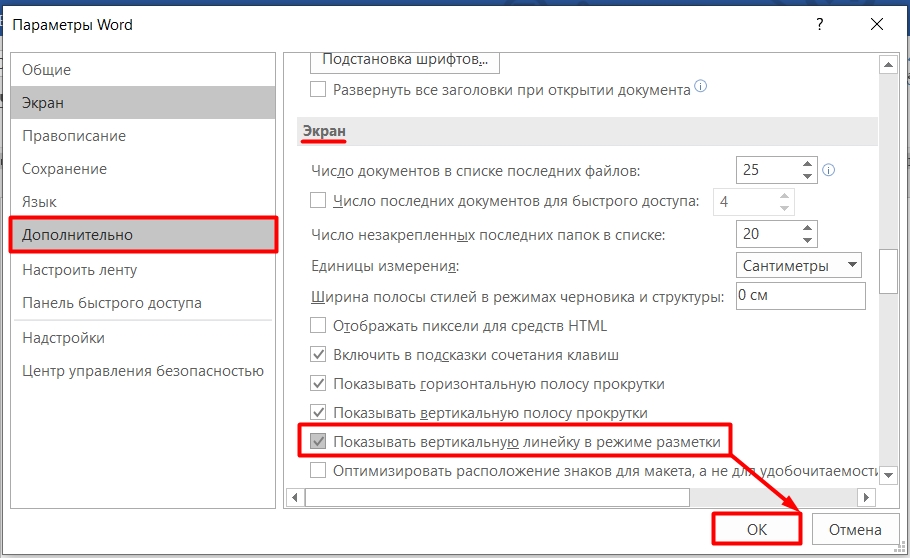
- Ура, линейка вернулась на свое место.
ПРИМЕЧАНИЕ! Если у вас старая версия Word, то переходим в «Сервис», после этого открываем подменю «Параметры» и заходим в «Вид». Там находим параметр «Вертикальная линейка (режим разметки)» и включаем его. Опять же, не забудьте нажать «ОК», чтобы настройка применилась.
Как работать с линейкой?
Давайте на примере я покажу вам, как работать с линейкой в документе. Чаще всего работают именно с горизонтальной или верхней линейкой. Как видите у неё есть деление. По умолчанию в Европе и других странах, где используется метрическая система исчисления, вверху будут отображаться сантиметры.
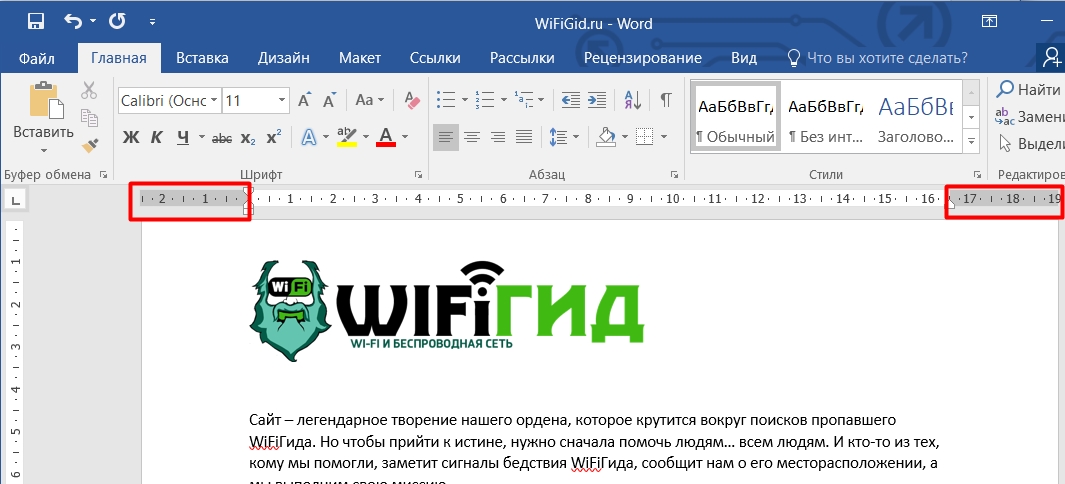
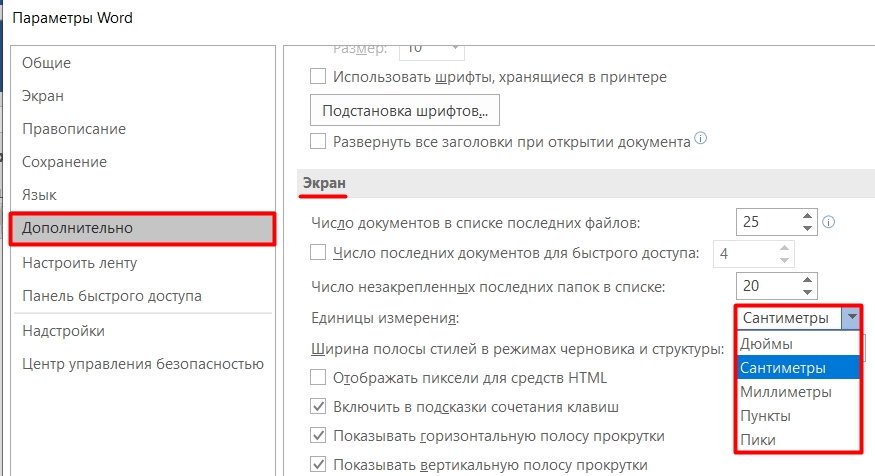
Если хотите, вы можете переключить на другую СИ в настройках – «Файл» – «Параметры» – «Дополнительно» – изменяем параметр «Единицы измерения».
Как вы видите, есть светлая и темная часть. Светлая – используется для форматирования рабочей области, где будет содержаться текст и другие элементы. Темная – это отступ слева и справа.
Давайте попробуем изменить отступ слева. Для этого нажмите левой кнопкой мыши по первому абзацу. Далее наведите курсор на квадратик, который находится под стрелочками и потяните его влево.
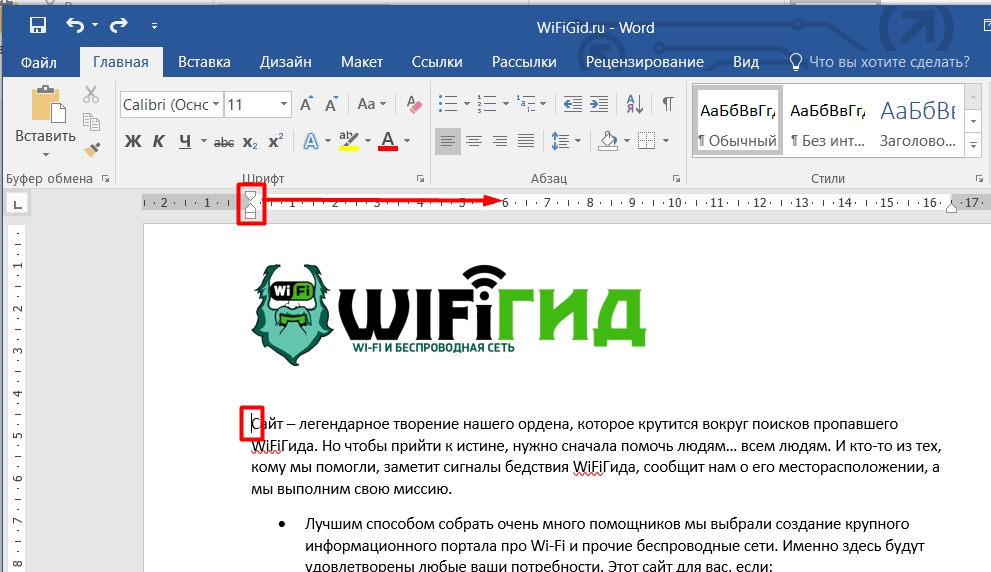
Как видите, мы изменили размер текста только у этого абзаца, а темные и светлые области остались на месте. Давайте вернем наши стрелочки обратно.
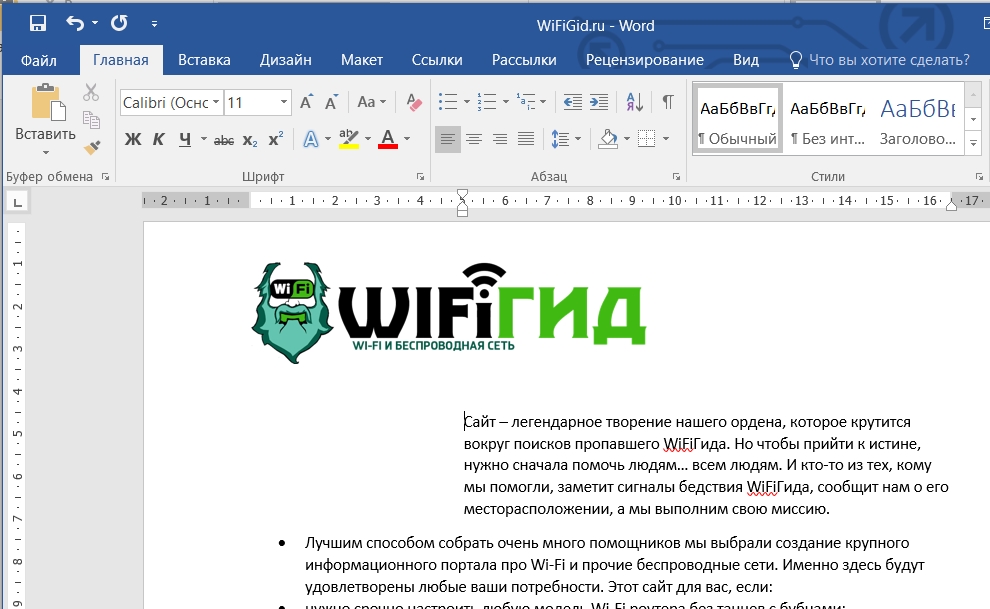
Наведите курсор таким образом, чтобы появились стрелки, показывающие влево и вправо. Также может появиться надпись «Левое поле». Теперь зажимаем левой кнопкой мыши и ведем вправо.
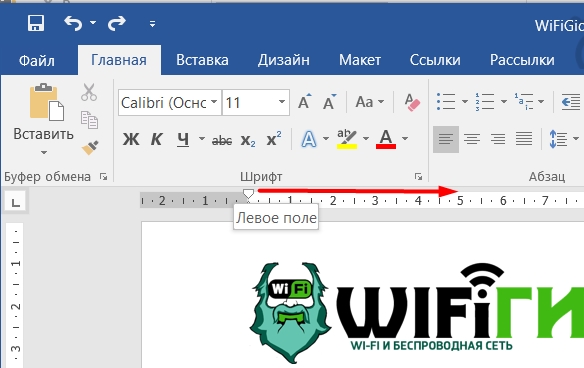
Ура, мы научились уменьшать и увеличивать основную рабочую область во всем документе. Таким же образом можно уменьшить или наоборот увеличить правый отступ.
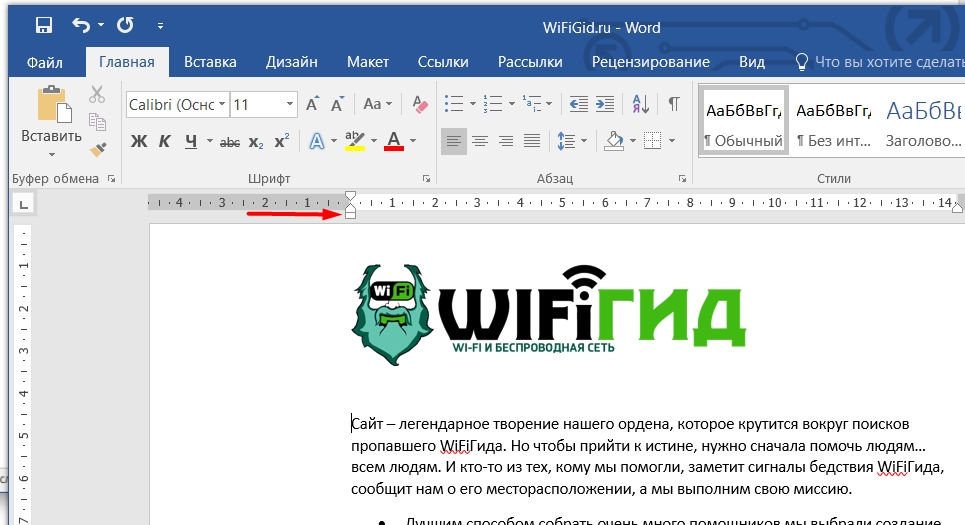
Давайте теперь я покажу вам, как сделать красную строчку. Для этого опять выделяем любой абзац, далее зажимаем верхнюю стрелочку на линейке и ведем её вправо или влево (если вам это нужно).
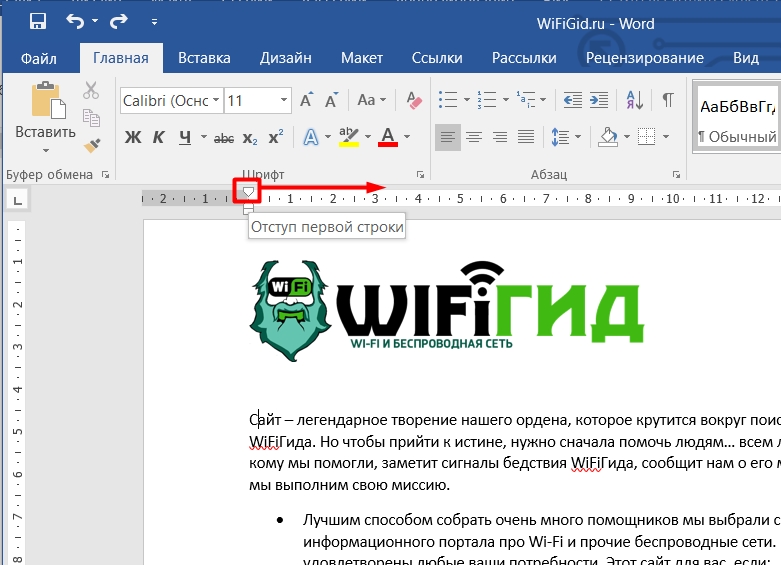
Да, нам удалось создать красную строку, но опять, только у данного абзаца. Если вы установите бегунок на другой абзац, то настройки будут старыми.
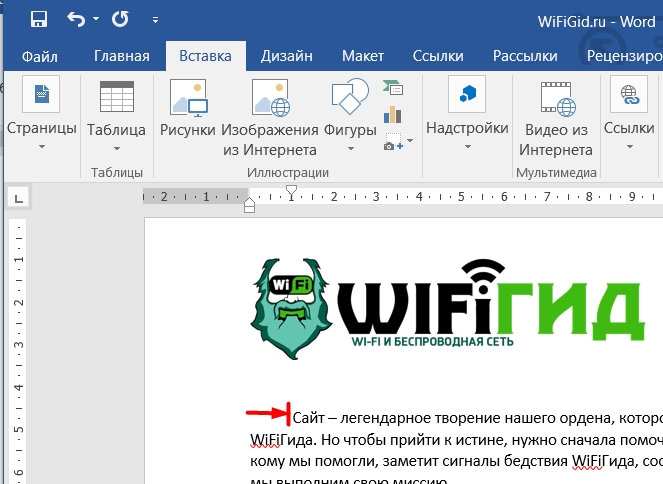
На самом деле это сделано не просто так. Дело в том, что некоторые документы имеют разные отступы и красные строчки в том или ином месте. Если же вам нужно настроить красную строчку, то вам нужно выделить определенные абзацы или даже целые листы, а потом уже двигать нашу волшебную стрелку.
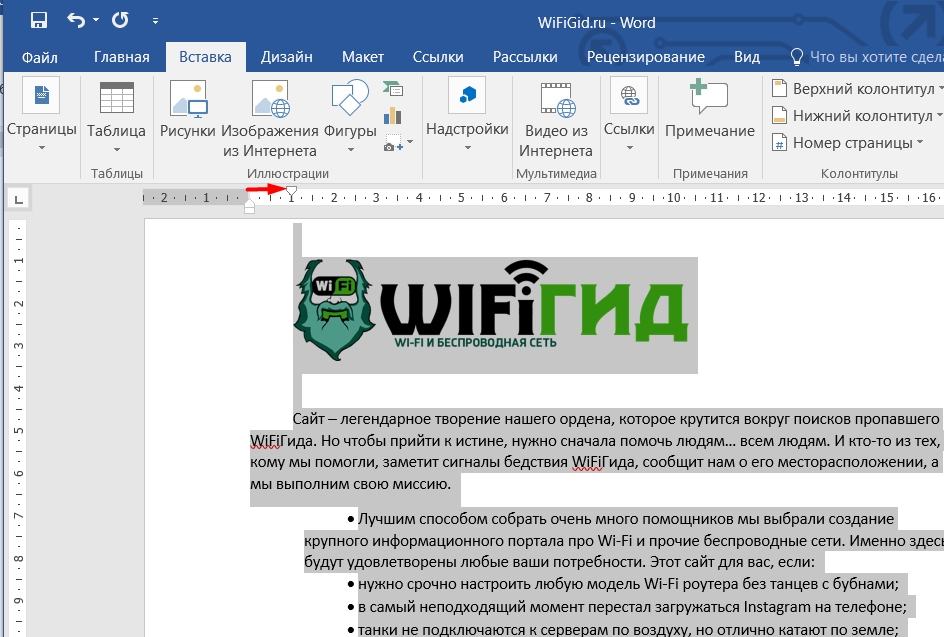
Если вы хотите установить красную строку для всего документа, то вам нужно его полностью выделить. Проще всего это сделать с помощью горячих клавиш:
Ctrl + A
После этого попробуйте передвинуть вправо верхнюю стрелочку. Ура, теперь во всем документе у нас одна красная строка. Можете поиграться с линейкой и поустанавливать разные деления.
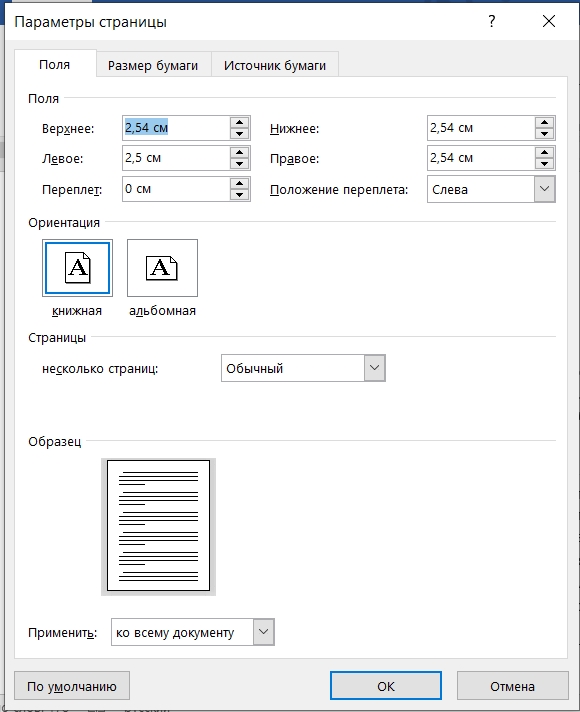
Вы можете изменить настройку листа, а также отступы в настройках линейки – чтобы туда попасть быстро кликните левой кнопкой по линейке. Здесь можно изменить поля. Самое главное, после изменения настройки установите параметр «Применить» в режим «До конца документа» или «Ко всему документу». Ну и для применения обязательно жмем «ОК».
Если у вас еще остались какие-то нерешенные вопросы, или вы хотите дополнить эту тему, то смело пишите в комментариях, я стараюсь отвечать на все.
Полезные функции: как использовать линейку для выравнивания и расположения текста и объектов в Word
Линейка, доступная в Word, является удобным инструментом, который помогает выравнивать различные элементы на странице документа, будь то тексты, графики, таблицы и другие. Она позволяет автору задавать отступы слева или справа, выравнивание элементов или их размещение по центру страницы. На примере выполнения курсовых, дипломных и других проектов мы подробно рассмотрим возможности использования линейки в пакете Office Word и изучим, как правильно размещать текст и объекты с ее помощью для достижения эффективности.
Линейка, доступная в Word, является удобным инструментом, который помогает выравнивать различные элементы на странице документа, будь то тексты, графики, таблицы и другие. Она позволяет автору задавать отступы слева или справа, выравнивание элементов или их размещение по центру страницы. На примере выполнения курсовых, дипломных и других проектов мы подробно рассмотрим возможности использования линейки в пакете Office Word и изучим, как правильно размещать текст и объекты с ее помощью для достижения эффективности.
Понятие и представление линейки в Word для выравнивания текста и элементов
Линейка в приложении Word является ценным инструментом, который помогает определить и расположить элементы страницы правильно. Это инструмент, который позволяет пользователю выравнивать и располагать текст и объекты в документе Word.

Визуально это выглядит как специальная шкала, отображаемая на экране, которая помогает пользователю определить координаты различных элементов. Чтобы использовать линейку, необходимо перейти на вкладку «Вид» и выбрать опцию «Линейка». При использовании этой функции пользователь заметит изменения в документе: появится уникальная шкала с измерениями на экране.
Способы применения линейки в Ворде
Одна из принципиальных вспомогательных задач устройства — размещение текстового сообщения в соответствии с границами страницы или разными элементами внутри документа. Допустим, в случае необходимости центрирования заголовка посреди страницы, использование действия «Выравнивание по центру» вполне подходит. Это действие требует выбора заголовка, и далее нажатие правой кнопочной мыши на определенный участок устройства и выбор требуемого пункта в списке.
В дополнение, другая полезная функция — это установка промежутков между абзацами. Бывает часто нужно создавать текстовые блоки с разными отступами либо справа, либо слева. С помощью устройства это происходит быстро и удобно. Для этого лишь требуется выделить абзац, а после переместить треугольную индикаторную отметку отступа на соответствующем устройстве в желаемое положение.
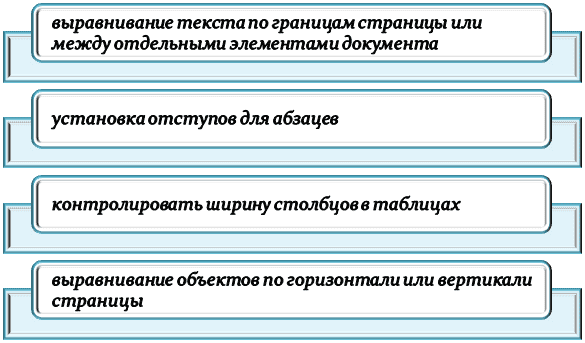
Данный механизм также предоставляет возможность контролировать ширину столбцов в таблицах. При создании таблицы можно использовать его для определения точных размеров каждого столбца. Для этого необходимо поместить курсор между двумя столбцами и переместить соответствующий маркер на линейке.
В случае необходимости размещения объектов, таких как изображения или формы, на странице Word, линейка также может оказаться очень полезной для выравнивания элементов по горизонтали или вертикали. Для этого нужно выделить нужный фрагмент или элемент, щелкнуть правой кнопкой мыши на области линейки и активировать функцию «Выравнивание».
Использование линейки в программе Word позволяет значительно повысить эффективность и профессионализм работы. Благодаря этому инструменту вы сможете полностью контролировать различные аспекты документа, от выравнивания текста и абзацев до расположения таблиц и изображений. Линейка в Word позволяет легко и быстро выравнивать объекты горизонтально.
Если человек хочет выделить фрагмент текста, ему нужно нажать правую кнопку мыши на линейке и выбрать один из типов выравнивания — слева, по центру, справа или по ширине. Кроме того, можно задать отступы перед или после абзацев, чтобы достичь нужного форматирования. Инструментарий также позволяет работать с таблицами. При создании таблицы можно использовать линии на линейке для точного задания размеров столбцов и строк. Для этого достаточно просто перетащить маркеры на линейке до желаемых значений.
При добавлении объекта на страницу автоматически появляются вспомогательные линии, которые помогают выровнять объекты горизонтально или вертикально. Чтобы воспользоваться этими вспомогательными линиями, необходимо близко поднести объект к ним. Кроме того, можно задавать размеры и отступы объектов с помощью маркеров на линейке.
Линейка также предоставляет возможность измерять отрезки на странице. Для этого просто щелкните на начальной точке отрезка и перетащите указатель до его конечной точки. Таким образом, будет показано расстояние между выбранными точками.
В заключении следует подчеркнуть, что использование линейки в Word значительно облегчает и повышает эффективность работы с текстом и объектами. Она обеспечивает точное выравнивание элементов документа, создавая аккуратное форматирование страницы. Пользователь, ознакомившись с основными возможностями и функциями линейки, может существенно увеличить свою продуктивность при использовании программы Microsoft Word.
Нужна помощь преподавателя?
Мы всегда рады Вам помочь!



