
Со временем программа Microsoft Word может начать функционировать иначе, чем сразу после установки. Изменения в настройках по умолчанию, таких как стили, шрифты и панели инструментов, могут потребовать от вас дополнительных усилий для повторного форматирования текста или устранения возникших проблем. Если вы столкнулись с такими ситуациями, вы можете подумать о переустановке Word. Однако прежде чем прибегать к столь крайним мерам, попробуйте следовать данной инструкции по восстановлению стандартных настроек в Microsoft Word на Windows и Mac OS.
- 1 Откройте меню «Инструменты» и выберите «Настройка», а затем перейдите на вкладку «Параметры».
- 2 Поставьте галочку у «Сбросить настройки меню и панелей инструментов». Таким образом вы восстановите настройки по умолчанию меню и панелей инструментов. Если вы хотите сбросить все настройки, перейдите к следующим пунктам.
Метод 1 Windows
Метод 2 Mac OS
Перейдите в «/Library/Preferences» (вместо «
» укажите имя своей учетной записи). 3 Переместите файлы Microsoft Word на рабочий стол. Эти файлы могут отличаться в зависимости от используемой версии Microsoft Word.
Для Word 2008 выберите:
/Library/Preferences/Microsoft/Office 2008/Office Font Cache В Word 2004 выберите:
/Library/Preferences/Microsoft/Office Font Cache В Word X выберете:
/Library/Preferences/Microsoft/Настройки Word
/Library/Preferences /Microsoft/Microsoft Component Preferences
/Библиотека/Настройки/Microsoft/Настройки Microsoft Office
/Библиотека/Настройки/Microsoft/База данных регистрации Carbon
/Библиотека/Настройки/Microsoft/Кэш шрифтов Office
Спустя какое-то время программа Microsoft Word начинает работать не совсем так, как она работала после ее установки. Настройки по умолчанию, например, стилей, шрифтов, панелей инструментов были изменены, что требует дополнительного времени на повторное форматирование текста или устранение неполадок. В этом и других случаях вы можете переустановить Word. Но прежде чем перейти к таким радикальным действиям, попробуйте выполнить эту инструкцию по восстановлению настроек по умолчанию в Microsoft Word в Windows и в macOS.

Спустя некоторое время Microsoft Word начинает работать не так, как она работала после ее установки. Настройки по умолчанию, например, стилей, шрифтов, панелей инструментов были изменены, что требует дополнительного времени на повторное форматирование текста или устранение неполадок. В этом и других случаях вы можете переустановить Word. Прежде чем перейти к таким радикальным методам, попробуйте выполнить эту инструкцию по восстановлению настроек по умолчанию в Microsoft Word в Windows.
1. Нажмите «Пуск» — «Выполнить». Откроется диалоговое окно «Выполнить».
2. В этом окне введите Regedit. Нажмите OK, чтобы запустить редактор реестра
Если вы используете Word 2010, выделите
Если вы используете Word 2007, выделите

Если вы используете Word 2002, выделите
Если вы используете Word 2000, выделите
3. Нажмите клавишу Delete. В окне с запросом о подтверждении удаления записи реестра нажмите «Да».

4. Завершите работу с редактором реестра.
5. Перезапустите Microsoft Word. Все настройки восстановлены по умолчанию.
Как создать (сбросить) настройки Word по умолчанию и по вашему вкусу?

Добрый день, друзья. Как создать (скрыть) настройки в Word по умолчанию? Я буду писать, начиная от версии Word 2013 и далее. Они очень похожи, в том числе и версии до 2013 года. Алгоритм выполнения тот же?
В каждой версии Майкрософт Ворд созданы настройки по умолчанию. По большей части они относятся к шрифтам, стилям, отступам и прочим факторам. При желании, есть возможности поменять настройки таким образом, что, во время создания нового текста не будет необходимости постоянно ставить нужные настройки.

Существует несколько методов поменять настройки Word. К примеру, можно поменять параметры шаблона Normal. По этому шаблону данная программа создаёт каждый документ. Если пользователь его не менял, то, когда вы будете создавать новый документ, откроется именно этот шаблон.

Как изменить настройки Word?
Чтобы это сделать, необходимо открыть настройки всех разделов по очереди. К примеру, если вы решили поменять параметры у шрифта на те, которые вам больше нравятся, нужно нажать стрелочку, идущую вправо вниз. Она находится под ярлыками шрифтов, как на скриншоте.

Итак, нам необходимо выбрать нужный размер с начертанием, шрифт и кликнуть по кнопке «По умолчанию». У нас откроется новое окошко, где мы поставим чикбокс над командой «Всех документов … Normal». Не забываем нажимать ОК. Когда вы выполните эти действия, Word можете закрывать, без сохранения изменений. Когда вы станете создавать новый документ, то начнут применяться заданные вами параметры.
Заметим, что созданные вами параметры на автомате начнут прикрепляться к стилю, который называется «Обычный». Если вам нужно будет применить данный стиль в других документах, нужно сделать ещё один стиль. Сейчас я имею в виду 2 метод создания новых параметров по умолчанию. Чтобы поменять стиль, нужно кликнуть по вкладке стилей и в ниспадающем меню выбрать «Изменить».

У вас откроется новое окошко, где нужно указать новые настройки.

Постарайтесь не смешивать шаблон со стилем. У шаблона довольно много различных параметров. Они будут каждый раз загружаться, когда вы укажите, которые из параметров на данный момент нужно задействовать «по умолчанию».
Стиль оказывает влияние исключительно на определенные настройки редактора. Он в основном используется для стилизации шрифтов, их начертаний и других небольших элементов в одной комбинации. Когда вы изменяете параметры Normal, ваши настройки станут использоваться по умолчанию.
Word как сбросить настройки по умолчанию?
Но, если вы изменили кучу настроек, и у вас появилось желание вернуть их вновь, то данную операцию можно осуществить чуточку проще. Нужно в «Проводнике» пройтись по данному адресу: «C:UsersuserAppDataRoamingMicrosoftTemplates» и просто произвести удаление шаблона Normal.
Когда в следующий раз вы создадите новенький текст в Word, то он уже будет с заводскими параметрами. Данное удаление элемента Normal не удалит ничего лишнего, лишь настройки, которые вы выполнили.
Чтобы пройтись по данному адресу, в меню нужно выбрать «Вид». Далее, ближе вправо, не забудьте поставить галочку над командой «Скрытые элементы». А то вы часть данных папок просто не найдёте. Но, этого мало. Нужно ещё произвести настройки, чтобы открыть скрытые папки.
Узнать это вы сможете, прочитав мою статью: — Как открыть скрытые файлы?

Кроме этого, Word даёт нам возможность для создания дополнительных копий элемента Normal в папочке Templates. Иначе вам придётся изменять параметры довольно часто.
Подобным методом есть возможность изменять практически все настройки Word, где в окошках присутствует кнопочка «По умолчанию».
Итак, я старался более тщательно объяснить, каким образом можно настроить (или сбросить) стандартные параметры Word. Надеюсь, эта информация будет вам полезна, и вы сможете применять мои рекомендации в действии. Удачи!
С уважением, Андрей Зимин 16.11.2020
Как сбросить настройки Microsoft Word к настройкам по умолчанию
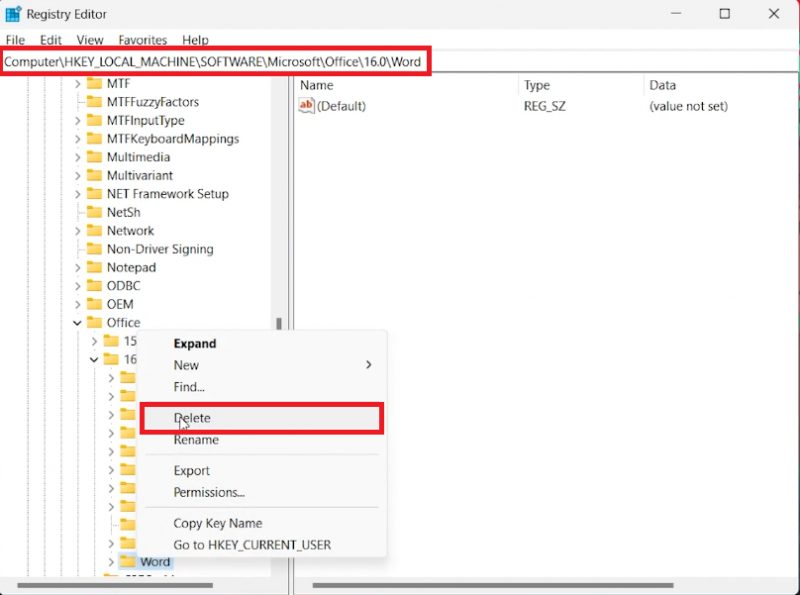
Обновление Microsoft Word до его первоначального состояния может показаться генеральной уборкой вашего цифрового рабочего пространства. Со временем изменения и настройки в настройках Word могут накапливаться, что приводит к загромождению или даже недоумению пользователя. Сброс Microsoft Word к настройкам по умолчанию сметает цифровую паутину, восстанавливая новую, оптимизированную функциональность, которая вам понравилась при первом использовании. В этом руководстве представлен простой способ обновления среды Word, независимо от того, используете ли вы Word 2007 или последнюю версию. Выполнив несколько простых шагов в редакторе реестра или с помощью пути %AppData%, вы можете легко вернуть Word к исходным настройкам и снова начать писать более интуитивно и без отвлекающих факторов.
скрыть
Сброс Word через Редактор реестра ️
Этот метод по существу стирает пользовательские конфигурации, удаляя записи реестра Word, позволяя программе заново восстановить свои настройки при следующем запуске.

Редактор реестра > Удалите папку Word
Сброс Word через файлы данных приложения ️
Переименовав шаблон «Обычный», вы по сути, вынуждаете Microsoft Word вернуться к настройкам по умолчанию, обеспечивая чистый лист для создания документов.
Переименуйте файл Word в папке «Шаблоны»



