
Создание абзаца в Microsoft Word — простая задача, которую можно выполнить несколькими способами. В этой статье мы рассмотрим различные методы создания абзацев в Word и предоставим образцы и примеры для наглядности. Вы узнаете, как создавать отступы перед абзацами, как устанавливать выравнивание текста внутри абзаца, использовать маркированный или нумерованный список и многое другое. Независимо от того, нужно ли вам создать простой абзац или сложную структуру документа с различными уровнями заголовков и подразделами, эта статья поможет вам справиться с задачей без лишних хлопот.
Создание абзаца в Microsoft Word — простая задача, которую можно выполнить несколькими способами. В этой статье мы рассмотрим различные методы создания абзацев в Word и предоставим образцы и примеры для наглядности. Вы узнаете, как создавать отступы перед абзацами, как устанавливать выравнивание текста внутри абзаца, использовать маркированный или нумерованный список и многое другое. Независимо от того, нужно ли вам создать простой абзац или сложную структуру документа с различными уровнями заголовков и подразделами, эта статья поможет вам справиться с задачей без лишних хлопот.
Создание абзаца: что, где, зачем?
Абзац — это группировка текста, которая представляет собой логически завершенную мысль или идею. Обозначается он обычно началом новой строки с отступом слева или с пропуском строки между двумя абзацами. Данный элемент письменной речи встречается повсеместно: в студенческих и научных проектах, книгах, записках, обзорах и пр.
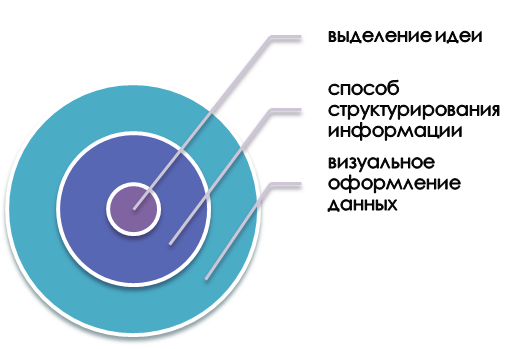
Визуальное разделение текста на абзацы помогает читателю более удобно воспринимать информацию, делая ее структурированной и понятной. Каждый абзац обычно содержит одну идею или аргумент, которые излагаются и развиваются в пределах данного блока текста. Это позволяет читателю легче ориентироваться в тексте, выделять главные мысли и легче запоминать информацию.
Кроме того, деление текста на абзацы способствует визуальному аппаратуальному воздействию на читателя, улучшая его визуальное восприятие и общую эстетическую оценку текста.
Более того, структурирование материалов предполагает распределение информации с учетом плана и логики исследования. В данном случае, наличие абзацев является обязательным требованием при подготовке всех типов академических и научных работ.
В заключение, создание абзаца в Microsoft Word является одной из ключевых функций программы, которая позволяет сделать текст более упорядоченным, логичным и удобочитаемым.
Основные шаги элементарного создания абзаца в Microsoft Word
В MS Word существует масса сценариев работы с абзацами, каждый из которых обладает своими особенностями и преимуществами.
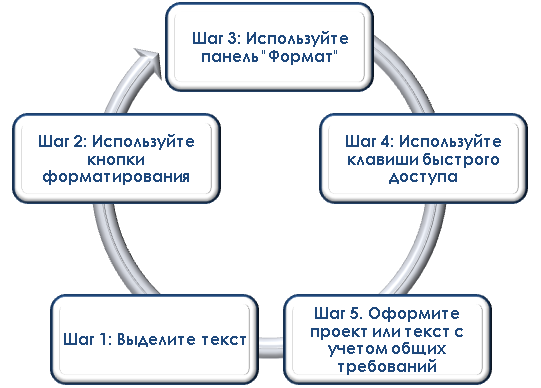
Шаг 1: Выделите текст. Перед тем как создавать абзацы, необходимо выделить нужный участок текста любым удобным способом: мышкой, «горячими клавишами» и пр.
Шаг 2: Используйте кнопки форматирования. Microsoft Word предоставляет ряд кнопок форматирования для быстрого создания абзаца. Можно использовать кнопку «Отступ слева» на панели инструментов для добавления отступов перед всем абзацем или только перед первой строкой.
Шаг 3: Используйте панель «Формат». Если нужно настроить более сложные параметры абзаца, можно воспользоваться панелью «Формат». Чтобы ее активировать, необходимо нажать правую кнопку мыши на выбранном тексте и выбрать пункт меню «Параметры форматирования». В появившемся окне можно задать различные параметры абзаца, такие как выравнивание (слева, по центру, справа или по ширине), интервалы между строками и другие.
Шаг 4: Используйте клавиши быстрого доступа. Microsoft Word также предоставляет ряд «горячих клавиш» для создания абзацев. Подробнее о них мы писали ранее.
Важно помнить, что создание абзаца — это не только оформление текста, но и его логическая структуризация. Хорошо организованный текст с ясными абзацами делает чтение более удобным и понятным для читателя.
Варианты создания абзаца в Microsoft Word
В этом подразделе мы рассмотрим полезные советы и трюки при работе с абзацами в Microsoft Word.
1. Создание нового абзаца: Для этого достаточно нажать клавишу «Enter». После этого курсор переместится на новую строку, обозначая начало нового абзаца.
2. Управление отступами: Данная функция позволяет настраивать «красные строки» и новые абзацы. Она доступна в разделе «Разметка страницы».

3. Использование списков: Они помогут вам создать структурированный текст с явным выделением каждого элемента.
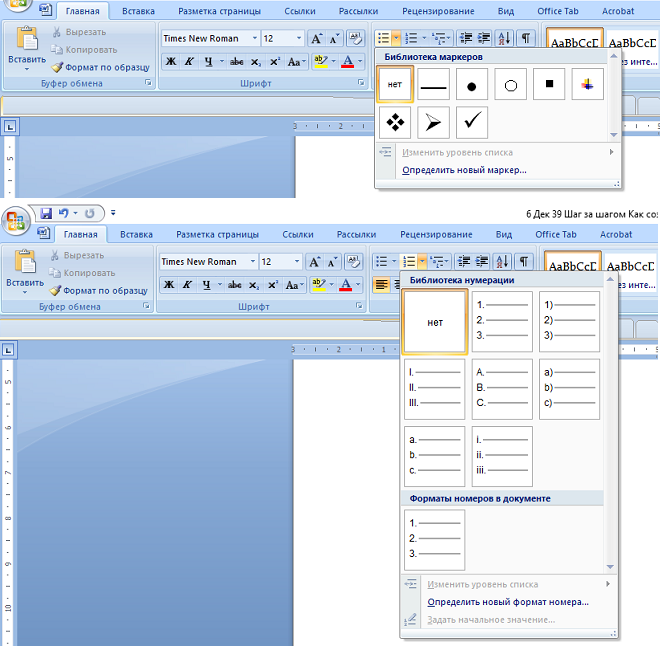
4. Выравнивание абзацев: В Word есть несколько вариантов выравнивания абзацев, таких как «По левому краю», «По правому краю», «По центру» и «По ширине». Эти опции могут быть полезными при форматировании документа.

5. Использование табуляций: Для упорядочивания информации внутри абзаца можно использовать табуляцию. Она позволяет создавать колонки, выделять заголовки или отступы для более точного расположения текста. Этот метод является наиболее простым и быстрым — достаточно нажать клавишу Tab, предварительно выбрав область редактирования.
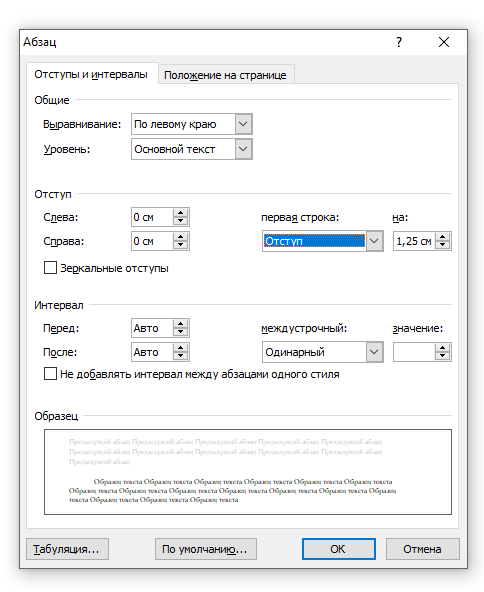
6. Форматирование первой строки: Для этого достаточно выполнить команду: выделить текст – перейти во вкладку абзац (щелкнув мышкой) и выбрать «первая строка», установив соответствующий отступ.
7. Использование стилей: Microsoft Word предлагает широкий выбор стилей форматирования текста, который поможет сделать ваш документ более профессиональным и организованным. Стили позволяют быстро изменять вид всего документа или его частей без необходимости ручной настройки каждого абзаца.

8. Использование «линейки» из панели управления. Двигая верхний курсор, можно настроить «красные строки» и абзацы на одном уровне одновременно. Для этого нужно выделить фрагмент текста и передвинуть курсор на необходимую отметку.

Правильное форматирование абзацев поможет сделать ваш документ более качественным и эстетически корректным.
Полезные советы и трюки при работе с абзацами в Microsoft Word
В Microsoft Word существует несколько способов создания абзаца, которые могут быть использованы в зависимости от конкретной ситуации и требований форматирования текста. Рассмотрим некоторые из этих вариантов.
При форматировании абзаца необходимо сохранять единообразие во всем документе. Старайтесь использовать одинаковые отступы и типы выравнивания для всех абзацев, чтобы создать профессиональный вид документа.
Нужна помощь преподавателя?
Мы всегда рады Вам помочь!

Учитывайте технические требования и параметры к документу (особенно при выполнении курсовых, дипломных и иных академических, научных проектов). В них могут быть утверждены конкретные параметры отступов, абзацев, порядка их оформления и пр.
В заключение, Microsoft Word предлагает различные способы создания абзаца в зависимости от вашего уровня удобства и требований форматирования. Используйте эти методы для достижения оптимального оформления вашего текста и повышения его читаемости.
Трудности с учебой?
Помощь в написании студенческих и аспирантских работ!
Как сделать абзац в ворде
При форматировании текстового документа в Microsoft Word информация визуально должна делиться на абзацы. Абзац представляет собой часть текста, первая строчка которого выделена с помощью небольшого отступа. Процедура форматирования сама по себе не сложная, однако существуют нюансы, о которых пользователи ПК могут не знать. Как сделать абзац в ворде правильно?
Вариант первый: использование специального ползунка
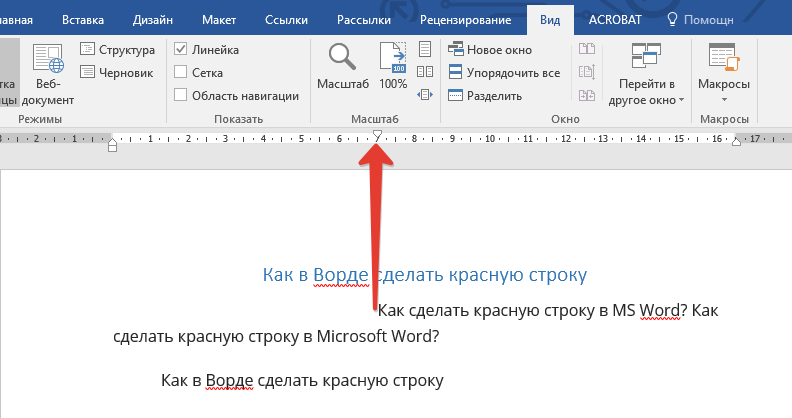
Выше рабочего листа располагается линейка, на которой вы увидите 3 ползунка слева и 1 ползунок справа. Для установления абзаца нам нужен самый верхний левый ползунок. Передвигать его нужно в правую сторону, что в итоге приведет к такому же сдвигу первой строчки каждого нового абзаца.
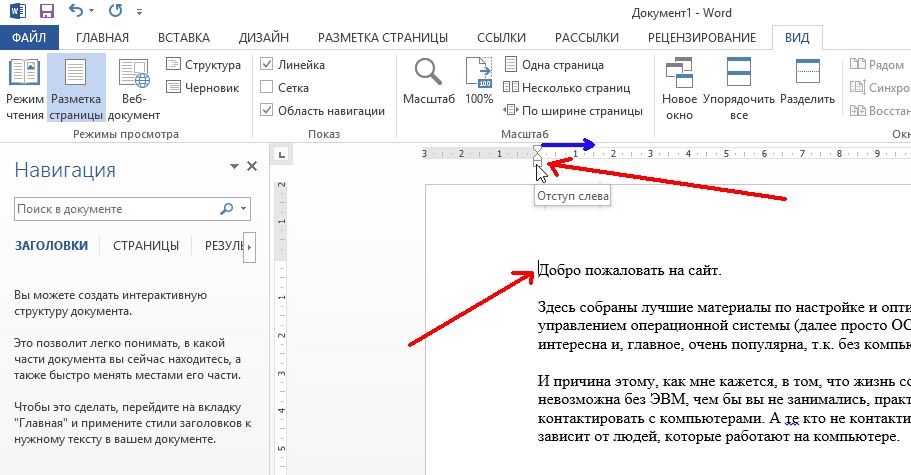
Важно: рекомендуется провести описанную процедуру до начала работы, чтобы функция распространялась на все абзацы. Если текст уже написан, необходимо предварительно выделить его и уже потом сдвигать ползунок. Установите курсор перед соответствующим абзацем, чтобы сделать только один отступ.
Вариант второй: используем меню программы
Для этого в Word 2016 переходим во вкладку «главная», а в более старых версиях находим вкладку «формат». Далее кликаем стрелочку в правом нижнем углу подраздела «абзац», после чего появится функциональное окошко. Там находим поле «первая строка», где выбираем «отступ».
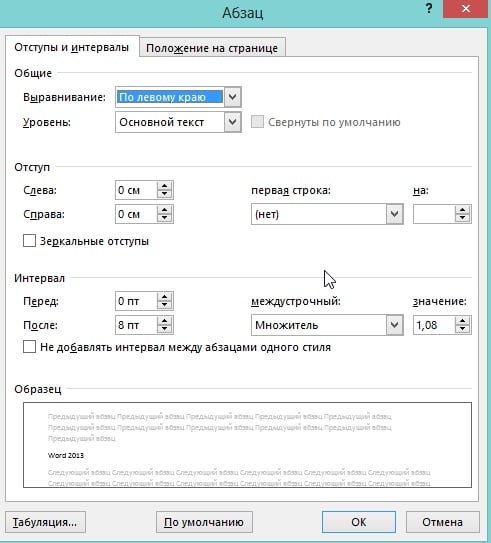
Важно: чтобы таким образом сделать отступ в каждом абзаце, обязательно выделите весь текст.
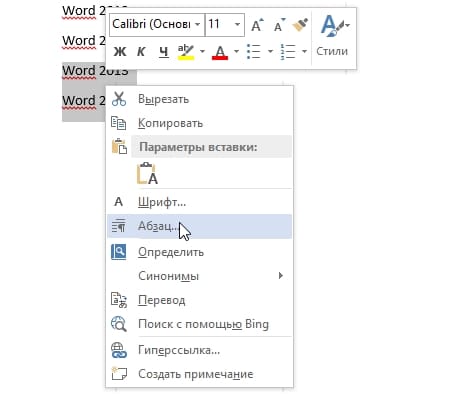
Альтернативный способ оформления абзаца заключается в том, что мы выделяем текст, кликаем правой кнопкой мыши и во всплывающем окне находим кнопку «абзац». Дальше операция аналогичная.
Вариант третий: интервал
В программе Word абзацы могут разделяться не только с помощью отступа, но и небольшим интервалом между строками. В итоге визуально выделяются небольшие отрезки текстовой информации. Для настройки интервала необходимо открыть то же функциональное окошко и выбрать нужную длину промежутка между абзацами.
Вариант последний: кнопка TAB
Чтобы сделать отступ, достаточно нажать кнопку TAB. Таким образом курсор сразу передвигается на определенное расстояние вправо, а отменить действие можно одним нажатием backspace.
Как НЕ надо делать отступ
Процесс оформления абзаца несложен, однако новички, не зная особенностей работы в ворд, пытаются сделать отступ с помощью пробелов. Это прекрасно видно, если включить функцию «отобразить все знаки», где пробел отображается точкой.
В ряде случаев такой способ может существенно подпортить дальнейшую работу с текстом, поэтому следует использовать предназначенный для этого функционал программы, а не кнопку пробела.
Способы настройки красной строки в Microsoft Word
Абзац в Word с помощью единичного отступа одной клавишей
Начнём с самого простого варианта, как сделать красную строку с равномерными отступами в Word.
- Когда вы готовы перейти к написанию нового параграфа, кликните по клавише Enter, а затем Tab.
- Курсор сдвинется вправо, но если вам это покажется недостаточным, повторите ещё раз – только запомните количество нажатий, чтобы расстояние было одинаковым.
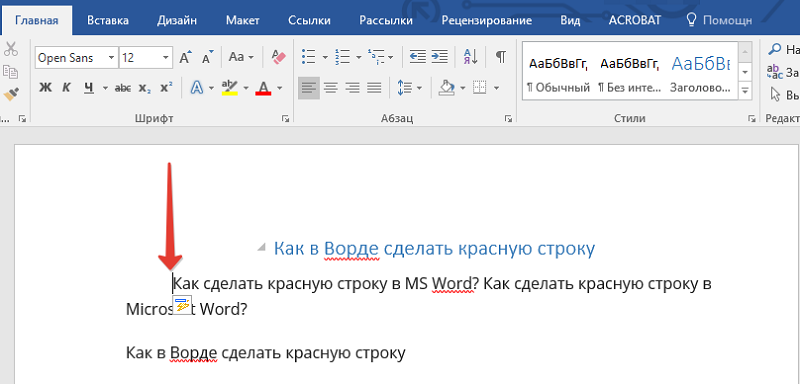
Добавить красные строки со своими собственными настройками отступа можно через верхнее меню: «Главная» — «Абзац» — «Табуляция» (строки со стрелочками вправо и влево). Возле самого названия раздела есть крохотный серый квадратик с указателем вниз – он открывает расширенные параметры.
Совсем не обязательно отступать каждый раз отдельно. Выделите готовый текст без определённых расстояний, потом откройте расширенные настройки и задайте нужные – они применятся к написанному.
Как можно сделать абзац линейкой
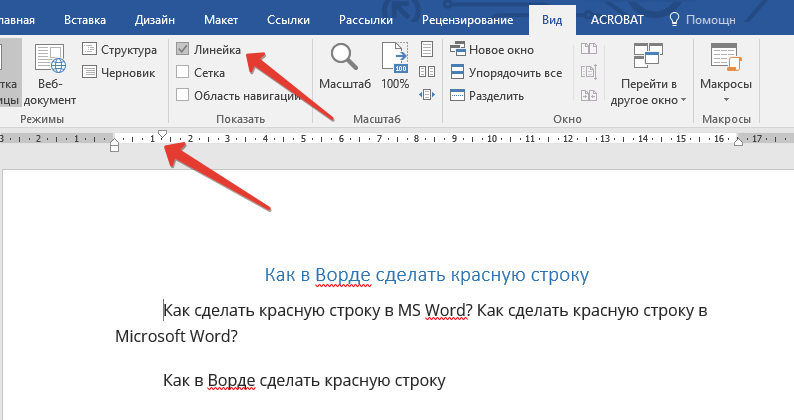
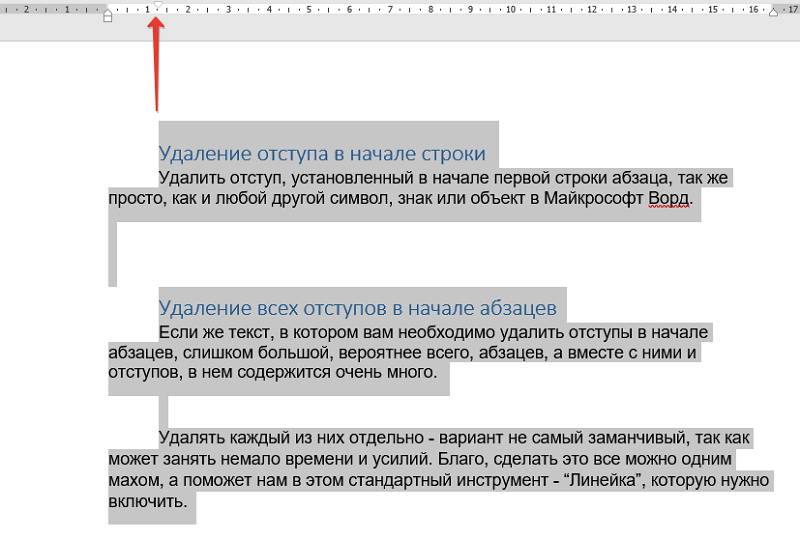
Абзацные отступы можно сделать также «Линейкой» — это ещё один полезный инструмент в Word. Если вы нажмете «Вид» — «Линейка» — «Показать», то увидите сверху документа шкалу с делениями и маркерами. Для установки красной строки сделайте следующее:
- Выделите текст мышкой или комбинацией Ctrl+A (но в этом случае под выделение попадет также заголовок, будьте внимательны).
- Сдвиньте левый маркер вправо, чтобы изменить отступ.
Создание абзаца с помощью настроек
Теперь разберем подробнее, как сделать красную строку с помощью раздела «Абзац»:
- в Word 2010 и 2016, находясь на «Главной», нужно найти третий столбец меню и нажать маленькую серую стрелочку;
- в Word 2007 – сначала открыть «Формат», а там уже найти «Абзац».
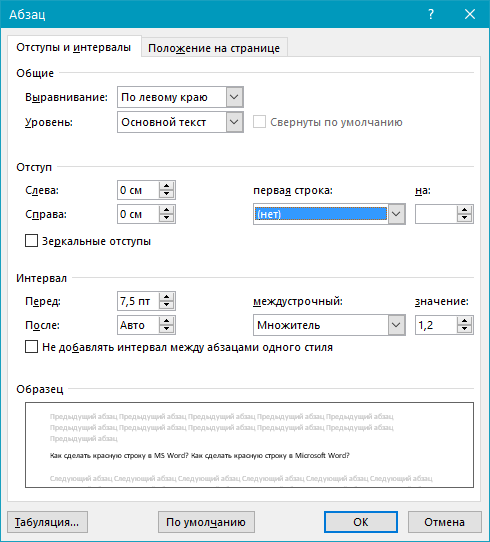
Перед вами появится окно настройки. Выберите справа поле «Первая строка» и укажите в нём размер красной строки, который будет применяться ко всему тексту автоматически. Если вы пишете документ по образцу или чьим-то требованиям, то обычно в инструкции указываются необходимые параметры абзаца, если нет, то просто поставьте какое-нибудь число больше единицы, например, 1,5.
Тут же можно убрать разрывы между верхней и текущей строкой, которые неизбежно появляются, когда вы делаете абзацы нажатием Enter. Просто установите галочку напротив надписи «Не добавлять интервал». Здесь же находится и управление отступами для всего текста. Как их настроить, тоже посмотрите в образце к вашему документу. Кто-то требует для левого края 3 см., а для правого — 1,5, кто-то останавливается на меньшем расстоянии.
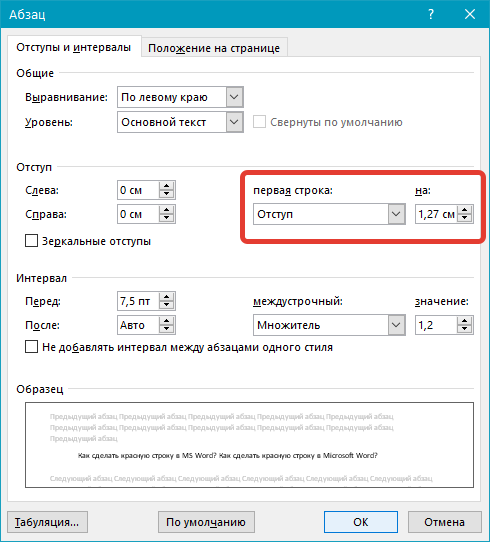
Теперь каждый абзац по умолчанию будет таким, как вы указали в этом разделе.
Контекстное меню — быстрый способ сделать абзац в Word
Если кликнуть ПКМ в открытом документе, то появится небольшое меню с моментальными настройками. Как воспользоваться им, чтобы сделать абзац в Word:
- Начните с выделения нужного фрагмента или отметьте всё написанное.
- Щёлкните дополнительной кнопкой манипулятора.
- Найдите «Абзац» и в открывшемся окне выставьте параметры для красной строки.
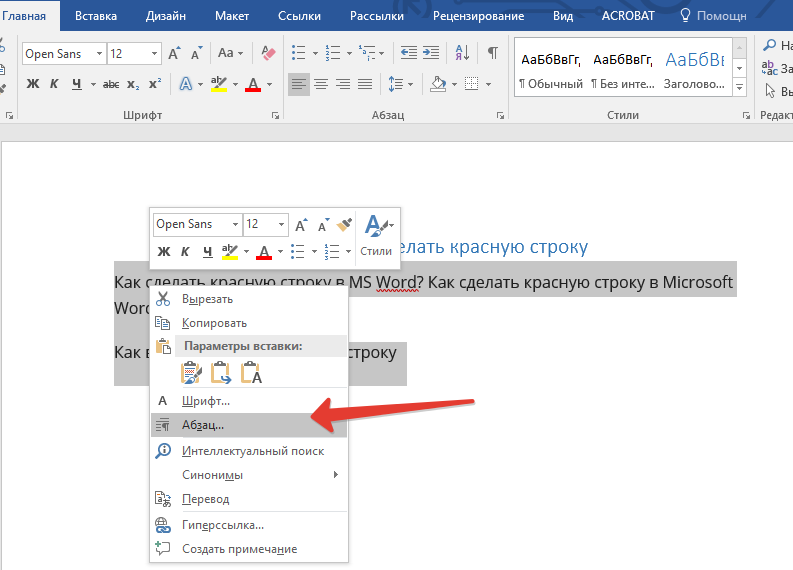
Благодаря данному меню можно также поставить в нужные стилистические рамки скопированный кусок текста из другого источника. Оно само появится при вставке.
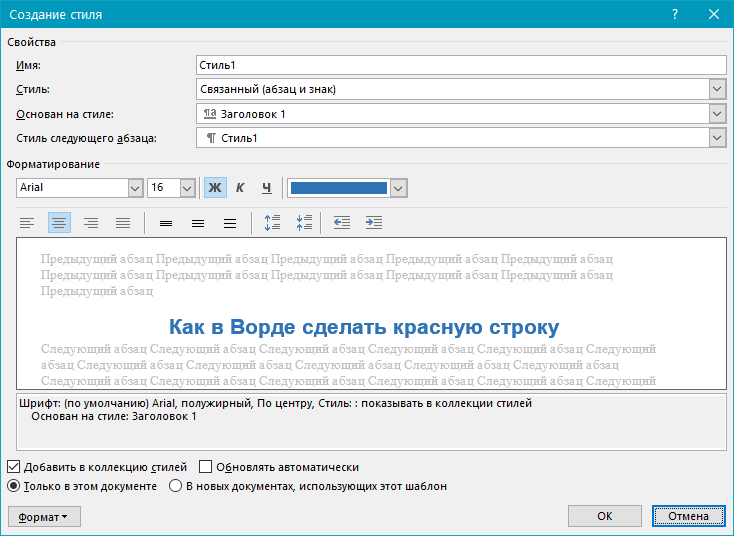
Создание собственного стиля
Сделать отступы можно также через меню стилей. Это особенно полезно, если вам предстоит написание ряда документов с одинаковыми параметрами. Чтобы не настраивать каждый раз, сделайте следующее:
- Обратите внимание на правый край панели инструментов, где представлены образцы букв и заголовки.
- Кликните по пункту «Обычный» ПКМ.
- Нажмите «Изменить».
- В самом низу нажмите «Формат», а в нём перейдите к разделу «Абзац».
- Вы снова увидите знакомое окошко, где нужно задать расстояние для первой строки.
- Сохраните изменения.
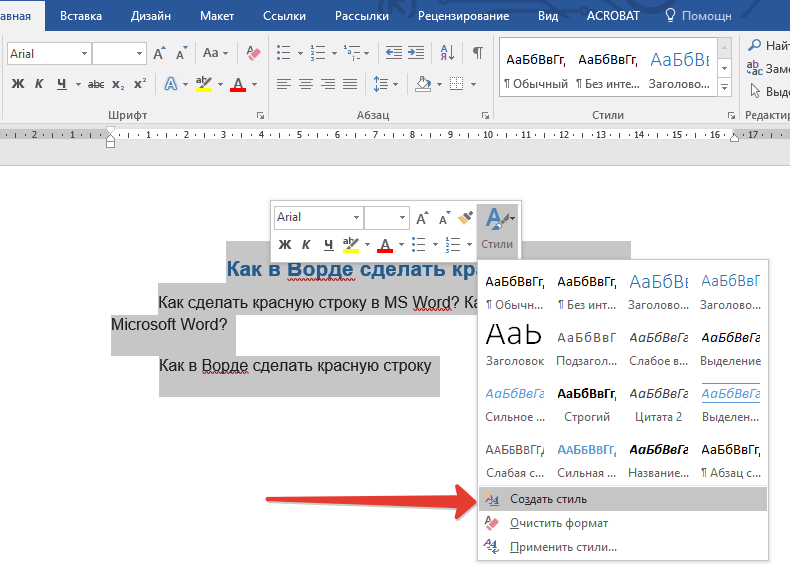
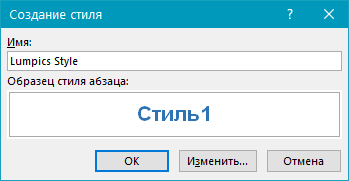
Иногда в процессе написания случаются накладки: после вставок/удалений, добавления картинок или таблиц, форматирование нарушается, и красные строки получаются неодинаковыми. Как их выровнять:
- Отделите все параграфы клавишей Enter (проверьте, чтобы было только одно нажатие).
- Выделите текст.
- Откройте раздел «Абзац» и заново укажите расстояние отступа.
Как убрать абзац
Варианты того, как убрать установленные абзацы в Word, зависят от пути их создания. Как убрать красную строку:
- Если вы добивались нужного расстояния, кликая Tab, то убрать его можно клавишей Backspace. На ней иногда нет названия – просто нарисована длинная стрелка, обычно ею вы стираете написанные буквы.
- Если вы пользовались «Линейкой», то оттащите маркер влево (при выделенном тексте).
- И, наконец, зайдите в раздел «Абзац» и вместо числового значения для первой строки выберите из списка слово «Нет».
- В «Стилях» вы снова нажимаете «Изменить» — «Формат» — «Абзац» и тоже ставите «Нет» для первой строки, а затем сохраняете настройки.
Собственно говоря, никаких сложностей возникнуть не должно, всё очень просто. Какой из методов вам кажется наиболее удобным в работе и почему? Напишите об этом в комментариях.



