
Современные текстовые редакторы обладают очень широкими возможностями. Одной из востребованных функций является возможность создавать рабочие ссылки. К примеру, готовите вы материал по определенной стране и хотите более широко раскрыть тему. Один из способов сделать это — вставить рабочую ссылку с фотографиями этой страны. Активные ссылки удобны тем, что их необязательно копировать в адресную строку интернет-браузера, а достаточно просто щелкнуть CTRL и нажать по ссылке, и она будет открыта.
Как сделать ссылку рабочей
— компьютер с ОС Windows;
— программа Microsoft Word 2007.
Далее будет рассмотрен процесс создания рабочих ссылок на примере программы Microsoft Word 2007, так как на сегодня это один из самых распространенных текстовых редакторов. Итак, если вам необходимо просто вставить ссылку в текстовой документ, то копируйте ее обычным способом, и, соответственно, вставляйте в документ. В Microsoft Word 2007 ссылка после вставки должна активироваться автоматически.
Если же после вставки ссылка не стала активной, проделайте следующие шаги. Выделите ссылку , после чего нажмите по ней правой кнопкой мышки. Далее в возникшем контекстном меню выберите «Гиперссылка». Появится окно. В нем ничего не нужно менять, просто нажмите OK.
Окно закроется, и выделенная вами ссылка будет рабочей.
Очень часто вместо прямой вставки ссылки используются так называемые анкор-ссылки. В этом случае они вставляются в определенные слова, чтобы вид документа был более красивым. Ведь ссылки могут быть довольно длинными и состоять из нескольких десятков символов, что совсем не красит документ.
Сделать рабочую анкор- ссылку можно таким способом. Сначала выделите слово, в которое будет вставлена ссылка. Затем нажмите по нему правой кнопкой мышки. В контекстном меню выберите «Гиперссылка». Откроется дополнительное окно. Самая нижняя строка окна называется «Адрес».
Скопируйте ссылку и вставьте ее в эту строку, после чего нажмите OK. Окно закроется. Теперь рабочая анкор-ссылка готова.
Анкор-ссылки необязательно вставлять только в одно слово. При желании вы можете вставить их в несколько слов текста. Для этого просто нужно выделить ту часть текстового документа, к которому будет привязана анкор-ссылка. Дальше процедура такая же, как и в случае, который описан выше. Чтобы убрать ссылку из текста, просто нажмите по тексту правой кнопкой мышки и выберите «Удалить гипер ссылку ».
5 советов от КакПросто
НОВОЕ ОТ АВТОРОВ КАКПРОСТО
КАК СОЗДАТЬ ССЫЛКУ НА РАБОЧЕМ СТОЛЕ
В некоторых случаях для часто используемых сайтов удобно создать ссылку на рабочем столе — простой ярлык, щелчком по которому можно открыть интересующую страницу. Хотя современные браузеры имеют встроенные средства, такие как «Избранное» или страница быстрого доступа, если у вас один-два наиболее используемых сайта, то проще запускать их с десктопа.
Запустите любую программу для просмотра интернет-страниц: Opera, Firefox или Chrome — не имеет значения. Откройте страницу, для которой вы хотите сделать ссылку на рабочем столе . Щелкните по строке адреса и выделите все содержимое, а затем нажмите правую кнопку мыши. Откроется выпадающее меню, из которого выберите строчку «Копировать». Так вы сохраните адрес нужной вам странички в буфере обмена.
Закройте или сверните браузер. Щелкните правой кнопкой мыши на рабочем столе , чтобы появилось контекстное меню. Выберите пункт «Создать» и нажмите подменю «Ярлык». Откроется окно создания ссылки, на первой странице которого щелкните правой кнопкой под надписью «Укажите расположение объекта» и выберите строчку «Вставить».
Появится адрес сайта , который вы сохранили ранее в буфере обмена. Нажмите кнопку «Далее» в нижней правой части, чтобы перейти к следующей странице создания ссылки.
Наберите название для нового ярлыка в поле под надписью «Введите имя». Это может быть любое сочетание букв или цифр, нельзя использовать только специальные символы, например «звездочка» или «решетка». Нажмите кнопку «Готово» и на вашем рабочем столе появится новый значок.
Нажмите дважды левой кнопкой мыши на созданном ярлыке, чтобы проверить, все ли работает как надо. Остается выделить этот значок особым образом, то есть выбрать ему картинку, чтобы было легче находить. Нажмите правой кнопкой и выберите команду «Свойства». Щелкните левой кнопкой мыши по надписи «Сменить значок» и выберите подходящее изображение. Затем нажмите кнопку ОК, чтобы сохранить изменения и закрыть окно свойств.
Еще один способ создать ссылку на рабочем столе — это перетащить значок сайта из папки «Избранное». Откройте меню «Избранное» в браузере и зажмите левую клавишу мыши на том сайте, для которого нужно создать ярлык. Не отпуская кнопку, перетащите значок на свободное место рабочего стола, а затем отпустите. Далее настройте внешний вид иконки, если это необходимо.
СДЕЛАТЬ ССЫЛКУ КЛИКАБЕЛЬНОЙ (РАБОЧЕЙ) МОЖНО ТАК: 1. Копируете нужный вам адрес (который будет ссылкой) в адресной строке. 2. Вставляете его в свое сообщение и выделяете. 3. затем нажимаете на конопку http:// на панели инструментов сообщения и в поле открывшегося окошка снова вставляете ваш адрес. 4. Жмете ОК и теперь ваша сылка выглядит так: http://rukodelie-rzn.ru/forum/13 и она работает
Также можно сделать, чтобы ссылка была в виде слова или фразы: 1. Копируете нужный вам адрес (который будет ссылкой) в адресной строке. 2. Печатаете нужное слово в сообщении, например Вопрос/ответ и выделяете его. 3. 3. затем нажимаете на конопку http:// на панели инструментов сообщения и в поле открывшегося окошка вставляете ваш адрес. 4. Жмете ОК и теперь ваша сылка выглядит так: Вопрос/ответ ЕСЛИ ВОЗНИКНУТ ВОПРОСЫ, СПРАШИВАЙТЕ http://rukodelie-rzn.ru/forum/13-286-1
КАК СДЕЛАТЬ ССЫЛКУ РАБОЧЕЙ Из окошка браузера( адрес сайта вверху в окошке, например: http://technomagia.ucoz.ru/forum/17-87-1) копируем и идём в сообщение, в сообщении в вехней строке перечисляется всё что можно сделать, а именно: увеличить. цвет,http(адрес, URL) нажимаем его , выскакивает окошко, вставляем в него принесённый адрес, нажимаем ОК, выскакивает ещё одно окошко , в нём можно написать всё что угодно,например: игрушки, вышивка, рецепт, или название сайта куда делаете ссылку. Всё должно работать.
Если нужно сделать ссылку на наш сайт в другую тему, поступаем точно также, берём адрес с той темы на которую нужно дать ссылку и дальше повторяем, как написано выше.
КАК СДЕЛАТЬ ССЫЛКУ АКТИВНОЙ
Сегодня я расскажу Вам, как сделать ссылку активной.
Иногда в тексте, размещаемом в Интернете, мы хотим дать активную ссылку на какой-то ресурс. Но если мы просто впишем в текст ссылку, то кликай-не кликай по ней – результата не будет.
Как же быть? Если языка HTML Вы не знаете, то решение этого вопроса кажется проблематичным.
Я предлагаю решить его очень просто.
К примеру, Вам надо вставить в текст активную ссылку на Ваш блог.
Для начала скопируйте в «Блокнот» следующие непонятные для Вас строчки:
Вместо адреса моего блога, выделенного красным, вставьте свой URL. Остальное неприкасаемо, ничего больше не меняйте!
Сохраните это на рабочем столе под именем 01.html .
Делайте это при открытом браузере!
Затем открываете вновь созданный документ « 01 » (он откроется в браузере под названием «Ссылка на мой блог») и копируете оттуда ссылку.
Вставляете ее в нужном месте Вашего текста. Она будет теперь активной.
Если Вам нужно создать ссылку на другой интернет-ресурс, то вместо слов «Ссылка на мой блог» впишите название этого ресурса, а вместо адреса блога вставьте новый URL.
Ну а если же Вам интересно, как сделать ссылку активной в виде слова (например, в виде слова « Блог »), то тогда Ваш НТМL-код будет выглядеть несколько иначе:
Ссылка на мой блог
Здесь опять замените URL моего блога на свой, скопируйте весь этот текст в «Блокнот», сохраните как, например, «02.html», откройте вновь созданный документ "02" и скопируйте из браузера открывшийся текст.
Процесс тот же, что и в вышеописанном способе, разница лишь в том, что здесь активной ссылкой будет служить не URL блога, а слово «Блог».
Все просто, не так ли?
Я сейчас с интересом изучаю язык HTML. Думала вначале, что никогда не осилю, что для этого нужны особые способности. А на деле ничего сложного. Каждый раз по маленькому шагу – и потихоньку осваиваю, радуясь за себя.
Если Вы пришли в Интернет серьезно и надолго, то, конечно же, следует познакомиться с этим языком. В поисковике Вы можете найти немало бесплатных учебников на эту тему, набрав всего одну фразу, например: " бесплатный учебник по HTML".
Удачи и до следующей встречи!
Если Вам понравилась публикация, нажмите на следующую фразу: подписаться на обновления блога по RSS !
РЕКОМЕНДУЮ ТАКЖЕ ПОЧИТАТЬ:
ВЫБИРАЙТЕ ТО, ЧТО ВАМ ПО ДУШЕ, КОЛЛЕГИ!
 | — Наталья Ивановна Агибалова Большое спасибо!  Вы можете нажать на это фото для перехода на его страницу Вы можете нажать на это фото для перехода на его страницу |
 | — Анна Павловна Афанасьева Спасибо, хороший урок для меня. |
 | — Надежда Николаевна Омельченко Рада, что вам тоже пригодилось. |
 | — Наталья Анатольевна Панькина Вы можете нажать на это фото для перехода на его страницу |
 | — Екатерина Михайловна Монгуш Спасибо. |
| — Надежда Николаевна Омельченко И вам спасибо! |
 | — Елена Александровна Глазина Хорошая помощь, Надежда Николаевна. Вы можете нажать на это фото для перехода на его страницу |
 | — Антонина Алексеевна Каврева Проблема. Сделала рабочую программу с гиперссылками на поурочный план, презентации, карты, видео. Всё в одной папке сложено (отдельно уроки, отдельно папка презентации и тд.) Дома все работает отлично. При пересылке архива ссылки не работают. С этой же флешкой пришла в школу. Открылись только поурочные планы, а презентации нет. Конечно, я их открыла в папках, как и видео. Но почему при переходе на иной компьютер они не работают? |
 | — Ульяна Николаевна Чернышова Спасибо! Очень полезный материал. |
 | — Наталия Владимировна Пузикова Надежда Николаевна,спасибо! |
 | — Галина Фёдоровна Жутова Надежда Николаевна! Спасибо большое за науку! |
 | — Галина Валентиновна Емельяненко Благодарю! Взяла в закладки! |
 | — Елена Михайловна Малыхина Надежда Николаевна! СПАСИБО за ликбез. |
 | — Людмила Петровна Михайлова Очень полезная информация! Спасибо, Надежда Николаевна! |
 | — Людмила Васильевна Смирнова  Вы можете нажать на это фото для перехода на его страницу Вы можете нажать на это фото для перехода на его страницу |
| — Надежда Николаевна Омельченко И вам спасибо! Антонина Алексеевна, я тоже не знаю почему с ваашими ссылками такое происходит. |
 | — Людмила Васильевна Кушнаренко Спасибо! |
 | — Тамара Михайловна Иванова Дорогая Надюша!Вы не перестаете нас удивлять и радовать,я попробовала вставить ссылку и о ,чудо,у меня все сразу получилось.Радуюсь,как первоклашка,победам над компом.Спасибо вам огромное.Всегда с нетерпением жду ваши `Делюськи` Удачи,добра,здоровья. |
Прокомментируйте!
Выскажите Ваше мнение:
 |
 |
Как в Word вставить гиперссылку: 2 рабочих способа

Добро пожаловать на WiFiGid! В своих статьях мы часто ссылаемся на другие материалы. Но мало кто знает, что перед публикацией материала на нашем сайте он сначала подготавливается в Word. А там мы делаем много чего… включая рабочие гиперссылки. Поэтому в этой статье покажу вам на своем опыте, как можно вставить ссылку в Word. Никакой воды, все только по шагам и в картинках
Способ 1 – Панель инструментов

Начнем с классического способа по канонам всех учебников, а чуть позже покажу вам именно тот вариант, которым пользуюсь я сам.
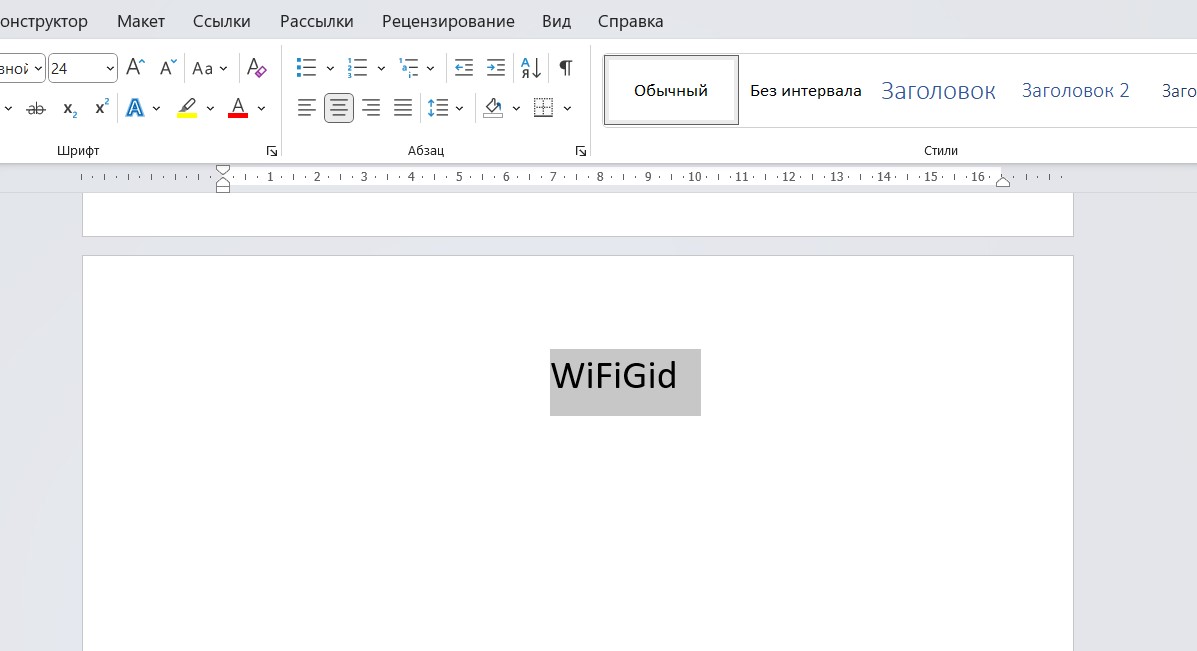
- Выделяем слово или выражение, с которого мы будем делать ссылку.
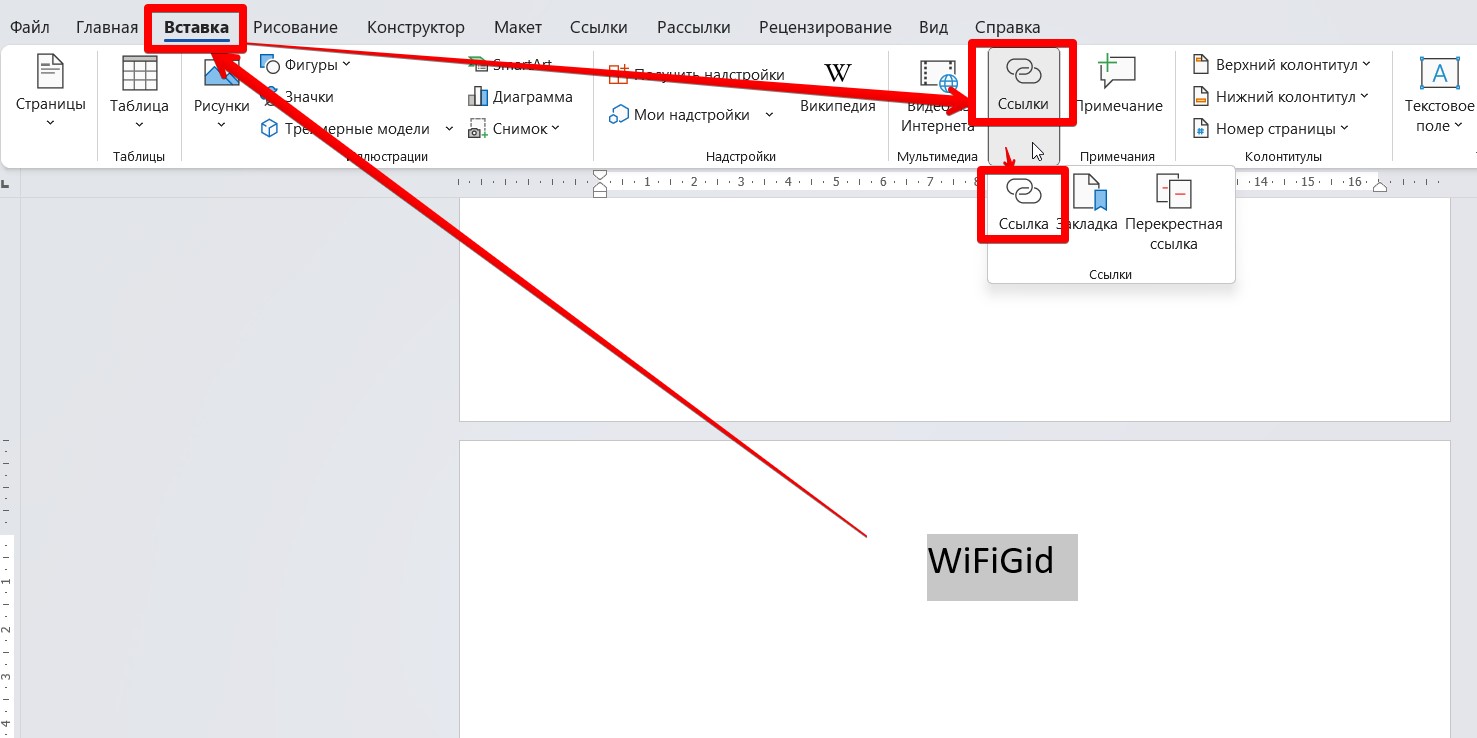
- Переходим на вкладку «Вставка». Здесь находим кнопку «Ссылки», раскрываем ее и внутри жмем по кнопке «Ссылка» (на старых версиях она называлась «Гиперссылка»).
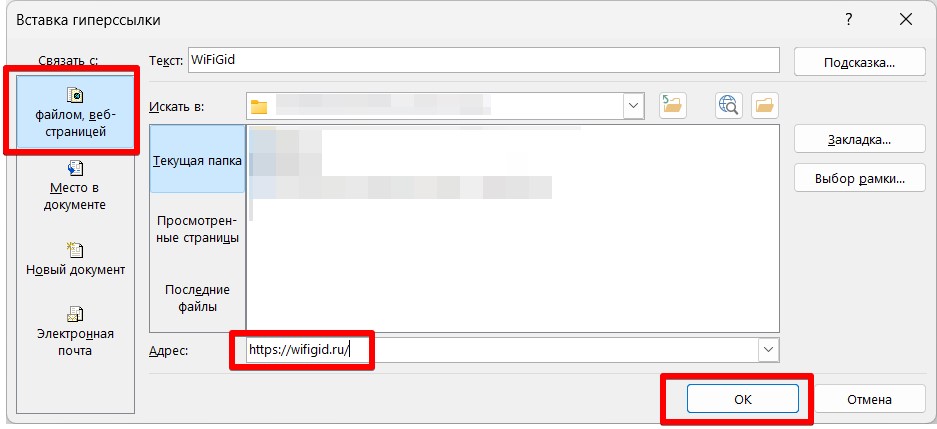
- Сразу же в открытом окне на вкладке «Связать с файлом, веб-страницей» в поле «Адрес» указываем адрес нашей ссылки и нажимаем на кнопку «ОК».
Т.к. обычно вставляют именно ссылки на другие сайты, этот вариант я считаю самым рабочим. Здесь же есть и другие возможности (а вдруг пригодится, но я таким не пользуюсь):
- На этой же вкладке можно просто указать любой локальный файл. Только если вдруг будете куда-то передавать этот документ Word, не забудьте вместе с ним переместить в то же самое место и файл. Схема применяется не часто.
- Если перейти на вкладку «место в документе», то можно будет создать ссылку на любой раздел в вашем документе. Так некоторые делают оглавления (хотя для этого есть другие способы).
- Если выбрать вкладку «Электронная почта», то можно сделать ссылку на отправку письма по этому адресу. Тоже не очень удобный вариант, т.к. непонятно, какая программа будет использоваться при отправке писем. Гораздо проще и красивее просто оставить почту, а желающий уже ее самостоятельно скопирует и вставит туда, куда ему нужно.
По умолчанию ссылки вставляются синими, но вы всегда можете поменять их оформление.
Способ 2 – Контекстное меню
Разобрались в предыдущим вариантом? Просто? Тогда еще немного упростим процедуру. Лично я вставляю ссылки только так.
- Выделяем нужный кусок текста.
- Щелкаем по нему правой кнопкой мыши.
- Из появившегося меню выбираем пункт «Ссылка».
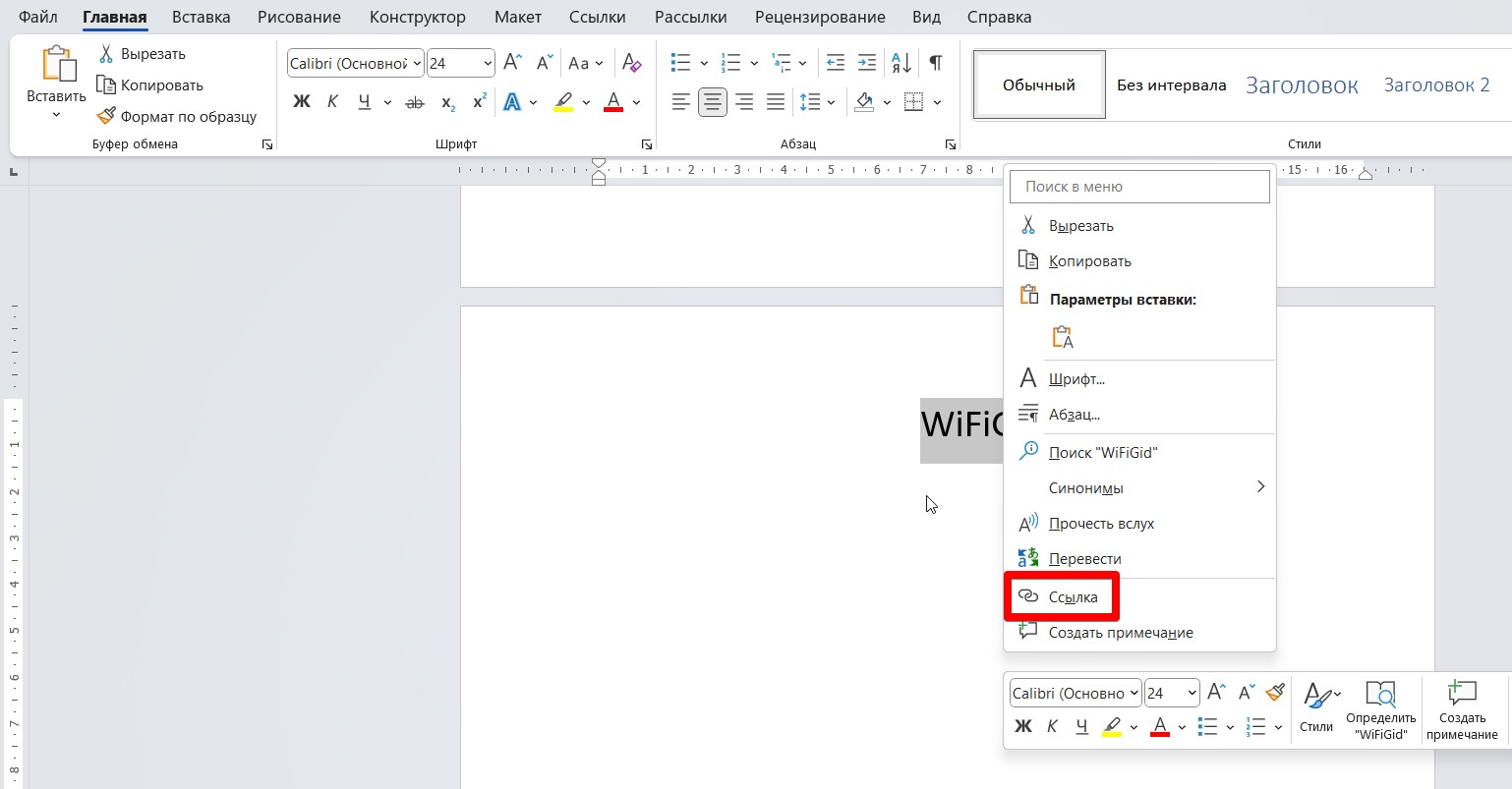

Ну а дальше вы уже знаете, что с этим делать. На практике такой вариант занимает чуть меньше времени, а еще не нужно вспоминать, в какой именно вкладке и где нужно искать эту самую чудесную кнопку вставки гиперссылки Вот так просто можно ставить ссылку в любой текст.
Как удалить все ссылки?
Про сноски и список литературы
Некоторые под вставкой ссылки могут иметь ввиду вставку сносок для списка литературы. Если вы попали сюда за этим, адресую вас в верные статьи:
- Как вставить сноску
- Как сделать список литературы



