
В Word можно создавать не только стандартные портретные листы, но и альбомные. Для того чтобы сделать альбомный лист, вам понадобится внести некоторые изменения в настройки документа.
Далее в статье мы рассмотрим шаги, необходимые для создания альбомного листа в Word. Вы узнаете, как изменить ориентацию страницы, настроить поля и установить нужный размер листа. Также мы расскажем о дополнительных функциях, которые помогут вам максимально использовать возможности альбомного режима.

Основы работы в Microsoft Word
Microsoft Word является одним из самых популярных текстовых редакторов, который позволяет создавать и редактировать документы любого типа. В этой статье мы рассмотрим основные приемы работы в Microsoft Word и поможем вам разобраться с его основными функциями.
1. Создание нового документа
Для создания нового документа в Microsoft Word необходимо открыть программу и выбрать опцию «Создать новый документ». Вы также можете использовать горячие клавиши Ctrl + N. После этого появится пустое окно, готовое для ввода текста.
2. Форматирование текста
Один из основных аспектов работы в Microsoft Word — это форматирование текста. Вы можете изменять его шрифт, размер, стиль и цвет. Для этого выделите нужный текст и используйте соответствующие инструменты вкладки «Главная».
3. Вставка и редактирование изображений
Microsoft Word позволяет вставлять изображения в документы. Чтобы это сделать, выберите вкладку «Вставка» и нажмите на кнопку «Изображение». Выберите нужное изображение на вашем компьютере и вставьте его в документ. Вы также можете редактировать изображение, изменяя его размер, обрезая или поворачивая.
4. Создание таблиц
Если вам нужно создать таблицу в Microsoft Word для оформления данных или создания сетки, вы можете воспользоваться инструментом «Таблица» на вкладке «Вставка». Выберите нужное количество строк и столбцов и таблица будет автоматически создана. Вы можете заполнить ячейки таблицы текстом или числами, а также изменить их размер.
5. Использование стилей и тем
Microsoft Word предлагает набор готовых стилей и тем, которые позволяют быстро оформить документ. Вы можете выбрать нужный стиль на вкладке «Дизайн» и применить его к тексту или всему документу. Также вы можете изменить тему документа, чтобы изменить его внешний вид.
6. Сохранение и печать документа
После завершения работы над документом вы можете сохранить его на жестком диске компьютера или другом носителе информации. Для этого выберите вкладку «Файл» и нажмите на кнопку «Сохранить». Также вы можете распечатать документ, выбрав опцию «Печать» на вкладке «Файл».
В заключение, Microsoft Word — это мощный инструмент для создания и редактирования документов. Надеюсь, что эта статья помогла вам освоить основы работы в этой программе и позволит вам эффективно использовать Microsoft Word для ваших задач.
как сделать … альбомный лист среди книжных Word
Создание нового документа в Word
Microsoft Word — это один из самых популярных текстовых процессоров, который позволяет создавать и редактировать документы различных типов. Для того чтобы начать работу в программе Word, вам нужно создать новый документ. В этой статье я расскажу вам, как это сделать.
Для создания нового документа в Word вам нужно выполнить несколько простых шагов:
Шаг 1: Запустите программу Word
Перейдите в меню «Пуск» на вашем компьютере и найдите программу Microsoft Word. Щелкните по значку программы, чтобы запустить ее. После запуска вы увидите окно программы Word.
Шаг 2: Выберите шаблон документа (при необходимости)
При запуске программы Word, вам может быть предложено выбрать шаблон документа. Шаблоны предварительно настроены для разных типов документов, таких как письмо, отчет, резюме и т.д. Вы можете выбрать шаблон, который наиболее подходит для вашего документа, или просто выбрать пустой документ.
Шаг 3: Создайте новый документ
Чтобы создать новый документ, щелкните на вкладку «Файл» в верхнем левом углу окна программы Word. В выпадающем меню выберите «Создать». Затем выберите «Пустой документ» или «Новый документ», в зависимости от вашего выбора в шаге 2. После этого откроется новый документ, готовый для редактирования.
Теперь у вас есть новый документ в программе Word, который вы можете заполнить текстом, добавить изображения, таблицы, графики и другие элементы. Вы можете использовать различные инструменты редактирования, такие как выравнивание текста, изменение шрифта и размера, создание списков и многое другое, чтобы создать документ по вашим требованиям.

Открытие существующего документа
Открытие существующего документа в программе Microsoft Word является одной из основных задач, с которыми сталкивается пользователь при работе с этим текстовым редактором. В данной статье мы рассмотрим основные способы открытия документа и поделимся полезными советами, которые помогут новичкам легко и быстро открыть нужный файл.
1. Открытие документа через меню «Файл»
Наиболее распространенным способом открытия документа является использование меню «Файл». Для этого необходимо выполнить следующие шаги:
- Откройте программу Microsoft Word.
- Нажмите на вкладку «Файл» в верхнем левом углу окна программы.
- В открывшемся меню выберите пункт «Открыть».
- Появится диалоговое окно «Открыть». В этом окне вы можете просмотреть содержимое папок и выбрать нужный документ для открытия. Вы также можете использовать поле «Поиск», чтобы быстро найти нужный файл.
- После выбора документа нажмите кнопку «Открыть» в правом нижнем углу окна «Открыть».
2. Открытие документа через проводник Windows
Еще одним способом открытия существующего документа является использование проводника Windows. Для этого необходимо выполнить следующие шаги:
- Откройте проводник Windows, нажав на значок папки на панели задач.
- Перейдите в папку, в которой хранится нужный вам документ.
- Найдите файл и дважды щелкните на нем, чтобы открыть его в Microsoft Word.
3. Открытие документа через ярлык
Если у вас есть ярлык на рабочем столе или на панели задач, связанный с нужным вам документом, вы можете открыть его прямо с помощью этого ярлыка. Для этого выполните следующие действия:
- Найдите ярлык документа на рабочем столе или на панели задач.
- Щелкните по нему правой кнопкой мыши.
- В контекстном меню выберите пункт «Открыть».
Надеемся, что данная статья помогла вам освоить базовые навыки открытия существующего документа в программе Microsoft Word. Запомните эти способы и используйте их для быстрого доступа к вашим файлам.

Изменение ориентации страницы
Одним из распространенных вопросов при работе в программе Microsoft Word является изменение ориентации страницы. Это важная функция, которая позволяет настроить ориентацию страницы на горизонтальную (альбомный режим) или вертикальную (книжный режим). В этой статье я расскажу, как изменить ориентацию страницы в Word и как это может быть полезно для создания альбомных листов.
Шаг 1: Выделение нужных страниц
Прежде чем переключать ориентацию страницы, вам необходимо выделить те страницы, на которые хотите применить изменение. Выделить страницы можно несколькими способами:
- Выделить текст на странице, нажав и удерживая левую кнопку мыши и перетащив курсор до конца нужных страниц.
- Выделить несколько страниц, зажав клавишу Ctrl и щелкнув левой кнопкой мыши на номерах страниц в верхнем или нижнем колонтитуле.
- Выделить все страницы в документе, нажав Ctrl+A.
Шаг 2: Применение изменения ориентации
Когда нужные страницы выделены, можно приступить к изменению ориентации. Для этого выполните следующие действия:
- Откройте вкладку «Разметка страницы» в верхней части окна программы Word.
- В разделе «Ориентация» выберите нужную ориентацию страницы: «Портрет» для вертикальной ориентации или «Альбомный» для горизонтальной ориентации страницы.
После применения изменения выделенные страницы автоматически изменят ориентацию согласно выбранному режиму.
Теперь вы знаете, как изменить ориентацию страницы в программе Word. Эта функция может быть полезна при создании альбомных листов или других документов, требующих горизонтальной ориентации страницы. Удачной работы!

Создание альбомного листа в Word
Word — это популярное программное обеспечение, которое позволяет создавать и редактировать различные типы документов, включая альбомные листы. Альбомный лист — это формат страницы, который отличается от стандартного формата страницы с портретной ориентацией. В этой статье я расскажу вам, как создать альбомный лист в Word и настроить его параметры.
Шаг 1: Открыть новый документ в Word
Первым шагом является открытие нового документа в Word. Для этого запустите программу и нажмите на кнопку «Новый документ» или выберите соответствующую опцию в меню. Как только новый документ будет открыт, вы будете готовы приступить к созданию альбомного листа.
Шаг 2: Выбор альбомного ориентирования страницы
После открытия нового документа приступайте к настройке формата страницы. Для создания альбомного листа вам необходимо выбрать альбомное ориентирование страницы. Чтобы сделать это, выберите вкладку «Разметка страницы» в верхней части экрана и найдите раздел «Ориентация». Нажмите на опцию «Альбомная» и Word автоматически изменит ориентацию страницы на альбомную.
Шаг 3: Настройка размера страницы
После выбора альбомного ориентирования страницы необходимо настроить размер страницы. Альбомные листы обычно имеют другие размеры, чем стандартные листы с портретной ориентацией. Чтобы изменить размер страницы, выберите вкладку «Разметка страницы» и найдите раздел «Размер». Выберите нужный размер из списка доступных опций или введите свои собственные значения в поля «Ширина» и «Высота».
Шаг 4: Дополнительные настройки альбомного листа
После настройки размера страницы вы можете продолжить с дополнительными настройками альбомного листа. Например, вы можете настроить поля страницы, добавить заголовки и подвалы, изменить масштаб или настроить ориентацию текста. Все эти настройки доступны в разных разделах меню «Разметка страницы». Имейте в виду, что некоторые функции могут быть доступны только в расширенных режимах Word.
Создание альбомного листа в Word — это простой процесс, который требует всего нескольких шагов. Выбрав альбомное ориентирование страницы и настроив размер страницы, вы можете легко создать альбомный лист для вашего документа. Не забывайте проверять и настраивать дополнительные параметры для достижения нужного результата.
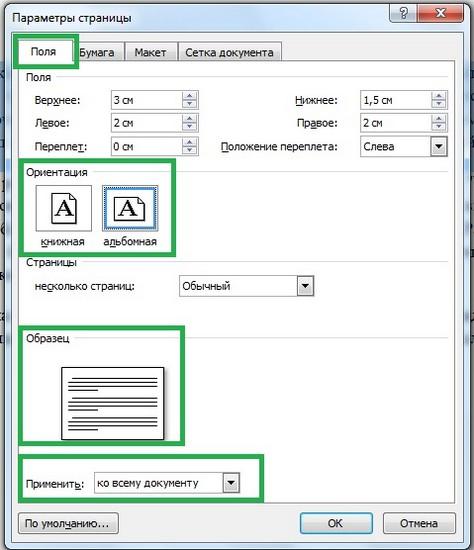
Оформление альбомного листа
Альбомный лист – это формат страницы, который используется для создания альбомов, фотокниг и других документов, где главный акцент делается на изображениях. Этот формат позволяет эффективно использовать пространство и создавать эстетически приятные композиции.
Шаг 1: Создание альбомного листа
Для создания альбомного листа в Microsoft Word, следуйте следующим инструкциям:
- Откройте документ в Word.
- Перейдите во вкладку «Ориентация страницы» на панели инструментов. Вам необходимо выбрать ориентацию «Альбомная».
- После выбора альбомной ориентации, вам нужно настроить размер страницы. Во вкладке «Размер листа» на панели инструментов выберите нужный размер. Обычно для альбомных листов используется размер 8,5×11 дюймов или 11×14 дюймов.
Шаг 2: Оформление альбомного листа
После создания альбомного листа, вы можете приступить к его оформлению:
- Добавьте изображения на лист, которые вы хотите использовать в альбоме. Для этого вы можете вставить их в документ с помощью команды «Вставить» на панели инструментов.
- Отформатируйте изображения по вашему усмотрению. Вы можете изменять размер, обрезать, поворачивать и применять различные эффекты, чтобы создать желаемый визуальный эффект.
- Добавьте подписи к изображениям, если это необходимо. Для этого вы можете использовать текстовые блоки, которые размещаются рядом с изображением.
- Оформите текст на листе. Вы можете добавить заголовки, подзаголовки и другие текстовые элементы, чтобы дополнить ваши изображения.
Шаг 3: Размещение элементов на альбомном листе
Правильное размещение элементов на альбомном листе является важным аспектом оформления:
- Избегайте перегруженности страницы. Оставьте некоторое свободное пространство вокруг изображений и текста, чтобы создать баланс и улучшить визуальную целостность.
- Размещайте элементы так, чтобы они гармонично дополняли друг друга. Обратите внимание на цветовую гамму, размеры и формы элементов, чтобы создать гармоничную композицию.
- Используйте сетку для выравнивания элементов. Сетка поможет вам сохранить единообразие и создать упорядоченный вид.
Следуя этим шагам, вы сможете оформить альбомный лист как профессионал и создать эффектные документы, которые будут радовать вас и ваших зрителей.

Сохранение и печать документа
Сохранение и печать документа в программе Microsoft Word представляет собой важные этапы работы с текстом. В этом экспертном тексте я постараюсь объяснить эти процессы новичкам и помочь им освоить основные навыки сохранения и печати документов.
Сохранение документа
Сохранение документа позволяет сохранить все внесенные в него изменения и обеспечить его доступность для повторного открытия и редактирования. Для сохранения документа в программе Microsoft Word можно использовать несколько способов:
- Нажать на кнопку «Сохранить» на панели инструментов или выбрать пункт «Сохранить» в меню «Файл».
- Использовать комбинацию клавиш «Ctrl + S».
- Выбрать «Сохранить как» в меню «Файл», чтобы указать имя файла и выбрать место сохранения.
При сохранении документа рекомендуется выбрать понятное имя файла и указать соответствующий формат (например, .docx для новых версий Word). Также можно выбрать другой формат файла, если требуется совместимость с другими программами или устройствами.
Печать документа
Печать документа в программе Microsoft Word позволяет создать физическую копию текста или документа. Для печати документа можно использовать несколько методов:
- Нажать на кнопку «Печать» на панели инструментов или выбрать пункт «Печать» в меню «Файл».
- Использовать комбинацию клавиш «Ctrl + P».
При печати документа можно выбрать различные настройки, такие как выбор принтера, ориентация страницы (портретная или альбомная), размер страницы и другие параметры. Также можно указать количество копий и диапазон страниц, которые требуется распечатать.
После выбора настроек печати и нажатия кнопки «Печать» программа Microsoft Word отправит задание на печать принтеру, который распечатает документ в соответствии с выбранными параметрами.



