
Аннотация – это краткое изложение основных идей или содержания текста, которое помогает быстро понять его суть. В программе Microsoft Word есть несколько способов создать аннотацию к документу. Следующие разделы статьи расскажут о двух самых простых и эффективных способах добавления аннотации в Word.
Первый способ – использование функции «Комментарии». Во вкладке «Обзор» найдите группу инструментов «Комментарии» и выберите вариант «Новый комментарий». В появившемся поле введите свою аннотацию.
Второй способ – использование текстового поля. Во вкладке «Вставка» выберите «Текстовое поле» и выберите нужный стиль текстового поля. Введите свою аннотацию в текстовое поле и переместите его в нужное место документа.

Что такое аннотация
Аннотация является кратким описанием или обобщением содержания какого-либо текста, документа или исследования. Она служит для предоставления краткого обзора и основных точек, которые будут рассмотрены в документе. Аннотация может быть использована для того, чтобы дать читателю общее представление о содержании документа, не требуя от него чтения всего текста до конца.
Аннотации широко используются в научных, академических и профессиональных текстах, таких как статьи, книги и исследования. Они также могут быть присутствовать в менее формальных текстах, таких как резюме или описания товаров.
Основные характеристики аннотаций
- Краткость: Аннотация должна быть краткой, содержащей только самые важные и существенные сведения о документе.
- Объективность: Аннотация должна быть объективной и не включать субъективные мнения или оценки автора.
- Ясность: Аннотация должна быть написана ясно и понятно, чтобы ее легко прочитали и поняли другие люди.
- Лаконичность: Аннотация должна содержать только самую важную информацию, и не следует повторять детали, которые уже указаны в тексте.
Цель и назначение аннотации
Целью аннотации является предоставление читателю общего представления о содержании документа или текста, не требуя от него чтения всего документа. Назначение аннотации заключается в том, чтобы помочь читателю принять решение о том, стоит ли ему прочитать весь документ или нет.
Виды аннотаций
Существует несколько видов аннотаций, включая:
- Информативная аннотация: Дает краткое обобщение содержания документа, предоставляя информацию о его структуре, основных темах и выводах.
- Оценочная аннотация: Включает мнение или оценку автора о документе, его ценности и значимости.
- Ориентировочная аннотация: Помогает читателю определить, насколько документ соответствует его интересам или требованиям.
В зависимости от требований и целей, аннотации могут иметь различные структуры и форматы. Однако, независимо от вида аннотации, ее основная цель остается неизменной — предоставить общее представление о содержании документа или текста, чтобы помочь читателю принять решение о дальнейшем чтении.
Как написать аннотацию к статье
Зачем нужна аннотация
Аннотация — это краткое описание содержания документа или текста. В Word аннотация представляет собой специальное поле, которое помогает читателю быстро ознакомиться с основными идеями и информацией, содержащейся в тексте.
Основная цель аннотации — предоставить читателю общее представление о содержании документа и помочь ему принять решение о необходимости ознакомления с полным текстом. Аннотация также может служить важным инструментом для архивирования и каталогизации документов, позволяя быстро найти нужную информацию без необходимости просмотра всего документа.
Основные преимущества использования аннотации:
- Экономия времени: аннотация позволяет быстро ознакомиться с основной информацией, без необходимости читать весь текст. Это особенно полезно для больших объемов документов или при поиске конкретной информации.
- Улучшение понимания: аннотация позволяет получить общее представление о содержании документа или текста, что помогает лучше понять его структуру и основные идеи.
- Поиск конкретной информации: аннотация является эффективным инструментом для поиска нужной информации. Часто бывает достаточно прочитать только аннотацию, чтобы найти нужные данные.
- Архивирование и каталогизация: аннотации могут быть использованы для создания каталогов документов или архивов. Они позволяют легко и быстро найти нужный документ, не просматривая все имеющиеся.
Таким образом, использование аннотации в Word является полезным инструментом, который помогает экономить время, улучшает понимание текста, облегчает поиск информации и помогает в организации документов. Обязательно следует использовать аннотацию при создании и оформлении документов в Word, чтобы сделать их более доступными и информативными для читателей.

Создание аннотации в Microsoft Word
Аннотация — это краткое описание содержания документа, которое обычно размещается в начале текста. Создание аннотации в Microsoft Word является простым и эффективным способом предоставить общую информацию о документе и помочь читателям быстро оценить его ценность и содержание. В этой статье мы рассмотрим несколько шагов, которые позволят вам создать аннотацию в Microsoft Word.
1. Выделите ключевые моменты
Прежде чем приступить к созданию аннотации, важно определить основные моменты, которые вы хотите выделить в тексте. Подумайте о главных идеях, аргументах и выводах вашего документа. Это поможет вам сформулировать более точное и информативное описание.
2. Определите структуру
Определите структуру вашей аннотации. Обычно аннотация состоит из одного абзаца и содержит от 100 до 200 слов. Рекомендуется начать аннотацию с краткого введения, затем перейти к основным моментам документа и завершить аннотацию с кратким описанием выводов или рекомендаций.
3. Напишите аннотацию
Создайте новую страницу или вставьте раздел для аннотации в начало вашего документа. Напишите аннотацию, следуя определенной структуре. Используйте четкие и лаконичные фразы, чтобы передать основную суть вашего документа. Избегайте лишних деталей и сложных терминов. Старайтесь быть максимально информативными и понятными.
4. Оформление аннотации
Оформите аннотацию соответствующим образом. Убедитесь, что аннотация отделена от основного текста, например, путем использования другого шрифта или выравнивания текста по центру. Выделите аннотацию заголовком «Аннотация» или «Краткое описание» для ясности и легкости восприятия.
В зависимости от вашего предпочтения и требований стиля документа, вы также можете добавить ключевые слова или фразы после аннотации. Это поможет читателям быстро определить, подходит ли ваш документ для их потребностей.
Шаг 1: Открытие документа
Прежде чем приступить к созданию аннотации в Microsoft Word, необходимо открыть документ, в котором вы хотите добавить аннотацию. Для этого выполните следующие шаги:
- Запустите программу Microsoft Word. Найдите ярлык программы на рабочем столе или в меню «Пуск» и щелкните по нему дважды. После этого откроется окно программы Word.
- Выберите нужный документ. В окне программы Word, в верхнем левом углу, щелкните по кнопке «Открыть» или используйте комбинацию клавиш Ctrl+O. Появится диалоговое окно «Открыть файл». В нем вы можете найти нужный документ на компьютере или в сетевом хранилище. Выделите файл и нажмите кнопку «Открыть». Документ откроется в программе Word, и вы сможете приступить к работе с ним.
После выполнения этих шагов документ будет открыт в Word, и вы будете готовы приступить к добавлению аннотации. Перейдите к следующему шагу в процессе создания аннотации для вашего документа в Word.

Шаг 2: Выделение основных идей текста
Выделение основных идей текста является важным этапом процесса создания аннотации. В этом шаге необходимо выделить ключевые мысли и информацию, содержащуюся в исходном тексте. Это поможет вам сделать краткое и информативное изложение, которое будет давать читателю полное представление о содержании текста.
Для того чтобы правильно выделить основные идеи текста, следует придерживаться следующих рекомендаций:
- Внимательно прочитайте весь текст.
- Определите основные темы и смысл каждого параграфа.
- Определите ключевые слова, фразы или предложения, содержащие основную информацию.
- Используйте свои знания и опыт для выделения наиболее важной информации.
После того, как вы определили ключевые мысли и информацию, переходите к следующему шагу – созданию самой аннотации. В аннотации следует кратко изложить основные идеи текста, используя выбранные вами ключевые слова и фразы. Важно помнить, что аннотация должна быть короткой и информативной, чтобы читатель мог быстро ознакомиться с содержанием текста и решить, насколько он ему интересен.

Шаг 3: Определение ключевых слов
После того, как вы прочитали текст и прониклись его основными идеями, настало время определить ключевые слова, которые будут служить основой для создания аннотации. Ключевые слова являются сжатым выражением основных понятий и идей, которые вы хотите передать в своей аннотации.
Определение ключевых слов имеет большое значение для создания эффективной аннотации, поскольку они помогают установить фокус и основную тему текста. Ключевые слова должны быть краткими и точными, отражать главные идеи и направления текста, а также быть релевантными для целевой аудитории.
Процесс определения ключевых слов может включать следующие шаги:
- Внимательное чтение текста: прочитайте текст несколько раз, чтобы понять его основную тему, идеи и ключевые аргументы. Обратите внимание на слова, которые часто повторяются или имеют особое значение.
- Выделение главных идей: определите основные идеи и концепции текста, которые хотите подчеркнуть в аннотации. Подумайте о том, что делает текст уникальным или интересным.
- Идентификация ключевых слов: на основе главных идей текста, выберите ключевые слова, которые будут отражать его основную тему и содержание. Помните, что ключевые слова должны быть краткими, но информативными.
- Проверка релевантности: убедитесь, что выбранные ключевые слова соответствуют содержанию и цели аннотации. Они должны быть связаны с основными идеями текста и быть полезными для понимания его содержания.
После того, как вы определите ключевые слова, вы можете использовать их для создания аннотации, которая будет точно передавать основные идеи текста. Используйте ключевые слова в заголовках, подзаголовках и основном тексте аннотации, чтобы обратить внимание читателя и заинтересовать его содержанием текста.

Шаг 4: Написание краткого описания
Краткое описание является важной частью аннотации в документе Microsoft Word. Оно представляет собой краткое изложение содержания документа и помогает читателю быстро осознать его цель и содержание.
Чтобы написать краткое описание, следуйте этому шагу:
- Определите ключевые моменты документа. Взгляните на заголовки и подзаголовки, чтобы выделить основные темы или пункты.
- Составьте краткое описание, используя только самые важные и информативные факты из документа. Старайтесь быть лаконичным и использовать ясные и понятные фразы.
- Уделяйте особое внимание на привлекательность и краткость описания. Краткое описание должно быть легко читаемым и захватывающим, чтобы читатель быстро знал, что ожидать от документа.
- Проверьте орфографию и грамматику. Ошибки могут негативно повлиять на восприятие документа.
- Вставьте краткое описание в начало аннотации, перед основным текстом документа.
Помните, что краткое описание должно быть достаточно информативным, чтобы дать общее представление о документе, но не должно содержать подробностей, которые будут раскрыты в остальной части текста.
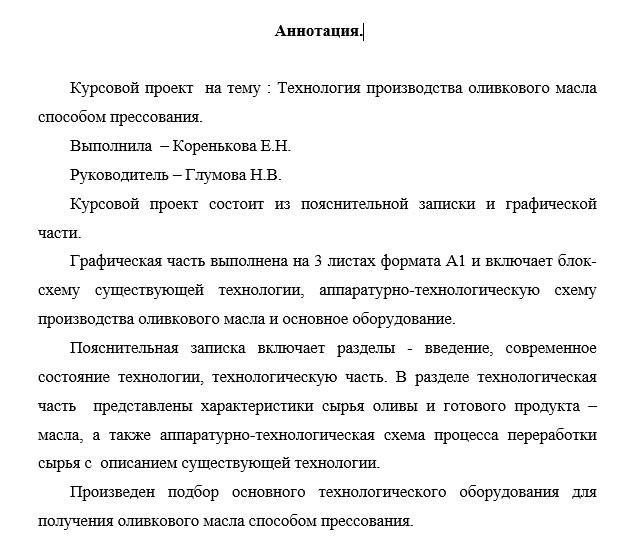
Как написать Аннотацию к дипломной работе – пример заполнения с шаблоном
Шаг 5: Форматирование аннотации
После того, как вы окончательно сформулировали основное содержание аннотации, настало время ее форматировать, чтобы сделать ее более читабельной и привлекательной для читателей.
Вот несколько важных моментов, которые следует учесть при форматировании аннотации:
1. Используйте подходящие заголовки и подзаголовки
Разделите аннотацию на разделы с помощью заголовков и подзаголовков. Заголовок может быть использован для обозначения основной идеи аннотации, а подзаголовки — для выделения дополнительных ключевых моментов или разделов.
2. Выделите ключевые слова и фразы
Используйте форматирование, чтобы выделить ключевые слова и фразы в аннотации. Вы можете сделать их жирными или курсивными, чтобы привлечь внимание к основным идеям и терминам.
3. Используйте списки для перечисления
Если в аннотации есть несколько пунктов или конкретных деталей, рекомендуется использовать нумерованный или маркированный список. Это поможет читателям легче запомнить информацию и улучшит структуру аннотации.
4. Создайте таблицу для организации данных
Если в аннотации есть большое количество данных или фактов, которые можно представить в таблице, рекомендуется использовать таблицу для их упорядочивания. Таблицы помогают визуально представить информацию и упрощают ее восприятие.
5. Прочитайте и отредактируйте аннотацию
Перед окончательным форматированием аннотации рекомендуется прочитать ее снова и внести необходимые корректировки. Обратите внимание на грамматические и пунктуационные ошибки, а также на ясность и последовательность идеи.
Следуя этим рекомендациям по форматированию, вы сможете создать читабельную и привлекательную аннотацию, которая будет точно передавать основное содержание вашего документа.



