
Если вы хотите выделить текст в документе Word белым цветом с черным контуром, есть несколько способов, чтобы достичь этого эффекта. Один из простых способов — использование функции «Эффекты текста» во вкладке «Формат». Это позволяет добавить контур к тексту, а затем изменить его цвет на черный, оставляя основной цвет текста белым.
В следующих разделах статьи мы рассмотрим различные способы получения эффекта белого текста с черным контуром в Word, включая использование стандартных функций программы и использование специализированных приложений и инструментов. Вы узнаете, как настроить контур текста, выбрать его толщину и цвет, а также экспериментировать с другими эффектами, чтобы сделать ваш текст более эффектным и привлекательным. Будет интересно узнать, какие другие способы можно использовать для создания эффектного визуального стиля текста в Word.

Применение контура для текста
Применение контура для текста — это один из способов создать эффектное оформление для вашего текста. Контур — это обводка текста, которая может быть различного цвета и толщины. Применение контура позволяет выделить текст на фоне и сделать его более заметным.
Есть несколько способов применить контур для текста в программе Microsoft Word. Рассмотрим несколько из них:
Способ 1: Использование функции «Форматирование текста»
1. Выделите текст, к которому хотите применить контур.
2. На панели инструментов выберите вкладку «Форматирование текста».
3. В разделе «Стили» найдите опцию «Контур» и выберите нужный цвет и толщину контура.
4. Нажмите на кнопку «Применить» или «ОК», чтобы применить контур к выделенному тексту.
Способ 2: Использование функции «Эффекты символов»
1. Выделите текст, к которому хотите применить контур.
2. На панели инструментов выберите вкладку «Форматирование текста».
3. В разделе «Эффекты символов» найдите опцию «Контур» и выберите нужный цвет и толщину контура.
4. Нажмите на кнопку «Применить» или «ОК», чтобы применить контур к выделенному тексту.
Таким образом, применение контура для текста — простой и эффективный способ выделить текст на фоне и сделать его более заметным. Используйте эти способы в программе Microsoft Word, чтобы создавать стильное оформление для своих документов.
Выбор цвета текста
Когда вы работаете с текстом, одним из ключевых аспектов, на который следует обратить внимание, является выбор цвета текста. Цвет текста может значительно влиять на его читабельность, восприятие и визуальное воздействие на читателя. В этом разделе мы рассмотрим различные аспекты выбора цвета текста и что нужно учитывать при его выборе.
1. Читаемость
Когда выбираете цвет текста, главное требование — это его читаемость. Вы должны обеспечить достаточный контраст между цветом текста и его фоном, чтобы текст можно было легко прочитать. Например, если вы используете темный фон, рекомендуется выбирать светлые цвета текста, такие как белый или светло-серый.
2. Стилевое оформление
Цвет текста также может использоваться для создания определенной атмосферы или подчеркивания стиля документа. Например, для официальных документов может быть предпочтительным использование классических цветов, таких как черный или темно-синий. В то же время, цветной текст может быть хорошим способом привлечь внимание к определенным фрагментам текста или создать яркий акцент.
3. Цветовые сочетания
При выборе цвета текста также важно учитывать цвет фона и другие элементы дизайна. Цвет текста должен гармонировать с остальным оформлением документа и быть легко воспринимаемым. Например, если у вас есть яркий фон, лучше выбрать темный цвет текста для достижения достаточного контраста.
4. Публичная доступность
Еще один важный аспект — это доступность цвета текста для пользователей с ограниченными возможностями. Некоторые люди могут иметь проблемы с различением некоторых цветов или контрастов, поэтому важно выбирать цвета, которые максимально доступны и удобны для всех пользователей.
В итоге, выбор цвета текста — это важный процесс, который требует учета нескольких факторов. Нужно обеспечить читаемость текста, подчеркнуть стиль документа, гармонировать цвета и учесть доступность для всех пользователей.

Настройки контура текста
Когда мы работаем с текстом в программе Microsoft Word, нам часто требуется придать ему особый вид и выделить его среди остального контента. Одним из способов достичь этого является добавление контура текста. Контур текста представляет собой обводку буквы или слова, которая помогает им выделяться на фоне остального текста. В этой статье мы рассмотрим, как настроить контур текста, чтобы сделать белые буквы с черным контуром.
Шаг 1: Выделите текст
Прежде чем настраивать контур текста, необходимо выделить нужный фрагмент. Для этого просто выделите его с помощью мыши или используйте сочетание клавиш Ctrl + A, чтобы выделить весь текст в документе.
Шаг 2: Откройте диалоговое окно «Форматирование текста»
Для настройки контура текста нам понадобится открыть диалоговое окно «Форматирование текста». Чтобы это сделать, щелкните правой кнопкой мыши на выделенном тексте и выберите пункт меню «Форматирование текста».
Шаг 3: Выберите вкладку «Контур»
После открытия диалогового окна «Форматирование текста» выберите вкладку «Контур». Здесь вы найдете все необходимые настройки, чтобы сделать белые буквы с черным контуром.
Шаг 4: Измените цвет контура
Чтобы сделать контур черного цвета, вам нужно выбрать чёрный цвет в режиме «Цвет контура». Для этого щелкните по полю «Цвет контура» и выберите черный цвет из палитры или введите его код вручную.
Шаг 5: Измените параметры контура
В диалоговом окне «Форматирование текста» вы найдете различные параметры для настройки контура текста. Например, вы можете выбрать желаемую толщину контура, его стиль (сплошной, пунктирный и т. д.) и другие параметры. Экспериментируйте с этими настройками, чтобы достичь нужного эффекта.
Шаг 6: Примените настройки
После того, как вы настроили контур текста, нажмите кнопку «ОК», чтобы применить изменения. Теперь вы увидите, что ваш текст стал белым с черным контуром, что поможет ему выделяться на фоне остального контента.
Теперь вы знаете, как настроить контур текста в программе Microsoft Word, чтобы сделать белые буквы с черным контуром. Используйте эту функцию, чтобы придать своим документам профессиональный и эстетически привлекательный вид.
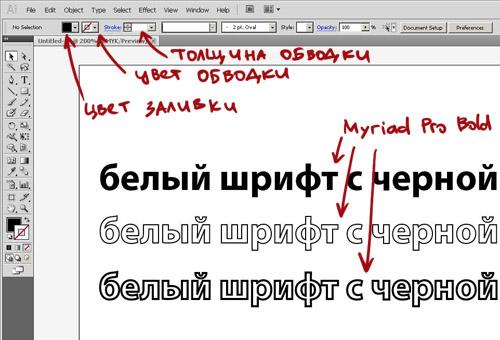
Управление толщиной контура
Толщина контура – это параметр, который определяет ширину линии, обводящей текст или объект в программе Microsoft Word. Управление толщиной контура позволяет изменять вид и выделение текста или объекта, делая его более заметным или уникальным. В этом разделе я расскажу о различных способах изменения толщины контура в программе Word.
1. Использование встроенных стилей контура
Microsoft Word предлагает несколько встроенных стилей контура, которые можно применить к выделенному тексту или объекту. Чтобы изменить толщину контура, необходимо выполнить следующие действия:
- Выделите текст или объект, к которому хотите применить контур.
- На панели инструментов или во вкладке «Формат» выберите опцию «Контур» или «Обводка».
- В выпадающем меню выберите желаемый стиль контура, который предлагает Word.
После этого контур будет применен к вашему тексту или объекту с выбранной толщиной.
2. Настройка толщины контура вручную
Кроме встроенных стилей, Word также позволяет настроить толщину контура вручную. Для этого выполните следующие шаги:
- Выделите текст или объект, к которому хотите применить контур.
- На панели инструментов или во вкладке «Формат» выберите опцию «Контур» или «Обводка».
- В диалоговом окне «Формат контура» выберите вкладку «Линия» (или аналогичную).
- Настройте желаемую толщину контура, указав нужное значение в поле «Толщина».
- Нажмите «ОК», чтобы применить изменения.
После этого контур будет применен к вашему тексту или объекту с заданной вами толщиной. Вы можете экспериментировать с различными значениями, чтобы достичь желаемого эффекта.
3. Создание таблицы с контурами разной толщины
Еще одним способом контроля толщины контура является использование таблиц в программе Word. Вы можете создать таблицу и настроить различные толщины контуров для ячеек. Для этого выполните следующие действия:
- Вставьте таблицу, выбрав опцию «Вставка» в главном меню Word и выбрав «Таблица».
- Выделите нужные ячейки, к которым хотите применить контур.
- На панели инструментов или во вкладке «Формат» выберите опцию «Контур» или «Обводка».
- Выберите желаемые толщины контуров для каждой ячейки.
Теперь каждая ячейка таблицы будет иметь контур с заданной вами толщиной. Это может быть полезно при создании документов, где вы хотите выделить определенные части текста или объектов.
В конце концов, управление толщиной контура в программе Microsoft Word позволяет создавать эффектные и профессионально выглядящие документы. Зная различные способы изменения толщины контура, вы можете легко достигнуть желаемого результата и улучшить внешний вид вашего текста или объекта.

Изменение цвета контура
Изменение цвета контура текста в Microsoft Word позволяет создавать эффектные документы и выделить важную информацию. В этой статье мы расскажем, как сделать белые буквы с черным контуром.
1. Выделите текст, который вы хотите поменять. Для этого вы можете выделить текст с помощью мыши или нажать комбинацию клавиш Ctrl+A, чтобы выделить весь текст в документе.
Изменение цвета контура текста
- Нажмите правой кнопкой мыши на выделенном тексте и выберите пункт «Форматирование текста» или «Символы» во всплывающем меню.
- В открывшемся диалоговом окне выберите вкладку «Шрифт».
- Найдите раздел «Контур» или «Заливка символов» и выберите опцию «Контур».
- Нажмите на кнопку «Цвет контура» или «Цвет символов» и выберите черный цвет.
- Нажмите на кнопку «Цвет заливки» или «Цвет фона» и выберите белый цвет.
- Нажмите «ОК», чтобы применить изменения и закрыть диалоговое окно.
Изменение толщины контура текста
Если вам необходимо изменить толщину контура текста, вы можете использовать опцию «Толщина контура» в том же диалоговом окне «Шрифт». Выберите желаемую толщину и нажмите «ОК».
Теперь вы знаете, как сделать белые буквы с черным контуром в Microsoft Word. Этот эффект может быть полезен при создании заголовков, акцентировании важной информации или при оформлении документов, которые требуют особого внимания.

Добавление эффектов к тексту
При работе с текстом в документах или веб-страницах часто требуется добавлять эффекты, чтобы сделать его более выразительным и привлекательным. Эффекты могут быть в виде изменения цвета, стиля шрифта, размера или добавления контура текста.
Существует несколько способов добавления эффектов к тексту, включая использование текстовых редакторов, графических редакторов или кодирования с помощью языков разметки, таких как HTML и CSS. Одним из простых способов добавления эффектов к тексту является использование стилей CSS.
Изменение цвета текста
Один из самых распространенных эффектов, который можно добавить к тексту, — это изменение его цвета. Цвет текста можно изменить с помощью свойства CSS «color». Например, чтобы сделать текст красным, можно использовать следующий код:
span {
color: red;
}
Такой код выполнит изменение цвета текста внутри элемента «span» на красный.
Изменение стиля шрифта
Другой эффект, который можно добавить к тексту, — это изменение стиля шрифта. Стиль шрифта можно изменить с помощью свойства CSS «font-style». Например, чтобы сделать текст курсивным, можно использовать следующий код:
span {
font-style: italic;
}
Такой код выполнит изменение стиля шрифта текста внутри элемента «span» на курсивный.
Изменение размера текста
Третий эффект, который можно добавить к тексту, — это изменение его размера. Размер текста можно изменить с помощью свойства CSS «font-size». Например, чтобы сделать текст большим, можно использовать следующий код:
span {
font-size: 20px;
}
Такой код выполнит изменение размера текста внутри элемента «span» на 20 пикселей.
Добавление контура текста
Четвертый эффект, который можно добавить к тексту, — это создание контура вокруг него. Контур текста можно создать с помощью свойства CSS «text-stroke». Например, чтобы сделать контур текста черным, можно использовать следующий код:
span {
-webkit-text-stroke: 1px black;
}
Такой код выполнит создание контура вокруг текста внутри элемента «span» с черным цветом и толщиной 1 пиксель.
В итоге, добавление эффектов к тексту позволяет сделать его более выразительным и привлекательным. При помощи стилей CSS можно изменять цвет текста, стиль шрифта, размер и добавлять контур. Это всего лишь некоторые из многих возможностей, которые предоставляются при работе с текстом.



