
Освойте настройку обтекания изображения текстом в Microsoft Word для более удобного оформления ваших документов. Данный курс поможет вам улучшить продуктивность при работе с текстовыми файлами.
При работе в MS Word вам часто потребуется вставлять изображения для иллюстрации документов. Мы уже обсуждали, как легко добавить картинку и наложить текст на неё. Однако иногда возникает необходимость обтекать текстом добавленное изображение, что требует большего внимания, но придаёт документу более привлекательный вид. Об этом и пойдёт речь в данной статье.
Сначала важно понять, что существует несколько способов обтекания текста вокруг изображения. К примеру, текст может находиться за изображением, перед ним или обтекать его контуром. Последний способ считается наиболее подходящим в большинстве ситуаций, хотя подход универсален и может быть использован для различных нужд — и именно этому мы и будем уделять внимание.
Как сделать обтекание картинки текстом в Microsoft Word
1. Если в вашем текстовом документе еще нет изображения, вставьте его, следуя нашим инструкциям.

2. Если необходимо, измените размеры изображения, потянув за маркер(ы), находящиеся по краям. Возможно обрезать изображение и изменять размеры области, в которой оно размещено. Наш урок окажет вам помощь в этом процессе.
3. Нажмите на добавленное изображение, чтобы открыть вкладку «Формат» в разделе «Инструменты основного изображения» на панеле управления.

4. На вкладке «Формат» нажмите кнопку «Перенос по словам», расположенную в группе «Упорядочить”.

5. В выпадающем меню выберите нужный вариант для переноса текста:

Обратите внимание. Если вы установите режим «За текстом» для обтекания, после того как переместите изображение на нужное место, дальнейшее редактирование этого изображения будет невозможно, если только область, в которой оно расположено, не выходит за пределы текста.
При выборе «Перед текстом»: изображение будет располагаться поверх текста. В данной ситуации может понадобиться изменить цвет и уровень прозрачности изображения, чтобы обеспечить видимость и четкость текста.
Примечание. Имена для разных стилей обтекания текстом могут отличаться в разных версиях Microsoft Word, но типы расположения всегда одинаковы. Word 2016 используется непосредственно в нашем примере.
Совет: поэкспериментируйте с разными типами переноса текста, поскольку вариант, который отлично работает в одном случае, может быть совершенно неприемлемым в другом.

Как видите, обернуть текст вокруг изображения в Word несложно. Более того, программа Microsoft не ограничивает ваши действия и предлагает на выбор несколько вариантов, каждый из которых может использоваться в разных ситуациях.
Как сделать обтекание картинки текстом в Microsoft Word
По умолчанию вставленное в документ MS Word изображение размещается в тексте как отдельный параграф. Из-за этого не получится переместить картинку в любое место (разве что выровнять по центру или краям), а по бокам объекта может быть пустое пространство. Для таких ситуаций в текстовом редакторе предусматриваются параметры разметки, с помощью которых и задается обтекание текстом.
Самый простой способ применить обтекание текстом – через дополнительное меню картинки:
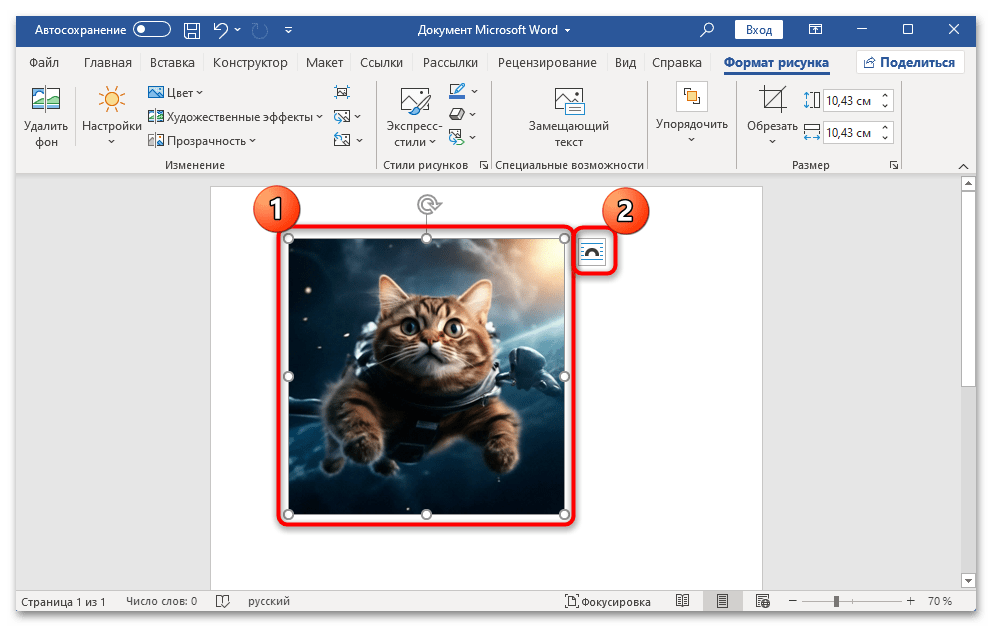
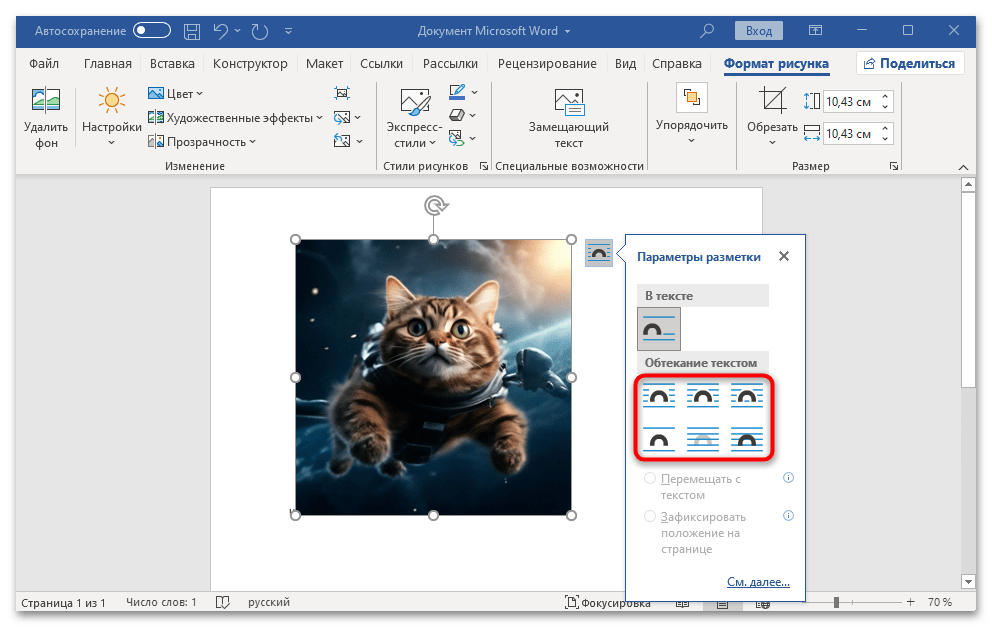
Кроме того, имеются дополнительные настройки, которые дают возможность зафиксировать местоположение объекта на странице или же перемешивать его с текстом, если производится его форматирование или редактирование.
Всего существует несколько вариантов обтекания текстом, и не всегда понятно, что каждый из них означает и как отобразится рисунок в тексте. Чтобы избежать дальнейшего редактирования и изменения параметров разметки, разберем типы более подробно:
Способ 2: Контекстное меню
Если по каким-то причинам кнопки для быстрого перехода к окну «Параметры разметки» нет или в других ситуациях можно воспользоваться контекстным меню изображения:
Кликните по объекту правой кнопкой мыши, затем в появившемся меню наведите курсор на пункт «Обтекание текстом».
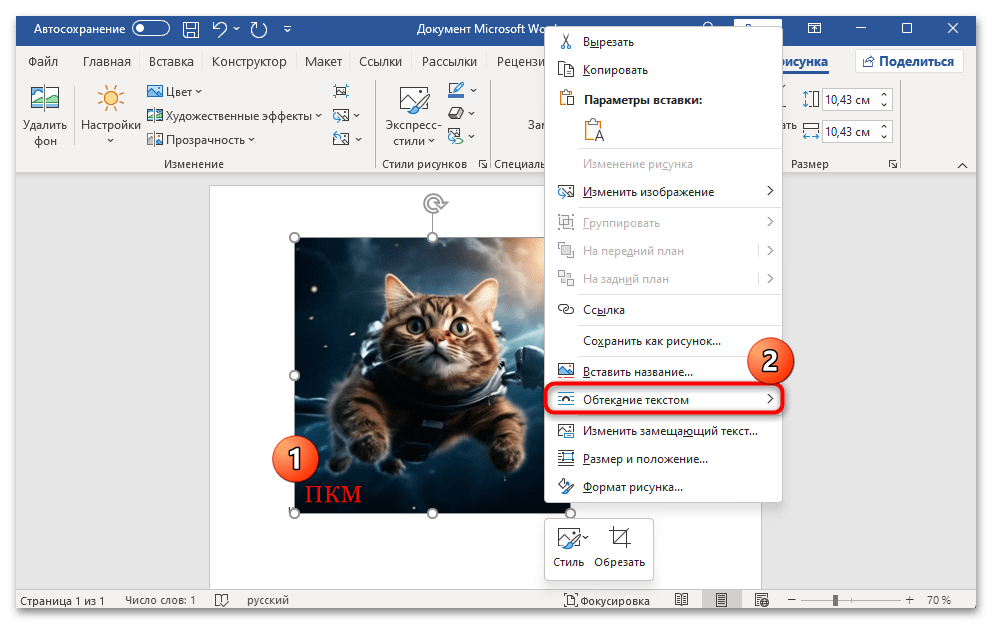
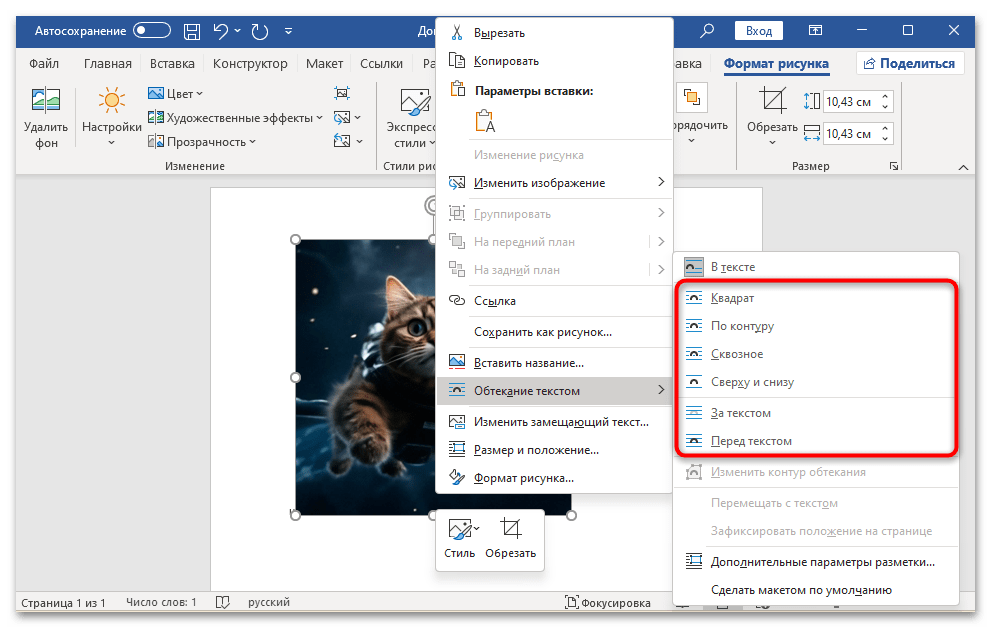
Так же, как и в предыдущем варианте, здесь можно включить или отключить опции «Перемещать с текстом» и «Зафиксировать положение на странице». Кроме того, вы можете перейти к расширенным параметрам разметки, кликнув по соответствующей строке. 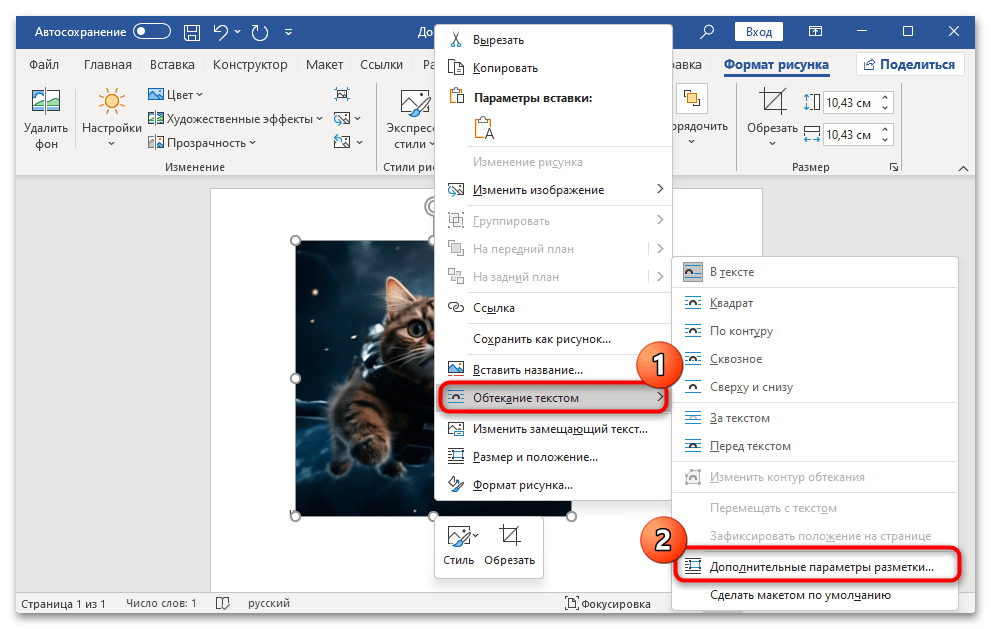 В открывшемся окне на вкладке «Обтекание текстом» можно не только выбрать тип отображения относительно текстового содержимого, но и вручную задать расстояние от текста и выбрать точное его расположение (доступно не для всех вариантов).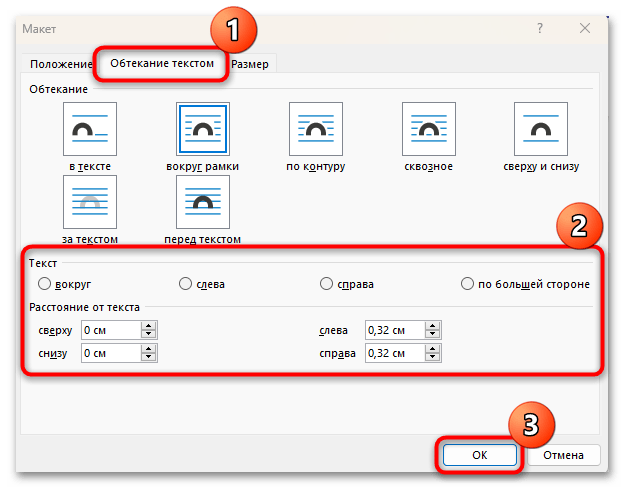
Способ 3: Панель инструментов
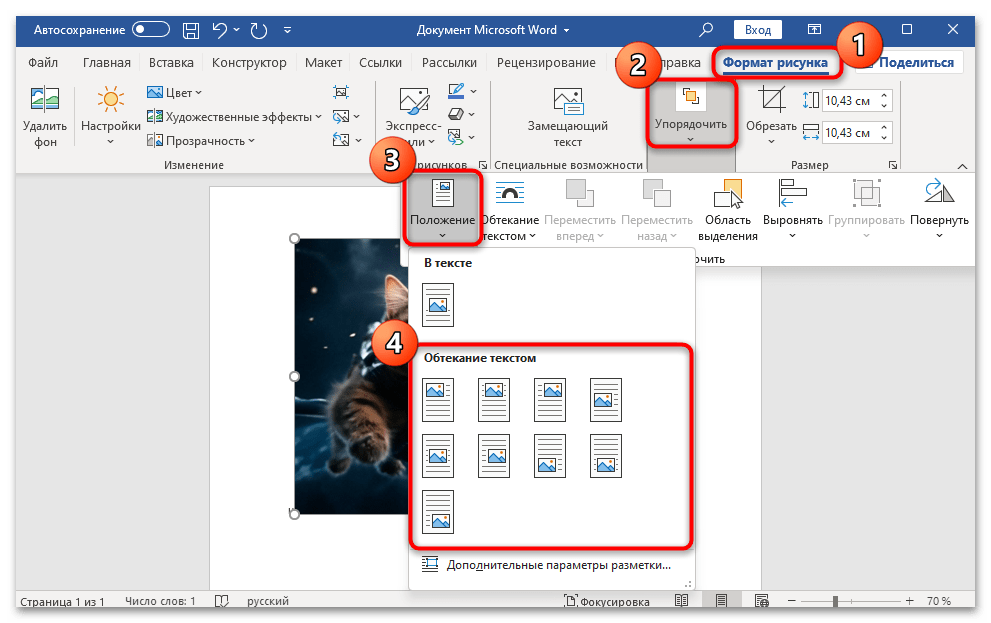
Есть еще один способ открыть меню с выбором варианта обтекания картинки текстом – это панель инструментов текстового редактора. После того как изображение на странице будет выделено (клик левой кнопкой мыши), вверху появится дополнительная панель – «Формат рисунка». Переключившись на нее, вы увидите, что в блоке «Упорядочить» есть нужный список с теми же пунктами, что в контекстном меню объекта (Способ 2).
Способ 4: Контур обтекания текстом
Кроме стандартного контура обтекания текстом, в MS Word реализована возможность самостоятельно задавать его.
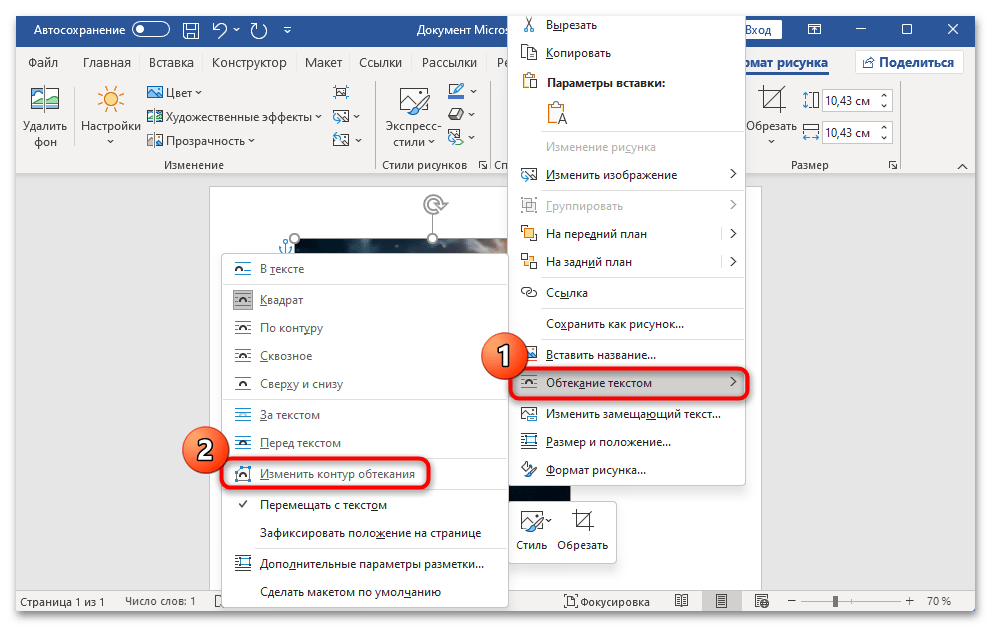
- Вызовите контекстное меню картинки, кликнув по ней правой кнопкой мыши, затем наведите курсор на пункт «Обтекание текстом» и выберите параметр «Изменить контур обтекания».
- По периметру изображения появятся красные поля – с помощью перетаскивания с зажатой левой кнопкой мыши можно задать те области, в которые не будет размещен текст. Доступно не только вертикальное или горизонтальное расположение, но и диагональное.
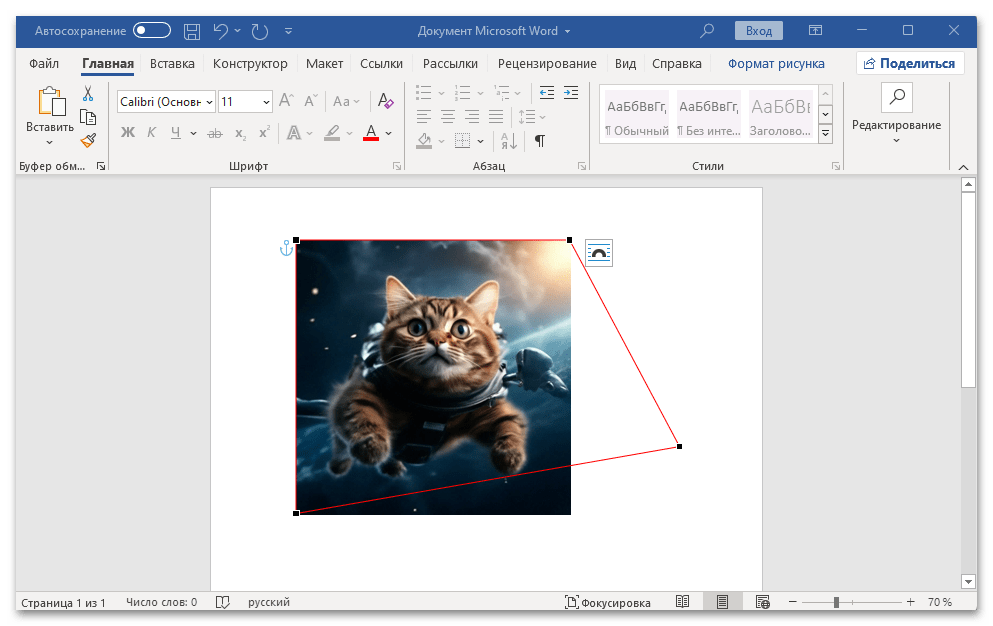
В результате текст не будет размещаться в тех областях вокруг рисунка, которые пользователь выберет самостоятельно.



