
Если вы хотите, чтобы панель инструментов в программе Microsoft Word всегда оставалась видимой, вам нужно выполнить несколько простых действий. Все они описаны ниже.
В следующих разделах статьи мы рассмотрим, как закрепить панель инструментов в верхней или нижней части окна Word, а также как сделать ее плавающей. Вы также узнаете, как изменить положение панели инструментов на горизонтальное или вертикальное, а также как изменить ее размер.

Как зафиксировать панель инструментов в Microsoft Word
Microsoft Word — это один из самых популярных текстовых редакторов, который обладает множеством полезных функций. Однако, когда мы работаем с большими документами, нам может потребоваться быстрый доступ к панели инструментов, чтобы упростить нашу работу и ускорить процесс редактирования.
Чтобы зафиксировать панель инструментов в Microsoft Word, выполните следующие шаги:
Шаг 1: Откройте программу Microsoft Word
Первым шагом является открытие программы Microsoft Word на вашем компьютере. Для этого щелкните по ярлыку на рабочем столе или найдите его в меню «Пуск».
Шаг 2: Выберите панель инструментов для фиксации
Панель инструментов в Microsoft Word включает в себя различные элементы, такие как кнопки форматирования текста, иллюстрации и таблицы, а также многое другое. Выберите панель инструментов, которую вы хотите зафиксировать, чтобы она всегда была видима на экране.
Шаг 3: Нажмите правой кнопкой мыши на панели инструментов
После того, как вы выбрали панель инструментов, которую хотите зафиксировать, нажмите правой кнопкой мыши на этой панели. Появится контекстное меню с различными опциями.
Шаг 4: Выберите опцию «Зафиксировать панель инструментов»
В контекстном меню выберите опцию «Зафиксировать панель инструментов». После этого панель инструментов останется на своем месте и не будет скрываться при прокрутке документа.
Теперь панель инструментов будет зафиксирована в Microsoft Word, и вы сможете легко выполнять необходимые действия без постоянного перемещения по документу. Если вы захотите открепить панель инструментов, просто нажмите правой кнопкой мыши на нее и выберите опцию «Открепить панель инструментов».
Как в ворде закрепить панель инструментов
Открытие панели инструментов
Панель инструментов в программе Microsoft Word предоставляет удобный доступ к различным функциям и инструментам, которые позволяют редактировать и форматировать документы. Открытие панели инструментов может быть полезным для ускорения работы и улучшения пользовательского опыта.
Вот несколько способов открыть панель инструментов в Microsoft Word:
1. Использование меню
Для открытия панели инструментов с помощью меню, следуйте следующим шагам:
- Кликните на вкладку «Вид» в верхней панели меню.
- В выпадающем меню выберите пункт «Панели инструментов».
- Выберите нужную панель инструментов из списка.
2. Использование контекстного меню
Контекстное меню предоставляет быстрый доступ к некоторым панелям инструментов. Чтобы открыть панель инструментов с помощью контекстного меню, выполните следующие шаги:
- Выделите нужный текст или объект в документе.
- Правой кнопкой мыши кликните на выделенный текст или объект.
- В контекстном меню выберите пункт «Панели инструментов».
- Выберите нужную панель инструментов из списка.
3. Использование команды «Показать/скрыть панели инструментов»
Существует также возможность отображать или скрывать панели инструментов с помощью команды «Показать/скрыть панели инструментов». Чтобы воспользоваться этой командой, следуйте указанным ниже шагам:
- Кликните правой кнопкой мыши в любой области панели инструментов.
- В контекстном меню выберите пункт «Показать/скрыть панели инструментов».
- Выберите нужную панель инструментов из списка.
Это лишь некоторые способы открытия панели инструментов в Microsoft Word. Попробуйте эти методы и выберите наиболее удобный для вас. Открытая панель инструментов поможет работать с документами более эффективно и удобно.

Определение проблемы с автоматическим скрытием
Проблема с автоматическим скрытием панели инструментов в Microsoft Word может возникать при использовании различных версий программы. Иногда панель инструментов может скрываться автоматически, что создает неудобства для пользователей. В данной статье мы разберем, почему возникает эта проблема и как ее решить.
Причины проблемы:
- Настройки программы: одной из причин может быть изменение настроек программы, где пользователь мог случайно выбрать опцию автоматического скрытия панели инструментов.
- Сбой программы: иногда проблема может быть связана с сбоем программы, который приводит к неправильному отображению панели инструментов.
Решение проблемы:
Для решения проблемы с автоматическим скрытием панели инструментов в Microsoft Word можно применить следующие методы:
- Проверьте настройки программы: убедитесь, что в настройках Word отключена опция автоматического скрытия панели инструментов. Для этого откройте раздел «Пользовательский интерфейс» в настройках программы и убедитесь, что соответствующая опция не активирована.
- Обновите программу: если проблема с автоматическим скрытием панели инструментов возникает после обновления Word, попробуйте обновить программу до последней версии. В новых версиях программы могут быть исправлены ошибки, включая проблемы с отображением панели инструментов.
- Перезапустите программу: если же проблема возникает временно, попробуйте просто перезапустить Word. Иногда это помогает восстановить нормальное отображение панели инструментов.
Проблема с автоматическим скрытием панели инструментов в Microsoft Word может быть вызвана различными причинами, такими как настройки программы или сбой в работе. Однако, с помощью простых действий, таких как проверка настроек программы, обновление программы или перезапуск Word, эта проблема может быть решена. Если проблема все еще существует, рекомендуется обратиться за помощью к специалисту или посетить официальный форум поддержки Microsoft Word.
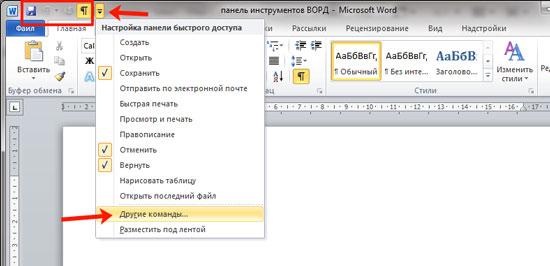
Использование функции «Фиксирование панели инструментов»
При работе с программой Microsoft Word, панель инструментов является одним из основных элементов пользовательского интерфейса. Она содержит различные кнопки и команды, которые позволяют выполнять различные операции, такие как форматирование текста, добавление изображений, создание таблиц и многое другое. Однако иногда панель инструментов может перекрываться другими элементами интерфейса или скрываться при прокрутке документа. Для решения данной проблемы можно использовать функцию «Фиксирование панели инструментов», которая позволяет закрепить панель инструментов в верхней части окна программы, чтобы она всегда была видна.
Чтобы воспользоваться функцией «Фиксирование панели инструментов», необходимо выполнить следующие шаги:
- Откройте программу Microsoft Word и создайте новый документ или откройте существующий.
- На верхней панели инструментов найдите вкладку «Вид» и щелкните на ней.
- В выпадающем меню выберите пункт «Фиксация панели инструментов».
После выполнения этих шагов панель инструментов будет закреплена в верхней части окна программы и останется видимой даже при прокрутке документа. Теперь вы всегда сможете легко получить доступ к необходимым командам и кнопкам, не теряя время на поиск их положения.
Также следует отметить, что функция «Фиксирование панели инструментов» позволяет настроить предпочтительное расположение панели инструментов. Вы можете перемещать ее вверх и вниз, чтобы она соответствовала вашим потребностям и предпочтениям. Для этого достаточно нажать левой кнопкой мыши на панели инструментов и, удерживая кнопку нажатой, переместить ее в нужное вам место.

Личные настройки для фиксации панели инструментов
Панель инструментов в программе Word играет важную роль, предоставляя пользователю доступ к различным функциям и инструментам для работы с документами. Однако, по умолчанию, панель инструментов может занимать место на экране и скрываться при прокрутке страницы. Чтобы этого избежать и иметь постоянный доступ к панели инструментов, можно воспользоваться личными настройками.
В программе Word существует возможность зафиксировать панель инструментов, чтобы она всегда оставалась видимой, даже при прокрутке или изменении размера окна программы. Для этого вам понадобится следовать нескольким простым шагам:
1. Откройте программу Word и найдите панель инструментов
Панель инструментов обычно располагается в верхней части окна программы и содержит различные кнопки и команды для работы с документами. Если панель инструментов не видна, вы можете активировать ее, нажав правой кнопкой мыши на любом месте панели инструментов и выбрав соответствующий пункт в контекстном меню.
2. Фиксация панели инструментов
Чтобы зафиксировать панель инструментов, наведите курсор мыши на верхний край панели инструментов, до тех пор, пока курсор не превратится в двухстороннюю стрелку. Затем щелкните и удерживайте левую кнопку мыши и перетащите панель инструментов в нужное вам место на экране.
После выполнения этих двух простых шагов панель инструментов будет зафиксирована и будет оставаться видимой, несмотря на прокрутку и изменение размера окна программы. Это позволит вам иметь постоянный доступ к необходимым функциям и инструментам при работе с документами в программе Word.

Отключение автоматического скрытия панели инструментов
Если вы используете программу Microsoft Word и замечаете, что панель инструментов автоматически скрывается, это может быть неудобно, особенно для новичков. Однако, у вас есть возможность отключить автоматическое скрытие панели инструментов, чтобы она всегда была видна. В этом экспертном тексте я расскажу вам, как это сделать.
Шаг 1: Открытие настроек
Для начала, откройте программу Microsoft Word и перейдите во вкладку «Вид» в верхнем меню. Там вы увидите различные опции для настройки отображения программы.
Шаг 2: Выбор «Панель инструментов»
Внутри вкладки «Вид» найдите раздел «Панель инструментов» и щелкните на нем. Здесь вы увидите несколько вариантов, связанных с отображением панели инструментов.
Шаг 3: Отключение автоматического скрытия
Для отключения автоматического скрытия панели инструментов выберите опцию «По умолчанию» или «Всегда видно». Это даст вам возможность сохранить панель инструментов видимой на экране во время работы с программой Microsoft Word.
Теперь у вас не будет проблем с автоматическим скрытием панели инструментов в Microsoft Word. Вы сможете легко находить необходимые функции и использовать программу более эффективно. Удачи в работе!
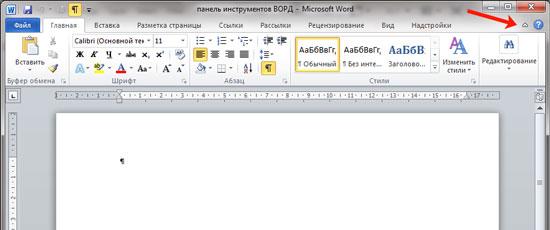
Персонализация панели инструментов с помощью настроек
Панель инструментов в Microsoft Word представляет собой набор функций и инструментов, которые помогают пользователям работать с документами более эффективно. По умолчанию, панель инструментов находится в верхней части программы, но она может быть персонализирована согласно предпочтениям пользователя. В этой статье мы рассмотрим, как настроить панель инструментов в Word.
1. Добавление и удаление элементов
В Word можно добавлять и удалять элементы на панели инструментов для удобного доступа к часто используемым функциям. Для этого необходимо выполнить следующие действия:
- Щелкните правой кнопкой мыши на панели инструментов.
- Выберите «Настроить панель инструментов» из контекстного меню.
- В открывшемся диалоговом окне выберите нужные элементы из списка доступных инструментов и добавьте их на панель инструментов, либо удалите ненужные элементы из существующего списка.
- Нажмите «OK», чтобы сохранить изменения.
2. Перемещение и изменение размера
Панель инструментов также может быть перемещена и изменена по размеру для лучшего соответствия потребностям пользователя. Для этого следуйте инструкциям ниже:
- Наведите курсор мыши на границу панели инструментов, пока он не примет вид двойной стрелки.
- Удерживая левую кнопку мыши, перетащите панель инструментов в нужное место на экране.
- Чтобы изменить размер панели инструментов, наведите курсор на ее границу и удерживайте левую кнопку мыши, а затем перетяните границу в нужном направлении.
- Отпустите левую кнопку мыши, чтобы закрепить панель инструментов в новом месте или размере.
С помощью этих простых настроек вы можете персонализировать панель инструментов в Microsoft Word, чтобы она соответствовала вашим потребностям и предпочтениям. Благодаря этому вы сможете работать более эффективно и удобно с программой.



