
Что сделать чтобы текст в ворде читался вслух?
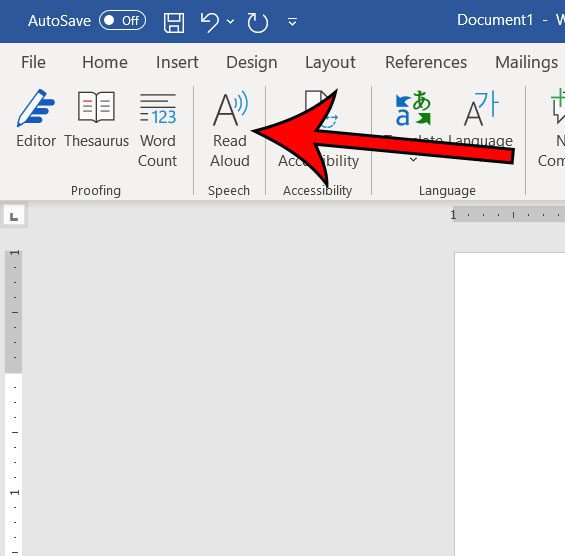
Данная возможность получила название «Прочитать вслух» и находится во вкладке «Рецензирование», область «Речь». Чтобы послушать желаемый фрагмент текста, установите курсор в его начало и нажмите на иконку «Прочитать вслух». Диктор с женским голосом четко произнесет все слова, соблюдая пунктуацию.
Можно ли прослушать текст в ворде?
Word позволяет прослушивать текст с помощью возможности воспроизведения текста в речь (TTS) устройства. Существует несколько инструментов для прослушивания документов Word: Прочитать вслух. Читает весь документ или его часть.
Как прочитать вслух текст?
Чтобы прочитать текстовые сообщения вслух, просто попросите помощника Google сделать это, сказав: « Привет, Google, прочитайте мои текстовые сообщения» . Если у вас есть новые непрочитанные сообщения, Google Assistant прочитает их для вас. Вы также можете ответить, используя свой голос, если хотите.
Как прочитать вслух в ворде?
- Запуск и прекращение чтения вслух: CTRL+ALT+ПРОБЕЛ
- Приостановка и начало чтения: CTRL+ПРОБЕЛ
- Ускорение чтения: ALT+СТРЕЛКА ВПРАВО
- Замедление чтения: ALT+СТРЕЛКА ВЛЕВО
- Чтение предыдущего абзаца: CTRL+СТРЕЛКА ВПРАВО
- Чтение следующего абзаца: CTRL+СТРЕЛКА ВЛЕВО
Как сделать так чтобы компьютер читал текст?
Запуск экранного диктора
Нажмите на клавиатуре клавиши Windows +ВВОД. На планшете нажмите кнопку с логотипом Windows и кнопку увеличения громкости. специальных возможностей в левом нижнем углу и выберите пункт экранный диктор.
Как заставить текст говорить?
- Откройте приложение "Настройки" .
- Нажмите Спец. возможности > Синтез речи.
- Выберите синтезатор речи, используемый язык, скорость речи и тон голоса. Примечание. .
- Чтобы послушать короткий отрывок синтезированной речи, нажмите Воспроизвести.
- Если вы хотите использовать другой язык, нажмите "Настройки"
Где можно озвучить текст?
- Балаболка — бесплатная программа озвучки для Windows от российских разработчиков. .
- Govorilka — ещё одна программа для озвучки с минималистичным интерфейсом. .
- eSpeak — бесплатная программа для озвучки текста, доступная на Windows, macOS, Linux и Android.
Как в ворде напечатать текст голосом?
Здесь всё проще простого: создайте новый или откройте уже существующий документ, перейдите в меню Инструменты Голосовой ввод, нажмите появившуюся иконку микрофона и начинайте диктовать.
Как преобразовать звук в текст?
- Скачайте и установите бесплатную программу Microsoft Dictate.
- Затем откройте Word – в нем появится вкладка Dictation. Кликнув на нее, вы увидите значок микрофона с командой Start.
- Рядом находится выбор языка. Выберите русский язык и начните запись.
Как прочитать сайт вслух?
Чтобы прочитать текст на странице вслух, сначала нужно выделить его, а потом щелкнуть на значке расширения SpeakIt. Когда подготовка текста к чтению будет завершена, на значке отобразится количество предложений, а компьютер начнет зачитывать выделенный текст.
Как включить функцию прочитать вслух?
В настройках «Основные» перейдите в раздел «Универсальный доступ», выберите «Речь», активируйте функцию «Экран вслух», чтобы прослушивать весь текст, отображаемый на экране, либо «Проговаривание» для прослушивания выбранной области.
Как прочитать страницу вслух?
- На телефоне или планшете Android откройте веб-страницу в Google Chrome , приложении Google или в приложении "Google Новости" .
- Скажите "Окей, Google", а затем произнесите команду, например: "Прочитай эту страницу". "Прочитай это". "Прочитай страницу вслух".
Как прослушать документ Ворд на айфоне?
Для этого на iPhone или iPad сделайте свайп двумя пальцами с верхней части экрана вниз. Появится специальное меню проговаривания текста, где вы можете указать дополнительные параметры воспроизведения (озвучки).
Как включить диктовку на ноутбуке?
Чтобы начать диктовку, выберите текстовое поле и нажмите клавишу с логотипом Windows + H для открытия панели инструментов диктовки. Затем произнесите необходимые слова. Чтобы прекратить диктовку в любой момент во время диктовки, скажите "прекратить диктовку".
Как изменить голос в ворде?
Выберите вкладку «Обзор» в верхней части окна. Шаг 3: Нажмите кнопку «Читать вслух». Шаг 4: Нажмите кнопку «Настройки» в правой части окна. Шаг 5: Нажмите раскрывающееся меню в разделе «Выбор голоса», затем выберите нужный голос.
Учим Word 2010 читать по-русски
В MS Office 2010 появилась функция преобразования написанного текста в речь. Это возможность действует в программах Word, OneNote, PowerPoint и Outlook. Если загрузить дополнительные модули преобразования, можно изменить синтетический голос, а также преобразовывать в речь текст на разных языках.
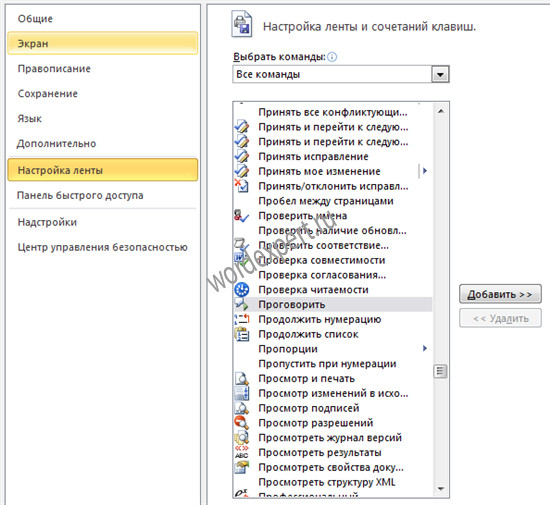
Должно получиться приблизительно так:

После этих манипуляций программа сможет читать тексты по-английски. Чтобы Офис заговорил по-русски, нам придется предпринять пару дополнительных действий.
Для прослушивания текста на языках, отличных от английского, придется установить платформу обработки речи, после чего загрузить и поставить обработчики преобразования написанного текста в речь.
Первым делом, загрузите Microsoft Speech Platform, далее выберите свою платформу (если у вас x86 процессор, то это Platformx86SpeechPlatformRuntime.msi) и нажмите кнопку «Download». После закачки файла установите платформу, следуя указаниям установщика.
Далее, нам придется загрузить и установить обработчики преобразования набранного на странице текста для русского языка. Для этого пройдите по ссылке и выберите нужный язык. Если вас интересует русский, то нужен файл MSSpeech_SR_ru-RU_TELE.msi. Нажмите на кнопку «Download» и закачайте обработчик. Запустите скачанный файл и установите обработчик, следуя указаниям программы.
Теперь нужно перезагрузить Офис и пользоваться функцией преобразования текста в машинную речь.
Вы, конечно, можете спросить, а зачем вообще нужна эта функция? Самое простое ее применение – чтение вслух различных текстов и документов. Синтетический голос, увы, отличается от настоящего, но все слова хорошо узнаваемы, а речь через несколько минут начинает восприниматься как «живая».
Более очевидное применение этой функции – помощь людям с ограниченными возможностями, например, с нарушениями зрения или речи, а также людям с дислексией – нарушением способности воспринимать написанный текст. Дислексия – достаточно распространенное заболевание, например, им страдали в детстве актеры Киану Ривз и Том Круз.
Еще записи по вопросам использования Microsoft Word:
- полезных заметок о колонтитулах
- 3 способа очистки списка недавно открытых документов
- Microsoft Office: популярные команды на одной вкладке
- Ribbon XML Editor — программа редактирования интерфейса Word 2007, 2010
- SQL для начинающих: изучите SQL онлайн за 9 часов
- Word 2007: добавляем свою вкладку и свои команды
- Word 2007: полотно, рисунки, линии
- Word 2007: смена формата сохранения файла
- Word 97 — решение проблемы с отображением символов на линейке
- Word 97. Слияние документов как один из способов упростить свою работу
- Автозаполняемые колонтитулы
- Автоматизация текстового набора в Word
- Автоматическая запись макроса
- Автоматическая нумерация билетов
- Автоматическая расстановка переносов
- Автоматическое сохранение всех открытых документов
- Автотекст и Word 2007
- Автотекст с последовательной нумерацией
- Белый текст на синем фоне в Word 2007
- Белый текст на синем фоне: ностальгия по DOS
- Быстрая смена ориентации страниц документа
- Быстрая смена регистра букв (слов) или их размеров
- Быстрое выделение идущих рядом слов
- Быстрое изменение стиля форматирования текста
- Быстрое перемещение между открытыми документами Word
Как изменить голос в Microsoft Word при чтении вслух
Функция чтения вслух в Microsoft Office — действительно полезный инструмент, когда вы хотите читать вслух в Word.
Эта функция озвучивания может пригодиться, когда вы хотите услышать весь документ в виде произнесенных слов, поскольку может быть полезно прослушать документ Word или PDF вслух, а не читать его.
Эта функция имеет несколько параметров, которые вы можете настроить, например скорость голоса и даже используемый голос.
Наш учебник ниже покажет вам, как использовать разные мужские и женские голоса, если вы хотите изменить голос для чтения вслух в Word.
Программы для Windows, мобильные приложения, игры — ВСЁ БЕСПЛАТНО, в нашем закрытом телеграмм канале — Подписывайтесь:)
Как изменить голос для чтения вслух в Word
- Откройте документ.
- Выбирать Обзор.
- Нажмите Читай вслух.
- Выбирать Настройки.
- Выберите Выбор голоса падать.
- Щелкните голос.
Наше руководство продолжается ниже дополнительной информацией о том, как изменить голос для чтения вслух в Word, включая изображения этих шагов.
Microsoft Word имеет функцию, которая заставит его читать ваш документ вслух. Просто щелкните там, где вы хотите, чтобы он начался, включите функцию, затем нажмите кнопку «Воспроизвести».
Эта функция имеет некоторые настройки по умолчанию, включая скорость чтения, а также голос, который она использует.
Но настройки, которые он использует изначально, не являются единственными доступными, и вы можете выбрать, чтобы он использовал другой голос при чтении документа.
Наше руководство ниже покажет вам, как изменить голос в Microsoft Word, когда он читает документ.
Как использовать другой голос, когда Microsoft Word читает документ (руководство с иллюстрациями)
Действия, описанные в этой статье, были выполнены с использованием версии приложения Microsoft Word для Office 365. Многие другие последние версии Microsoft Word Включают эту функцию.
Шаг 1: Откройте документ в Microsoft Word
Шаг 2: Выберите Обзор вкладку в верхней части окна
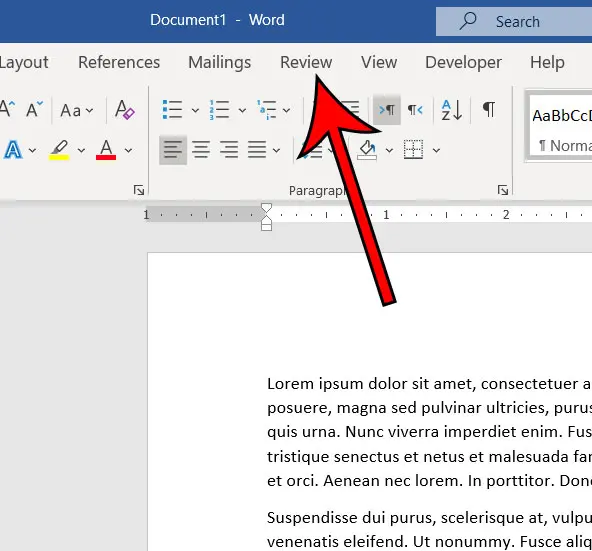
Шаг 3: Нажмите на Читай вслух кнопка
Шаг 4: Нажмите на Настройки кнопку в правой части окна
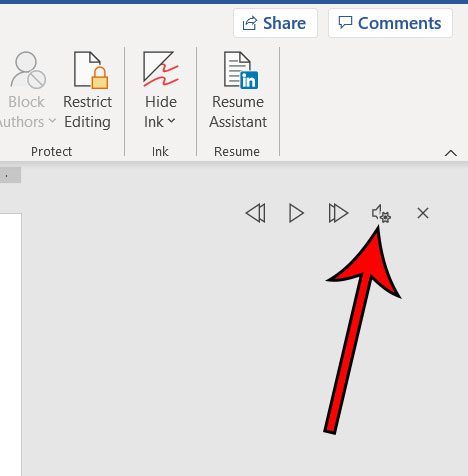
Шаг 5: Щелкните раскрывающееся меню под Выбор голосазатем выберите нужный голос
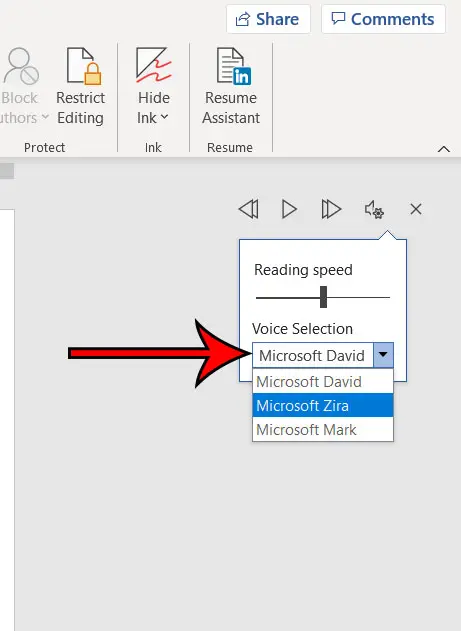
Теперь, когда вы завершили изменение голоса для чтения вслух в шагах Word, вы сможете переключаться между этими голосами в любое время в будущем, когда вы захотите, чтобы документ читался другим голосом.
Дополнительные сведения о том, как использовать функцию преобразования текста в речь для документов Word в настольном приложении Word
Как только вы нажмете кнопку настроек при использовании функции «Чтение вслух», вы увидите не только настройки речи, которые позволяют переключать голоса, но и ползунок скорости чтения.
Эта комбинация элементов управления чтением вслух дает вам возможность заставить произнесенный текст звучать так, как вам нужно, чтобы произнесенный текст звучал так, как вам нужно.
Когда вы действительно начнете вникать в функцию чтения вслух в Microsoft Word, вы можете начать использовать несколько различных сочетаний клавиш. Следующие сочетания клавиш предлагают различные функции, в том числе:
- Alt + стрелка влево – уменьшить скорость, с которой в данный момент читается документ
- Alt + стрелка вправо – увеличить скорость чтения текущего документа
- Ctrl + Alt + Пробел – заставить функцию чтения вслух начать чтение вашего документа
- Ctrl + пробел – приостановить текущее чтение или возобновить чтение, если оно в данный момент приостановлено
- Ctrl + стрелка вправо – читать с начала следующего абзаца вместо завершения текущего
- Ctrl + стрелка влево – вернуться к началу абзаца, который читается в данный момент
- Ctrl + стрелка влево + стрелка влево — вернуться к началу последнего абзаца в документе
Помимо этих команд чтения вслух, есть также команда произнесения, которая появляется на панели быстрого доступа в верхней части окна, когда вы выделяете часть текста в документе. если вы нажмете эту кнопку, Microsoft Word будет читать только выбранный вами текст.
Обратите внимание, что это меню настроек также позволяет вам изменить скорость чтения. Вы можете щелкнуть ползунок на ползунке и переместить его влево, чтобы читать медленнее, или вправо, чтобы читать быстрее.
Дополнительные источники
Связанный
Программы для Windows, мобильные приложения, игры — ВСЁ БЕСПЛАТНО, в нашем закрытом телеграмм канале — Подписывайтесь:)



