
Иногда возникает ситуация, когда страница в Microsoft Word отображается на весь экран, и это может быть неприятно или неудобно для работы. Однако есть способы вернуть привычный вид программы без полноэкранного режима. Например, можно убрать полноэкранный режим, нажав на клавишу Esc на клавиатуре или дважды щелкнув мышью в верхней части окна программы. Также можно воспользоваться функцией Вид в меню программы и выбрать соответствующий режим отображения страницы. Помните, что управление режимом отображения в Word позволяет более комфортно работать с текстом и документами.
Почему страница в Ворде отображается на весь экран?
— Отображение страницы в Ворде на весь экран может происходить по следующим причинам:
— 1. Режим Просмотр по ширине страницы: Ворд может автоматически переключаться в режим Просмотр по ширине страницы, что позволяет удобно просматривать документ на весь экран.
— 2. Настройка масштаба: Если масштаб страницы установлен на По ширине, то документ будет отображаться на весь экран для удобства чтения.
— 3. Настройка интерфейса: Интерфейс программы Ворд может быть настроен таким образом, чтобы страница занимала весь экран для оптимального использования пространства.
Подобные режимы и настройки помогают улучшить работу с документами и обеспечивают комфортное чтение текста. Если желаете изменить отображение страницы в Ворде, следует проверить настройки масштаба и режимы просмотра в программе.
Изменение размера страницы в Ворде
Чтобы изменить размер страницы в программе Microsoft Word, вам необходимо выполнить следующие шаги:
- Откройте документ, в котором вы хотите изменить размер страницы.
- Перейдите во вкладку Разметка страницы в верхней части экрана.
- Нажмите на кнопку Размер в разделе Ориентация.
- Выберите желаемый формат страницы из предложенных в списке, либо настройте размер страницы вручную, указав ширину и высоту.
- После выбора нужного размера, нажмите ОК, чтобы применить изменения к документу.
Теперь размер страницы вашего документа в Ворде будет изменен в соответствии с выбранными параметрами. Помните, что изменение размера страницы может повлиять на форматирование текста и изображений в документе, поэтому будьте внимательны при выполнении этой операции.
Как изменить масштаб просмотра документа в Word?
Чтобы изменить масштаб просмотра документа в Word, выполните следующие шаги:
- Откройте документ в Word.
- В верхнем меню выберите вкладку Вид.
- На панели инструментов Масштаб выберите нужный масштаб просмотра (например, 100%, 150%, 200% и т.д.).
- Также можно воспользоваться комбинацией клавиш Ctrl + колесо мыши, чтобы быстро изменить масштаб.
Изменение масштаба просмотра поможет вам лучше просматривать и редактировать документ, а также удобнее работать с текстом и изображениями.
Настройка ширины и высоты страницы
Для того чтобы изменить ширину и высоту страницы в программе Word, следует выполнить несколько простых действий.
Во-первых, необходимо открыть документ, который вы хотите отформатировать. Затем выберите вкладку Разметка страницы в верхней части экрана.
Далее в меню Разметка выберите пункт Размер страницы. В открывшемся списке вы можете выбрать стандартные размеры страницы, либо воспользоваться опцией Другие размеры страницы, чтобы задать нестандартные значения ширины и высоты.
После того как вы укажете нужные параметры, нажмите кнопку OK, чтобы применить изменения. Теперь ваша страница будет отображаться с указанными вами размерами.
Не забывайте сохранить документ после внесения изменений, чтобы сохранить новый формат страницы. Таким образом, вы сможете легко настроить ширину и высоту страницы в программе Word и создать документ, который соответствует вашим требованиям.
Использование режима печати для предварительного просмотра
Режим печати в Microsoft Word позволяет предварительно просмотреть документ перед его печатью. Это полезная функция, которая позволяет увидеть, как будет выглядеть документ на бумаге и внести необходимые корректировки.
Для использования режима печати в Word нужно перейти во вкладку Файл и выбрать опцию Печать. Здесь вы можете просмотреть различные параметры печати, такие как масштаб, ориентацию страницы, колонтитулы и другие.
- Масштаб: Вы можете выбрать необходимый масштаб печати, чтобы убедиться, что текст и изображения выглядят правильно на странице.
- Ориентация страницы: Вы можете выбрать портретную или альбомную ориентацию страницы в зависимости от вашего предпочтения.
- Предварительный просмотр: В режиме печати можно просмотреть, как будет выглядеть документ на бумаге, чтобы убедиться, что все элементы расположены правильно.
Использование режима печати в Word поможет вам убедиться, что ваш документ выглядит точно так, как вы задумали, и избежать ошибок при печати.
Расширяем страницу в документе Microsoft Word
Расширить страницу в Ворде можно с помощью специального ползунка, который предназначен для масштабирования. Этот способ самый простой и эффективный. Чтобы воспользоваться инструментом, достаточно нажать левой кнопкой мыши на фиксатор и, не отпуская ее, переместить его вправо. Аналогичным способом можно уменьшить страницу, если двигать ползунок влево.

При нажатии на иконку в виде плюса справа масштаб страницы увеличится на 10% после каждого клика.
Способ 2: Верхняя рабочая панель
Рабочая панель сверху в текстовом редакторе предусматривает большое количество инструментов Ворда. На вкладке «Вид» доступны функции, которые позволяют настроить интерфейс программы. Чтобы расширить страницу, действуйте следующим образом:
- В открытом документе нажмите на вкладку «Вид» в верхней панели. Раздел «Масштаб» предусматривает расширенные настройки отображения размера страницы. Для увеличения нажмите на кнопку «По ширине страницы». В этом случае лист будет занимать все окно интерфейса редактора Ворд.

- Чтобы вручную настроить масштаб страницы, кликните по соответствующей кнопке.

- В открывшемся окне выберите один из доступных вариантов. Также можно самостоятельно прописать значение в строке «Произвольный», затем нажать на клавишу «Enter».
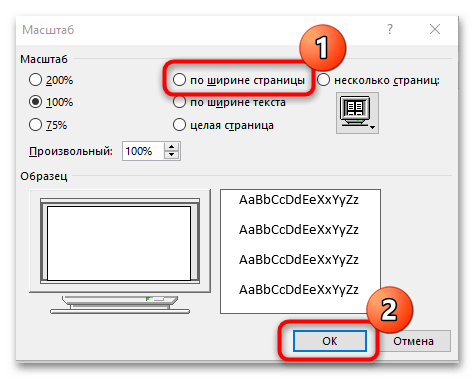
Чтобы вернуться к изначальному значению масштаба страницы, щелкните по кнопке с надписью «100%».
Способ 3: Горячая клавиша
Существует способ, позволяющий расширить страницу в Ворде без интерфейса программы. Чтобы воспользоваться функцией масштабирования, зажмите клавишу «Ctrl» и одновременно прокручивайте колесо мышки вверх.
Возможно увеличить масштаб без использования мышки на ноутбуках: для этого предусмотрен тачпад. Необходимо прикоснуться к нему двумя пальцами, затем разжать их, чтобы лист растянулся на весь экран. Для уменьшения пальцы нужно сжимать друг к другу.
Работа с листами в Microsoft Word
Microsoft Word предлагает множество функций, которые помогают работать с листами, включая возможность задавать им желаемый вид. Это актуально для любых файлов – от договора и реферата до научной статьи и художественной книги.
63
- Как добавить пустой лист
- Как добавить клетку
- Как сделать альбомный лист
- Как сделать только один лист альбомным
- Проблемы с листами
- Лист в Ворде сместился влево
- Лист в Ворде стал в клеточку: как убрать
- Лист в Ворде не удаляется (последний пустой)
- Лист в Ворде на весь экран: как убрать
Microsoft Word предлагает множество функций, которые помогают работать с листами, включая возможность задавать им желаемый вид. Это актуально для любых файлов – от договора и реферата до научной статьи и художественной книги. Зная все нюансы, можно правильно и красиво оформлять различные документы.
Как добавить пустой лист
При редактировании документа иногда возникает необходимость дополнительно добавить одну или несколько страниц. Также это важно, если нужно распечатать файл, состоящий только из пустых и при этом пронумерованных страниц, чтобы в дальнейшем наложить на них данные из другого приложения для новой печати.
Следует выполнить следующие шаги:
- Установить курсор в любом месте, где должен появиться новый лист.
- Перейти во вкладку «Вставка» и добавить пустую страницу, нажав на соответствующую кнопку (находится на панели инструментов слева).

- Проделать процедуру необходимое количество раз.
Если требуется расширить свободное пространство, можно добавить разрыв (опция расположена там же). Суть заключается в том, что разрыв перемещает текст под курсором на следующий лист (когда текст отсутствует, просто добавляется пустая страница).
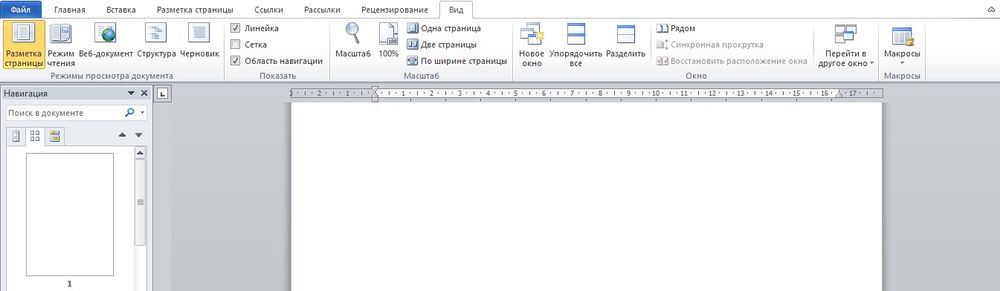
Когда форматируется сложный документ и нужно быстро находить пустые листы, разрывы и другие элементы, рекомендуется активировать опцию «Область навигации» во вкладке «Вид» и выбрать просмотр страниц.
Таким же образом добавляется и удаляется титульный лист в начало документа (курсив может быть установлен даже в самом конце).
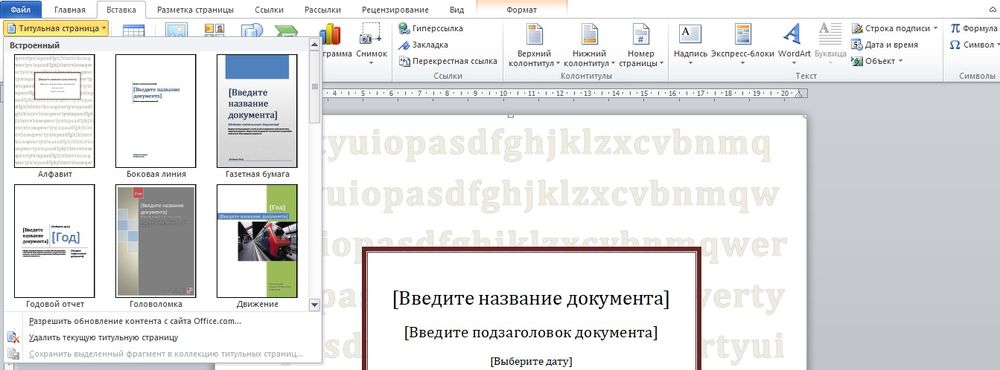
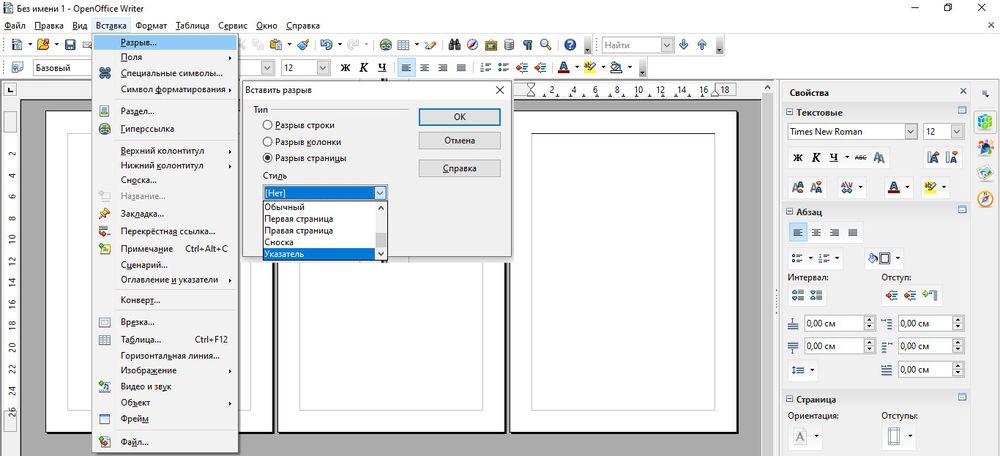
В OpenOffice пустой лист добавляется через меню «Вставка» – «Разрывы»:
- В открывшемся окне кликнуть по пункту «Разрыв страницы».
- Установить обычный стиль.
Как добавить клетку
Для удобства форматирования, если нужно что-то нарисовать или выровнять некоторые элементы относительно друг друга, можно включить отображение клетки на листе:
- Перейти на вкладку «Вид».
- Найти опцию «Сетка» (в разделе «Показать») и поставить галочку в данном пункте.
- Клетка появится во всех открытых документах (и даже при открытии нового файла).
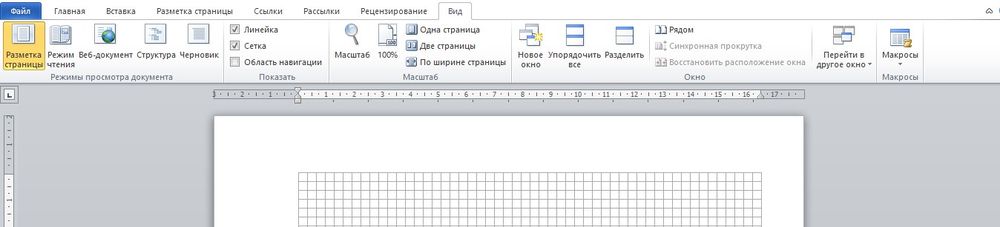
Особенно хорошо работать с клеткой в крупном масштабе (от 250%).
Сетка не будет отображаться при печати.
Как сделать альбомный лист
По умолчанию у всех страниц в Ворде установлена книжная ориентация. Обычно менять ее приходится только в случаях, когда рисунок или таблица больше, чем ширина листа. Для этого:
- Перейти во вкладку «Разметка…».
- В разделе параметров изменить ориентацию на альбомную.

- Настройка автоматически применится ко всему документу.
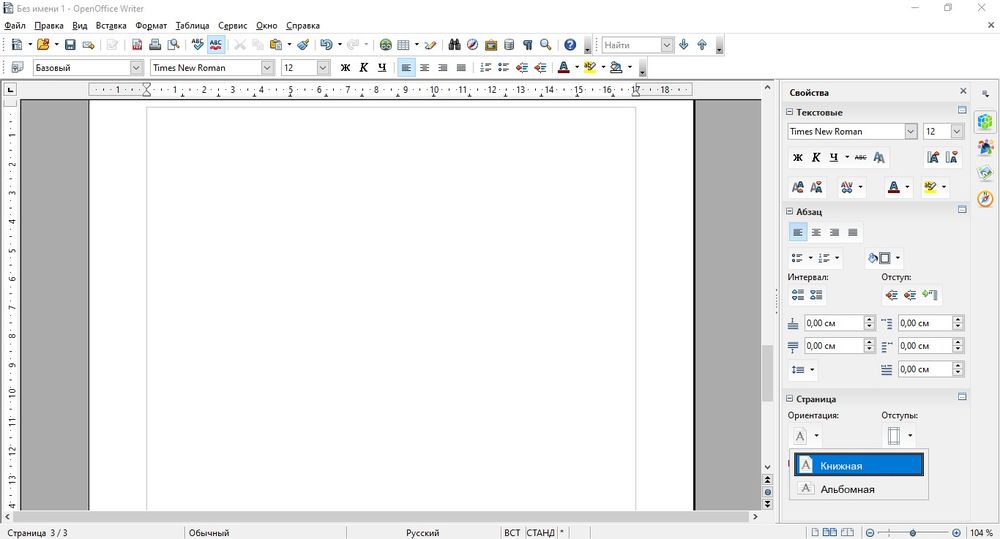
В OpenOffice ориентация меняется в свойствах – меню расположено на панели инструментов справа.
Как сделать только один лист альбомным
Это важно для рефератов, курсовых и других работ. Чтобы поменять ориентацию нескольких листов, а остальные оставить в книжном виде, следует:
- Установить курсор на странице, который нужно перевернуть.
- Зайти во вкладку «Разметка…».
- Открыть выпадающее меню опции «Разрывов».
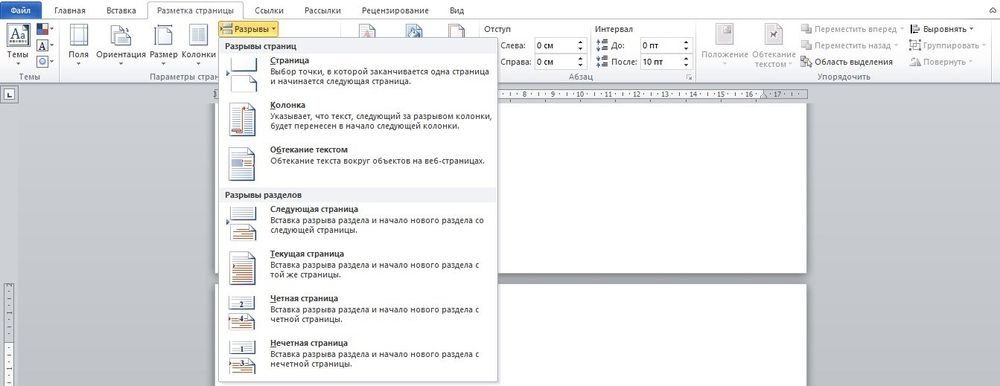
- Выбрать из списка пункт «Следующая…».
- В этой же вкладке открыть «Ориентацию» и поменять книжную на альбомную.
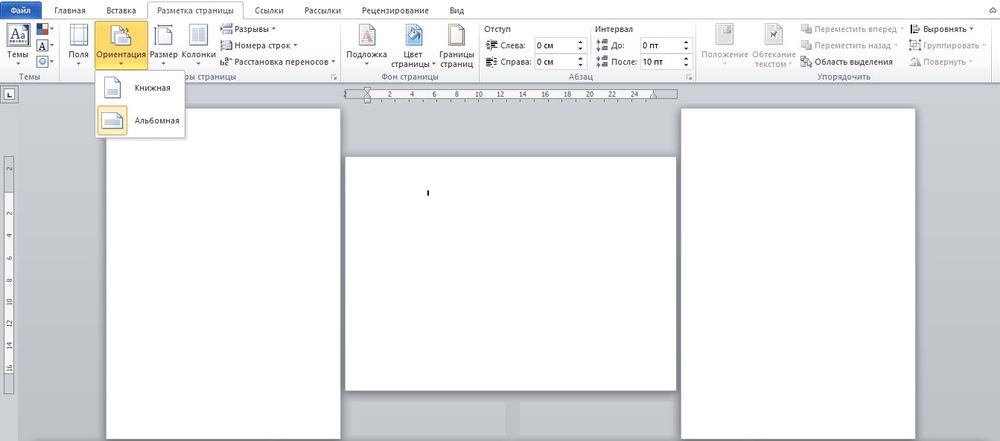
Эти же действия нужно проделать для каждого листа, ориентацию которого следует изменить.
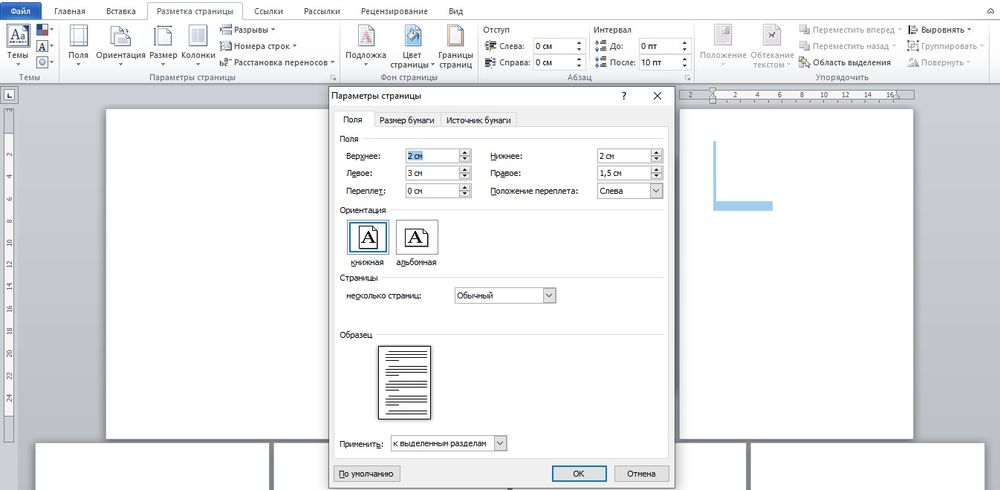
- Выделить страницу (или несколько) нажатием левой кнопкой мышки.
- Вызвать параметры, кликнув по значку в правом нижнем углу.
- Откроется новое окно, где следует поменять ориентацию на альбомную и применить изменение к выделенному разделу.
В OpenOffice ориентация меняется очень просто:
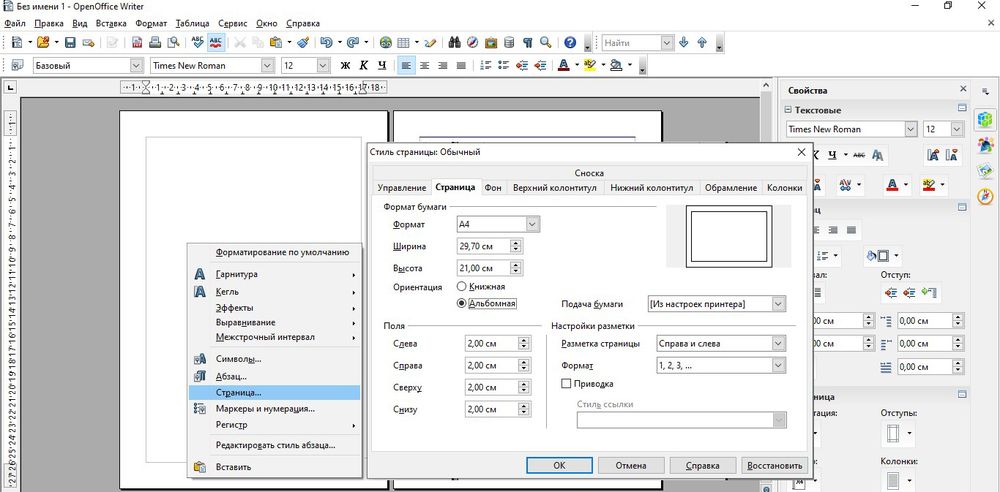
- Кликнуть по странице правой кнопкой мышки.
- В выпадающем меню выбрать пункт «Страница».
- В одноименной вкладке поменять ориентацию на альбомную.
- Нажать «Ок».
Проблемы с листами
Время от времени у пользователей могут возникать те или иные проблемы.
Лист в Ворде сместился влево
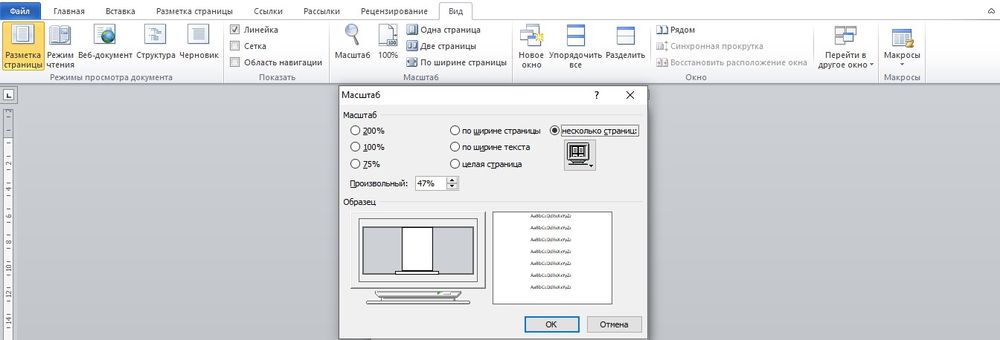
Если такие методы, как увеличение размера до 220% и выбор книжной ориентации, не помогают, стоит попробовать следующее:
- Открыть новое окно.
- Перейти на вкладку «Вид».
- Нажать на кнопку «Одна страница».
- Настроить масштаб, кликнув по одноименной опции.
- Установить 100%.
Лист в Ворде стал в клеточку: как убрать
При открытии текстового файла страница может быть расчерчена в мелкую клетку, а текст идет уже поверх нее, но при этом не выходит за границы полей.
За внешний вид страницы отвечает вкладка «Вид». Достаточно перейти туда, и в пункте «Сетка» снять галочку.

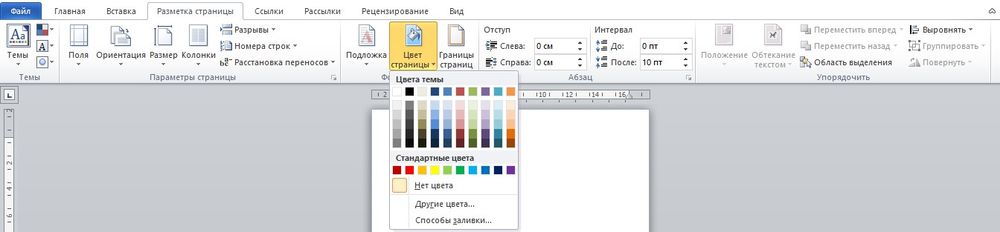
Если в пункте «Сетка» нет галочки, и клетка выходит за границы полей, возможно, в качестве фона выбрана соответствующая заливка узором. Необходимо на вкладке «Разметка…» в разделе «Фон…» открыть «Цвет…» и выбрать вариант «Нет цвета».
Лист в Ворде не удаляется (последний пустой)
Убрать последний лист можно, выполнив такое действие:
- Перейти на пустой лист, используя комбинацию клавиш Ctrl+End.
- Выделить мышкой начало и нажать «Backspace» (возможно, несколько раз».
- Зажать комбинацию Ctrl+Shift+8, чтобы отобразить символы абзаца.

- Выделить левой кнопкой мышки знак.
- Кликнуть по выделенному элементу правой кнопкой мышки. В размере шрифта вписать «01» и нажать «Enter».

- Если страница не исчезнет автоматически, выделить ее и удалить стандартным способом. С помощью Ctrl+Shift+8 скрыть символы абзаца.
Лист в Ворде на весь экран: как убрать
Если изменение масштаба не помогает решить проблему и на верхней панели нет крестика для закрытия полноэкранного режима, значит, необходимо перейти во вкладку «Вид» и посмотреть, какой режим просмотра документа включен. Нажать на кнопку «Разметка…».
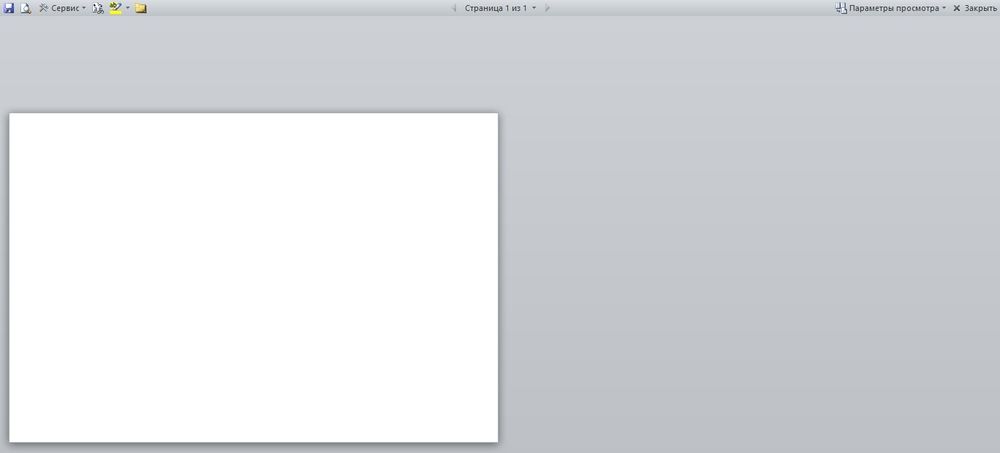

Можно проверить режим просмотра на нижней панели Ворда и там же переключить на другой (крайний левый значок).



