 Это сразу же отобразится на тексте.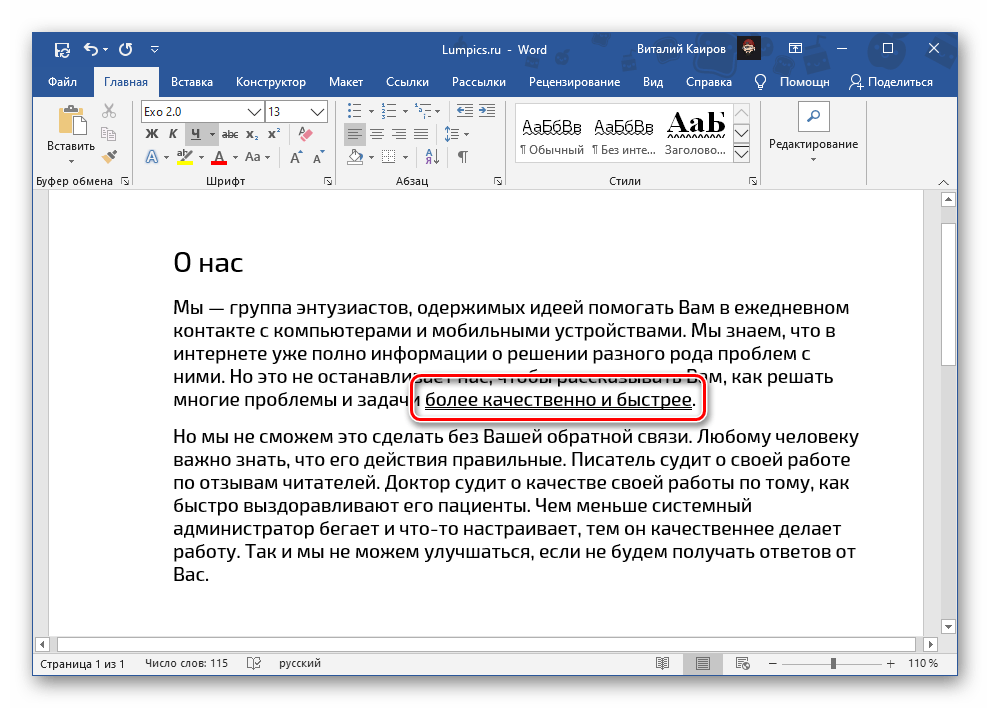
В следующем разделе статьи мы более подробно обсудим опции, представленные в появившемся окне «Шрифт».
Способ 2: Параметры группы «Шрифт»
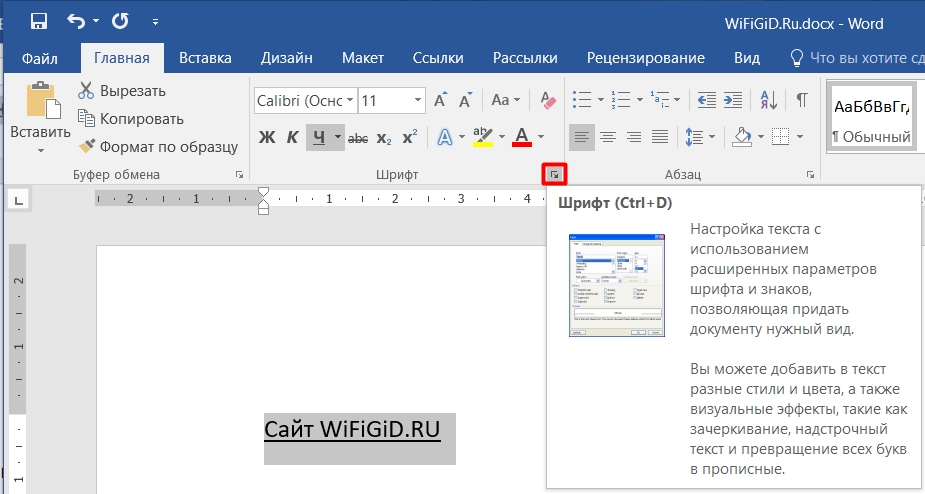
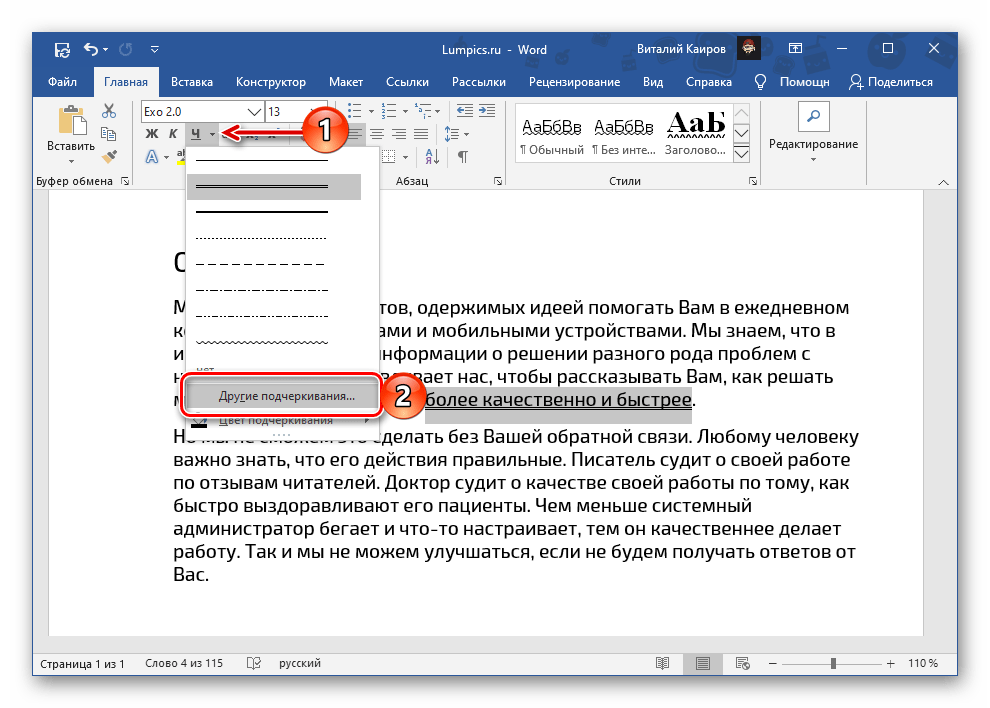
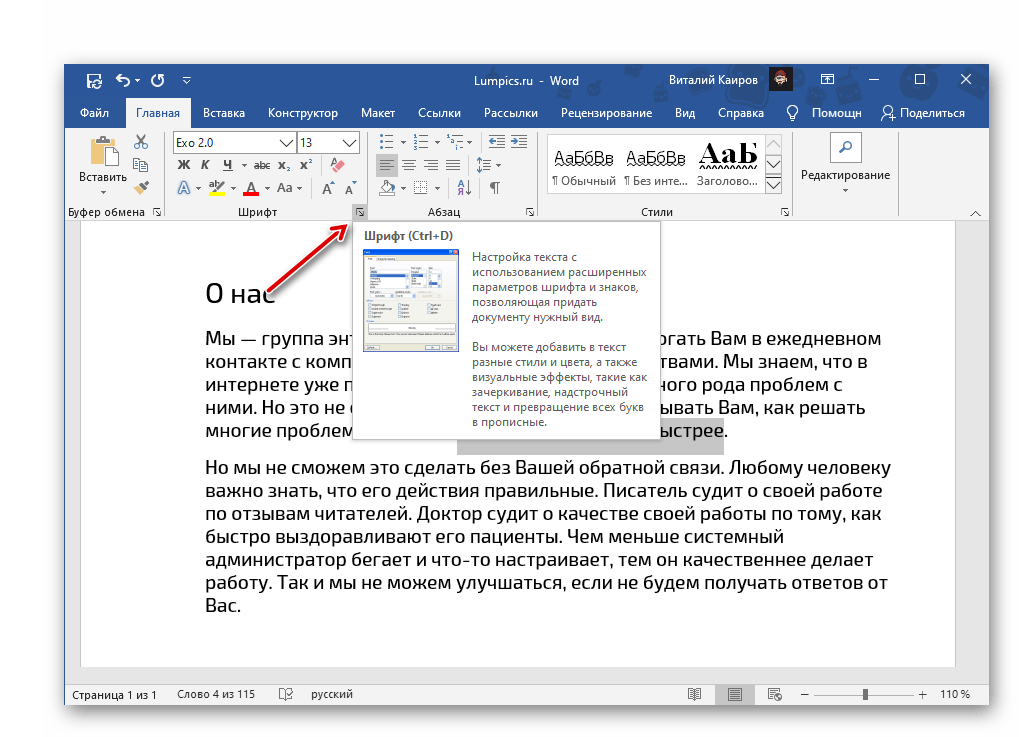
Если стандартное двойное подчеркивание вас не устраивает по каким-то причинам, или вы хотите настроить его отображение более тщательно, сначала выделите нужный участок текста, затем откройте диалоговое окно «Шрифт» — для этого нажмите на маленькую стрелку в правом нижнем углу соответствующей группы инструментов. Также это можно осуществить, последовательно нажав на Ч – «Другие варианты подчеркивания», как упоминалось в конце предыдущей части статьи.
Более оперативный способ подчеркивания текста заключается в использовании комбинации клавиш «Ctrl+U», но следует учитывать, что таким образом можно применить только одинарное подчеркивание, независимо от того, какой вариант был установлен ранее по умолчанию.
Создание стиля подчеркивания по умолчанию
Какой бы из вариантов подчеркивания текста вы не выбрали в меню кнопки Ч или диалоговом окне «Шрифт», он будет распространяться на весь текстовый документ, с которым вы работаете в настоящий момент. То есть, если вы выбрали двойную черту, именно она и будет применяться к любому выделенному тексту после нажатия соответствующей кнопки на панели инструментов. Если требуется сделать так, чтобы данный стиль начертания стал стандартным и для других текстовых файлов, создаваемых в Ворд, выполните следующее:
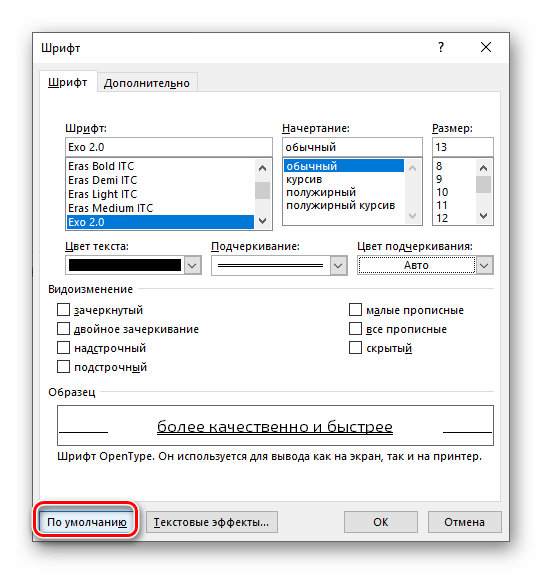
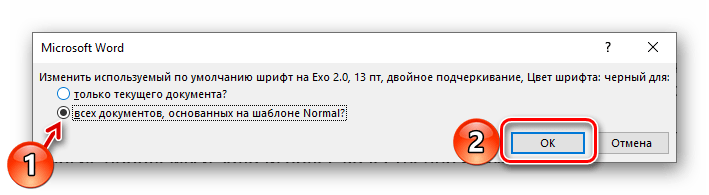
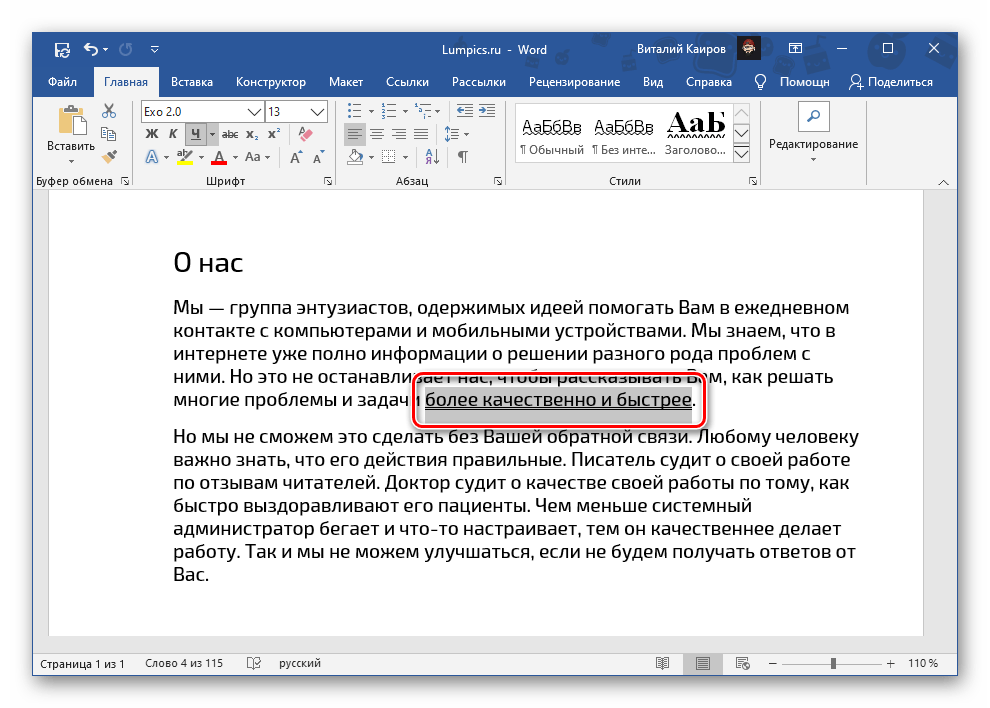
Теперь выбранный вами стиль выделения текста будет применяться ко всем новым документам, создаваемым в Word.
Удаление подчеркивания
В случае, если вы ненароком подчеркнули неправильное слово или слова, или если нужно отменить такой формат, выделите текст и нажмите на кнопку Ч. Если выбранный текст был подчеркнут двойными линиями или другими видами, не являющимися обычной одинарной линией, можно применить сочетание клавиш «Ctrl+U» — их нужно нажать дважды, так как первый раз оно применит стандартное начертание, а второй раз уберет его.
Как подчеркнуть слово двумя чертами в Word
Подчеркивания текста – обычный способ выделения важных участков документа. В редакторе Word пользователям доступно несколько стандартных вариантов подчеркивания. Среди которых есть подчеркивание волнистой линией и подчеркивание двумя чертами. Эти варианты часто используются при оформлении учебных материалов.
К примеру, двойная линия применяются для акцентирования сказуемого в процессе синтаксического разбора предложений. В данной инструкции мы сосредоточимся именно на двойной черте. Вы узнаете, как выделить слово двумя линиями в Word 2003, 2007 и более поздних версиях этой программы.
Word 2007, 2010 и новее
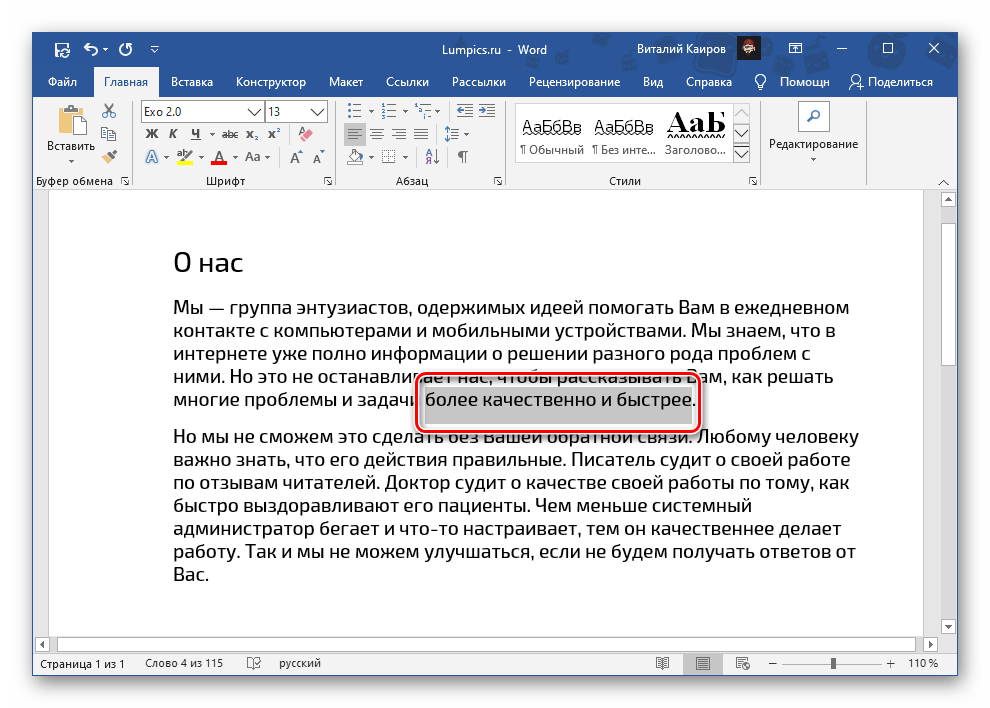
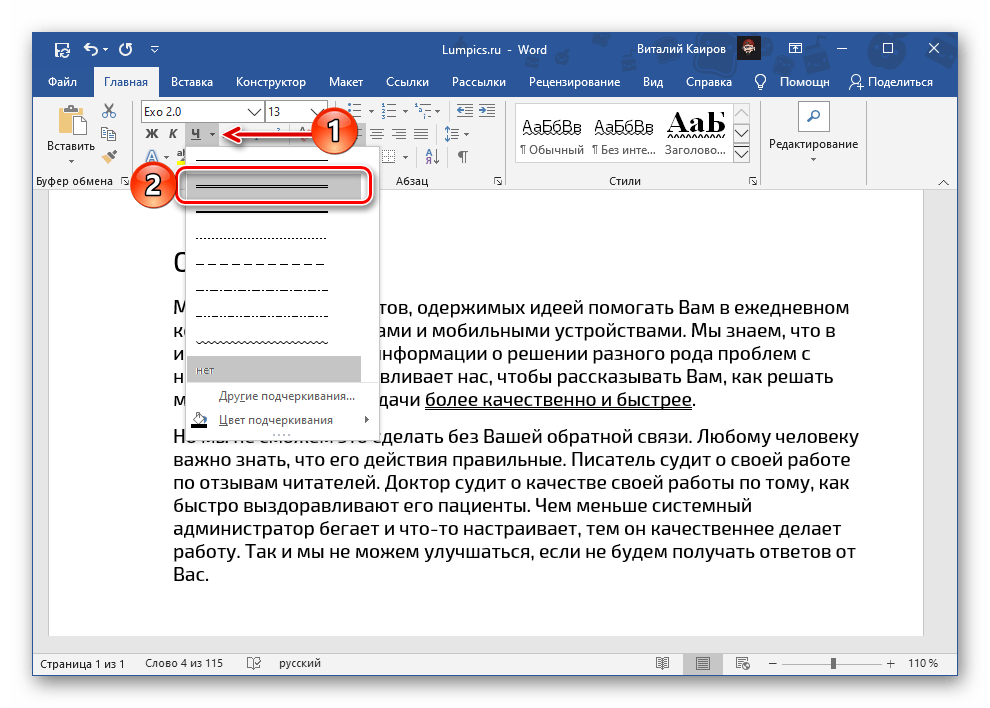
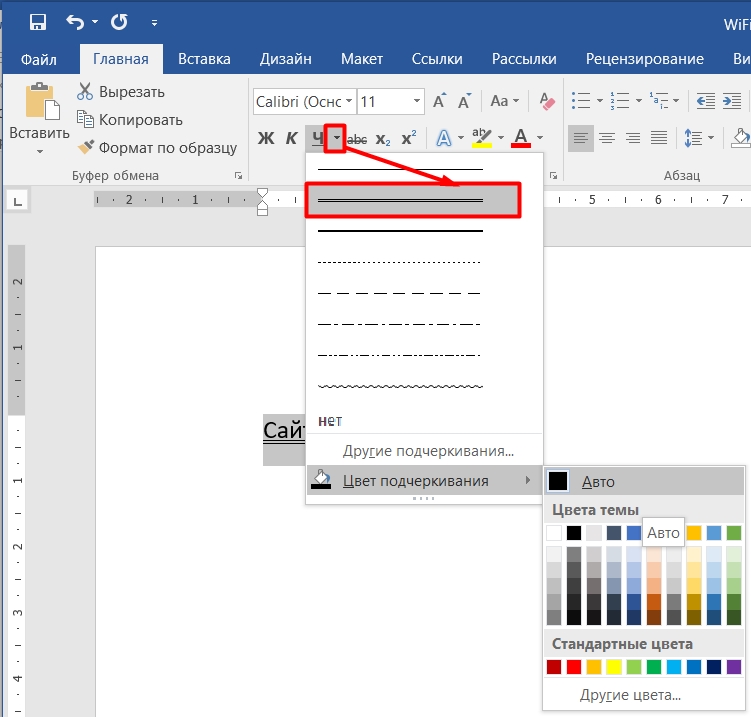
При использовании актуальных версий Word (например, 2007, 2010, 2013, 2016 или 2019), выполнение двойного подчеркивания текста становится очень легким. Достаточно выделить нужные слова, перейти в раздел « Главная » и кликнуть на стрелку рядом с кнопкой « Подчеркивание ».
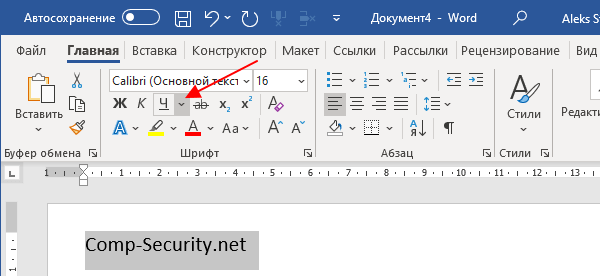
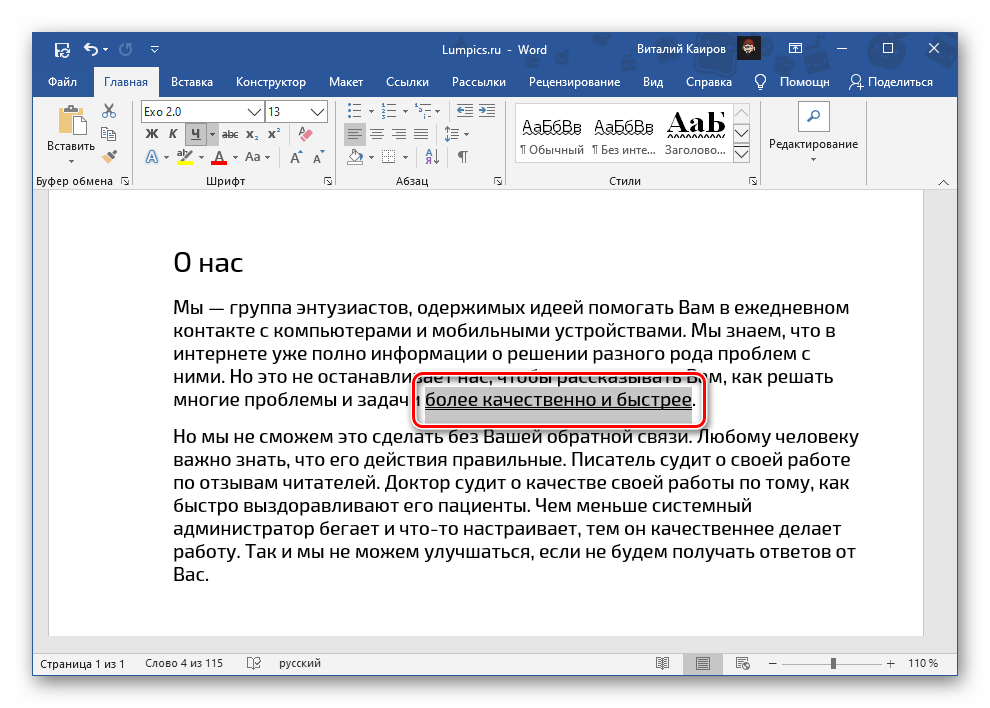
После этого откроется меню с альтернативами для подчеркивания. Вам потребуется выбрать два варианта, и текст, который вы выделите, сразу получит такое оформление.
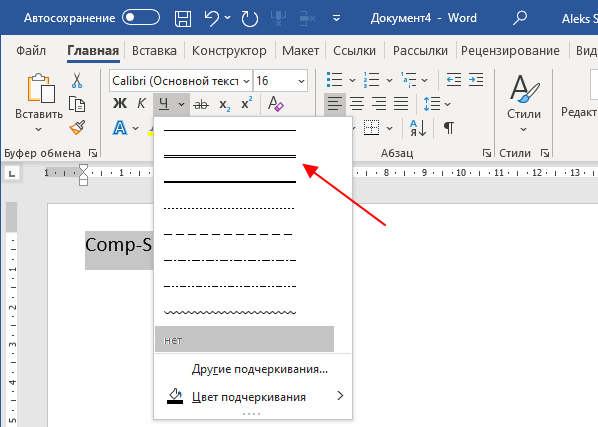
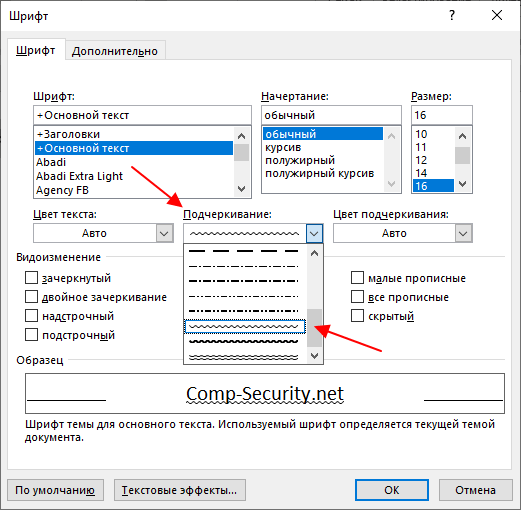
В открывшемся списке можно выбрать вариант « Другие подчеркивания ». После этого откроется окно «Шрифт», в котором можно будет выбрать дополнительные варианты подчеркивания текста.
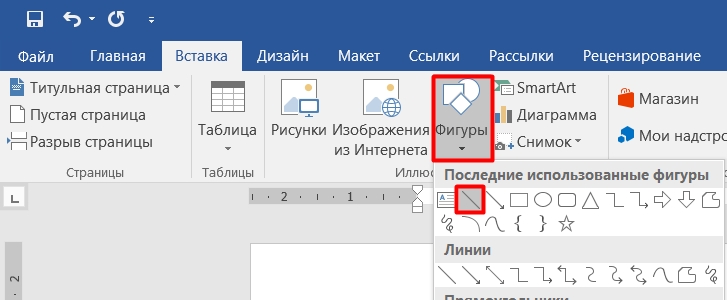
Также нужно отметить, что текст можно подчеркнуть с помощью инструмента « Фигуры – Линии », который доступен на вкладке « Вставка ».
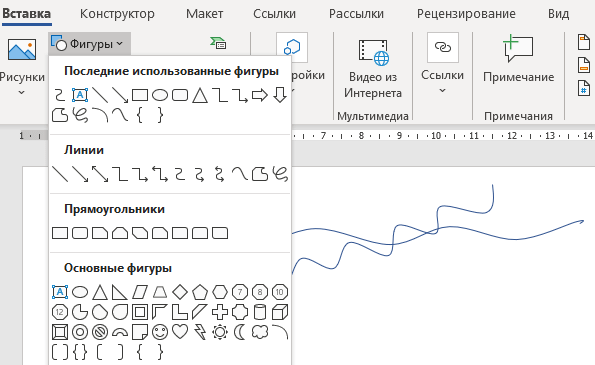
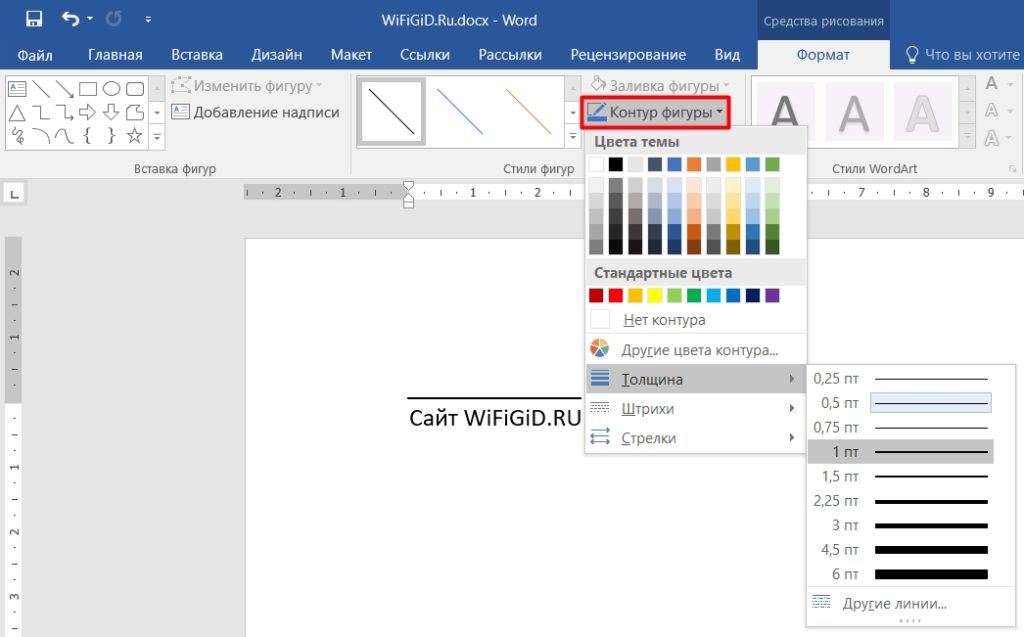
С помощью инструмента « Фигуры – Линии » можно нарисовать линию любой толщины и цвета. Данный вариант подчеркивания может быть полезен при оформлении не официальных документов.
Word 2003
В текстовом редакторе Word 2003 также можно сделать подчеркивание двумя линиями, хотя здесь это немного сложнее. Для этого необходимо выделить текст, кликнуть по нему правой кнопкой мышки и в открывшемся меню выбрать вариант « Шрифт ».
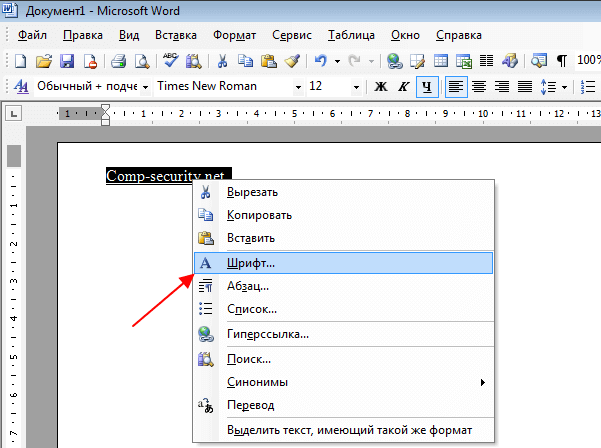
После этого появится окно с настройками шрифтов. Здесь нужно открыть выпадающий список «Подчеркивание» и выбрать в нем подчеркивание двумя линиями.
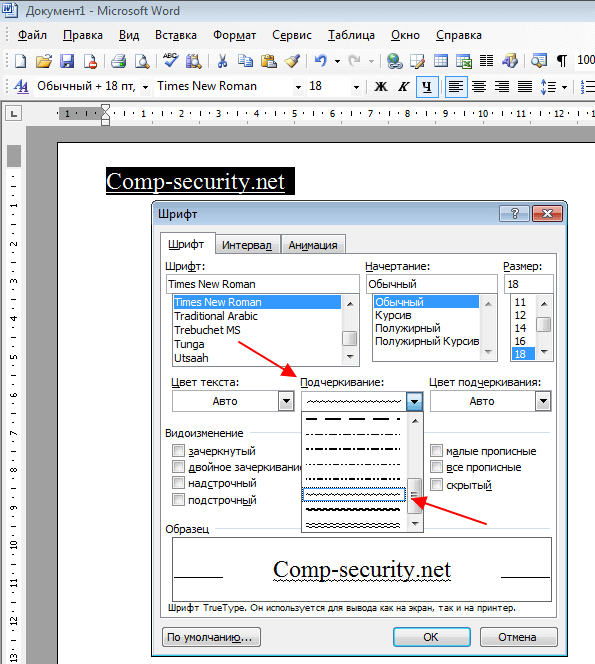
Для сохранения результата окно нужно закрыть нажатием на кнопку « ОК ».
Как сделать нижнее подчеркивание в Word: двойное, верхнее, нижнее, без слов и текста
Всем доброго времени суток. В сегодняшнем уроке мы посмотрим, как подчеркнуть текст в Ворде. В программе есть несколько способов, и я рекомендую ознакомиться со всеми, так как они сильно отличаются по способу реализации. Или вы можете выбрать нужный вам вариант из оглавления. Если что-то будет не получаться, то вы смело можете обращаться ко мне в комментариях.
Способ 1: Стандартное подчеркивание
Давайте рассмотрим самый простой вариант сделать нижнее подчеркивание в Microsoft Word:
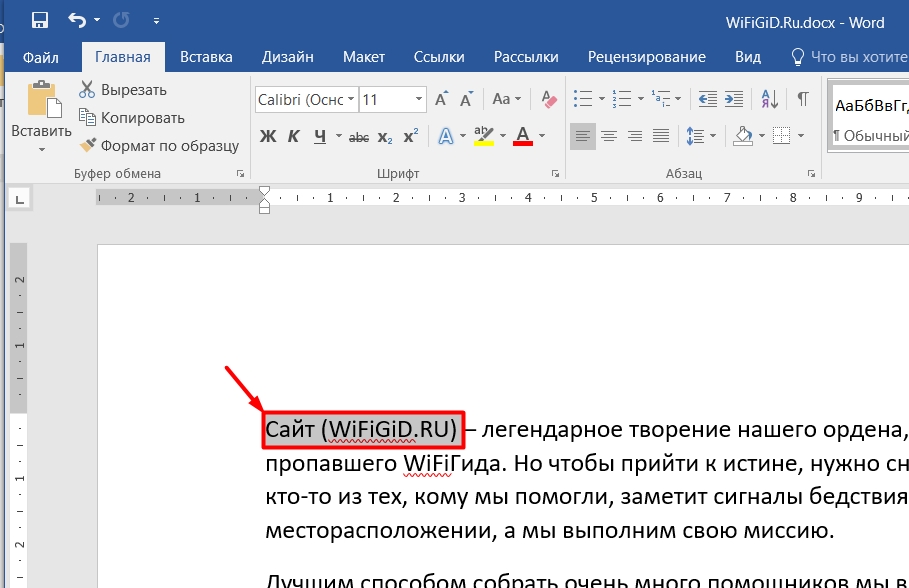
ВНИМАНИЕ! Здесь также доступны еще две опции. Ж – придает тексту больше плотности и насыщенности. К – наклоняет текст в правую сторону или делает его курсивным.
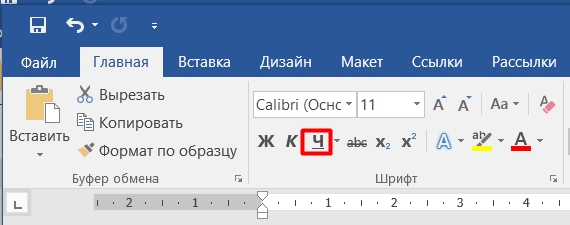
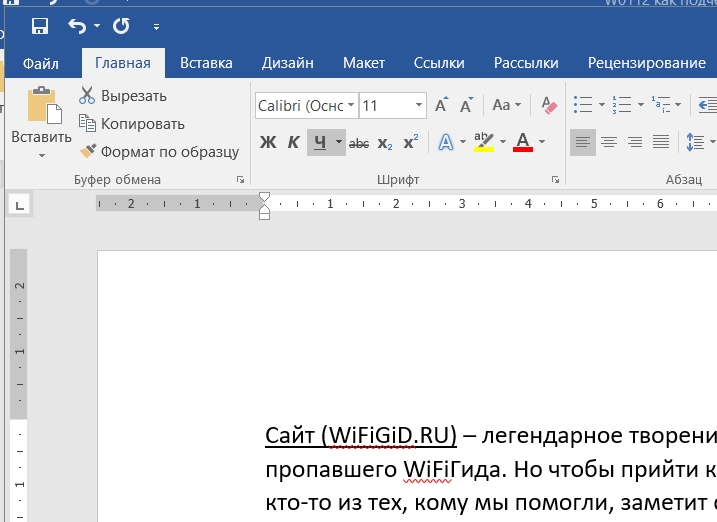
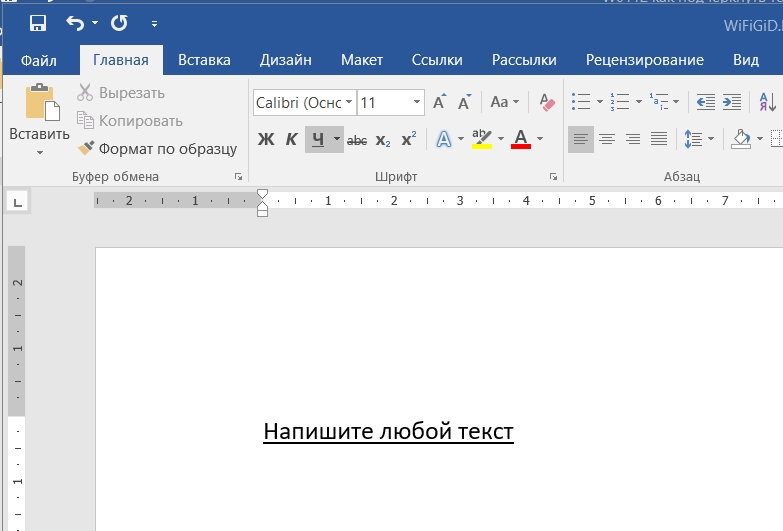
РЕКОМЕНДАЦИЯ! Чтобы эффективно экономить время, вам стоит использовать комбинации горячих клавиш на клавиатуре. Зажмите клавишу Ctrl, а затем, не отпуская её, нажмите U. Хотя возможно и одновременное нажатие, но это может не всегда сработать.
Если вы выделили слишком много слов, и вам, наоборот, нужно убрать линию снизу, то выделите конечный отрезок и опять нажмите на Ч.
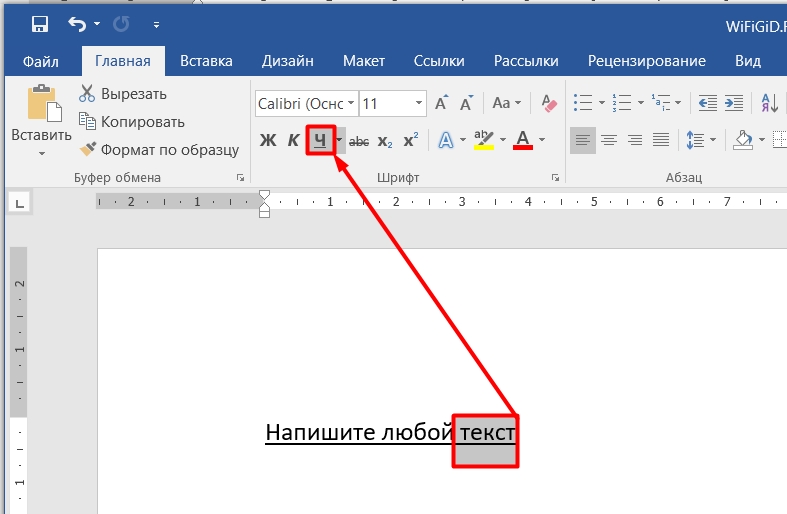
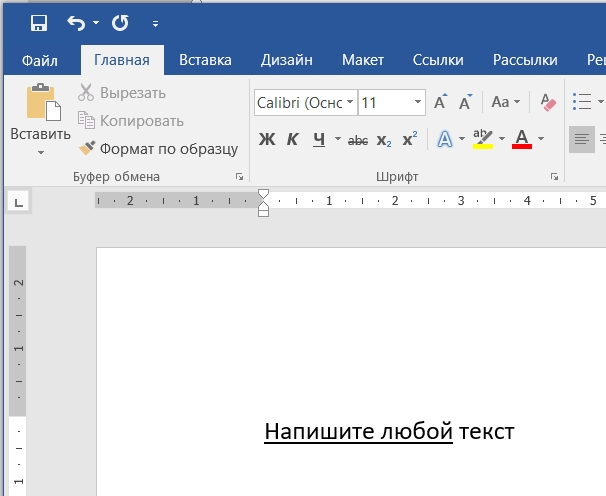
Линия пропадет. Как вы можете заметить, все выполняется довольно легко с использованием лишь одной кнопки. Однако у этого метода есть и значительный недостаток.
Во-первых, линия идет сплошная и подчеркивает не только буквы, но и пробелы и знаки препинания. Если вам это не нужно, то смотрите последнюю главу этой статьи.
Способ 2: Без текста и слов
Сделать подчеркивание в Ворде без текста можно несколькими простыми способами. Первый – это использовать знак табуляции. Сначала нажмите на Ч, чтобы включить режим подчеркивания. После этого несколько раз нажмите на клавишу Tab . Во многих статьях рекомендуют использовать Пробел , но он не работает в последних версиях Word.
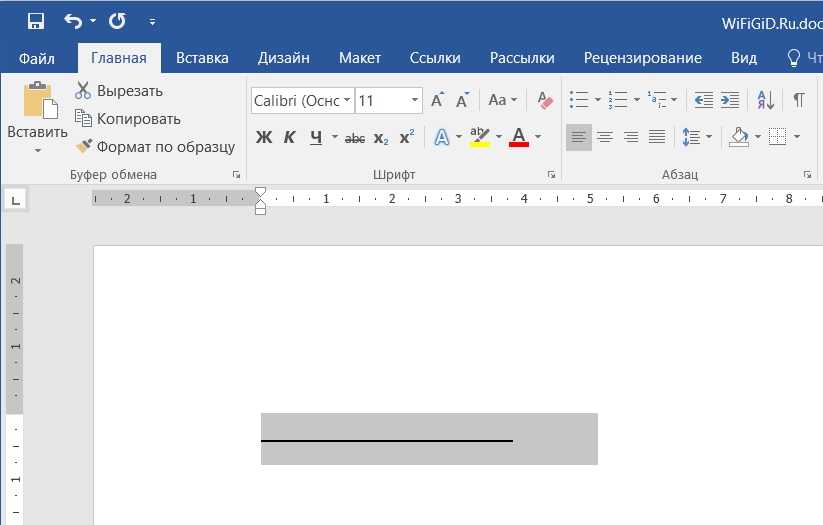
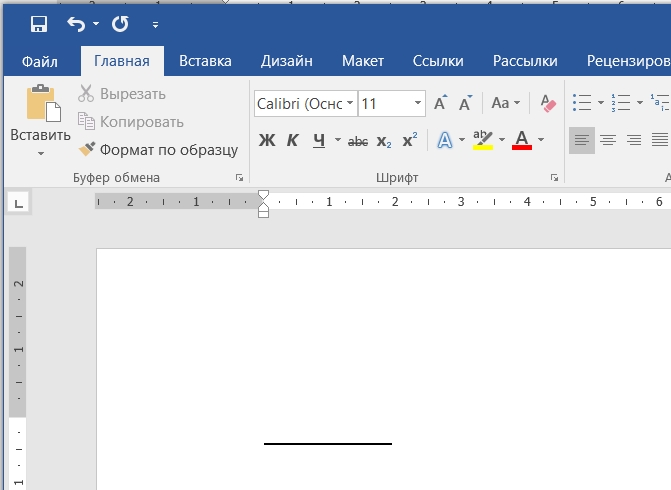
Второй способ – это некий «Костыль», так как формально вы не подчеркиваете, а печатаете символ нижнего подчеркивания. Давайте попробуем сделать это. Зажмите клавишу Shift , теперь найдите в ряду цифр кнопку с минусом – и зажмите её.
Способ 3: Двойное подчеркивание
Вы могли заметить, что рядом с буквой Ч есть маленькая стрелочка, указывающая вниз – нажмите по ней. Здесь можно выбрать вид линии. Сделать её двойной, пунктирной или кривой. Также можно изменить и цвет, если вам это нужно.
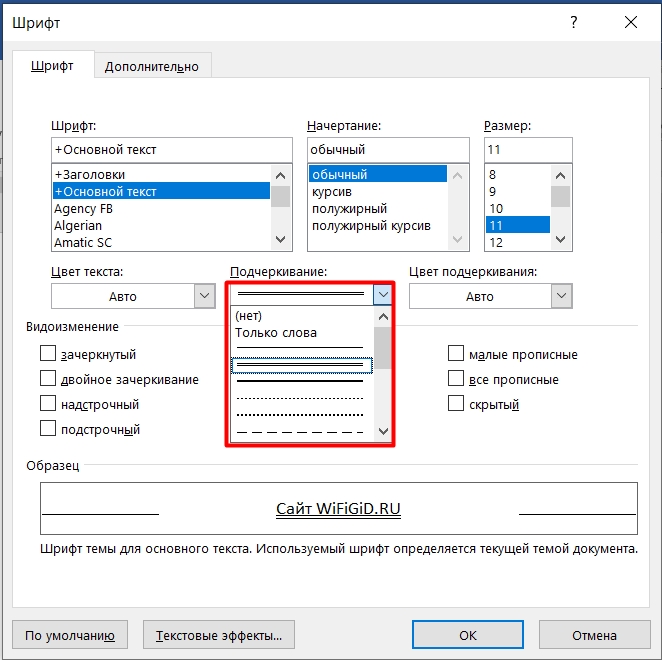
Второй вариант – это использовать дополнительное меню, нажав Ctrl + D .
РЕКОМЕНДАЦИЯ! Запомните комбинацию горячих клавиш и старайтесь применять их как можно чаще. Это действительно позволяет сэкономить много времени.
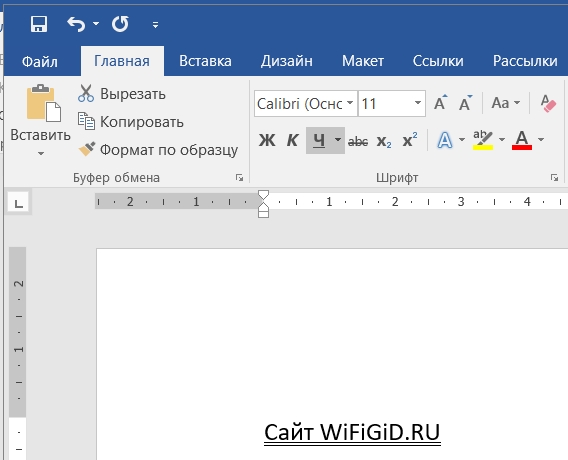
Способ 4: Верхнее подчеркивание
Опять же в Ворде нельзя сделать верхнее подчеркивание прямым путем, поэтому опять используем «Костыли». Рассмотрим несколько способов:
Через формулы
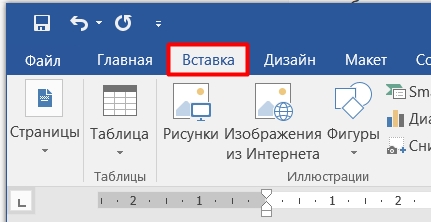
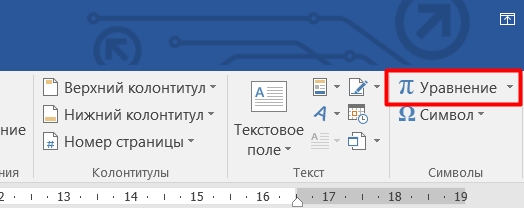
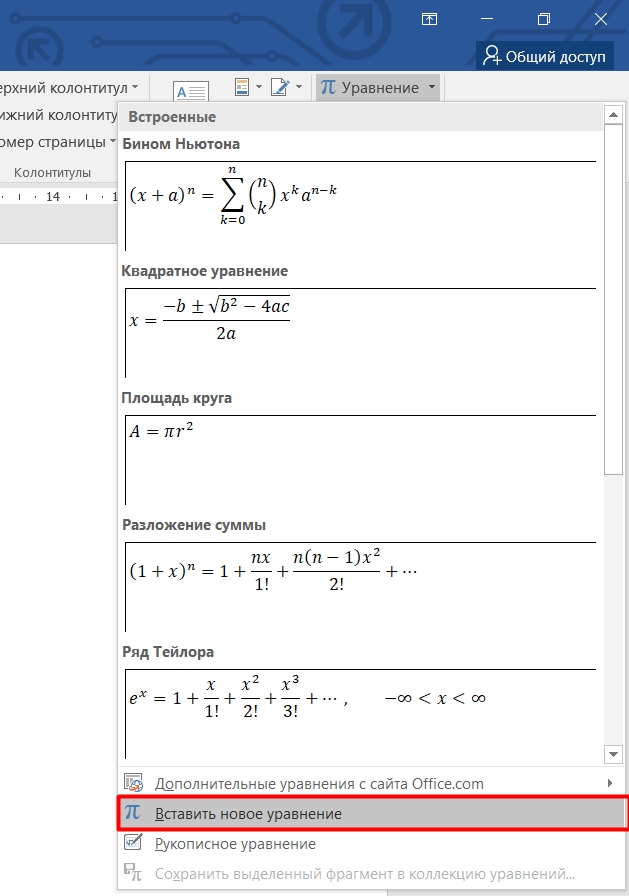
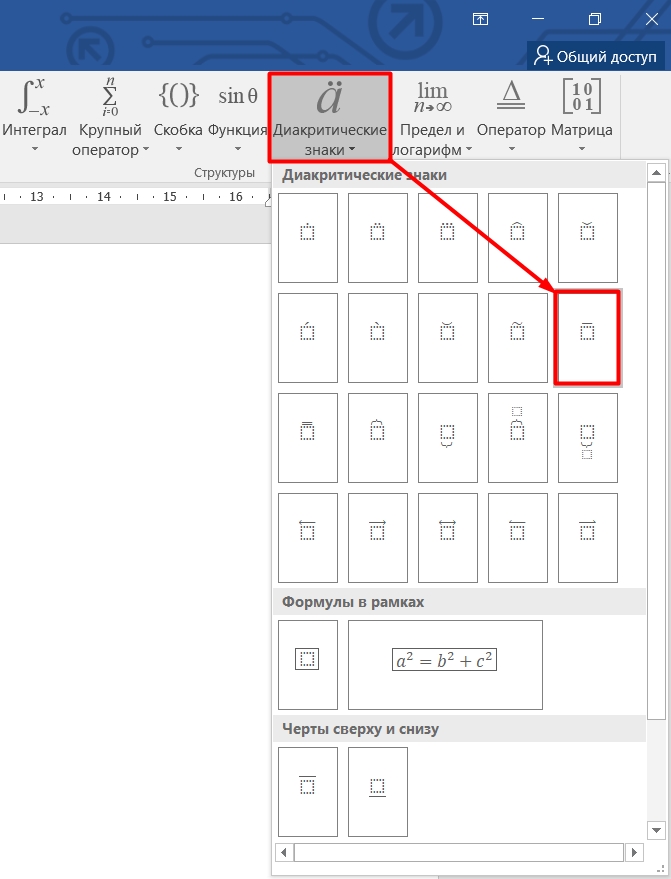
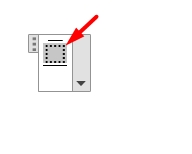
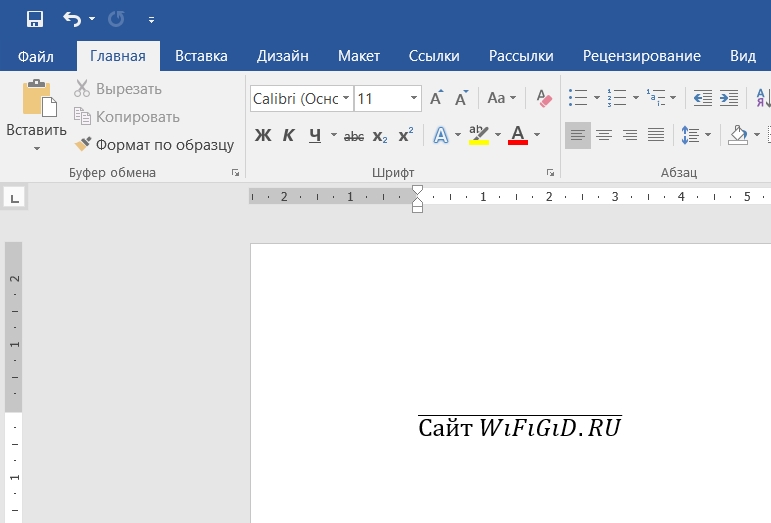
Через фигуру
Данный способ подходит, если вам нужно выделить уже имеющийся текст.
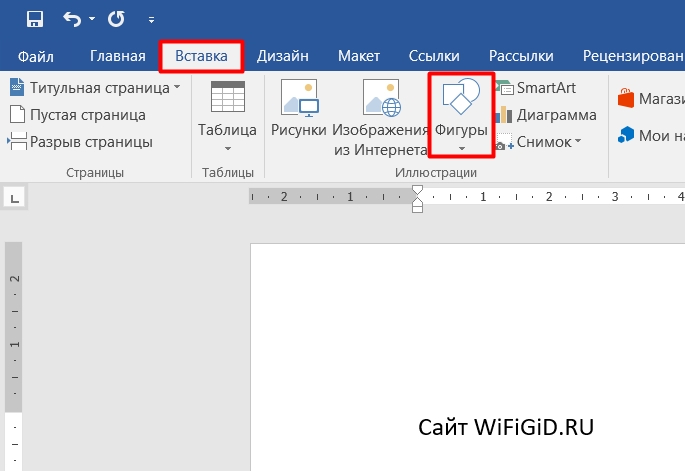
Способ 5: Только слова (без пробелов)
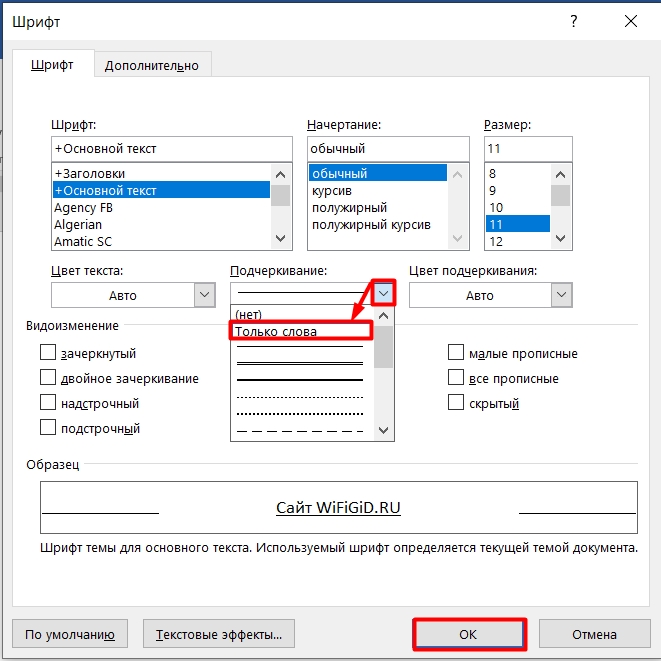
Мы уже разобрались в первом способе, что по умолчанию линия идет по всей длине текста. Но что, если нам нужно убрать подчеркивание между пробелами? – делается это очень просто.
РЕКОМЕНДАЦИЯ! Для того чтобы выбрать весь текст в документе, воспользуйтесь комбинацией клавиш Ctrl + A.
- В том же подразделе «Шрифт» найдите маленький квадратик со стрелочкой и нажмите по нему, чтобы открыть более детальные настройки. Или используем Ctrl + D .
- На первой вкладке находим пункт, указанный на картинке ниже. Откройте все его настройки, нажав по стрелочке. Далее выбираем «Только слова».
- Жмем «ОК» и наслаждаемся результатом.