
Зачеркивание слов, фраз или текста в документах может понадобиться по ряду причин. Чаще всего это делается для визуализации ошибок или удаления ненужных частей, но существуют и другие мотивы. В данной статье мы объясним, как выполнить эту задачу в Microsoft Word.
Зачеркивание текста в Ворде
Для выполнения заданной нам задачи можно воспользоваться инструментами, которые находятся в разделе «Шрифт» на панели Microsoft Word. Однако стоит подумать, достаточно ли вам будет просто прямой горизонтальной линии, накладываемой на текст, или же вы захотите изменить ее стиль и вид текста, на котором она расположена. В дальнейшем мы подробно рассмотрим как сам процесс зачеркивания, так и его «декорирование».
Вариант 1: Стандартное зачеркивание
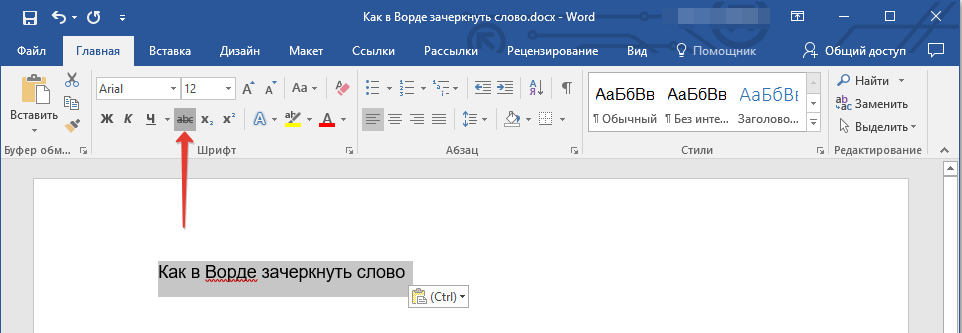
Зачеркивание является одним из средств для редактирования шрифта, доступных в текстовом редакторе. Оно функционирует подобно изменениям начертания (жирный, курсив, подчеркивание) и индексу (надстрочному и подстрочному), о которых мы упоминали ранее. Кнопка, необходимая для выполнения этой функции, находится между ними.
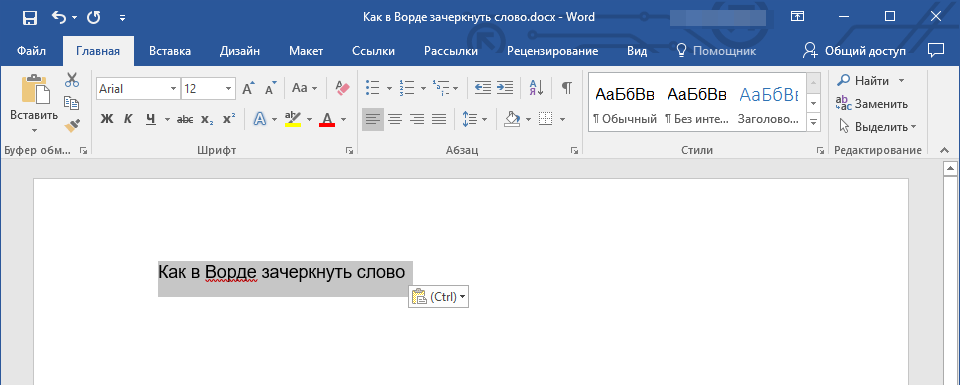
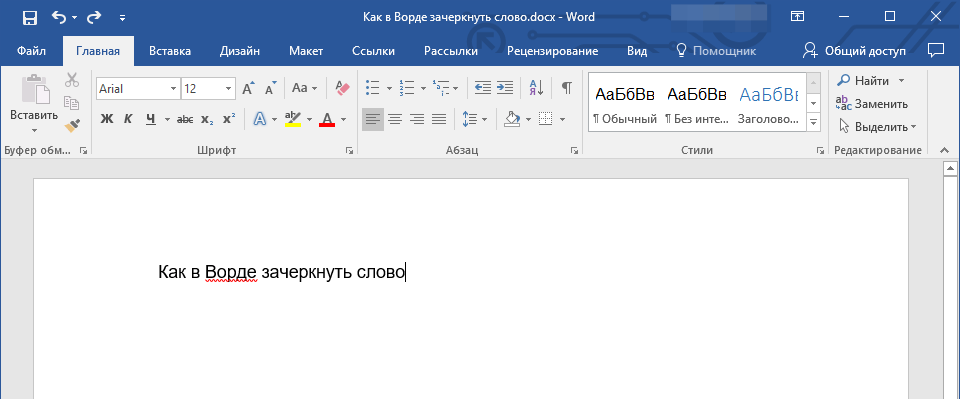
- Выделите слово или фрагмент текста, который требуется зачеркнуть.
![]()
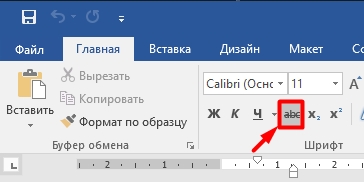
- Нажмите на кнопку «Зачеркнутый» (в актуальных версиях Word это значок с перечеркнутыми буквами «ab», ранее — «abc»), расположенную в группе «Шрифт» в основной вкладке программы.
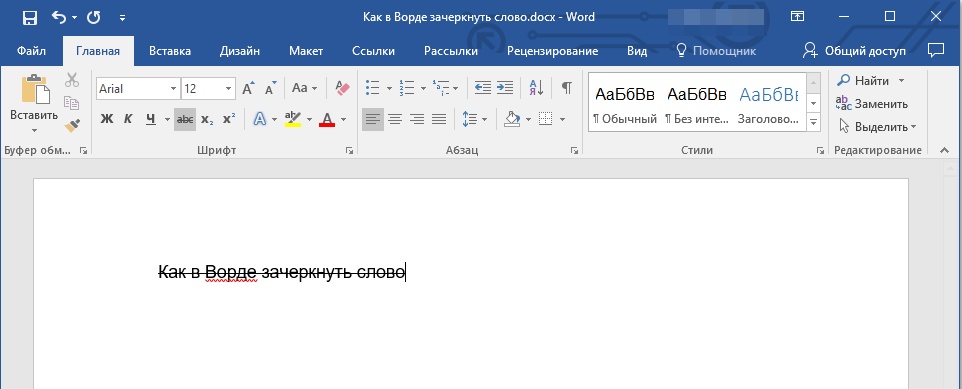
- Выделенное вами слово или фрагмент текста будут перечеркнуты. Если необходимо, повторите аналогичное действие с другими частями текста.
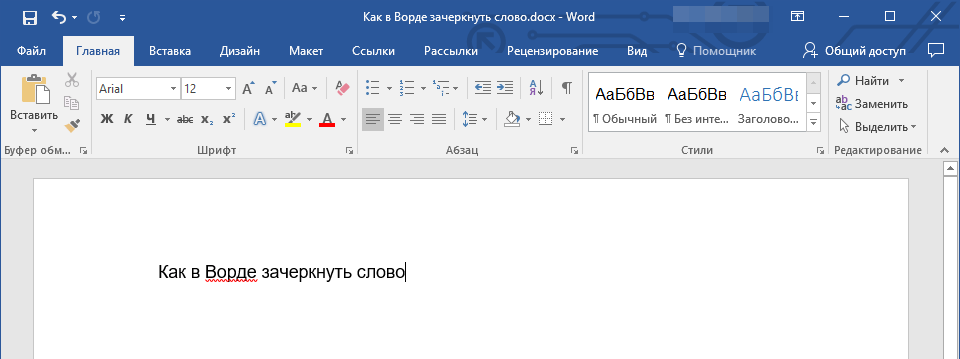
Рекомендация: Если вы хотите убрать зачеркивание, выделите слово или фразу, которые были перечеркнуты, и повторно нажмите кнопку «ab» на панели инструментов.
Вот так просто можно зачеркнуть одной линией слово, фразу, предложение и более крупные фрагменты текста в Ворде. Полученный в результате выполнения этих действий текст может быть изменен внешне так же, как и обычный, сама же черта принимает вид (цвет, начертание, размер) надписи под ней.
Вариант 2: Зачеркивание с настройкой внешнего вида
Редактор текста от компании Майкрософт предоставляет возможность не только зачеркивать слова, но и изменять оттенок как линии, так и текста. Также линия, находящаяся над буквами, может быть выполнена в двойном варианте.
- Как и в рассмотренном выше случае, выделите с помощью мышки слово, фразу или фрагмент, который необходимо зачеркнуть.
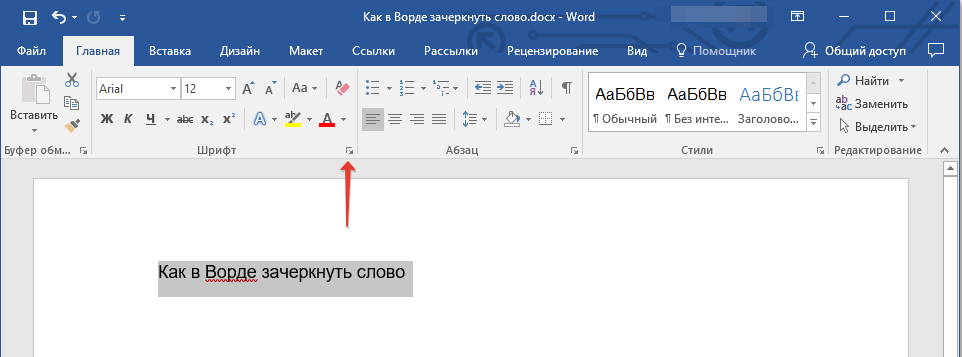
- Откройте диалоговое окно группы «Шрифт» — для этого нажмите на небольшую стрелочку, которая находится в правой нижней части этого блока с инструментами (показано на изображении выше).
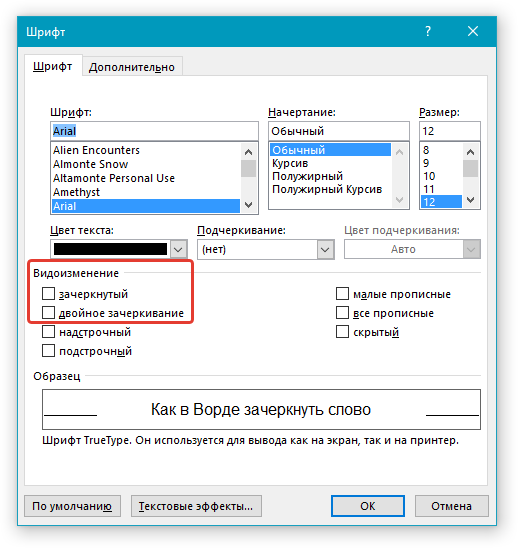
- В разделе «Видоизменение» установите галочку напротив пункта «Зачеркивание», чтобы получить результат, аналогичный рассмотренному выше, или выберите «Двойное зачеркивание». Выше можно выбрать «Цвет текста», который будет применен не только к букве, но и к перечеркивающей их линии.
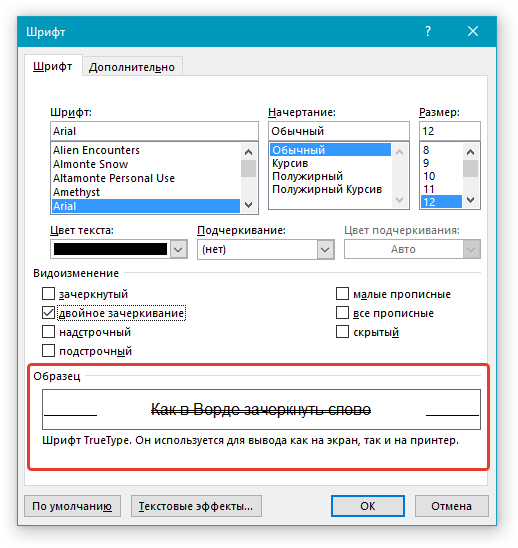
Примечание: В образце окна вы сможете посмотреть, как будет выглядеть выделенный текст или слово, после того как они будут зачеркнуты.
После сохранения сделанных изменений и закрытия окна «Шрифт» нажатием кнопки «ОК», выделенный текст или слово окажется перечеркнутым одной или двумя горизонтальными линиями, в зависимости от выбранного вами варианта.
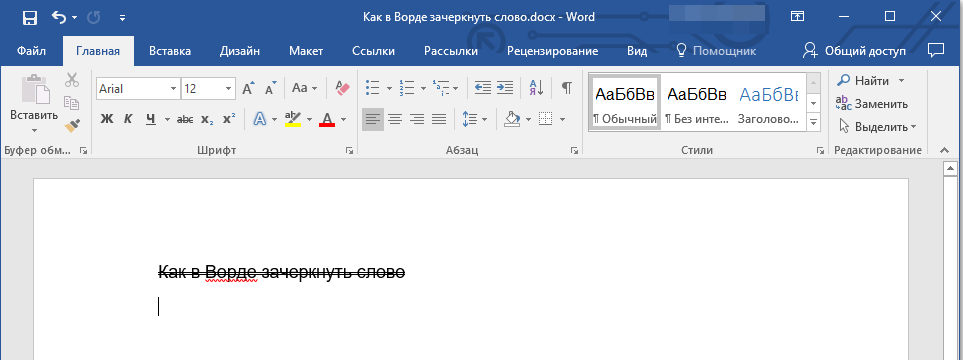
Рекомендация: Чтобы убрать двойное зачеркивание, вновь откройте окно «Шрифт» и снимите отметку с опции «Двойное зачеркивание».
Как зачеркнуть слово в Word: ответ Бородача
Всем привет! В сегодняшнем уроке, я расскажу вам, как зачеркнуть текст или отдельное слово в программе Microsoft Word. Чаще всего зачеркнутое слово или кусок текста оставляют для выделения какой-то определенной альтернативной точки зрения или мнения. Причем это мнение может быть как правдивое, так и ложное – все зависит от конкретного контекста.
В действительности нет ничего запутанного, так что давайте скорее начнем с урока. Если у вас возникнут вопросы, не стесняйтесь спрашивать в комментариях.
Способ 1: С помощью кнопки
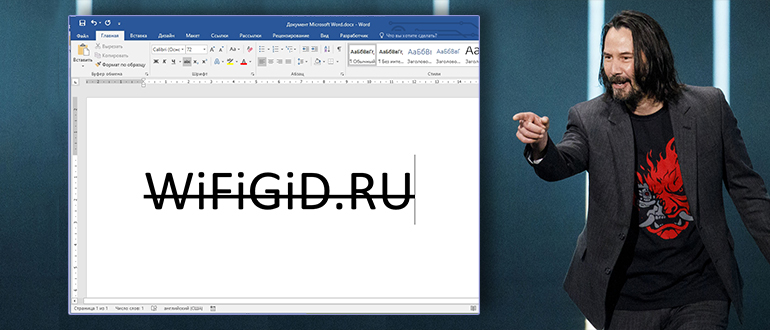
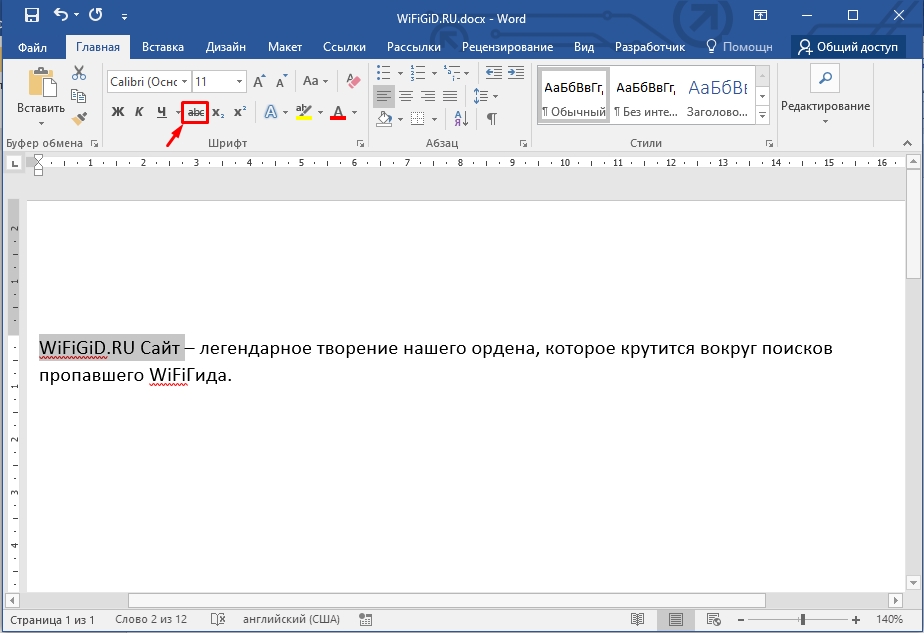
Опция зачеркивания встроена практически во все версии Microsoft Word. Вы её сможете обнаружить на вкладке «Главная» в секции «Шрифт». Также там расположены кнопки, позволяющие делать текст жирным, курсивом или подчеркивать его. Важно помнить, что если вы хотите изменить что-то в тексте, сначала стоит обратиться именно к этой секции. Теперь давайте рассмотрим, как в Word можно зачеркнуть слово в тексте.
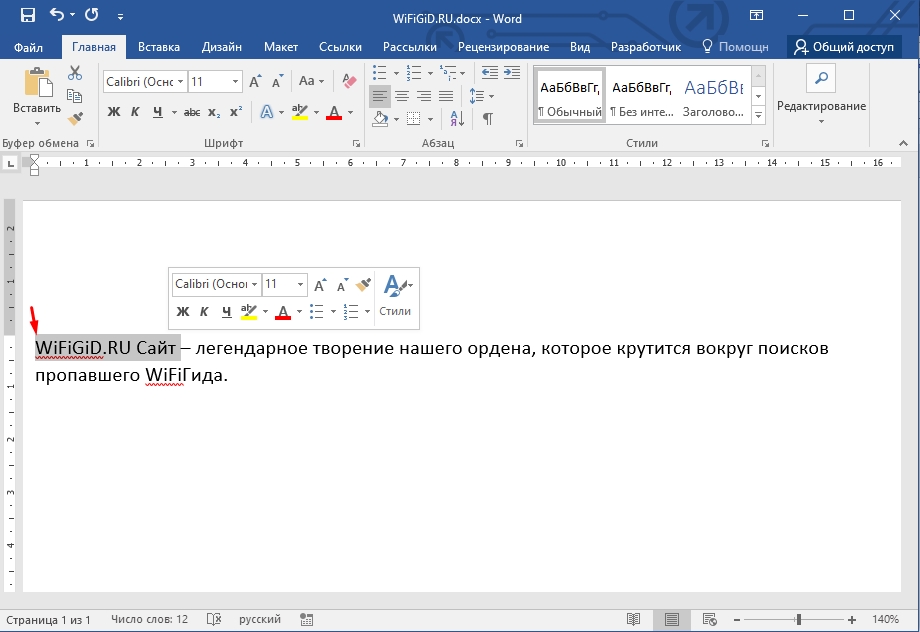
- В первую очередь вам нужно выделить ту область текста, которую вы ходите зачеркнуть. Это может быть одно или несколько слов или даже весь текст. Если вам нужно выделить вообще все, то используйте сочетание клавиш «Ctrl + A». Выделенный текст будет подсвечен темным – это значит, что он выделился и готов к работе.
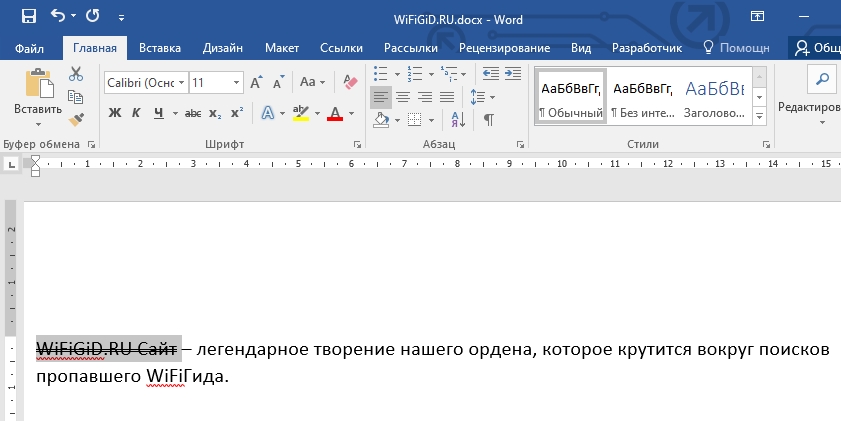
- Теперь в разделе «Шрифт» на «Главной» находим перечеркнутый значок, и просто нажимаем по нему.
- Ура, у нас получилось перечеркнуть слова в тексте.
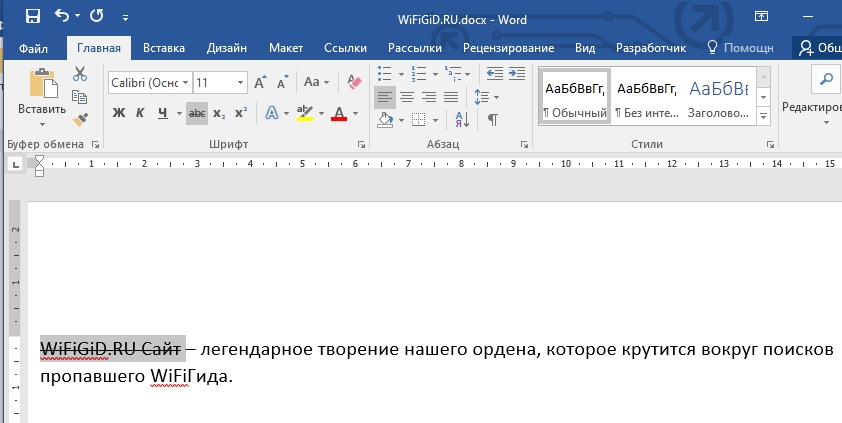
Если же вам требуется наоборот убрать зачеркивание, то процесс выполняется так же – вначале необходимо выделить слова, которые нужно очистить от зачеркивания, а затем нажать на эту кнопку. Вы можете дополнительно поупражняться, чтобы лучше запомнить этот процесс.
Способ 2: Через настройки шрифта
Первый способ достаточно простой, но у нас в запасе есть еще один. Он также позволяет выполнить зачеркивание двумя линиями. Не забываем – чтобы работать с каким-то куском текста нужно обязательно его выделить с помощью зажатой левой кнопкой мыши. Отлично!
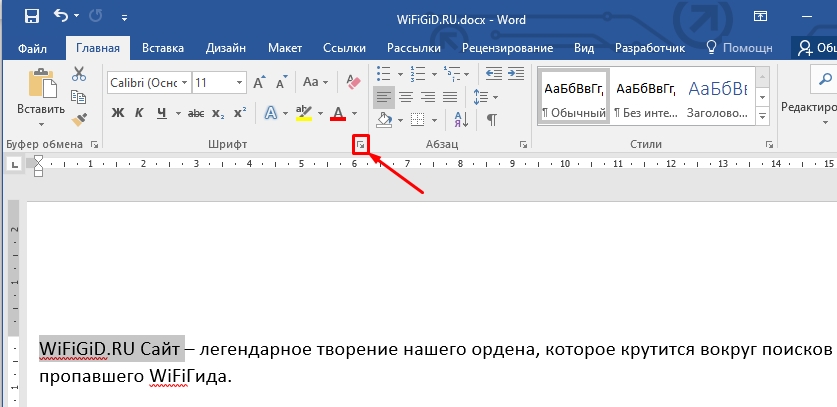
Теперь там же в разделе, где находится кнопка перечеркивания найдите маленький квадратик со стрелочкой – в правом нижнем углу. Нажмите по этому квадратику, чтобы открыть дополнительные настройки шрифта.
РЕКОМЕНДАЦИЯ! Для доступа к дополнительным настройкам используйте комбинацию клавиш Ctrl + D.
Смотрим в раздел «Видоизменение». Там есть две галочки – «Зачеркнутый» и «Двойное зачеркивание». Ставим любой из этих вариантов. Ниже вы можете посмотреть на образец. Чтобы применить видоизменение, обязательно нажмите на кнопке «ОК».
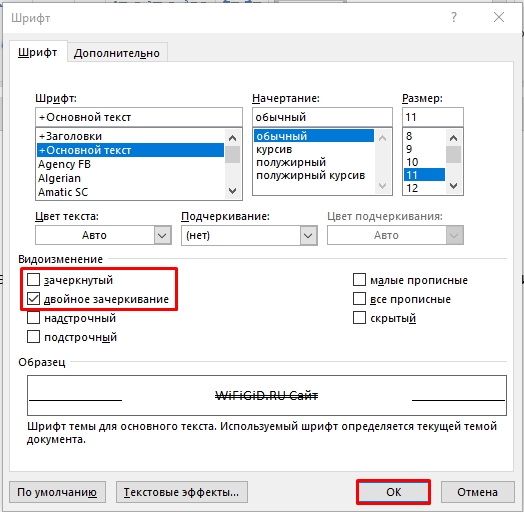
Смотрите, теперь мы научились зачеркивать слова двойной чертой. Вы можете сами поиграться с настройками шрифта в дополнительных настройках, чтобы научиться и другим интересным вещам Ворд редактора. Напомню, чтобы убрать зачеркивание текста в ворде, если вы использовали двойную линию, то делается это аналогичным способом – сначала выделяем текст, заходим в настройки шрифта, убираем галочку и жмем «ОК».
На этом все, дорогие друзья. Статья вышла достаточно короткой, но не менее информативной чем всегда. Напомню, что вы всегда можете задать любые интересующие вас вопросы в комментариях, в самом низу под этой статьей. Я или кто-то из моей команды Wi-Fi-гида обязательно вам ответит. Всем добра.



