
Приветствую, друзья! Без текстового редактора сегодня не обойтись даже начинающему пользователю. В операционной системе Windows, которая наверняка установлена на вашем компьютере, уже имеются два простых текстовых редактора: Блокнот и Wordpad. Если первый из них предназначен только для набора и сохранения простого текста, то второй уже предоставляет вам возможности по форматированию текста и украшению его картинками. Поэтому в этой статье вы узнаете, как пользоваться WordPad.
Сегодня в любой операционной системе для персональных компьютеров программы открываются в виде прямоугольных окон. Эти окна имеют практически одни и те же элементы управления. Это кнопки и меню. Рассмотрим их функции и назначение на примере текстового редактора Wordpad.
Основные инструменты Wordpad
После выхода офисного пакета от Microsoft версии 2007, панели инструментов стали выполнятся виде ленты. Начиная с версии операционной системы Windows Vista, Wordpаd и графический редактор Paint тоже приобрели такое расположение инструментов. На рисунке ниже, видно, что лента представлена в виде двух вкладок Главная и Вид. Инструменты объединены в группы.

Кнопки в меню, зачем их столько много и как ими пользоваться в Wordpad. Как научиться с ними работать в Wordpad. Итак, все по-порядку.
Главное меню
Разберем пункт вызова меню работы с файлом документа.
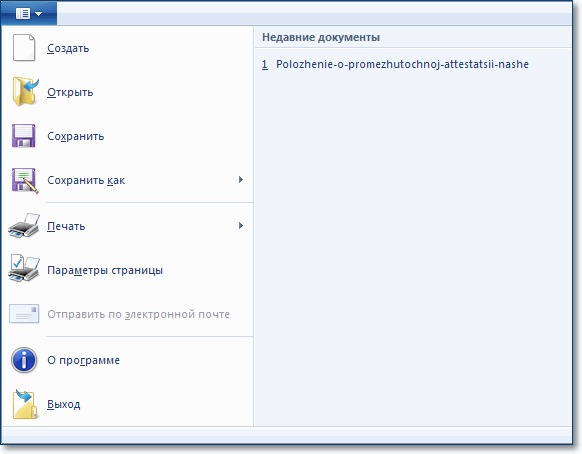
Пункт Создать
Данная команда создает новый документ (чистый лист). Быстрые клавиши команды CTRL +N.
Примечание! Если у вас был уже до создания открыт документ и вы внесли в него иборьбы, то появится окно.
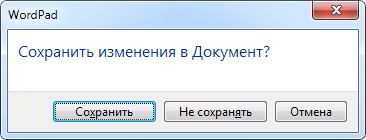
Сохраните информацию, если она нужная или жмите Не сохранять. Тогда у вас все последние изменения в предыдущем документе будут стерты. И перед вами откроется новый пустой документ. Теперь можно приступать к вводу текста.
При редактировании текста можно использовать два режима: Вставка и Замена. Переключаются эти режимы клавишей Insert на клавиатуре. В первом режиме Вставка вводимый текст в строке раздвигает её, а во втором случае — заменяет уже напечатанные символы. К сожалению, в строке состояния эти режимы не отображаются, как в Microsoft Word.
Пункт Открыть
Данная команда открывает ранее созданный документ. Быстрые клавиши команды CTRL +O.
Выбрав данную команду вам необходимо в диалоговом окне указать файл для открытия.
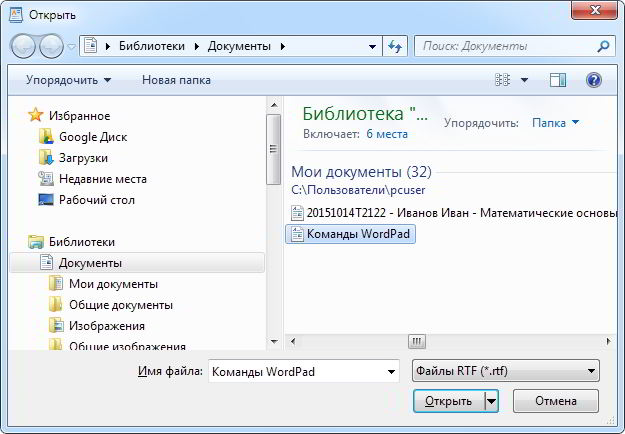
Примечание! Открыть файл из диалогового окна возможно двумя способами: двойным кликом по имени файла или выделив его одним кликом нажать кнопку Открыть.
Далее получаем открытый документ для правки.
Пункт Сохранить
Данная команда сохраняет наш документ на компьютере или внешнем носителе (флешке). Быстрые клавиши команды CTRL +S.
При первом сохранении документа появляется диалоговое окно аналогичное окну при открытии файла, но есть отличие.
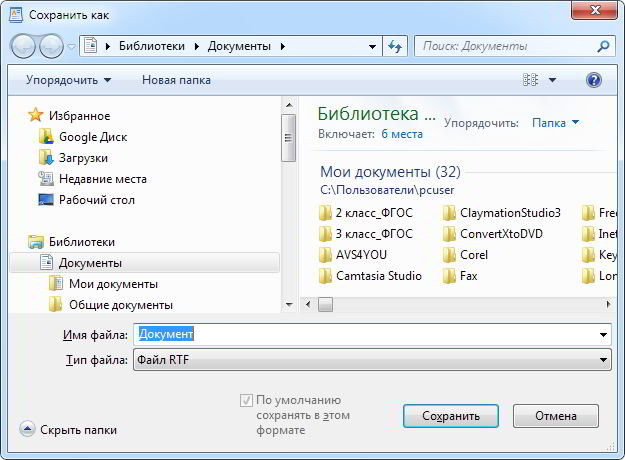
Примечание! По умолчанию ваш документ будет сохранен в формате RTF, но если вам необходим другой, не забудьте сначала указать его из выпадающего списка Тип файла. А затем уже нажимать кнопку Сохранить.
Пункт Сохранить как.
Данная команда сохраняет наш документ на компьютере или внешнем носителе (флешке) с новым именем. При этом старый вариант документа остается без изменений. Это очень удобно при создании шаблонных текстов, в которых есть небольшие отличия. Так же данная команда позволяет сохранить документ в другом формате, отличном от исходного.
Пункт Печать
После завершения работы над документом, часто требуется получить его бумажную копию. Для этого служит команда Печать. Быстрые клавиши команды CTRL +P. Если у вас к компьютеру подключен принтер, то по этой команде можно распечатать документ. Но прежде чем выводить его на бумагу, можно выполнить Предварительный просмотр.
В wordpad нет возможности в процессе редактирования вставить разрыв страницы или увидеть её конец и начало новой. Поэтому в режиме предварительного просмотра можно визуально оценить, как редактор разделит ваш документ на страницы. Важным фактором в этом случае будут являться настройки параметров страницы. Кстати, онлайн редактор Wordpad имеет такую возможность
В этом режиме вы сможете увидеть как текст документа будет расположен на страницах при печати. Данный режим позволяет избежать лишней траты бумаги и краски и своевременно исправить неточности расположения текста и рисунков документа. Здесь можно установить вид просмотра: одна страница или две страницы. При большем количестве страниц их можно перелистывать.
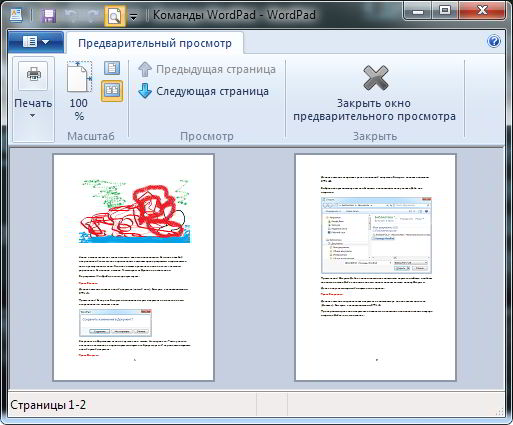
Выход из режима просмотра по кнопке Закрыть окно предварительного просмотра.
Пункт Параметры страницы
Любой напечатанный документ должен иметь поля. Настроить их можно в меню Параметры страницы. Обычно задают следующие поля:
Слева -20 мм, справа — 15 мм, сверху — 20 мм, снизу -20 мм
Размер стандартный А4 (альбомный лист). А ориентация листа — это его расположение. Книжная — верхняя сторона узкая, альбомная — верхняя сторона — широкая.
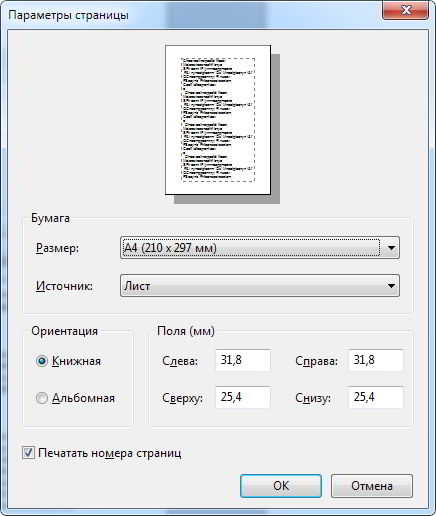
При многостраничном документе удобно использовать автоматическую вставку номера внизу страницы.
Пункт Выход
Завершение работы с текстовым редактором Wordpad и закрытие документа.
Вкладка Главная
На этой вкладке собраны все необходимые инструменты для редактирования текстов.
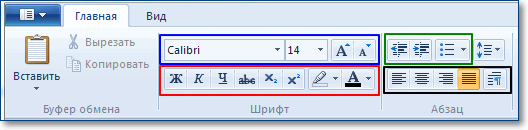
В группе Буфер обмена мы видим кнопки для выполнения операций с фрагментами текста: копирование, удаление и вставка.
Далее идет группа Шрифт. Здесь уже больше инструментов. Синей рамкой я выделил следующие инструменты ( слева направо): изменение гарнитуры шрифта, размер шрифта, далее две кнопки тоже для изменения шрифта в сторону увеличения или уменьшения его размера.
Ниже в красной рамке следующие инструменты ( слева направо):
- Ж — делает шрифт более жирным относительно основного текста
- К — преобразует символы в курсивный (наклонный) вид
- Ч — делает подчеркивание символов
- зачеркнутые буквы — зачеркнутый текст
- следующие две кнопки позволяют сделать символы подстрочными и надстрочными, что очень удобно использовать для записи индексов величин или степеней чисел
- фломастер — это выделитель текста, делает цветной фон за текстом
- цвет символов — изменяет цвет шрифта на любой доступный в выпадающем списке (треугольничек рядом с кнопкой)
Группа Абзац содержит следующие инструменты:
- работа со списками (выделено зеленой рамкой): увеличение и уменьшение отступа абзаца или списка, создание маркированного списка.
- междустрочный интервал ( кнопка справа от зеленой рамки)
- группа инструментов выравнивания текста в пределах абзаца (выделено черной рамкой). Последняя кнопка в этой рамке вызывает отдельное окно для установки всех перечисленных настроек абзаца плюс отступ первой строки.
Группа в ставить реализует минимальный функционал по добавлению в текстовый документ внешних объектов. Я думаю, иконки кнопок интуитивно понятны и не требуют дополнительного разъяснения. В локальной версии данного редактора нет возможности вставлять таблицы в документ, а в онлайн версии такая функциональность реализована.
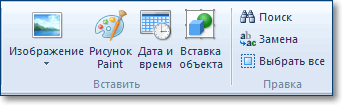
Последняя группа на этой вкладке Правка содержит всего три команды для работы с текстом: писк, замена и выделение всего текста.
Вкладка Вид
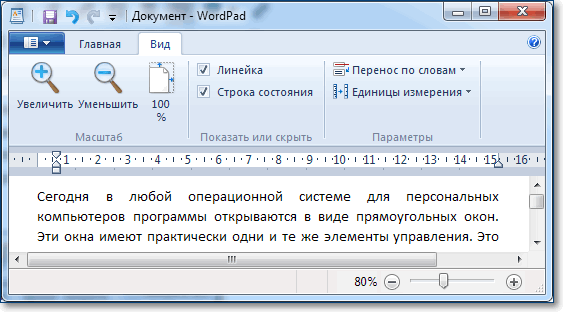
Как понятно из названия вкладки, здесь собраны инструменты для изменения отображения документа в окне редактора. Группа Масштаб содержит кнопки увеличения или уменьшения видимой области листа. Масштабом можно управлять и ползунком в нижней правой части окна редактора (строка состояния). Группы Показать или скрыть и Параметры интуитивно понятны.
Даже если у вас возникли трудности с пониманием какой-либо настройки, поместите на название или изображение инструмента курсор мыши. Задержите его на месте на несколько секунд, и вы увидите всплывающую подсказку, поясняющую действие инструмента.
Линейка — настройка абзацев
Для форматирования абзацев в WordPad можно использовать инструменты линейки. Разберем их подробнее.
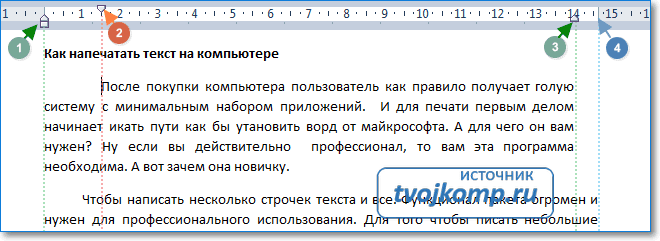
На линейке есть две зоны серая и белая. Серая — это зона вертикальных полей документа. На полях текст не печатается. Граница правого поля на рисунке отмечена синим пунктиром — метка 4. Изменить границы можно в Параметрах страницы (смотрите выше).
Изменять границы текста доступно только в пределах белой шкалы. С помощью маркеров 1 и 3 задаются границы текста относительно вертикальных границ полей документа.
Внимание! Изменения применяются к текущему абзацу, в котором находится текстовый курсор. Если требуется внести изменения в несколько абзацев, то их предварительно нужно выделить. Для выделения всего текста используйте горячие клавиши CTRL+A.
Для изменения отступа первой строки абзаца (красной строки) передвиньте маркер 2 в нужном направлении по линейке.
Обратите внимание на маркер 1. Он — составной. Верхняя часть (треугольник) при перемещении вызывает изменение отступа текста от границы правого поля документа и одновременно изменяет отступ красной строки. Если перетягивать нижнюю часть (прямоугольник), то меняется только расстояние от границы левого поля документа.
Настройка панели быстрого доступа
Выше мы разобрали основные команды главного меню. Но каждый раз за ними бегать мышкой неудобно, поэтому настроим быстрый вызов команд. Разместим кнопки быстрого вызова на панель инструментов.
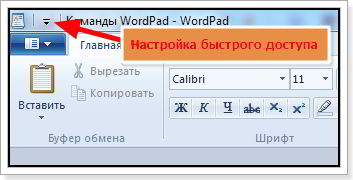
Для этого необходимо вызвать настройку нажатием кнопки выпадающего меню.
И поставить галочки напротив пунктов как на рисунке.
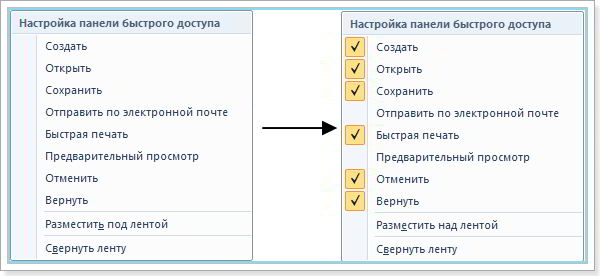
Теперь у нас будет удобный доступ к командам по кнопкам
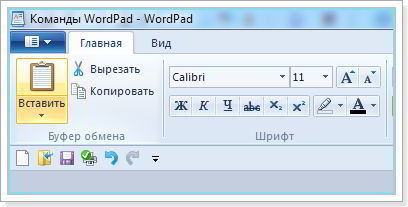
Итак, подводим итог. Мы рассмотрели основные команды меню, которые присутствуют в любом приложении. Их назначение одинаково и в текстовом редакторе, и в графическом редакторе, и в любой другой программе. Умение пользоваться и настраивать панель быстрого доступа тоже необходимая вещь по ускорению нашей работы с редактором.
Ну и знание быстрых клавиш для вызова команд не будет лишним в копилке вашего опыта работы с компьютером. Надеюсь, что эта заметка научит вас пользоваться Wordpad с уверенностью продвинутого юзера.

Дорогой читатель! Вы посмотрели статью до конца. Получили вы ответ на свой вопрос? Напишите в комментариях пару слов. Если ответа не нашли, укажите что искали или откройте содержание блога.
Важно! Оцени лайком или дизлайком статью!
Как настроить Wordpad: руководство для начинающих
Wordpad является одним из наиболее распространенных текстовых редакторов, которые доступны на компьютере под управлением операционной системы Windows. Он предоставляет набор функций, позволяющих создавать и редактировать документы удобным и интуитивно понятным способом. Однако, чтобы полностью настроить Wordpad под свои потребности, важно знать некоторые особенности его настроек.
Первоначальные настройки Wordpad могут быть не совсем удобными, и пользователь может столкнуться с необходимостью изменить их. Для этого следует открыть настройки программы. Находясь в Wordpad, нужно нажать на кнопку «Файл» в верхнем левом углу интерфейса программы и выбрать пункт «Настройки». В окне настроек будут указаны различные параметры, которые можно изменить.
Один из самых важных параметров настройки Wordpad — это шрифт и его размер. Чтобы изменить эти параметры, нужно найти соответствующие настройки в окне настроек. Часто они находятся в разделе «Текст». Пользователь может выбрать любой шрифт из списка доступных шрифтов, а также определить его размер. Это позволяет адаптировать Wordpad для работы с различными типами текста и улучшить эстетический вид документов.
Кроме того, в настройках Wordpad можно изменить формат документа по умолчанию. Это позволяет выбрать формат даты, времени, чисел и других элементов. Заполнив все поля в соответствии с предпочтениями пользователя, можно установить индивидуальные настройки для каждого документа, создаваемого в Wordpad. Это особенно полезно, если вам нужно работать с различными стилями форматирования или требуется соблюдать определенные стандарты оформления.
Настройка Wordpad может быть необходима для достижения оптимального уровня удобства работы и качества создаваемых документов. Используя вышеуказанные рекомендации, вы сможете настроить Wordpad в соответствии с собственными потребностями и предпочтениями.
Установка Wordpad на компьютер
Чтобы установить Wordpad на компьютер, выполните следующие шаги:
- Откройте меню «Пуск» и выберите «Настройки».
- В окне «Настройки» найдите пункт «Система» и выберите его.
- В левой части окна выберите раздел «Приложения и возможности».
- Прокрутите список установленных приложений и найдите «Wordpad».
- Если Wordpad не установлен, нажмите на кнопку «Включить или отключить компоненты Windows».
- Проверьте, что установлена галочка напротив «Wordpad» и нажмите «OK».
- Дождитесь завершения процесса установки.
После завершения установки Wordpad будет доступен в меню «Пуск». Вы сможете открыть и редактировать текстовые документы с помощью этого приложения. Wordpad предлагает базовые функции форматирования текста, такие как изменение шрифта, цвета и выравнивания, а также позволяет вставлять таблицы и изображения.
Теперь вы знаете, как установить Wordpad на компьютер и можете начать использовать его для редактирования текстовых документов. Удачной работы!
Запуск Wordpad после установки
После установки операционной системы Windows, программное обеспечение Wordpad обычно предустановлено на вашем компьютере. Для запуска приложения Wordpad вы можете выполнить следующие шаги:
| Шаг 1 | Войдите в меню «Пуск» Windows, которое обычно находится в левом нижнем углу рабочего стола. |
| Шаг 2 | В поисковой строке меню «Пуск» введите «Wordpad». |
| Шаг 3 | Нажмите на значок программы Wordpad в результате поиска, чтобы запустить приложение. |
После выполнения этих шагов приложение Wordpad будет открыто и готово к использованию. Вы можете создавать, редактировать и сохранять документы с помощью расширенных функций текстового редактора Wordpad.
Внешний вид и настройка интерфейса Wordpad
Вот несколько шагов, которые помогут вам настроить внешний вид и интерфейс Wordpad:
- Откройте Wordpad, щелкнув на его значке на рабочем столе или в меню «Пуск».
- В верхней части окна Wordpad находится панель инструментов. Вы можете изменить ее вид, щелкнув правой кнопкой мыши на панели и выбрав «Настройка панели инструментов». В появившемся окне вы можете добавить, удалить или переместить кнопки и команды по своему усмотрению.
- Вы можете отображать или скрывать стандартные панели инструментов, щелкнув правой кнопкой мыши на панели инструментов и выбрав нужную панель.
- Если вам нужно изменить шрифт, размер и цвет текста, выберите соответствующие опции из раздела «Формат» в меню Wordpad или используйте сочетания клавиш.
- Чтобы изменить фоновый цвет документа, выберите «Файл» в меню Wordpad, затем «Параметры страницы». В появившемся окне выберите нужный цвет и нажмите «ОК».
- Для изменения стандартного стиля шрифта, кегля и цвета в Wordpad выберите «Файл» в меню, затем «Параметры». В открывшемся окне выберите нужные опции и нажмите «ОК».
- Если вам нужно изменить размер рабочей области Wordpad, перетащите за его границы. Вы также можете изменить размер окна Wordpad, нажав и перетащив края окна.
- Чтобы изменить стандартные отступы и промежутки слов в Wordpad, выберите «Формат» в меню, затем «Абзац». В появившемся окне измените значения отступов и промежутков и нажмите «ОК».
С помощью этих действий вы сможете настроить внешний вид и интерфейс Wordpad в соответствии с вашими предпочтениями и требованиями.
Создание нового документа в Wordpad
Шаг 1: Откройте Wordpad. Для этого щелкните кнопку «Пуск» в левом нижнем углу экрана, найдите в меню программу «Wordpad» и щелкните её.
Шаг 2: В открытом окне Wordpad вы увидите пустой рабочий лист. Начните вводить текст, используя клавиатуру. Вы также можете вставить текст из другого документа или скопировать его из буфера обмена.
Шаг 3: Форматируйте текст по вашему усмотрению. Вы можете выделить текст и применить различные стили, шрифты, размеры, цвета или изменить выравнивание. Для этого используйте панель инструментов Wordpad, расположенную в верхней части окна.
Шаг 4: Если вы хотите добавить изображения или другие объекты в документ, выберите соответствующий пункт меню «Вставить» и выберите нужный вид объекта. Вы также можете перетащить файлы из проводника в окно Wordpad.
Примечание: Wordpad поддерживает только ограниченный набор функций форматирования и объектов.
Шаг 5: Сохраните документ на вашем компьютере. Чтобы сохранить документ, выберите пункт меню «Файл» и нажмите на «Сохранить» или «Сохранить как». Затем выберите папку, в которой хотите сохранить документ, введите имя файла и нажмите кнопку «Сохранить».
Теперь у вас есть новый документ в Wordpad, который вы можете редактировать и открывать в любое время!
Открытие и сохранение файлов в Wordpad
- Чтобы открыть файл в Wordpad, выполните следующие шаги: >
- Нажмите кнопку «Пуск» в левом нижнем углу экрана.
- В поисковой строке введите «Wordpad».
- Когда появится результат поиска «Wordpad», щелкните по нему левой кнопкой мыши.
- После открытия Wordpad, для открытия существующего файла выполните следующие действия: >
- Нажмите на кнопку «Открыть» в верхнем левом углу экрана.
- Выберите файл, который вы хотите открыть, и нажмите кнопку «Открыть».
- Для создания нового файла в Wordpad: >
- Нажмите на кнопку «Файл» в верхнем левом углу экрана.
- Выберите «Создать новый» и нажмите на него.
- Выберите тип файла «Текстовый документ» и нажмите на кнопку «ОК».
- Чтобы сохранить файл в Wordpad, выполните следующие шаги: >
- Нажмите на кнопку «Файл» в верхнем левом углу экрана.
- Выберите «Сохранить как» и нажмите на него.
- В появившемся окне выберите папку для сохранения файла.
- Введите имя файла в поле «Имя файла» и нажмите кнопку «Сохранить».
Теперь вы знаете, как открыть и сохранить файлы в Wordpad. Удачной работы!
Отрывки из текстовых файлов в Wordpad
Для извлечения отрывка из текстового файла в Wordpad необходимо выполнить следующие шаги:
- Откройте нужный текстовый файл в Wordpad. Для этого нажмите «Файл» в верхней панели инструментов, а затем выберите «Открыть».
- В открывшемся окне проводника найдите и выберите нужный файл, затем нажмите «Открыть». Файл будет загружен в Wordpad.
- Выделите нужный отрывок текста в файле. Для этого просто перетащите курсор мыши по нужному участку текста.
- После выделения отрывка можно выполнить различные действия с ним, например скопировать или вырезать. Для этого нажмите правой кнопкой мыши на выделенный отрывок и выберите нужное действие в контекстном меню.
- Скопированный или вырезанный отрывок можно вставить в другой документ. Для этого откройте нужный документ в Wordpad и нажмите правой кнопкой мыши в нужном месте, затем выберите «Вставить».
Таким образом, вы можете легко извлекать отрывки из текстовых файлов в Wordpad и использовать их в своей работе. Эта функция поможет вам сэкономить время и упростить процесс работы с текстом.
Печать документов из Wordpad
Шаг 1: Откройте документ в Wordpad, который вы хотите напечатать. Для этого воспользуйтесь командой «Открыть» в меню Файл или просто нажмите комбинацию клавиш Ctrl + O.
Шаг 2: Перед печатью рекомендуется проверить предварительный вид документа. Для этого выберите пункт «Предварительный просмотр» в меню Файл.
Шаг 3: Когда вам нравится предварительный вид документа, нажмите на кнопку «Печать» в верхней левой части окна Wordpad.
Шаг 4: В появившемся окне «Печать» выберите принтер, который вы хотите использовать. Если принтер подключен к компьютеру, он должен появиться в списке доступных принтеров.
Шаг 5: Настраивайте параметры печати с помощью доступных опций, таких как «Размер бумаги», «Ориентация», «Количество экземпляров» и другие. Можете Выбрать печать выделенного текста или всего документа.
Шаг 6: Нажмите кнопку «Печать», чтобы начать печать документа. Дождитесь окончания печати.
Важно: убедитесь, что принтер подключен и работает должным образом перед началом печати.
Следуя этим простым шагам, вы сможете распечатать свои документы из Wordpad без проблем. Наслаждайтесь вашей печатью!
WordPad: что это за программа и как с ней работать?
Здравствуйте, дорогие друзья! Сегодня я хочу рассказать вам о том, что такое программа WordPad и как с ней работать. Многие пользователи могут быть не в курсе, но в операционной системе Windows есть множество программ, которые могут заменить сторонние приложения. По крайней мере, в теории. К таким утилитам относятся «Монитор ресурсов Windows», «Дефрагментация дисков», «Блокнот», «Paint» и прочие приложения.
Нет нужды говорить о том, что функционала у этих программ почти нет. Потому большинство пользователей используют сторонние программы. Одним из таких встроенных приложений является текстовый редактор WordPad.
Но что это за программа WordPad? Давайте попробуем выяснить.
Что такое WordPad?
WordPad – это программа для создания и редактирования документов. Впервые она появилась в Windows 95, и вплоть до Vista в ней не было никаких изменений. И только в Windows 7 разработчики решили хоть как-то разнообразить эту утилиту. После этого приложение WordPad стало похоже на Microsoft Word 2007.

Помимо нового дизайна, программа получила более богатый функционал. Теперь её запросто можно было использовать для создания нормальных документов. И, тем не менее, большинство продвинутых пользователей предпочитали использовать Microsoft Word. Потому что бесплатная альтернатива WordPad была лишена львиной доли функционала Microsoft Word, и пользоваться ею было жутко неудобно.
Во время становления ОС Windows 10 функционал приложения WordPad ничуть не изменился. Только дизайн поменяли. И всё-таки её можно использовать для создания документов. Но только если нет ничего лучшего под рукой.
Основные функции WordPad
Что такое WordPad в компьютере, мы уже разобрались. Пришло время рассмотреть его основные функции и возможности. Много времени на это не уйдет, так как особо богатым функционалом данный редактор не отличается.
Вот основные функции и возможности приложения:
- Создание документов. Программа WordPad позволяет написать и сохранить текст в формате TXT. Это самый простой формат. Есть ещё возможность сохранения в DOC. Тогда сохранится и форматирование текста.
- Редактирование. Приложение позволяет отредактировать уже готовый текст. Однако не факт, что оно правильно распознает шрифт и кодировку. Придётся всё настраивать самому.
- Вставка картинок. Данная утилита имеет и такую опцию. Но если в Microsoft Word операция вставки картинок в текст строго регламентирован и все получается с первого раза, то в WordPad эта опция реализована немного криво.
- Поддержка различных кодировок. Самая полезная функция данного редактора. В принципе, он может прочитать любой текст. Только нужно правильно подобрать кодировку вручную. Плюс — текст придется заново форматировать.
- Создание таблиц. Данный редактор поддерживает создание простых таблиц. Но, в отличие от Microsoft Word, он не имеет такого универсального и удобного инструмента для их создания. Все приходится рисовать вручную.
- Вставка объектов. Опция полезна для создания диаграмм и графиков. Однако создать такой сложный элемент в данном редакторе — то еще приключение. Слишком крутую диаграмму он все равно не позволит сделать.
- Печать документа. Чуть ли не единственная опция, которая реализована нормально в WordPad. Печатает он неплохо. Хотя здесь все зависит от настроек принтера. Сам редактор в процессе печати участвует мало.
Таковы основные функции и возможности программы WordPad. Конечно же, хорошо, что такое приложение находится в списке стандартных программ и идет в комплекте с операционной системой. Но функционал его не столь богат, как у платных приложений.
Давайте продолжим наш обзор и вкратце рассмотрим, как работать с программой WordPad.
Создание нового документа в редакторе WordPad
Чтобы создать новый документ в WordPad, ничего сложного нет. Потому что интерфейс у программы предельно простой и интуитивно понятный. Да ещё и на русском языке.

Алгоритм действий следующий:
- Откройте меню «Пуск» и перейдите в каталог «Стандартные – Windows».
- Найдите пункт «WordPad» и щелкните по нему.
- Другой вариант: через меню «Поиск» – введите слово «WordPad» (без кавычек) и нажмите на него.
- Откроется главное окно программы. Далее нажмите пункт «Файл» в верхней части программы и выберите «Создать».
- Появится пустой документ с курсором.
Примечание. В основном при открытии программы WordPad новый документ создается автоматически. Также создать новый документ можно, нажав на комбинацию клавиш CTRL+N.
Можно начинать писать текст, форматировать его, добавлять таблицы, диаграммы и картинки. Как видите, процесс создания нового документа предельно прост.
Как вставить картинку в WordPad?
Здесь также ничего сложного нет. Сложности начнутся тогда, когда потребуется привести картинку к необходимому виду. Но это уже совсем другая история.

Для вставки картинки выполните следующее:
- В главном окне программы щелкните по пункту «Изображение».
- В следующем окошке перейдите в каталог с вашими изображениями.
- Выберите нужную картинку и жмите кнопку «Открыть».
- Картинка появится в вашем документе.
- Теперь при помощи управляющих элементов приводим её в нужный вид.
Как видите, вставить изображение картинку в WordPad очень просто. Гораздо сложнее потом разобраться с его размерами и привести к нужному виду.
Как вставить дату и время?
В WordPad есть и такая опция. Страницы с датой и временем могут понадобиться при выполнении какой-то специфической работы. Например, некоторые пользователи добавляют её для того, чтобы не запутаться в этапах создания документа. В любом случае такая опция имеется и нужно знать, как её использовать.

Для вставки даты и времени выполните следующее:
- В главном окне (в верхней его части) найдите пункт «Дата и время» и щелкните по нему.
- Откроется окно с выбором формата даты.
- Выберите нужный формат и нажмите на кнопку «ОК».
- Дата и время появятся в том месте, где в данный момент находится курсор.
Как я уже говорил вам ранее, интерфейс программы WordPad предельно простой и понятный, запутаться в нём практически невозможно.



