
Сегодня я решил обратить внимание на достаточно распространенную офисную (и не только) задачу: предположим, есть ряд документов, к которым необходимо предоставить доступ всем пользователям, обладающим подходящей ссылкой (то есть чтобы они могли зайти со своих ПК или смартфонов и внести изменения).
Это может быть весьма полезно для ведения отчетов, передачи небольших файлов, проверки и редактирования текстов, таблиц и так далее. В общем, когда требуется, чтобы с документом одновременно работали 2-3 человека (по крайней мере).
Замечу также, что, размещая документы для коллективного редактирования, всегда существует вероятность, что кто-то случайно совершит ошибку. Не забывайте делать резервные копии!
Теперь, рассмотрим несколько вариантов решения вопроса.
Варианты решения
Способ 1
Если все ваши рабочие компьютеры, предназначенные для редактирования документа, находятся в одной локальной сети (например, подключены к одному роутеру), то вы можете настроить общий доступ к папке непосредственно через проводник, кликнув правой кнопкой мыши на каталоге.
Полезная информация!
Как настроить общую папку для локальной сети в Windows — инструкция
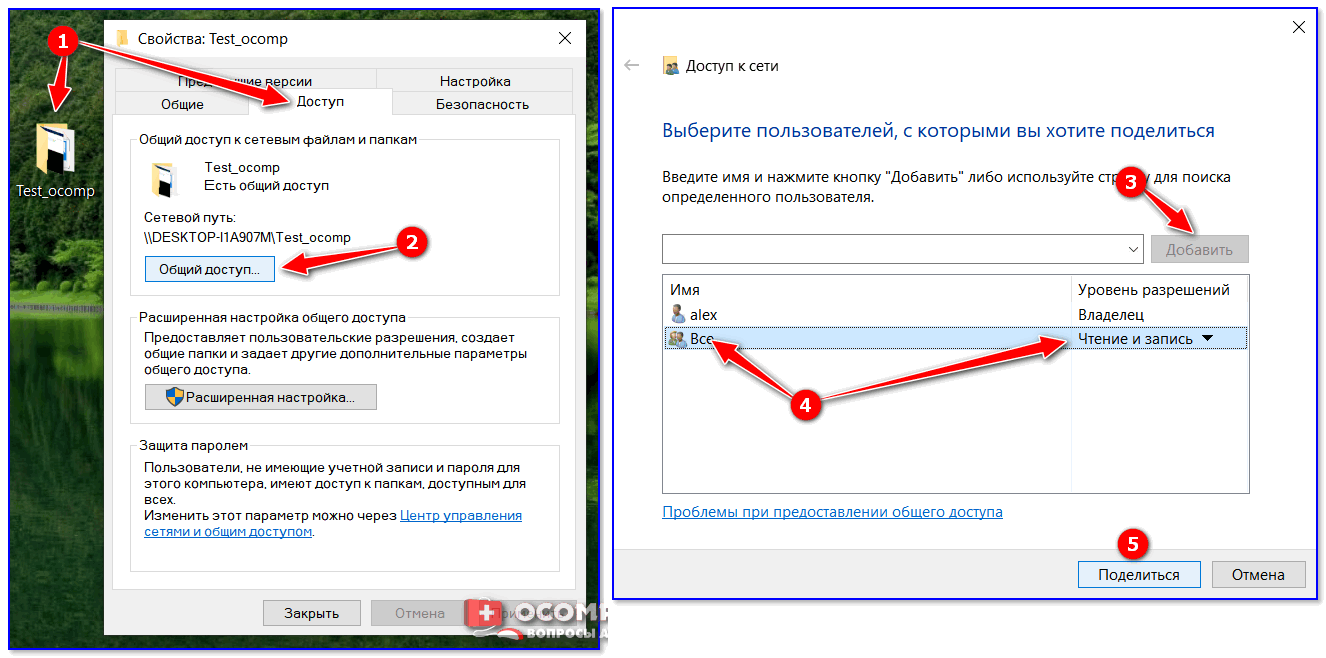
Общий доступ для всех!
Безусловно, это не всегда комфортно, поскольку получить доступ к файлам через интернет невозможно (к тому же компьютер, на котором открыта папка, должен постоянно быть включен). Поэтому на этом варианте я не буду останавливаться подробно.
Способ 2
Вероятно, многие знакомы с сервисом под названием Google Drive (Гугл-диск). В этом инструменте есть функция, позволяющая сделать любую папку.shared — то есть предоставлять доступ к просмотру и редактированию документов, находящихся в ней!
Как это делается:

Создать папку — Google Drive
После, щелкаем ПКМ по папке и выбираем в меню "Открыть доступ" .

Затем в настройках безопасности переводим в режим "Доступна пользователям, у кого есть ссылка" , тип доступа "Редактор" .
Далее скопируйте ссылку и скиньте ее всем, кому нужно будет работать с документами в этой папке.
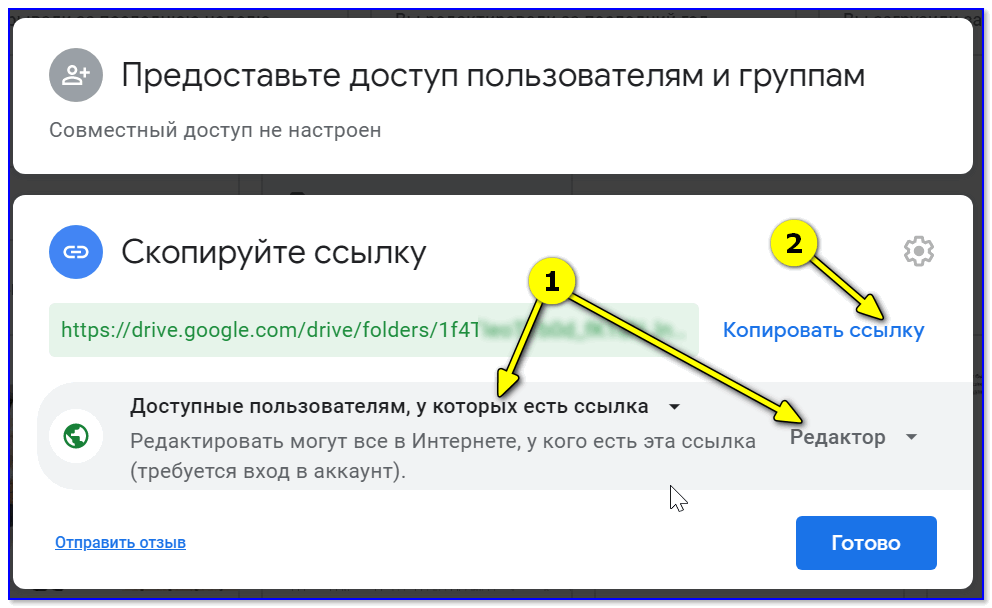
Доступна всем, у кого есть ссылка (права: редактор)
Собственно, даже если у перешедшего по вашей ссылке нет аккаунта на Google Drive — он все равно сможет открывать документы и редактировать их (задача решена! ).
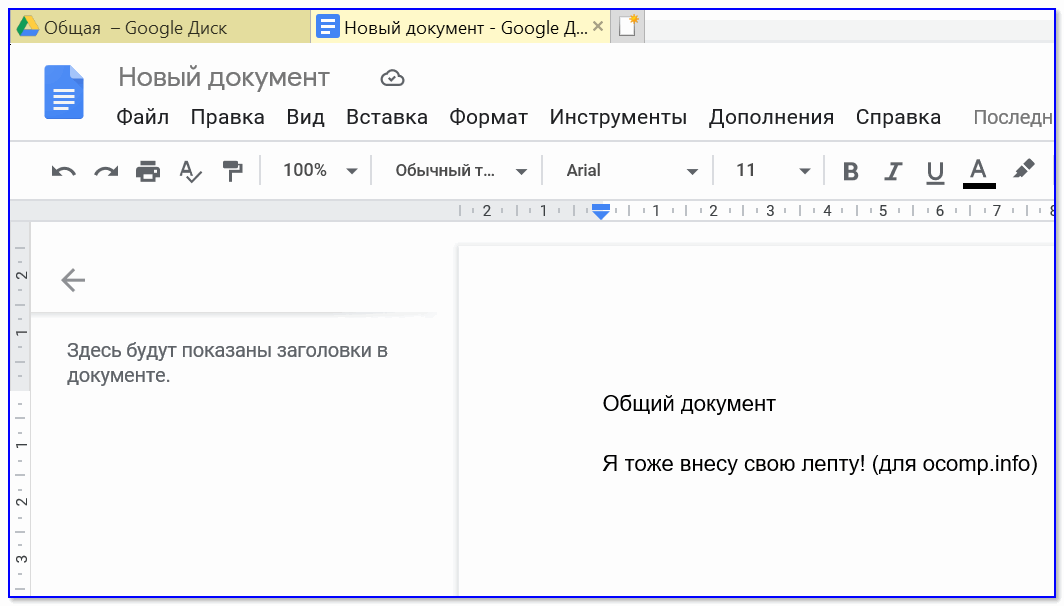
Заходим по ссылке и редактируем
Кстати, если вдруг так получиться, что документ одновременно откроют 2-3 чел. и начнут редактировать его — Google покажет вам это: кто и что редактирует, см. скрин ниже (синхронизация идет прямо в режиме онлайн).

Пользователи могут наблюдать, кто и какие изменения вносит.
Важно!
Не забывайте о резервных копиях. Когда мы открываем к папке общий доступ для всех по ссылке (даже если для 2-х чел.) — есть риск, что кто-то по ошибке (или по злому умыслу) может удалить (испортить).
Ну и, разумеется, не все документы следует размещать в открытом доступе.
По опыту : обычно, никому нет дела до обычных офисных документов (и многим даже по нужде скучно туда заходить. ).
Способ 3
В этой заметке нельзя не отметить и др. аналогичные сервисы, например, Яндекс-диск и облако от Mail.ru.
На мой взгляд у них есть один небольшой недостаток: папки и документы нельзя сделать доступными для редактирования для тех, кто не зарегистрирован у них в сервисе (есть опция только просматривать ).
В остальном всё очень удобно: также можно поделиться ссылкой и открыть общий доступ для конкретных e-mail адресов. См. пару скринов ниже.
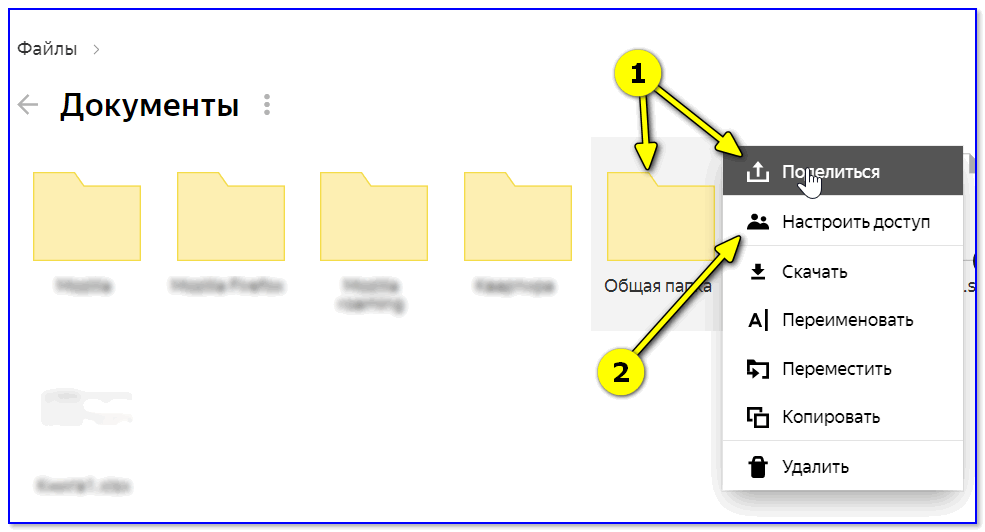
Яндекс-диск — настроить общий доступ
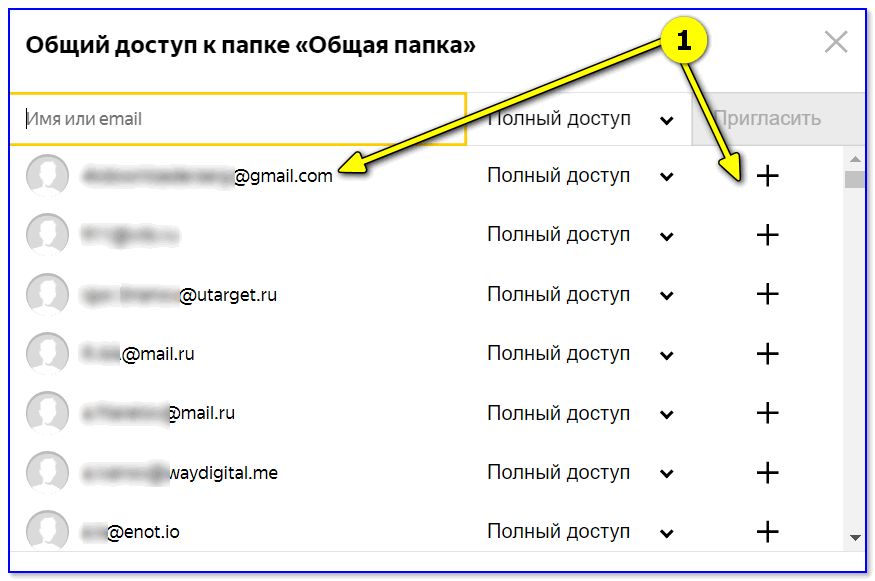
Добавляем e-mail адреса нужных людей
В Mail.ru, между прочим, существует отдельный раздел "Общие файлы" в меню (туда входят все документы и папки, к которым вы предоставили доступ). Тем не менее, возможностей здесь несколько меньше, чем в Google Drive.
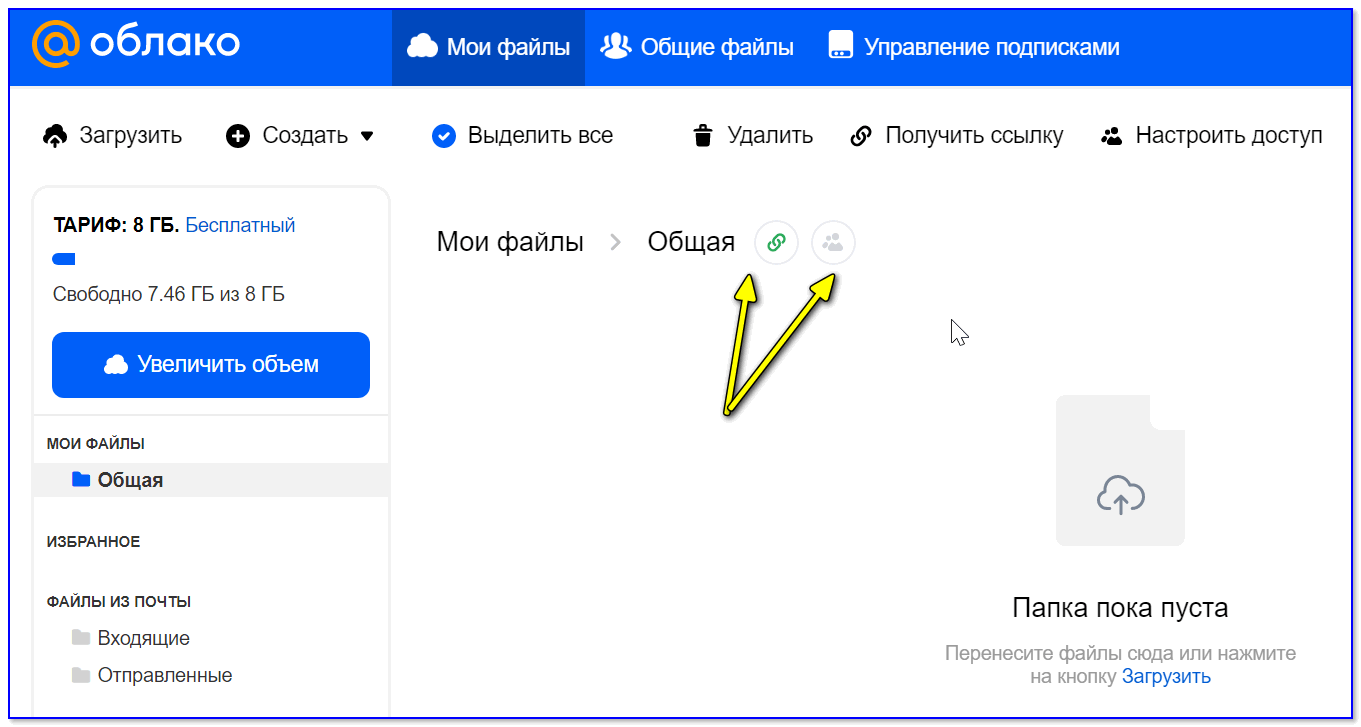
Облако от Mail.ru — общие папки
Как несколько пользователей могут одновременно редактировать один и тот же документ Word?
Время от времени, когда вы находитесь за городом, чтобы провести встречу, возникает необходимость получить доступ к файлу Word в Интернете вместе со многими другими и даже работать над ним одновременно. Исходя из этого требования, Microsoft OneDrive теперь может предложить вам выход. Пожалуйста, читайте дальше, чтобы узнать.
Шаги по подготовке общего доступа к файлам
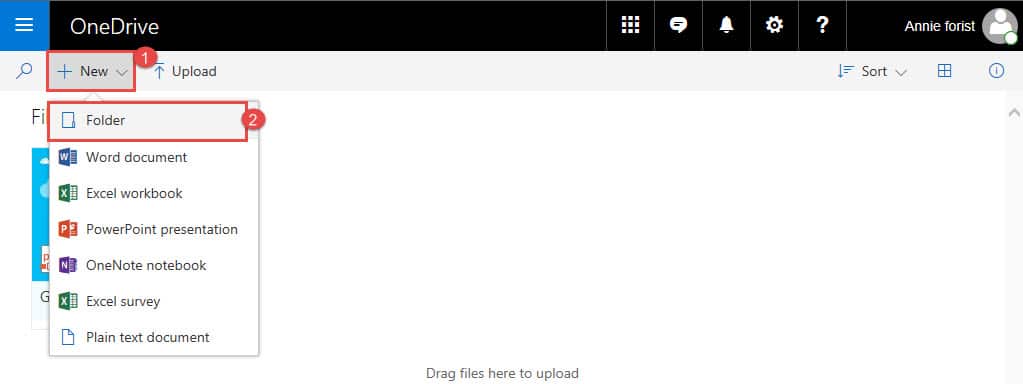
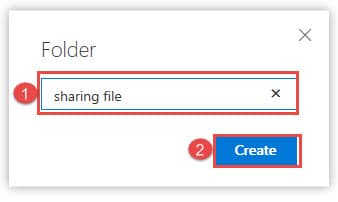
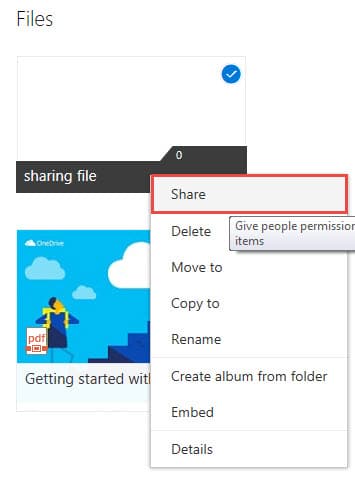
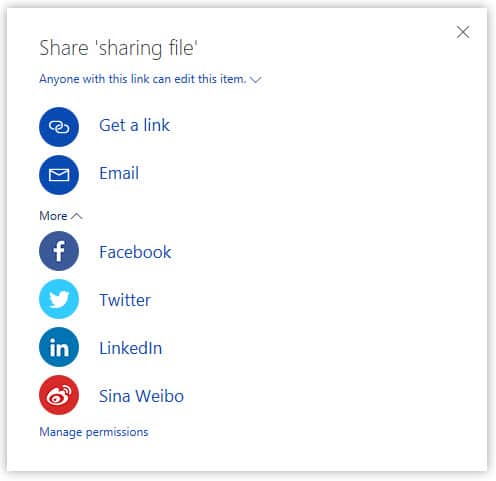
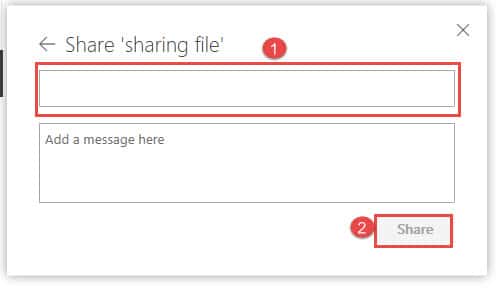
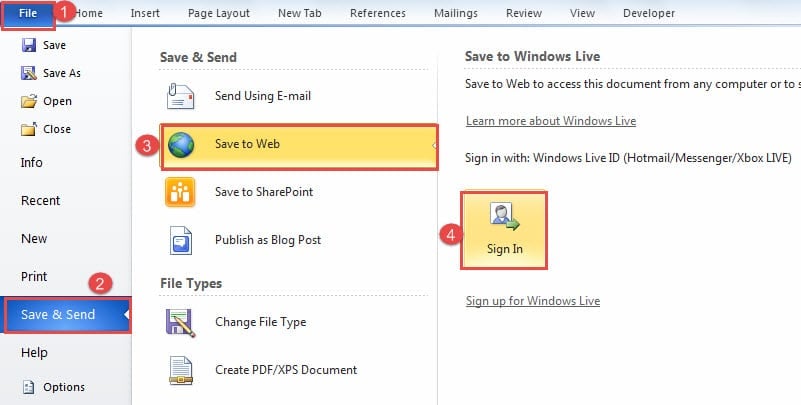
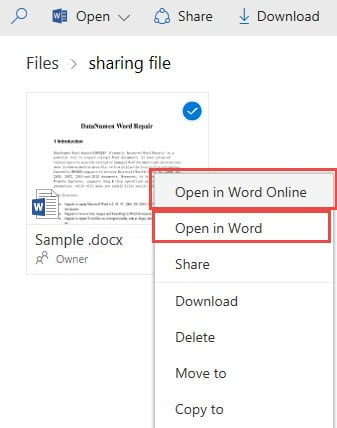
Шаги по загрузке общего файла
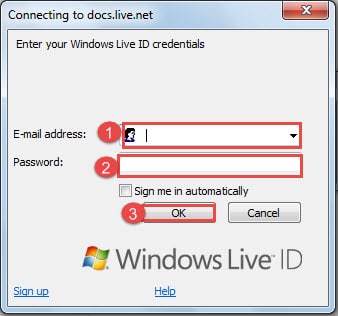
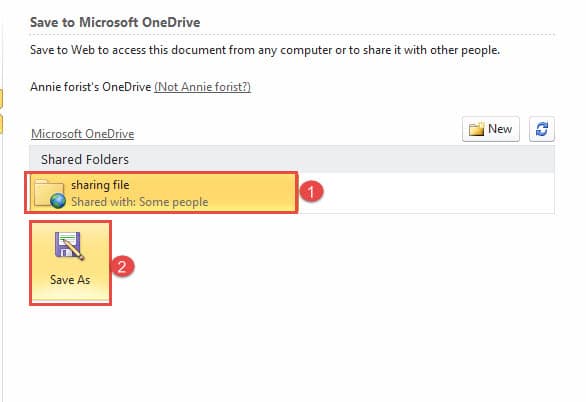
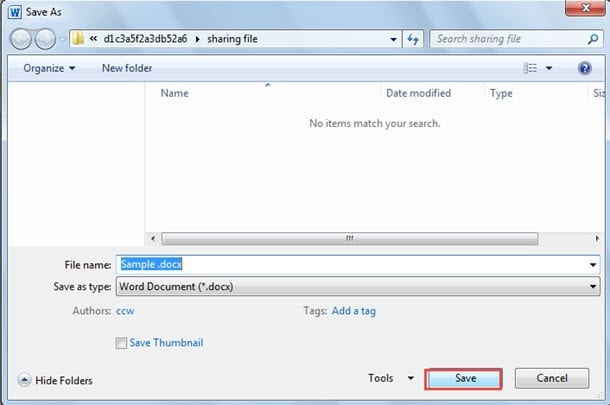
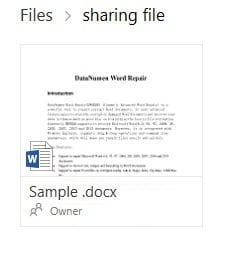
Работайте над общим файлом одновременно
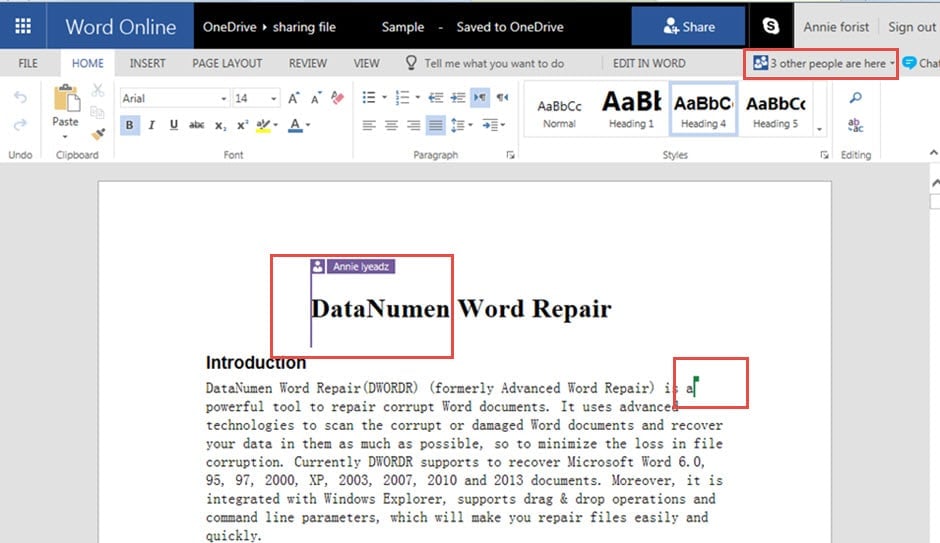
В правом верхнем углу веб-страницы вы можете увидеть количество людей, редактирующих этот файл. И в файле появляются цветные флажки, показывающие, что определенные места недоступны для редактирования, потому что здесь работает другой человек.
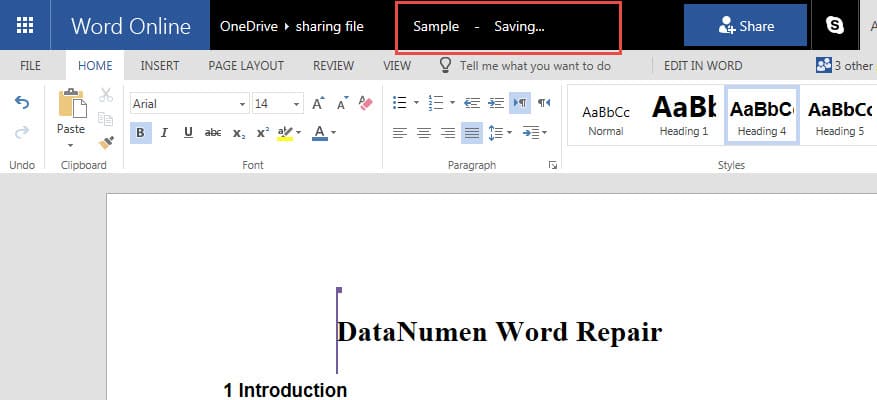
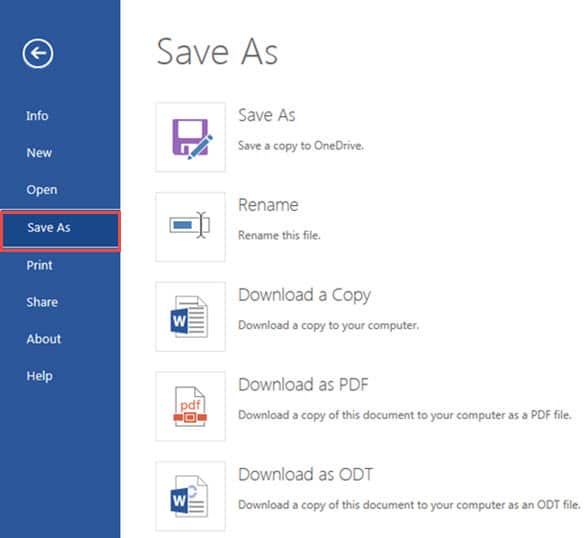
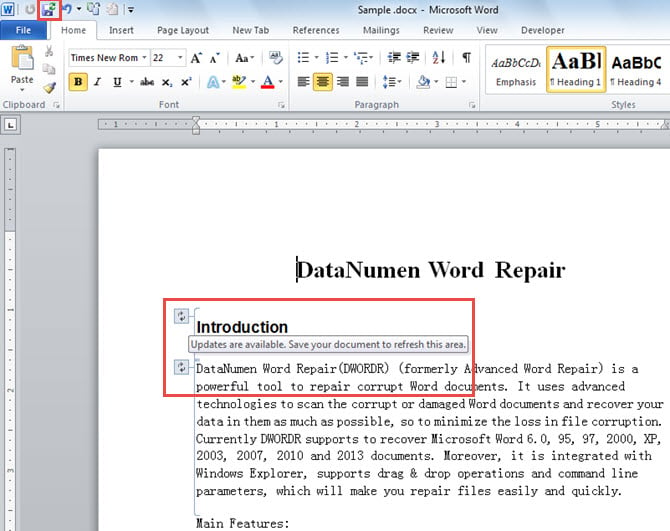
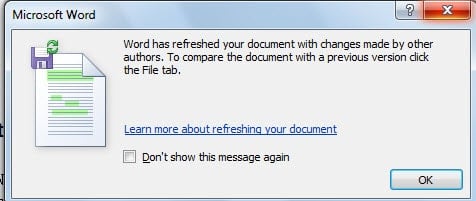
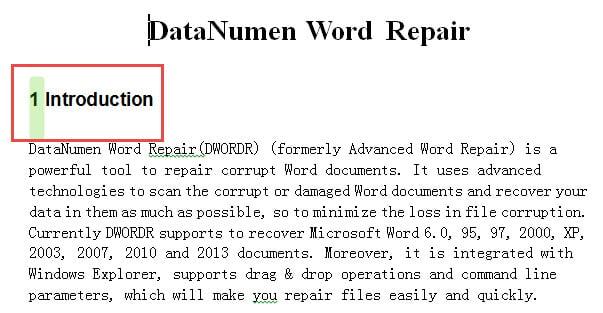
Теперь вы можете увидеть отредактированную часть в выделении.
Помните об опасности повреждения файлов
Метод, который мы объясняем здесь, предлагает нам много удобства. Тем не менее, вы не можете отрицать потенциальный риск повреждения файла. В таком случае вам обязательно понадобится резервная копия. С другой стороны, вы должны знать, как восстановить слово когда он выключается.
Совместное редактирование и совместная работа над документами
Applies To SharePoint Server по подписке SharePoint Server 2019 SharePoint Server 2016 SharePoint в Microsoft 365 Office для бизнеса OneDrive (для работы или учебы) OneDrive (для дома или персональный) OneDrive для бизнеса OneDrive для Mac OneDrive для Windows
С помощью Microsoft 365 и OneDrive или SharePoint несколько пользователей могут совместно работать над документомWord, Excel электронной таблицей или PowerPoint презентацией. Совместное редактирование означает, что над документом одновременно работают несколько авторов.
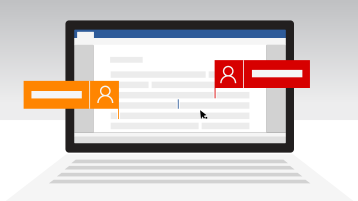
Что нужно для совместного редактирования?
Совместное редактирование поддерживается для документов, сохраненных в OneDrive или SharePoint.
Для эффективного сотрудничества с другими участниками необходимо следующее:
Создание и открытие документов для совместного редактирования
Эти разделы помогут вам узнать, как совместно создавать документыMicrosoft 365:
Предоставление общего доступа к документам для совместной работы
Прежде чем начинать совместную работу над документами, необходимо предоставить к ним общий доступ. В приложениях SharePoint, OneDrive и Microsoft 365 можно делиться файлами с другими пользователями.
Дополнительные сведения об общем доступе к документам в OneDrive и SharePoint см. в следующих статьях:
Можно ли работать совместно в автономном режиме?
Если вы открываете общий документ в классическом или мобильном приложении, вы можете работать над ним, даже если нет подключения к сети. Другие авторы не будут видеть изменения, которые вы вносите в автономном режиме. Когда вы подключитесь к Интернету, вы получите уведомления о любых новых правках, а ваши изменения станут доступны другим.
При работе в Word абзац, в который вы работаете, блокируется, чтобы никто не смог перезаписать то, над чем вы работаете. При переходе в автономный режим с Word можно работать с тем же абзацем, что и кто-то другой в вашей группе. При сохранении изменений появится всплывающее сообщение о конфликте. Затем можно щелкнуть, где можно будет разобраться в конфликте.
Если вы работаете с файлом, который находится в папке синхронизации (например, OneDrive или OneDrive для работы и учебы ), он синхронизируется при возврате к сети независимо от того, запущено ли приложение (Word, PowerPoint ). При повторном подключении файл автоматически синхронизируется. При наличии конфликтов вы получите оповещение. Дополнительные сведения см. в статье Синхронизация файлов с помощью OneDrive в Windows.
Кто может участвовать в совместном редактировании
По умолчанию в SharePoint группы и разрешения, назначенные для библиотеки, в которой хранится или создается документ, наследуются всеми документами в ней. Например, на сайте группы, где у всех пользователей есть разрешения на чтение и запись, любой из них может участвовать в совместном редактировании. В то время как библиотека документов SharePoint с разрешениями только для чтения позволяет пользователям просматривать документы, однако никто, кроме автора, не может вносить изменения, если они не приглашены явным образом.
В SharePoint разрешения могут наследоваться, но у вас есть возможность установить отдельные права для определенных пользователей. Если библиотека SharePoint доступна только для чтения, вы можете предоставить права на редактирование некоторым пользователям. Тем не менее, если в библиотеке включено редактирование для всех, вы не сможете установить ограничения по правам на просмотр для отдельных пользователей. Унаследованные разрешения можно заменить на более высокие, но не на более низкие. Для получения дополнительной информации о разрешениях ознакомьтесь со статьей о уровнях разрешений в SharePoint.
Файлы, хранящиеся вOneDrive, должны быть явно общими. По умолчанию их может изменять и просматривать только владелец библиотеки. Вы можете решить, кто сможет редактировать отдельные файлы, предоставив общий доступ на изменение пользователям или группам. Дополнительные сведения о совместном использовании см. в статье SharePoint files or folders.
Можно ли использовать другое хранилище вместо SharePoint или OneDrive?
Да, корпорация Майкрософт работала с десятками партнеров по всему миру (включая Box, Citrix ShareFile, Dropbox и Egnyte), чтобы вы могли совместно с Microsoft 365 для Интернета. Проверьте поставщика хранилища, чтобы узнать, поддерживается ли совместное редактирование с Microsoft 365 для Интернета. Однако при использовании этих сторонних поставщиков хранилища не поддерживается совместное редактирование файлов с Office классическими приложениями или другими платформами. Совместное редактирование поддерживается в Microsoft 365 для Интернета.
Устранение неполадок совместного редактирования в SharePoint, OneDrive и Microsoft 365
Если совместное редактирование работает неправильно, это может быть вызвано различными причинами. Сведения о том, как решить проблемы, возникающие при использовании и настройке совместного редактирования, см. в статье Устранение неполадок совместного редактирования в Office.
Как определить, не изменил ли другой автор документ, над которым мы работаем?
Если вы предоставили общий доступ к документам с помощьюOneDrive вы можете получить сообщение электронной почты о том, что документ был обновлен.
Другие разделы
Если вы еще не использовали Word в Интернете, вы можете протестировать его из Office.com. Войдите и выберите средство запуска приложений

, чтобы выбрать из полного списка приложений.
Для администраторов SharePoint:
- Общие сведения о совместном редактировании в SharePoint Server
- Отключение совместного редактирования в SharePoint Server
- Настройка максимального числа соавторов в SharePoint Server
Примечание: Совместное редактирование недоступно для документов, защищенных с помощью службы управления правами на доступ к данным (IRM) или службы управления правами (RMS).



